

چاہے آپ فلم ساز، مواد تخلیق کار یا مارکیٹر ہوں اور اپنی آڈینس کو مختلف زبانوں تک بڑھانا چاہتے ہوں، یہ گائیڈ ڈبنگ کے ہر مرحلے پر آپ کے کام آئے گی۔ بہترین AI آواز کے انتخاب سے لے کر آڈیو فائن ٹیوننگ تک، اسپیچفائی اسٹوڈیو آپ کے پروجیکٹس کو مختلف زبانوں میں جان ڈالنے کا آسان طریقہ ہے۔ تیار ہیں؟ آئیں دیکھیں اسپیچفائی اسٹوڈیو آپ کے مواد اور عالمی سامعین کو کس طرح متاثر کر سکتا ہے۔
اسپیچفائی اسٹوڈیو میں نیا ڈبنگ پروجیکٹ کیسے شروع کریں
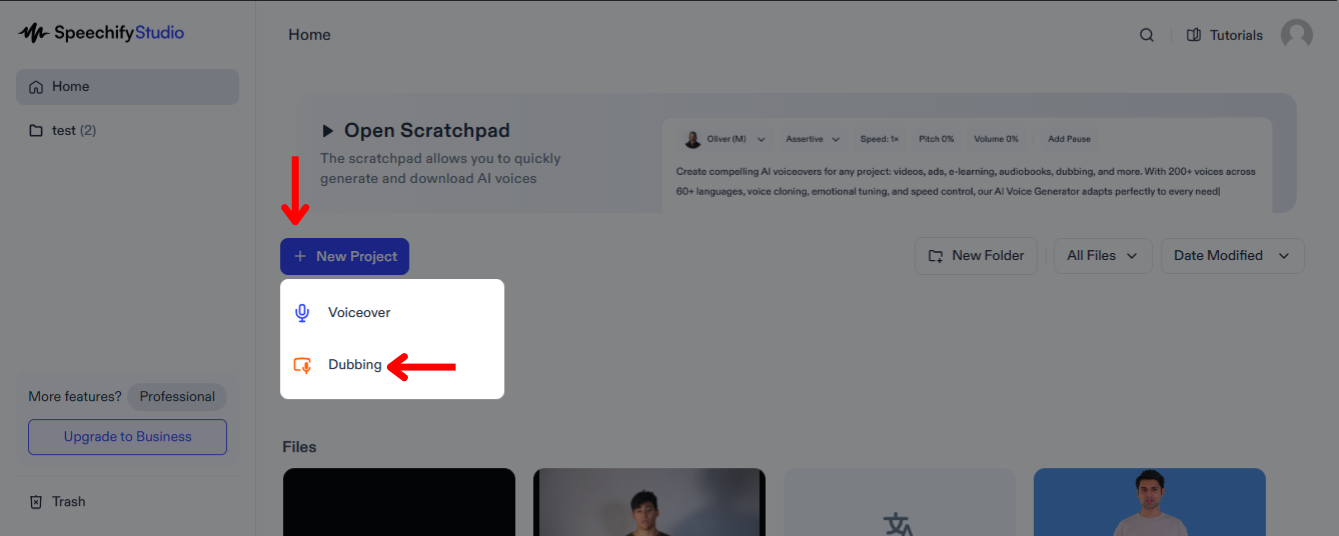
اپنی ویڈیوز ڈب کرنا آپ کے مواد کو زیادہ وسیع آڈینس تک پہنچاتا ہے، تاکہ مختلف زبانیں بولنے والے لوگ اپنی زبان میں لطف اٹھا سکیں۔ شروع کرنے کے لیے:
- ہوم اسکرین پر "نیا پروجیکٹ" پر کلک کریں۔
- "ڈبنگ" منتخب کریں۔
اسپیچفائی اسٹوڈیو ڈبنگ میں فائل کیسے اپ لوڈ کریں
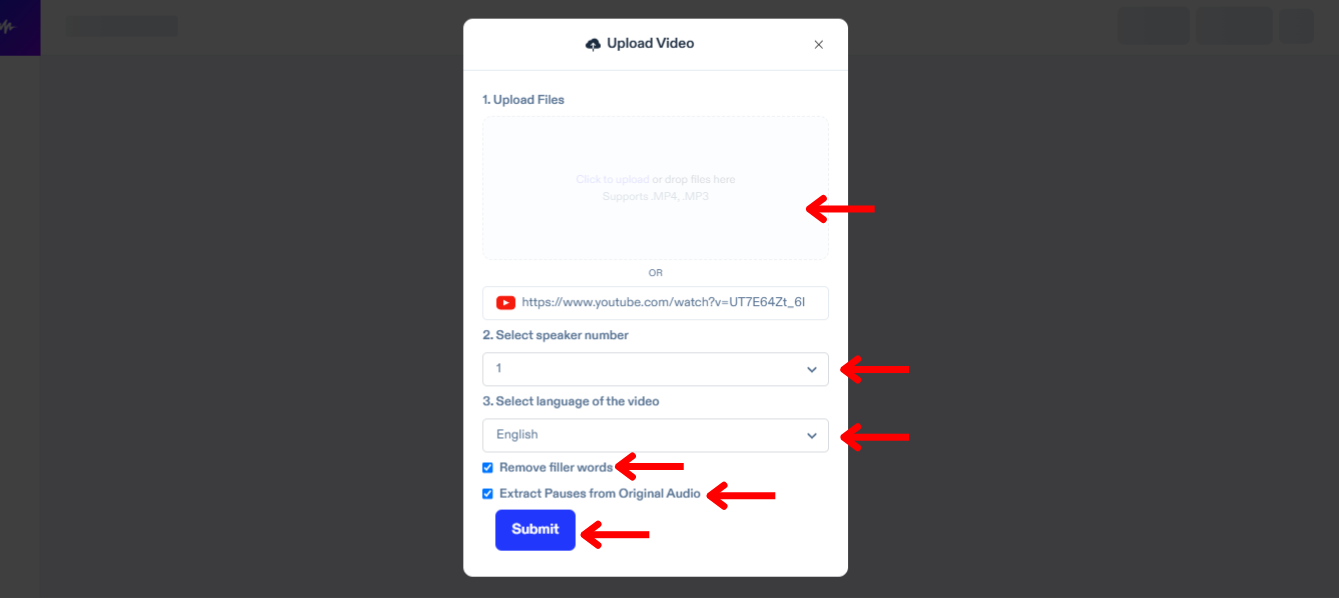
ڈبنگ کا پہلا مرحلہ وہ فائل اپ لوڈ کرنا ہے جسے آپ ترجمہ اور ڈب کرنا چاہتے ہیں۔ ایسا کرنے کے لیے:
- "امپورٹ" پر ٹیپ کریں۔
- فائلیں اپ لوڈ کریں یا YouTube لنک پیسٹ کریں۔
- ویڈیو میں اسپیکرز کی تعداد منتخب کریں۔
- ویڈیو کی زبان منتخب کریں۔
- "غیر ضروری الفاظ ہٹائیں" منتخب کرکے اضافی الفاظ مثلاً "آں" یا "یعنی" حذف کریں۔
- "اصل آڈیو سے وقفے نکالیں" پر کلک کریں تاکہ آپ کی ڈبنگ زیادہ قدرتی لگے۔
- "سبمٹ" پر ٹیپ کریں اور اسپیچفائی ڈبنگ کو اپنی ویڈیو خودکار طور پر نقل کرنے دیں۔
اسپیچفائی اسٹوڈیو ڈبنگ میں آٹو نقل کیسے ایڈٹ کریں
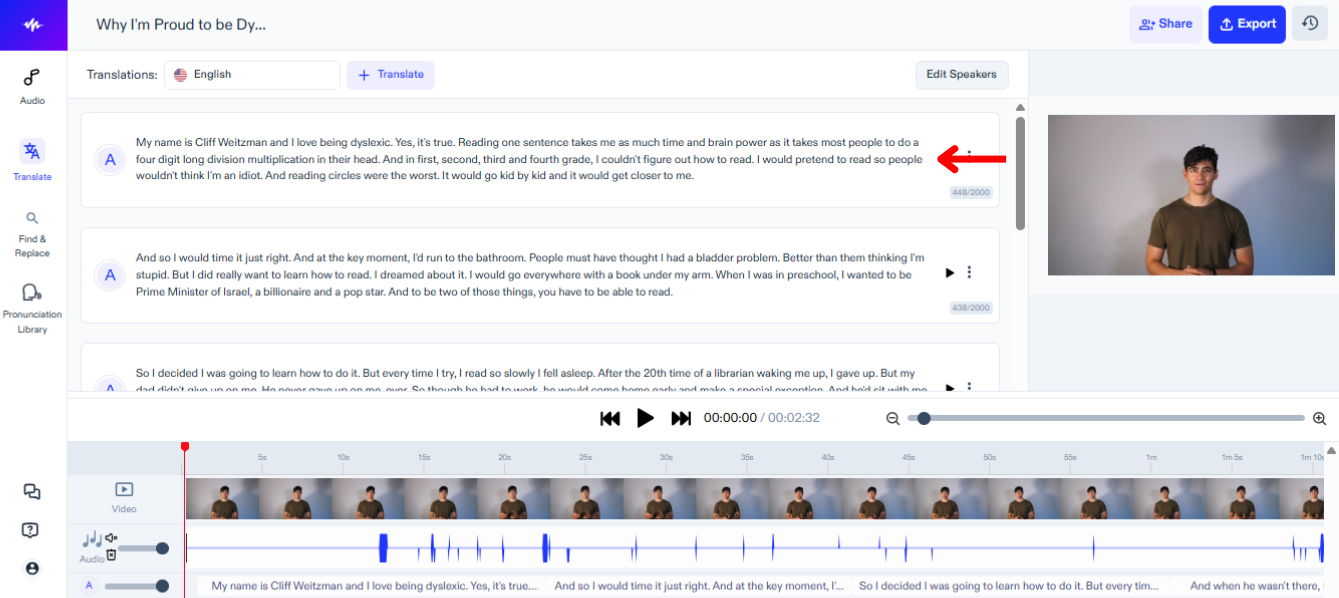
اگر آپ اصل آڈیو کی نقل میں تبدیلی کرنا چاہتے ہیں تو بس:
- جس ٹیکسٹ بلاک کو بدلنا ہے، اس پر ٹیپ کریں۔
- اسکرپٹ کو بالکل عام متن کی طرح ایڈٹ کریں۔
اسپیچفائی اسٹوڈیو میں ویڈیو کیسے ترجمہ اور ڈب کریں
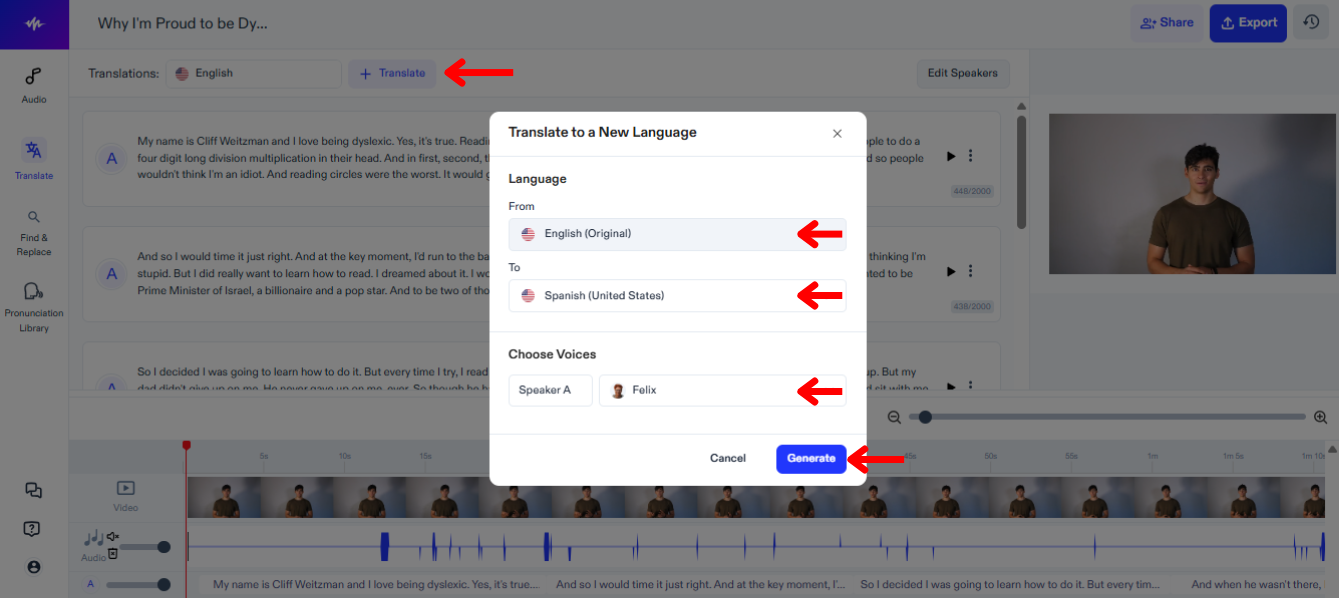
اگلا مرحلہ آپ کی ویڈیو کو کسی دوسری زبان میں ترجمہ اور ڈب کرنا ہے۔ ان ہدایات پر عمل کریں:
- "ترجمہ کریں" پر کلک کریں۔
- "From" کے نیچے موجودہ زبان منتخب کریں۔
- "To" کے نیچے 60+ زبانوں میں سے مطلوبہ زبان منتخب کرکے ڈبنگ کریں۔
- ہر اسپیکر کے لیے آواز منتخب کریں۔
- "Generate" پر ٹیپ کریں اور اسپیچفائی ڈبنگ کو ویڈیو خودکار طور پر ڈب کرنے دیں۔
اسپیچفائی اسٹوڈیو ڈبنگ میں ترجمہ کیسے ایڈٹ کریں
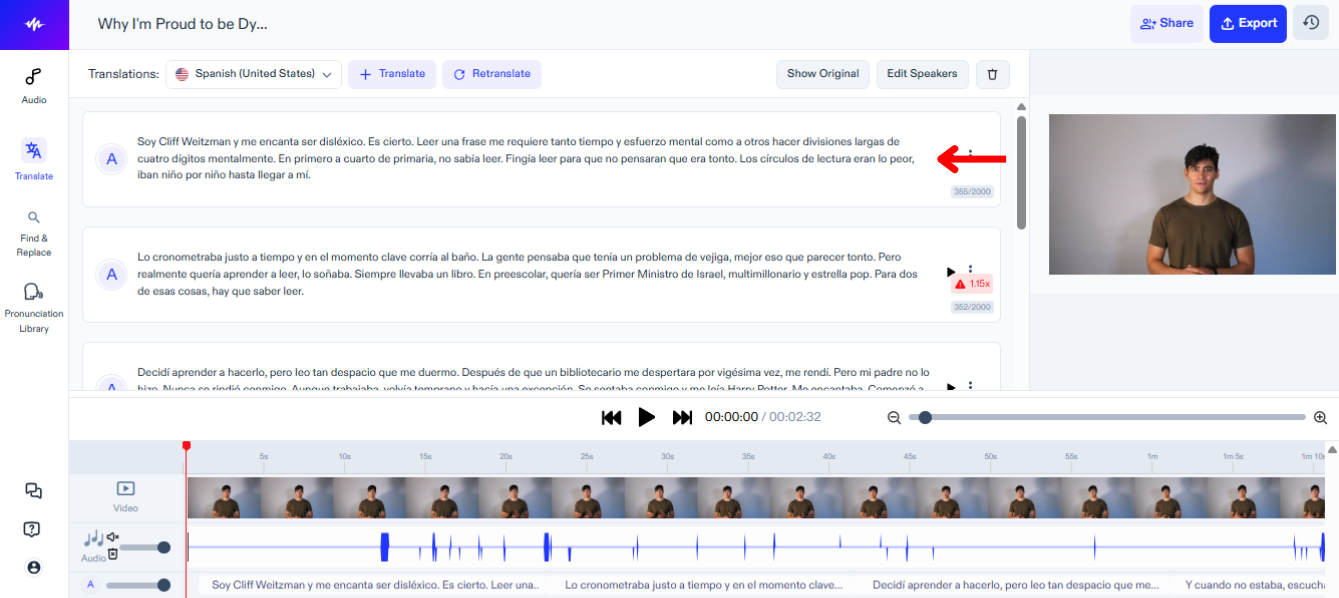
ویڈیو کے ترجمہ میں ترمیم بہت آسان ہے، بس:
- متعلقہ ٹیکسٹ بلاک پر جائیں۔
- اسکرپٹ کو متن کی طرح ایڈٹ کریں۔
اسپیچفائی اسٹوڈیو ڈبنگ میں آواز کیسے بدلیں
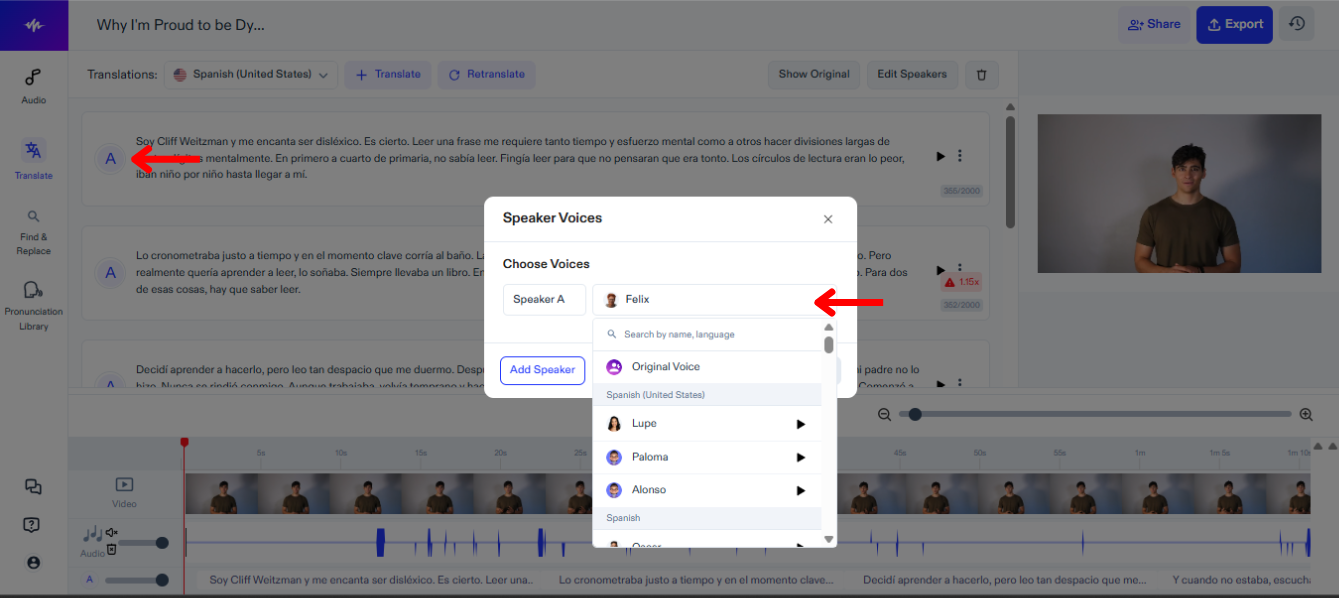
آپ اپنے ویڈیو کے ہر اسپیکر کے لیے الگ آواز منتخب کرسکتے ہیں اور جب چاہیں آواز بدل سکتے ہیں۔ اسپیچفائی اسٹوڈیو میں آواز بدلنے کا طریقہ:
- اسپیکر آئیکن دبائیں۔
- یہاں سے منتخب کریں 200+ قدرتی آوازوں میں سے۔
اسپیچفائی اسٹوڈیو ڈبنگ میں بیک گراؤنڈ میوزک کیسے شامل کریں
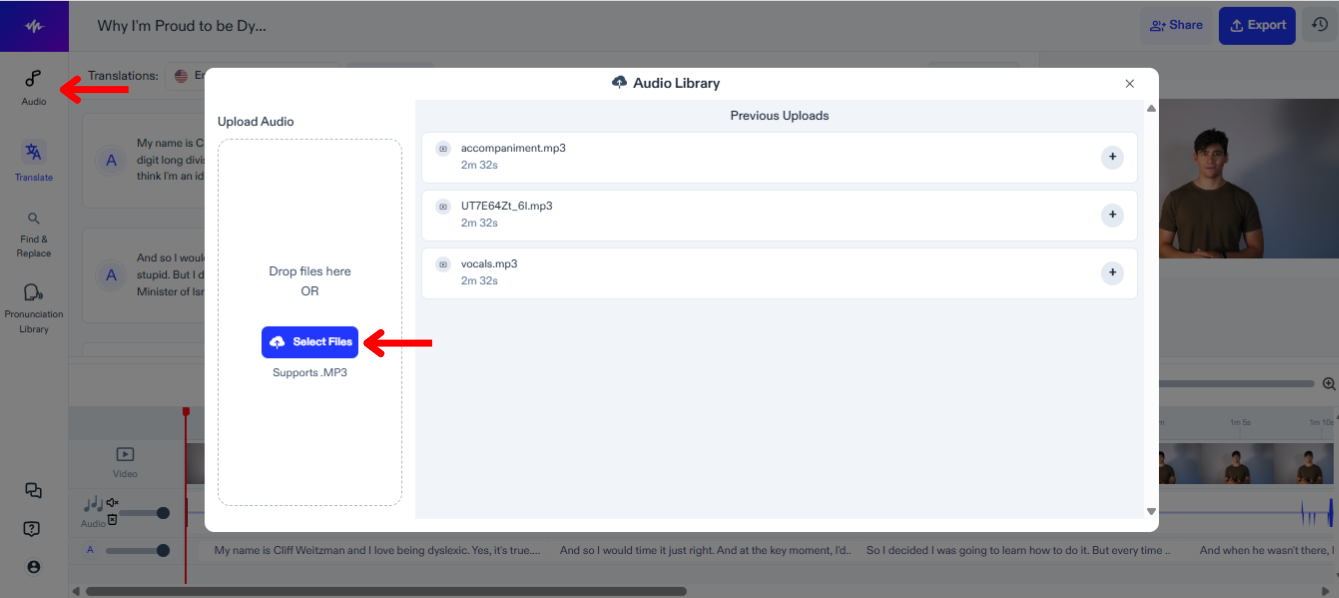
میوزک یا آڈیو شامل کرنے کے لیے یہ مراحل اپنائیں:
- بائیں جانب والے ٹولبار پر "آڈیو" ٹیپ کریں۔
- اپنی آڈیو فائلیں اپ لوڈ کریں۔
- ایڈیٹنگ ٹائم لائن میں شامل کرنے کے لیے فائل منتخب کریں۔
اسپیچفائی اسٹوڈیو ڈبنگ میں پروننسی ایشن لائبریری میں کیسے شامل کریں
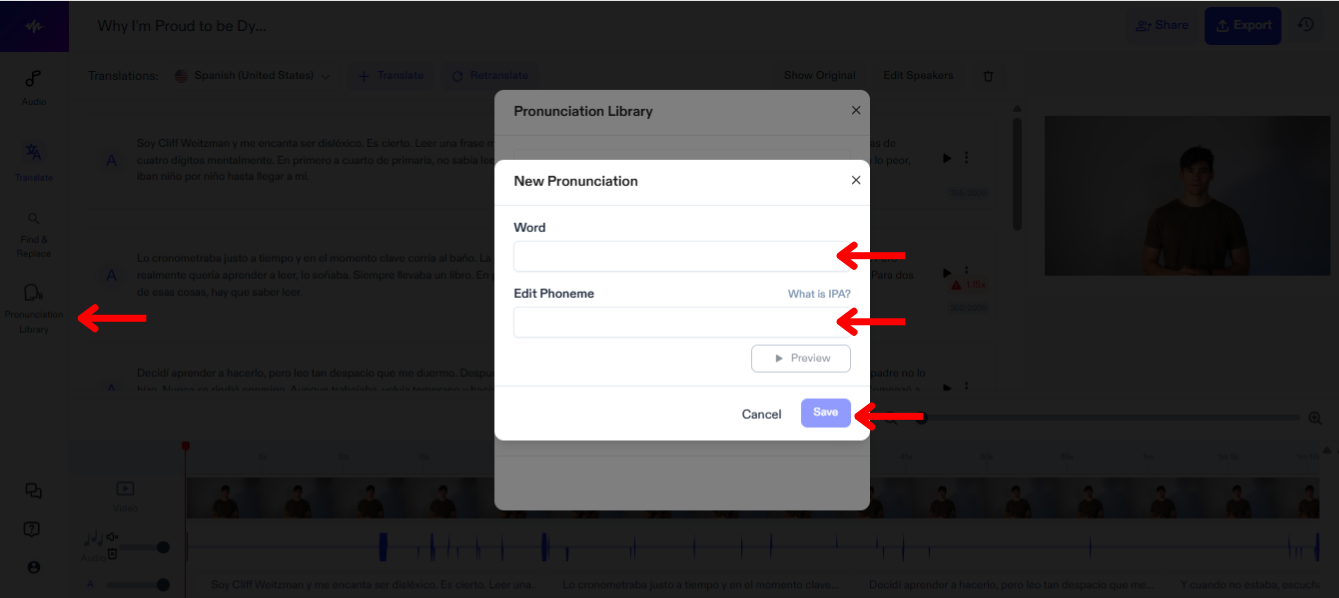
اسپیچفائی اسٹوڈیو میں پروننسی ایشن لائبریری میں الفاظ شامل کرنا آپ کی ویڈیو کے ہر لفظ اور نام کی درست ادائیگی یقینی بناتا ہے۔ شامل کرنے کے لیے:
- "پروننسی ایشن لائبریری" پر کلک کریں۔
- "نیا تلفظ بنائیں" دبائیں۔
- لفظ اور فونیم درج کریں۔
- "پری ویو" پر ٹیپ کریں۔
- "سیو" منتخب کریں تاکہ آئندہ کے لیے تلفظ محفوظ ہوجائے۔
اسپیچفائی اسٹوڈیو میں ڈبنگ پروجیکٹ کیسے ایکسپورٹ کریں
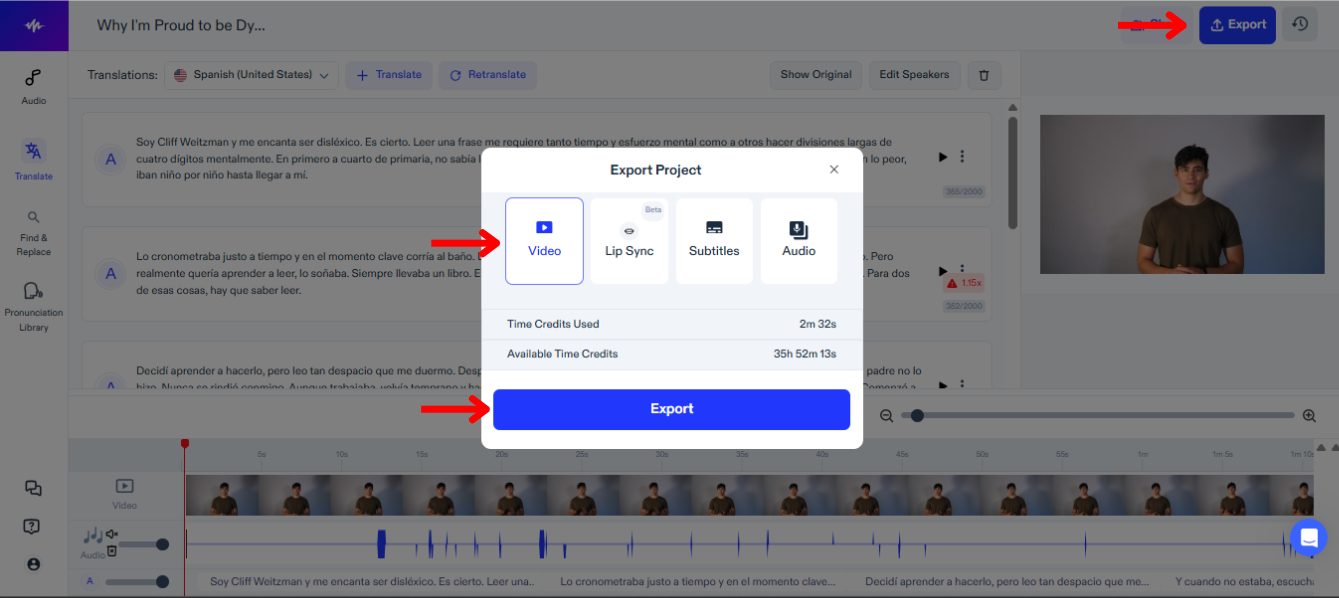
اپنا ڈبنگ پروجیکٹ اسپیچفائی اسٹوڈیو سے ایکسپورٹ کریں اور اپنی نئی ویڈیو مختلف فارمیٹس میں استعمال کریں۔ ایکسپورٹ کرنے کا طریقہ:
- "ایکسپورٹ" پر کلک کریں۔
- ویڈیو (MP4)، سب ٹائٹل (SRT, VTT، یا PDF)، یا آڈیو (MP3، WAV، OGG) فارمیٹ میں ایکسپورٹ منتخب کریں۔
اسپیچفائی اسٹوڈیو میں لب سنک کے ساتھ ڈبنگ کیسے کریں
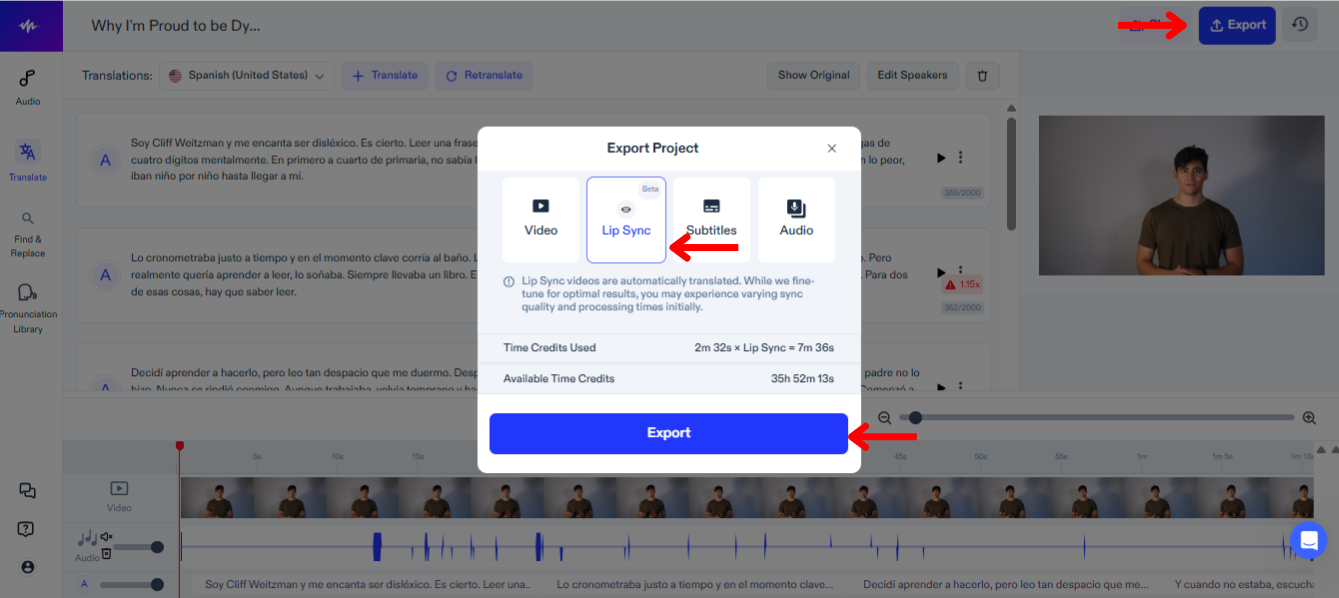
لب سنک کے ساتھ ڈبنگ کرنے سے اسپیچفائی اسٹوڈیو میں بننے والا مواد اسپیکر کے ہونٹوں کی حرکت کے ساتھ میچ ہوجاتا ہے۔ اس فیچر کو آزمانے کے لیے:
- "ایکسپورٹ" منتخب کریں۔
- "لب سنک" کا انتخاب کریں۔
- "ایکسپورٹ" ٹیپ کریں اور بیٹا لب سنک خودکار ترجمے کے ساتھ ویڈیو میچ کر دے گا۔
اسپیچفائی اسٹوڈیو ڈبنگ پر سپورٹ کیسے حاصل کریں
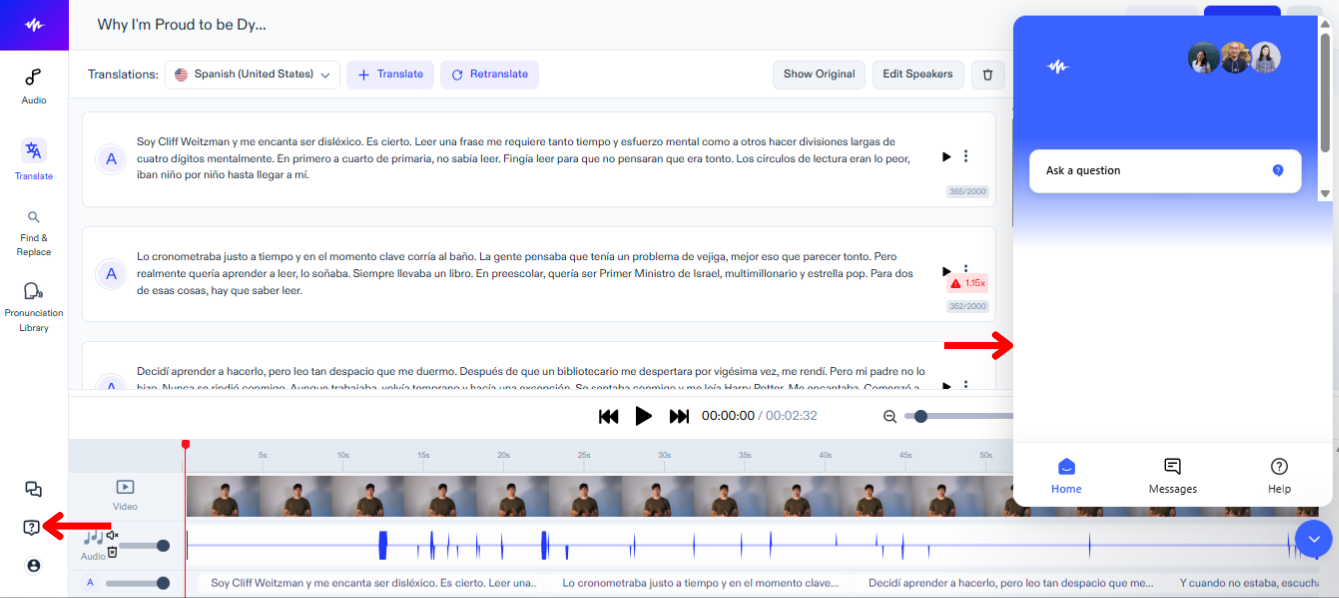
کسی بھی تکنیکی مسئلے یا رہنمائی کے لیے ہماری سپورٹ ٹیم سے ان مراحل کے ذریعے رابطہ کریں:
- بائیں ٹولبار پر سوالیہ نشان آئیکن ٹیپ کریں۔
- سپورٹ ٹیم کو پیغام بھیجیں۔




