



PDF được công nhận rộng rãi là định dạng phổ biến để chia sẻ tài liệu số, nhưng nhiều người dùng không biết đến các công cụ chuyển văn bản thành giọng nói (TTS) có thể đọc to chúng. Bài viết này nêu bật lợi ích của việc lắng nghe PDF, giới thiệu các chức năng TTS tích hợp sẵn trên nhiều thiết bị khác nhau, và giải thích lý do tại sao Speechify là lựa chọn hàng đầu để biến bất kỳ file PDF nào thành trải nghiệm âm thanh sống động.
Lợi ích khi PDF được đọc to
Trong thời đại số hiện nay, cách chúng ta tiếp thu nội dung luôn thay đổi, và một bước tiến đáng chú ý là khả năng đọc to PDF. Chuyển đổi văn bản tĩnh thành giọng đọc sinh động mang đến một phương pháp tiếp cận thông tin linh hoạt, phục vụ cho nhiều phong cách học khác nhau và đáp ứng tốt hơn nhu cầu tiếp cận thông tin. Một số lợi ích khi PDF được đọc to bao gồm:
- Hỗ trợ tiếp cận cho người khuyết tật: TTS giúp người khiếm thị hoặc mắc chứng khó đọc dễ dàng tiếp cận tài liệu PDF hơn.
- Làm nhiều việc cùng lúc: Người dùng có thể vừa nghe PDF vừa làm các việc khác.
- Hợp với phong cách học: Người học qua âm thanh có thể hiểu và ghi nhớ thông tin tốt hơn khi nội dung được đọc to.
- Học ngôn ngữ: Người không nói tiếng Anh bản ngữ có thể luyện nghe và phát âm từ vựng hiệu quả hơn.
Cách đọc to PDF
Dù bạn là người khiếm thị, muốn tranh thủ "đọc" khi đang làm việc nhà, hay đơn giản là thích học bằng âm thanh, việc để PDF được đọc to đem lại rất nhiều lợi ích. Hãy cùng khám phá những cách tốt nhất để đọc to bất kỳ file PDF nào:
Cách 1: Đọc to PDF với TTS tích hợp sẵn miễn phí
Dù bạn đang sử dụng Windows, Mac, ChromeOS, iPhone hay Android, bạn đều có thể nghe văn bản được đọc to một cách dễ dàng. Tuy nhiên, khả năng TTS tích hợp có thể khác nhau tùy thiết bị hay nền tảng. Với những hướng dẫn chi tiết dưới đây, bạn có thể tận dụng tối đa các tính năng đọc to văn bản có sẵn trên thiết bị của mình.
Cách sử dụng TTS tích hợp trên Windows để đọc to PDF
Windows, do Microsoft phát triển, là một trong những hệ điều hành phổ biến nhất thế giới, nổi tiếng với tính linh hoạt và đa dạng. Một tính năng quan trọng trong bộ công cụ hỗ trợ tiếp cận là TTS tích hợp, giúp đọc to nội dung văn bản cho người dùng. Hãy làm theo hướng dẫn sau để kích hoạt và sử dụng hiệu quả chức năng này trên thiết bị Windows của bạn.
- Truy cập cài đặt TTS:
- Nhấp vào nút 'Start' hoặc nhấn phím Windows.
- Đi tới 'Cài đặt' (biểu tượng bánh răng).
- Chọn 'Ease of Access.'
- Chọn 'Speech' ở thanh bên trái.
- Bật TTS:
- Bật công tắc dưới mục 'Narrator' để kích hoạt tính năng này.
- Tùy chỉnh giọng đọc và tốc độ:
- Chọn giọng đọc bạn thích trong 'Choose a voice'.
- Điều chỉnh thanh trượt 'Change the speed of the voice' theo ý muốn.
- Sử dụng TTS:
- Khi muốn sử dụng TTS, tô đen đoạn văn bản bạn muốn nghe.
- Nhấn tổ hợp phím 'Ctrl + Win + Enter' để kích hoạt Narrator, hệ thống sẽ đọc văn bản ngay lập tức.
Cách sử dụng TTS tích hợp trên Mac để đọc to PDF
Máy tính Mac của Apple từ lâu đã được đánh giá cao nhờ thiết kế sang trọng và tính thân thiện với người dùng. Một minh chứng cho sự quan tâm đến người dùng là tính năng đọc văn bản thành tiếng được tích hợp trên Mac, mang lại sự tiện lợi khi văn bản có thể được đọc to lên bất cứ lúc nào. Tham khảo các bước sau để bật và tận dụng tối đa tính năng hữu ích này trên Mac của bạn.
- Truy cập cài đặt TTS:
- Click vào biểu tượng Apple ở góc trên bên trái.
- Vào 'System Preferences.'
- Chọn 'Accessibility.'
- Trong danh mục 'Vision', chọn 'Speech.'
- Bật TTS:
- Đánh dấu vào ô 'Speak selected text when the key is pressed.'
- Tùy chỉnh giọng đọc và tốc độ:
- Chọn giọng đọc từ danh sách 'System Voice'.
- Điều chỉnh tốc độ đọc bằng thanh trượt.
- Sử dụng TTS:
- Tô đen đoạn văn bản bạn muốn nghe đọc.
- Nhấn tổ hợp phím cài sẵn (mặc định là 'Option + Esc') để bắt đầu đọc bằng TTS.
Cách sử dụng TTS tích hợp trên ChromeOS để đọc to PDF
ChromeOS, hệ điều hành của Chromebook, nổi tiếng với khả năng hoạt động dựa trên đám mây và sự đơn giản. Một trong những tính năng hỗ trợ tiếp cận quan trọng là khả năng TTS tích hợp, giúp người dùng nghe nội dung văn bản được đọc trực tiếp. Dưới đây là hướng dẫn từng bước để sử dụng tính năng này trên ChromeOS.
- Truy cập cài đặt TTS:
- Nhấn vào khu vực trạng thái, nơi hiển thị ảnh tài khoản.
- Vào 'Cài đặt'.
- Trong mục 'Nâng cao', chọn 'Accessibility'.
- Chọn 'Quản lý các tính năng hỗ trợ tiếp cận'.
- Bật TTS:
- Bật 'Enable ChromeVox', trình đọc màn hình tích hợp.
- Sử dụng TTS:
- Khi bạn duyệt web hay mở văn bản, ChromeVox sẽ đọc nội dung to lên.
Cách sử dụng TTS tích hợp trên iPhone để đọc to PDF
Cam kết của Apple đối với tính năng hỗ trợ tiếp cận thể hiện rõ qua hàng loạt tính năng trên iPhone. Tính năng TTS tích hợp, gọi là Speak Selection, cho phép người dùng nghe bất kỳ văn bản nào chỉ với một thao tác đơn giản. Hãy cùng tìm hiểu cách kích hoạt và sử dụng công cụ hữu ích này trên iPhone của bạn.
- Truy cập cài đặt TTS:
- Mở 'Cài đặt'.
- Tới 'Accessibility'.
- Trong phần 'Vision', nhấn 'Spoken Content'.
- Bật TTS:
- Bật 'Speak Selection'.
- Tùy chỉnh giọng đọc và tốc độ:
- Nhấn 'Voices' để chọn giọng đọc mong muốn.
- Điều chỉnh tốc độ đọc với thanh trượt.
- Sử dụng TTS:
- Bôi đen đoạn văn bản bạn muốn nghe đọc.
- Nhấn vào tùy chọn 'Speak' hiển thị trên màn hình.
Cách sử dụng TTS tích hợp trên Android để đọc to PDF
Android, với sự đa dạng thiết bị và tính linh hoạt cao, luôn ưu tiên người dùng trong các tính năng hỗ trợ tiếp cận. Một tính năng quan trọng là đọc văn bản thành tiếng tích hợp sẵn, giúp người dùng nghe nội dung văn bản rất thuận tiện. Khám phá cách bật và sử dụng tính năng này qua hướng dẫn chi tiết dưới đây.
- Truy cập cài đặt TTS:
- Mở 'Cài đặt'.
- Tới 'Accessibility'.
- Nhấn vào 'Text to speech output'.
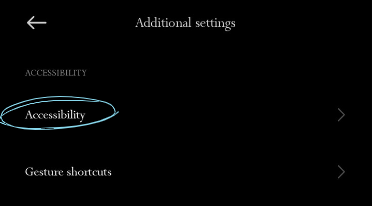
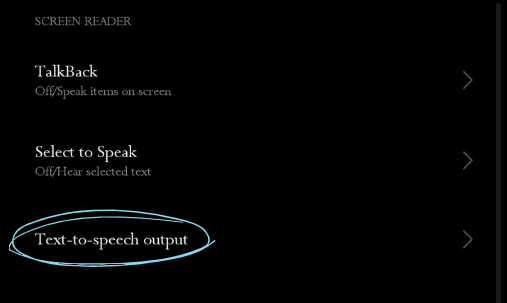
2. Chọn công cụ TTS:
- Bạn có thể chọn công cụ TTS mình thích, ví dụ 'Google Text to speech Engine'.
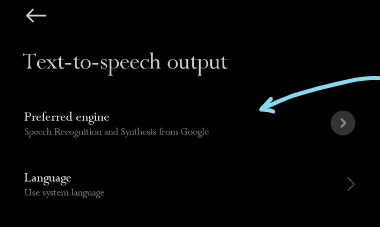
3. Tùy chỉnh giọng đọc và tốc độ:
- Nhấn vào 'Speech rate' và 'Pitch' để điều chỉnh.
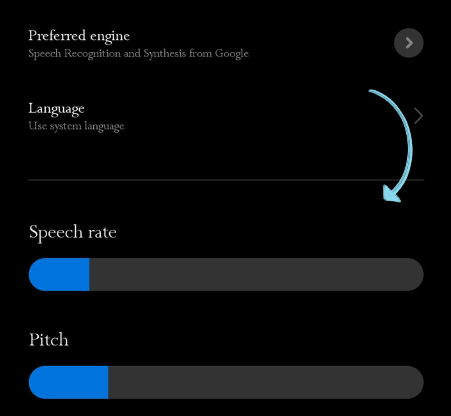
4. Chọn bộ giọng đọc bằng cách nhấn vào 'Voice'.
5. Sử dụng TTS:
- Tùy vào thiết bị và phiên bản, bạn có thể có lựa chọn 'Speak' trực tiếp khi bôi đen văn bản trong một số ứng dụng. Nếu không, bộ máy TTS sẽ hoạt động trong những ứng dụng cụ thể như Google Play Books, nơi có thể đọc sách to lên.
Cách 2: Đọc to PDF với Adobe Acrobat Reader
Adobe Acrobat Reader, một sản phẩm tiên phong về công cụ PDF, không chỉ đơn thuần là trình đọc tài liệu như Adobe Reader. Trong bộ tính năng đa dạng của mình, phần mềm này tích hợp sẵn chức năng đọc nội dung PDF thành tiếng. Sau đây là cách bạn chuyển từ việc đọc bằng mắt sang học qua âm thanh với Adobe Acrobat Reader.
- Mở file PDF bằng Adobe Acrobat Reader.
- Vào menu góc trên bên trái và chọn 'View'.
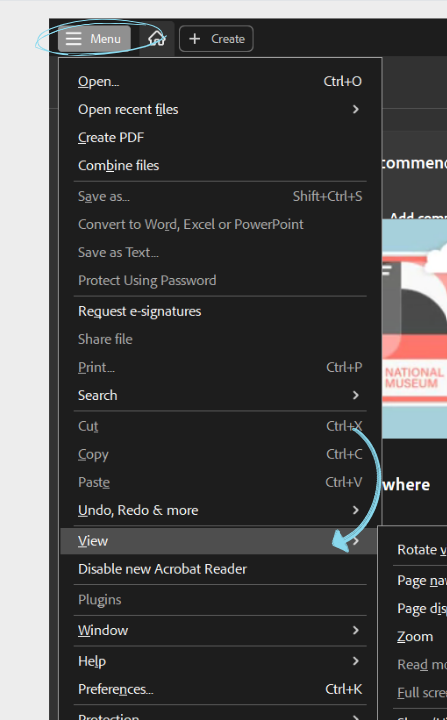
- Di chuyển chuột tới 'Read Out Loud', rồi nhấp vào 'Activate Read Out Loud'.
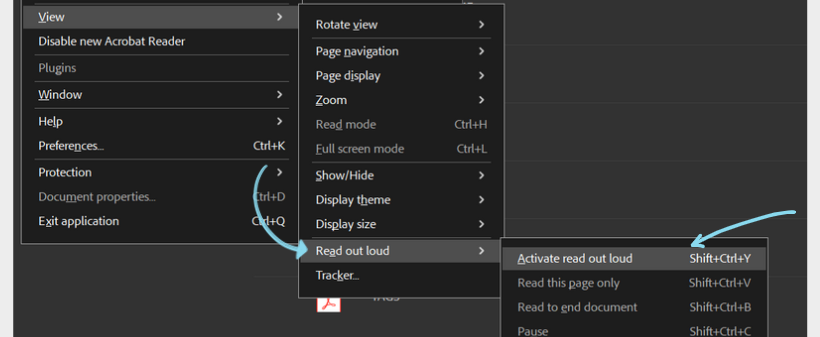
- Bạn có thể chọn đọc trang hiện tại hoặc toàn bộ tài liệu.
- Chọn ‘Read to End of Document’ hoặc ‘Read This Page Only’.
Cách 3: Đọc to PDF bằng Speechify
Nếu bạn muốn nghe giọng TTS tự nhiên để đọc to các file PDF của mình, hãy thử Speechify. Với Speechify, bạn không chỉ biến PDF thành file âm thanh như người thật đọc, mà giao diện thân thiện và các tính năng đa dạng còn nâng cao trải nghiệm, biến Speechify thành lựa chọn hàng đầu về TTS. Sau đây là cách sử dụng Speechify.
- Tải và cài đặt: Nếu dùng thiết bị di động, vào App Store (iOS) hoặc Google Play Store (Android) để tải ứng dụng Speechify. Nếu dùng máy tính, vào website hoặc tải tiện ích Chrome của Speechify.
- Mở PDF: Mở file PDF bạn muốn đọc bằng Speechify.
- Chọn văn bản: Tô đen phần văn bản cần đọc to.
- Kích hoạt Speechify: Nhấp chuột phải vào phần văn bản đã chọn, sau đó chọn Speechify ở menu công cụ hoặc menu xổ xuống.
- Nghe: Speechify sẽ bắt đầu đọc văn bản đã chọn bằng giọng đọc tự nhiên.
- Tùy chỉnh: Điều chỉnh voiceover như tốc độ đọc, chọn giọng đọc và nhiều tuỳ chỉnh khác để cá nhân hóa cách đọc của bạn.
Tại sao Speechify là lựa chọn tốt nhất để đọc to PDF
Speechify nổi bật là lựa chọn số một để đọc to các file PDF nhờ những lý do thuyết phục sau:
Truy cập đa nền tảng
Speechify có mặt trên iOS, Android, Google Play, App Store của Apple, macOS và Windows, giúp bạn truy cập tài liệu và sử dụng TTS trên nhiều thiết bị khác nhau.
Giọng đọc AI tự nhiên
Không giống một số công cụ TTS nghe khá máy móc, Speechify cung cấp hơn 200 giọng đọc AI chất lượng cao, tự nhiên AI voices với nhiều ngôn ngữ và sắc thái khác nhau, nâng tầm trải nghiệm đọc và nghe tài liệu.
Giao diện dễ sử dụng
Speechify sở hữu giao diện trực quan, thân thiện với cả người mới bắt đầu lẫn người đã có kinh nghiệm.
Hỗ trợ đa ngôn ngữ
Speechify hỗ trợ nhiều ngôn ngữ ngoài tiếng Anh, bao gồm tiếng Trung, Nga, Ukraina, Tây Ban Nha và nhiều ngôn ngữ khác, giúp người dùng trên toàn thế giới dễ dàng tiếp cận.
Tùy chỉnh đa dạng
Với vô vàn tuỳ chọn TTS, bạn có thể điều chỉnh tốc độ đọc, AI voice hoặc đánh dấu trang để tiếp tục nghe về sau.
Hỗ trợ mọi định dạng
Speechify không chỉ giới hạn với PDF. Speechify có thể đọc gần như mọi văn bản số hay tài liệu giấy, bao gồm PowerPoint, trang web, Google Drive, sách EPUB, tài liệu Microsoft Word và nhiều định dạng khác.
TTS mọi lúc mọi nơi
Ứng dụng phiên bản di động của Speechify giúp bạn chuyển đổi và nghe tài liệu ở bất cứ đâu, dù bạn dùng iPhone, iPad hay thiết bị Android.
Quét OCR
Khả năng quét OCR (Nhận diện ký tự quang học) của Speechify cho phép người dùng chuyển đổi mượt mà văn bản in và hình ảnh thành nội dung số có thể đọc được, bao gồm cả PDF.
Speechify - Trải nghiệm trình đọc PDF số 1
Speechify nổi bật là lựa chọn hàng đầu dành cho những ai muốn có trình đọc PDF hiện đại. Vượt ra ngoài những chức năng cơ bản, ứng dụng còn tích hợp tính năng TTS thông minh làm mới hoàn toàn trải nghiệm đọc, thổi hồn vào các file PDF tĩnh. Dù là bài báo khoa học, báo cáo kinh doanh hay bất kỳ tài liệu nào, Speechify vẫn mang lại giọng đọc AI chuẩn xác, ngữ điệu tự nhiên và hỗ trợ đa ngôn ngữ. Giao diện thân thiện kết hợp khả năng nhận diện (OCR) giúp cả văn bản scan cũng không bị bỏ sót. Hãy thử Speechify miễn phí ngay để nâng tầm trải nghiệm đọc của bạn.
Các câu hỏi thường gặp
Có rất nhiều ứng dụng chuyển văn bản thành giọng nói như NaturalReader, nhưng Speechify có những giọng AI AI voices tự nhiên và chân thực nhất để đọc to file PDF của bạn.
Bạn có thể dùng Speechify để chuyển PDF thành file âm thanh dạng podcast.
Phím tắt để iPhone đọc văn bản to là vuốt xuống bằng hai ngón tay từ đỉnh màn hình sau khi đã bật tính năng "Speak Screen" trong cài đặt hỗ trợ tiếp cận.
Với Speechify, bạn có thể để bất kỳ PDF nào được đọc to cho mình nghe.
Giọng nói chính thức, độc quyền của Snoop Dogg, Gwyneth Paltrow và nhiều người nổi tiếng khác sẽ sớm ra mắt.
Giọng nói AI chất lượng cao của chúng tôi có thể đọc nhanh gấp 9 lần tốc độ đọc trung bình, giúp bạn học được nhiều hơn trong thời gian ngắn hơn. Nghe 900 từ mỗi phút đúng là không dễ chút nào, nhưng ai có quyền giới hạn khả năng của bạn chứ? Hầu hết các trình đọc văn bản khác thậm chí còn không đạt được tốc độ đó. Hãy thử ngay hôm nay: bắt đầu với 380 từ mỗi phút, luyện cho đôi tai quen dần rồi từ từ tăng tốc đến mức bạn mong muốn.
Mọi nội dung bạn lưu vào thư viện Speechify sẽ tự động được đồng bộ trên tất cả thiết bị, để bạn có thể nghe mọi lúc mọi nơi.
Giọng đọc của chúng tôi tự nhiên và mượt mà hơn hẳn so với hầu hết các trình đọc AI khác, giúp bạn dễ tiếp thu và ghi nhớ tốt hơn.
Thưởng thức giọng đọc chân thực ở hơn 30 ngôn ngữ với nhiều chất giọng khác nhau. Một số ngôn ngữ hiện có bao gồm: Tiếng Ả Rập, Trung Quốc, Séc, Đan Mạch, Hà Lan, Anh, Phần Lan, Pháp, Đức, Hy Lạp, Do Thái, Hindi, Hungary, Indonesia, Ý, Nhật, Hàn Quốc, Na Uy Bokmål, Ba Lan, Bồ Đào Nha, Romania, Nga, Slovak, Tây Ban Nha, Thụy Điển, Thái Lan, Thổ Nhĩ Kỳ và Ukraina.
Với công cụ chuyển văn bản thành giọng nói miễn phí của chúng tôi, bạn có thể gõ, dán hoặc tải lên tệp văn bản và chuyển thành giọng đọc. Sau đó, bạn có thể tải về dưới dạng tệp âm thanh để lồng tiếng hoặc dùng cho bất kỳ mục đích nào khác. Gói đăng ký cao cấp của Speechify cung cấp giọng đọc HD và cả giọng người nổi tiếng chính thức như Snoop Dogg & Gwyneth Paltrow.
Bạn có một tài liệu dài cần chuyển thành giọng đọc? Không vấn đề gì. Chỉ cần tải tài liệu lên ứng dụng chuyển văn bản thành giọng nói trực tuyến của chúng tôi và chuyển đổi thành giọng đọc chỉ trong vài giây. Dùng thử ngay với bản demo!




