

আপনি একজন ফিল্মমেকার, কনটেন্ট ক্রিয়েটর, বা মার্কেটার হয়ে দর্শকদের ভাষার দেয়াল ভেঙে আরও দূরে পৌঁছাতে চাইলে, এই গাইডে পাবেন ডাবিং-এর প্রতিটি ধাপ। সেরা এআই ভয়েস বাছাই থেকে অডিও ফাইন-টিউন করা পর্যন্ত, Speechify Studio-তে পাবেন সহজ ও কার্যকর সমাধান—বহুভাষায় প্রোজেক্টে নতুন প্রাণ আনতে। শুরু করতে প্রস্তুত? চলুন দেখি, কীভাবে Speechify Studio আপনার কনটেন্টের পরিধি বাড়িয়ে বিশ্বজুড়ে দর্শককে টেনে নেবে।
Speechify Studio-তে নতুন ডাবিং প্রোজেক্ট শুরু করবেন কীভাবে
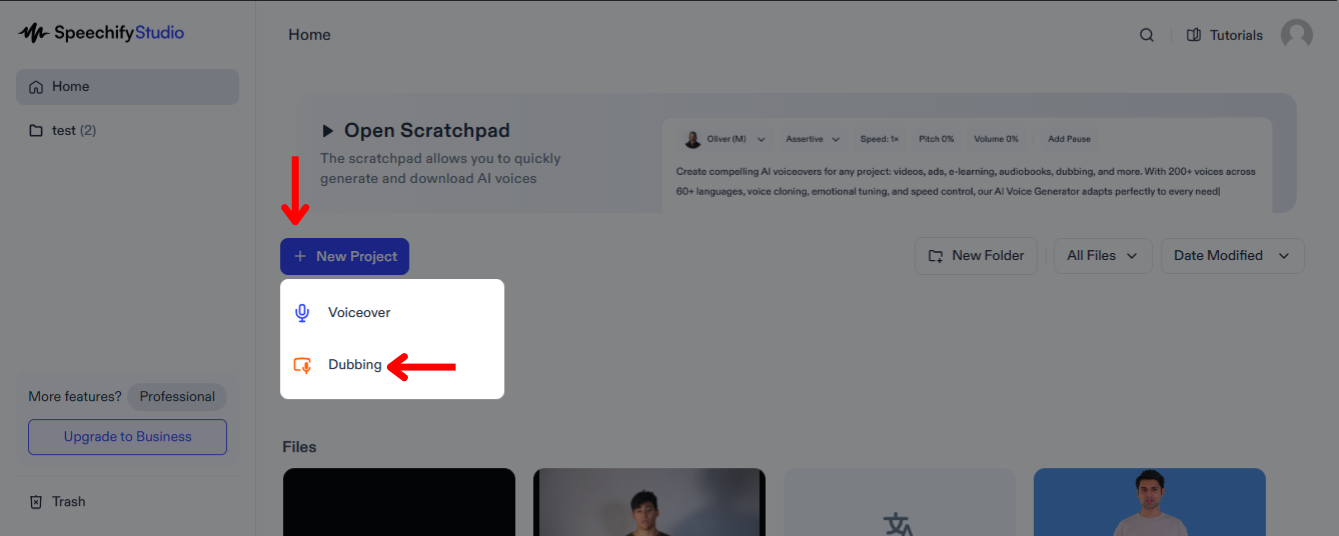
আপনার ভিডিওতে ডাবিং করলে নতুন ভাষাভাষী দর্শকরাও অনায়াসে উপভোগ করতে পারবেন। শুরু করতে:
- হোম স্ক্রীন থেকে “New Project” ক্লিক করুন।
- “Dubbing” সিলেক্ট করুন।
Speechify Studio Dubbing-এ ফাইল আপলোড করবেন কীভাবে
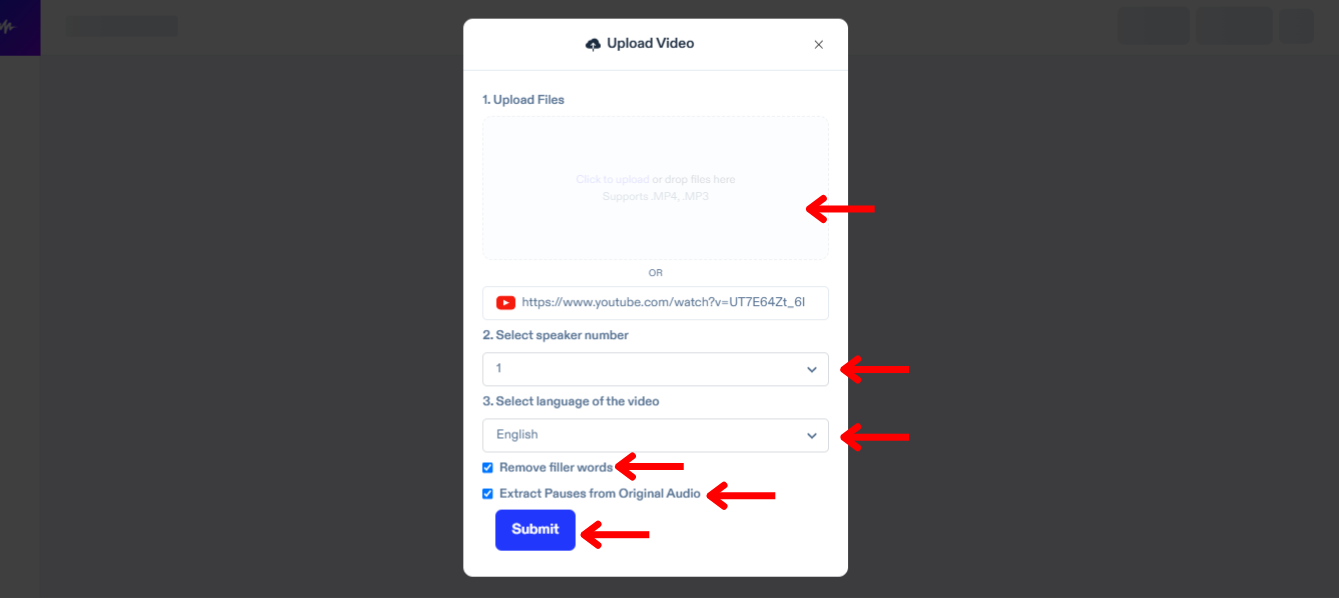
যেটি অনুবাদ ও ডাব করতে চান, সেটি আগে আপলোড করুন:
- "Import" ক্লিক করুন।
- ফাইল আপলোড করুন বা YouTube লিংক দিন।
- ভিডিওতে কয়জন বক্তা আছে সেটি নির্বাচন করুন।
- ভিডিওর ভাষা বেছে নিন।
- “Remove Filler Words” টিক দিলে বাড়তি শব্দ (যেমন: “উম”, “হুম”) কেটে যাবে।
- আরও প্রাকৃতিক ডাবিং-এর জন্য “Extract Pauses from Original Audio” সিলেক্ট করুন।
- “Submit” টিপুন; Speechify Dubbing স্বয়ংক্রিয়ভাবে আপনার ভিডিওর ভাষা টেক্সটে রূপান্তর করবে।
Speechify Studio Dubbing-এ অটো-ট্রান্সক্রিপশন এডিট করবেন কীভাবে
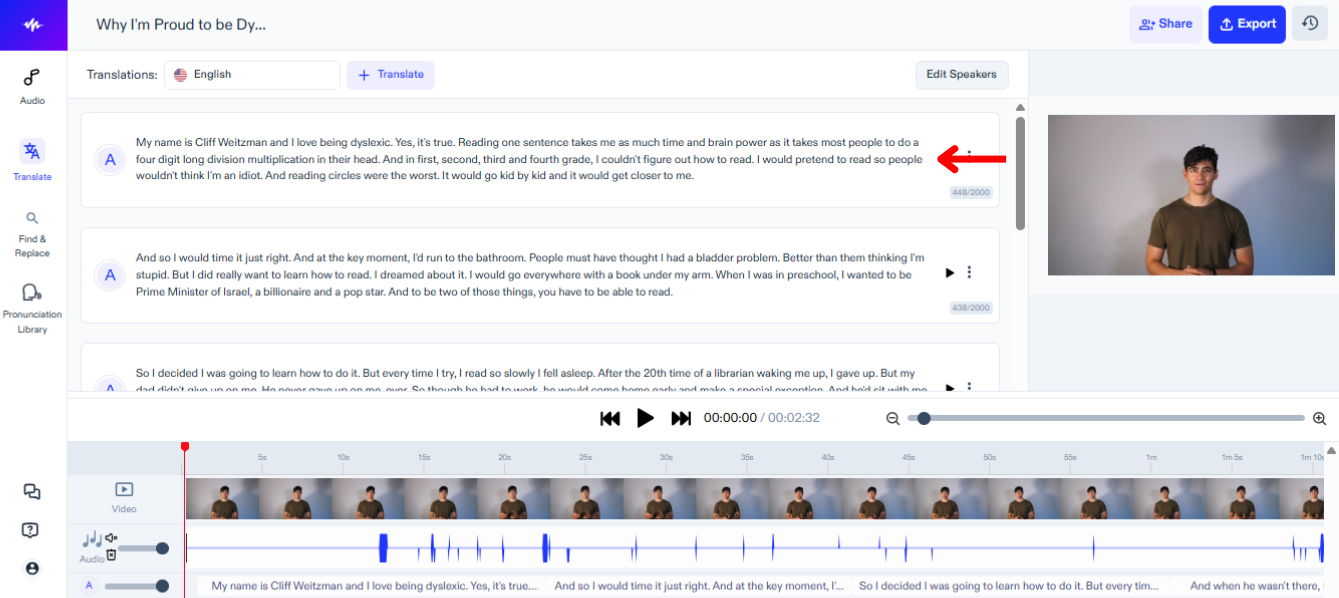
মূল অডিওর ট্রান্সক্রিপশন বদলাতে চাইলে:
- যে টেক্সট ব্লক বদলাতে চান, সেখানে ক্লিক করুন।
- সাধারণ টেক্সটের মতোই স্ক্রিপ্ট এডিট করুন।
Speechify Studio-তে ভিডিও অনুবাদ ও ডাব করবেন কীভাবে
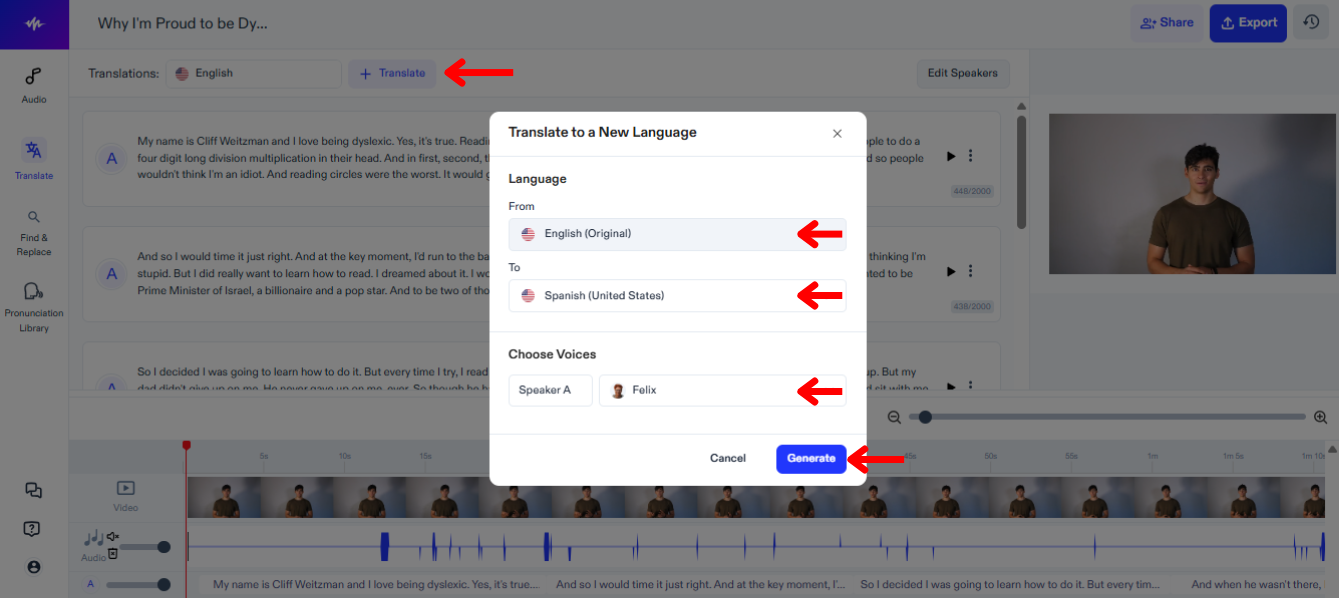
পরের ধাপ হল ভিডিওর ভাষা অনুবাদ ও ডাব করা। ধাপগুলো:
- “Translate” ক্লিক করুন।
- “From”-এ ভিডিওর আসল ভাষা বাছুন।
- “To”-এ ৬০+ ভাষা থেকে ডাবের ভাষা নির্বাচন করুন।
- প্রতি বক্তার জন্য আলাদা ভয়েস সেট করুন।
- “Generate” ট্যাপ করুন; Speechify Dubbing ভিডিও নিজে থেকেই ডাব করে দেবে।
Speechify Studio Dubbing-এ অনুবাদ এডিট করবেন কীভাবে
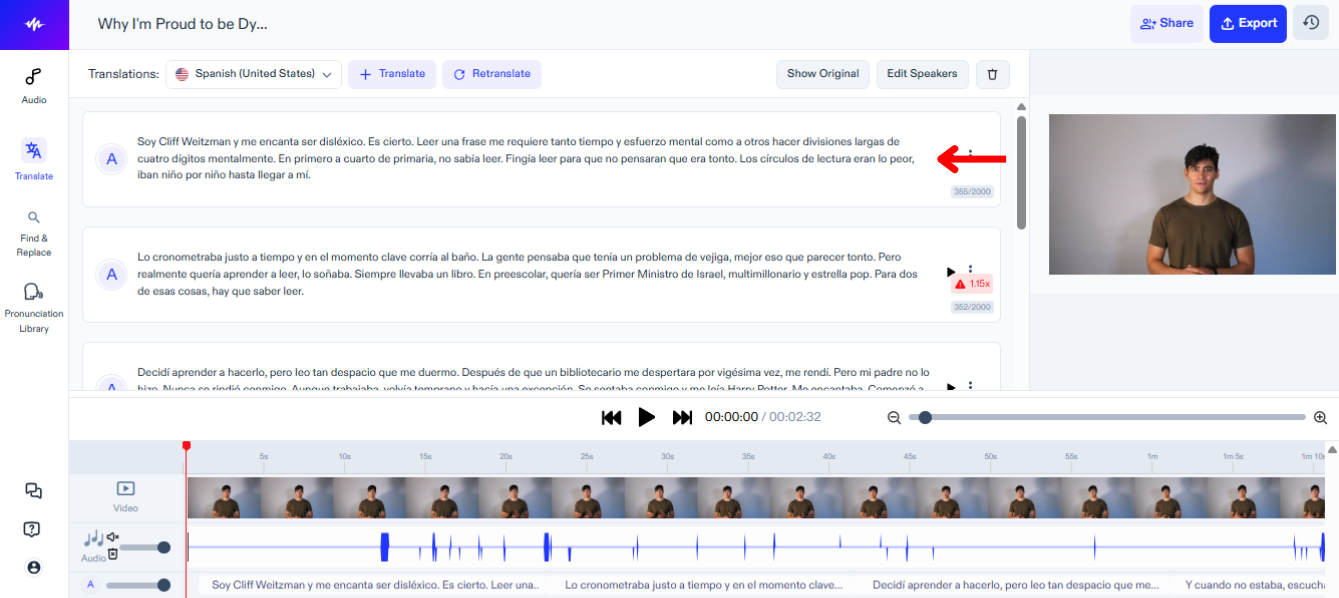
ভিডিওর অনুবাদ ঠিক করা খুবই সহজ, শুধু:
- যে টেক্সট অংশ বদলাতে চান, সেটিতে ট্যাপ করুন।
- সাধারণ টেক্সটের মতোই স্ক্রিপ্ট ঠিক করুন।
Speechify Studio Dubbing-এ ভয়েস পরিবর্তন করবেন কীভাবে
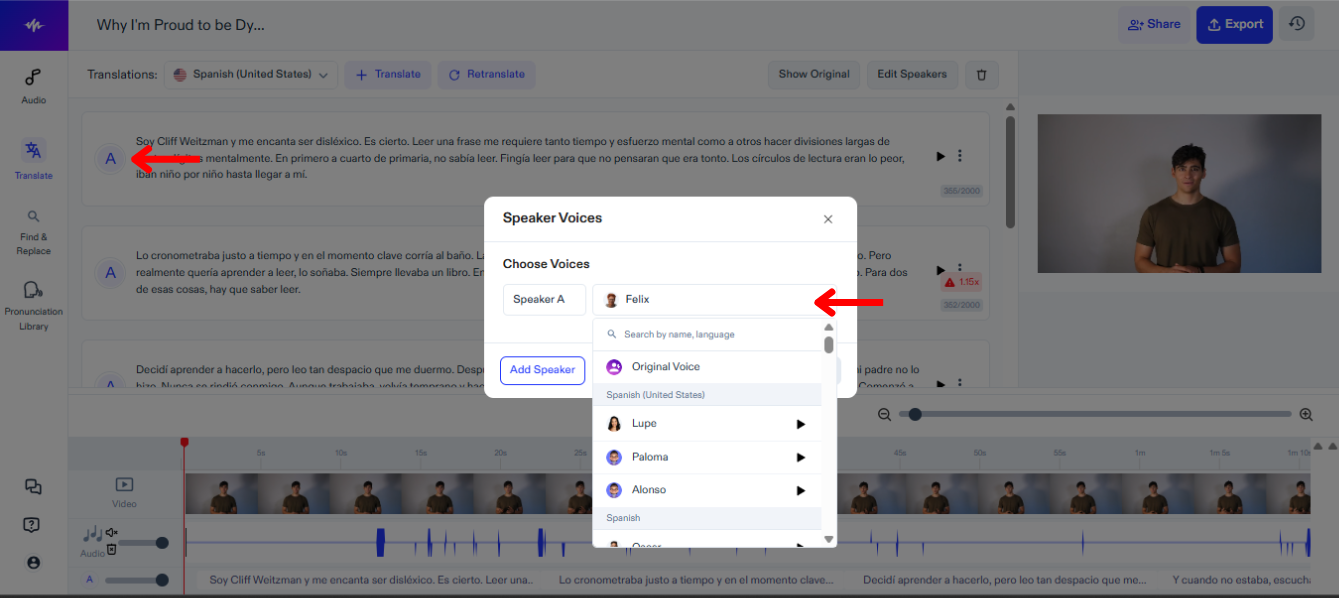
ভিডিওর আলাদা বক্তাদের জন্য আলাদা ভয়েস দিতে পারেন, কিংবা মাঝপথে ভয়েস বদলাতেও পারবেন। Speechify Studio-তে ভয়েস পরিবর্তন করতে:
- Speaker আইকনে ক্লিক করুন।
- বেছে নিন ২০০+ জীবন্ত ভয়েস থেকে।
Speechify Studio Dubbing-এ ব্যাকগ্রাউন্ড মিউজিক যোগ করবেন কীভাবে
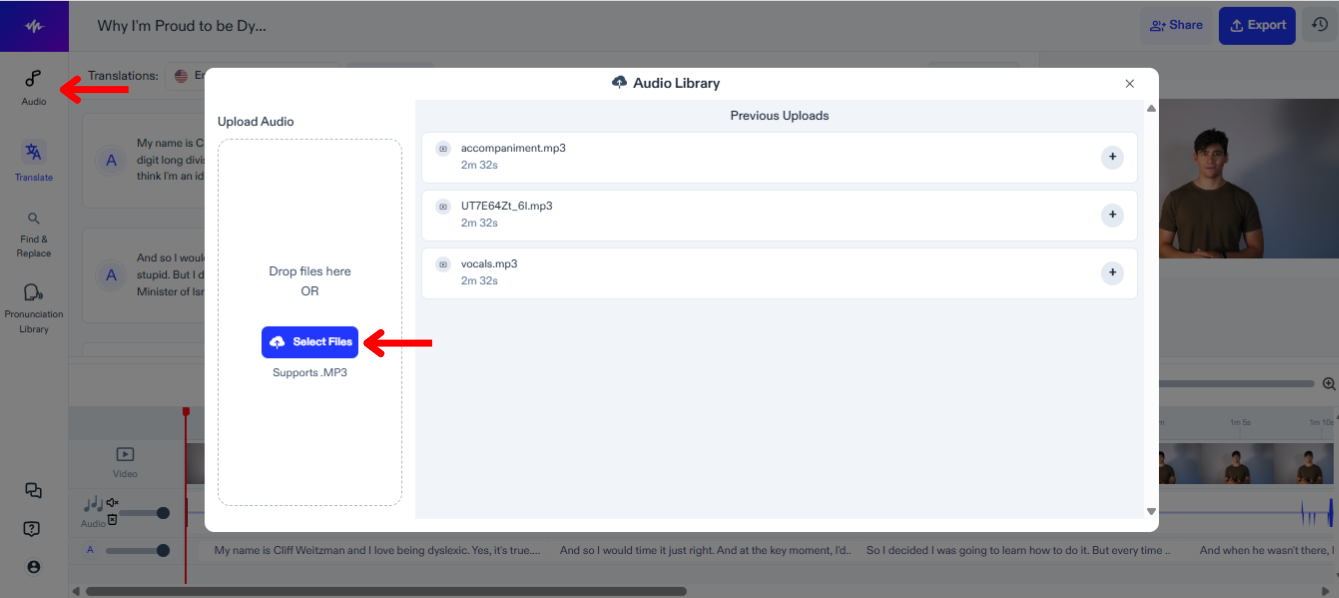
ডাবিং প্রোজেক্টে গান বা অন্য অডিও যোগ করতে এই ধাপগুলো অনুসরণ করুন:
- বাম টুলবারে "Audio" চাপুন।
- আপনার অডিও ফাইল আপলোড করুন।
- এডিটিং টাইমলাইনে ফাইল সিলেক্ট করুন।
Speechify Studio Dubbing-এ উচ্চারিত শব্দ যোগ করবেন কীভাবে
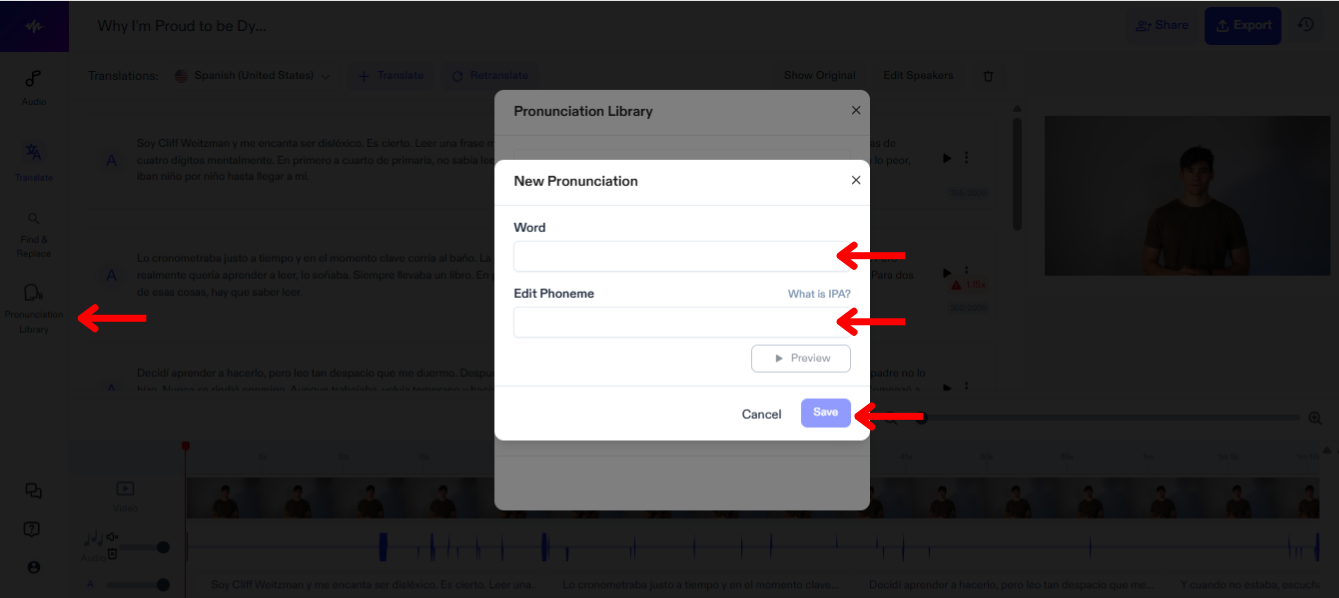
Speechify Studio-র উচ্চারণ লাইব্রেরিতে শব্দ যোগ করলে শব্দ ও নামের একদম নির্ভুল উচ্চারণ সম্ভব। নতুন শব্দ যোগ করতে:
- “Pronunciation Library” ক্লিক করুন।
- “Create New Pronunciation” চাপুন।
- শব্দ ও তার ফোনিম লিখুন।
- নতুন উচ্চারণ শোনার জন্য “Preview” টিপুন।
- “Save” দিন—ভবিষ্যতে ব্যবহারের জন্য সংরক্ষণ করুন।
Speechify Studio-তে ডাবিং প্রোজেক্ট এক্সপোর্ট করবেন কীভাবে
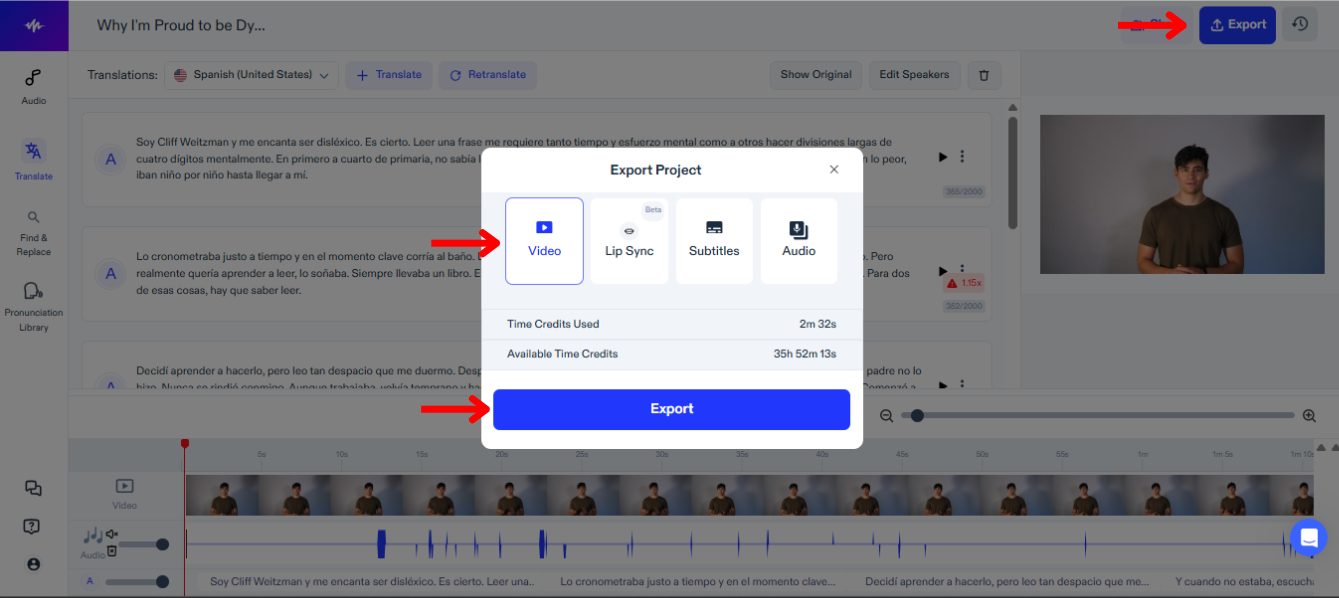
Speechify Studio-র ডাবিং প্রোজেক্ট এক্সপোর্ট করলে নতুন কনটেন্ট আপনি সহজেই নানান প্ল্যাটফর্মে ব্যবহার করতে পারবেন। এক্সপোর্ট করতে:
- “Export” ক্লিক করুন।
- ভিডিও, সাবটাইটেল (SRT, VTT, বা PDF), বা অডিও (MP3, WAV, OGG) ফরম্যাট থেকে বেছে নিন।
Speechify Studio-তে ডাবিংয়ের সাথে লিপ-সিঙ্ক ব্যবহার
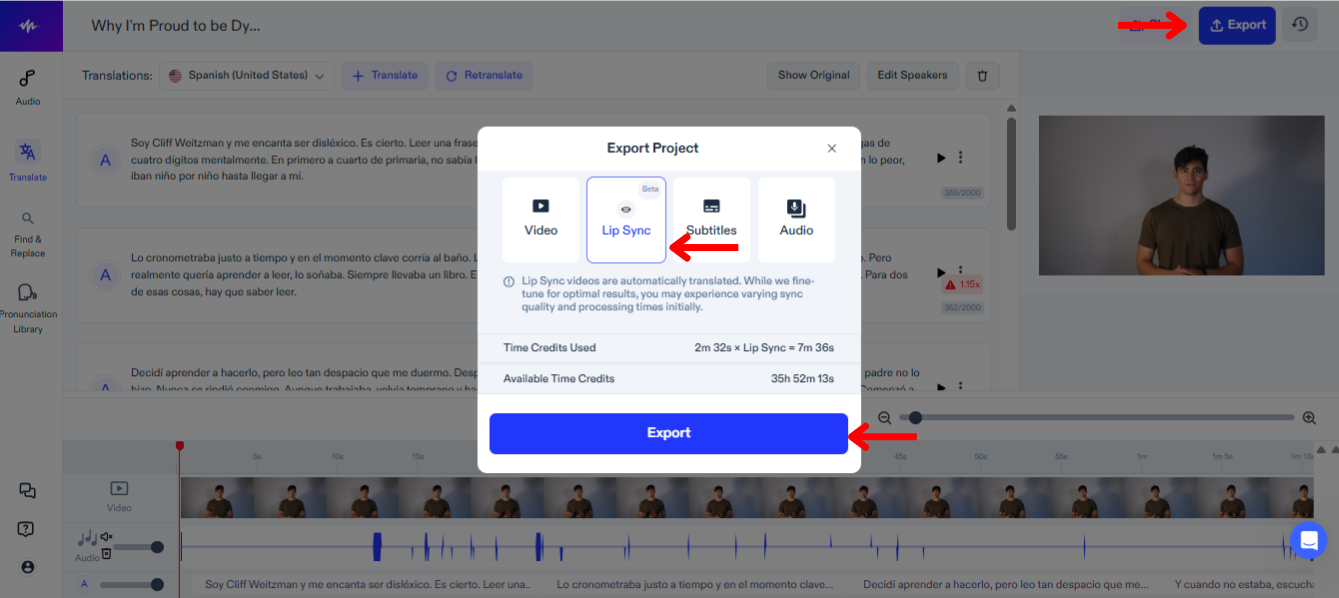
Speechify Studio-তে ডাবিং-এ লিপ-সিঙ্ক ব্যবহার করলে বক্তার ঠোঁট ও সংলাপ সুন্দরভাবে মিলিয়ে যাবে। নতুন ফিচারটি ব্যবহার করতে:
- “Export” সিলেক্ট করুন।
- “Lip Sync” বেছে নিন।
- "Export" টিপুন; BETA থাকা লিপ-সিঙ্ক নিজে থেকেই নতুন অনুবাদের সাথে ভিডিও ডাব করবে।
Speechify Studio Dubbing-এ সহায়তা পাবেন কীভাবে
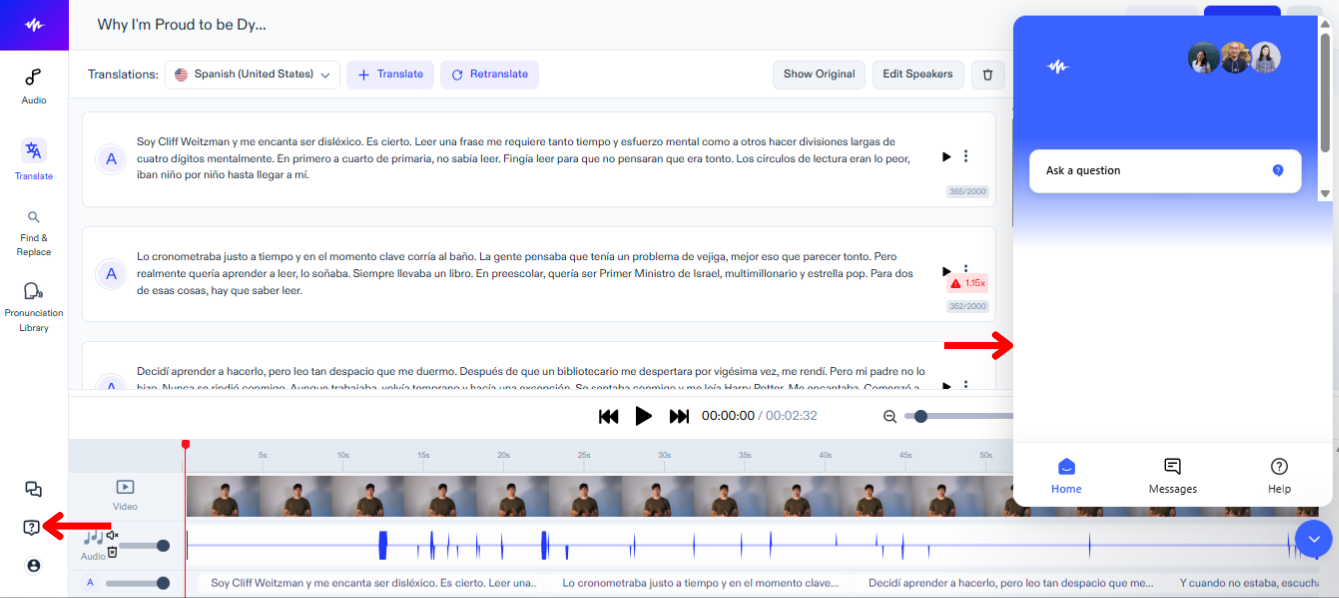
যেকোনো সমস্যার দ্রুত সমাধান বা পরামর্শের জন্য আমাদের সাপোর্ট টিমের সঙ্গে যোগাযোগ করুন:
- বাম টুলবারে প্রশ্নবোধক আইকনে ক্লিক করুন।
- সাপোর্ট টিমকে বার্তা পাঠান।




