



Oled kas tudeng, kes soovib õppimist tõhustada, spetsialist, kes tahab tõsta tootlikkust, või otsid lihtsalt kõnelugejat – see juhend aitab sul selgeks saada kõik Speechify Androidi äpi võimalused. Seadistamine, kasutamine, funktsioonid ja sätted – vaata, kuidas Speechify muudab lugemise mugavamaks ja ligipääsetavamaks sinu Androidi seadmes.
Kuidas Speechify Androidi äpi juurde jõuda
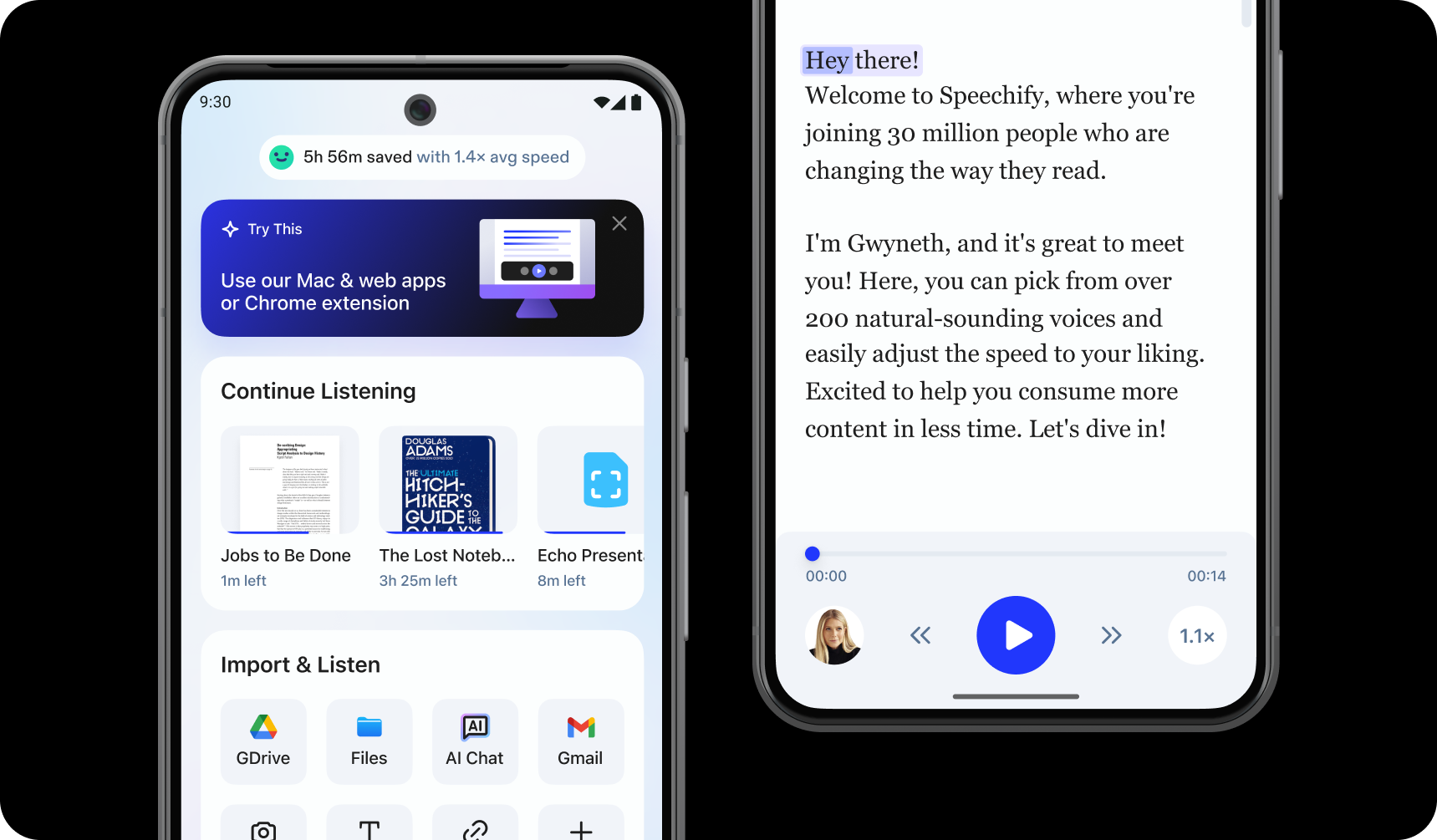
Alustuseks laadi Speechify Androidi äpp alla ja järgi neid samme:
- Laadi alla Speechify Androidi rakendus läbi Google Play poe.
- Loo kasutaja.
Kuidas teksti Speechify Androidi äppi lisada
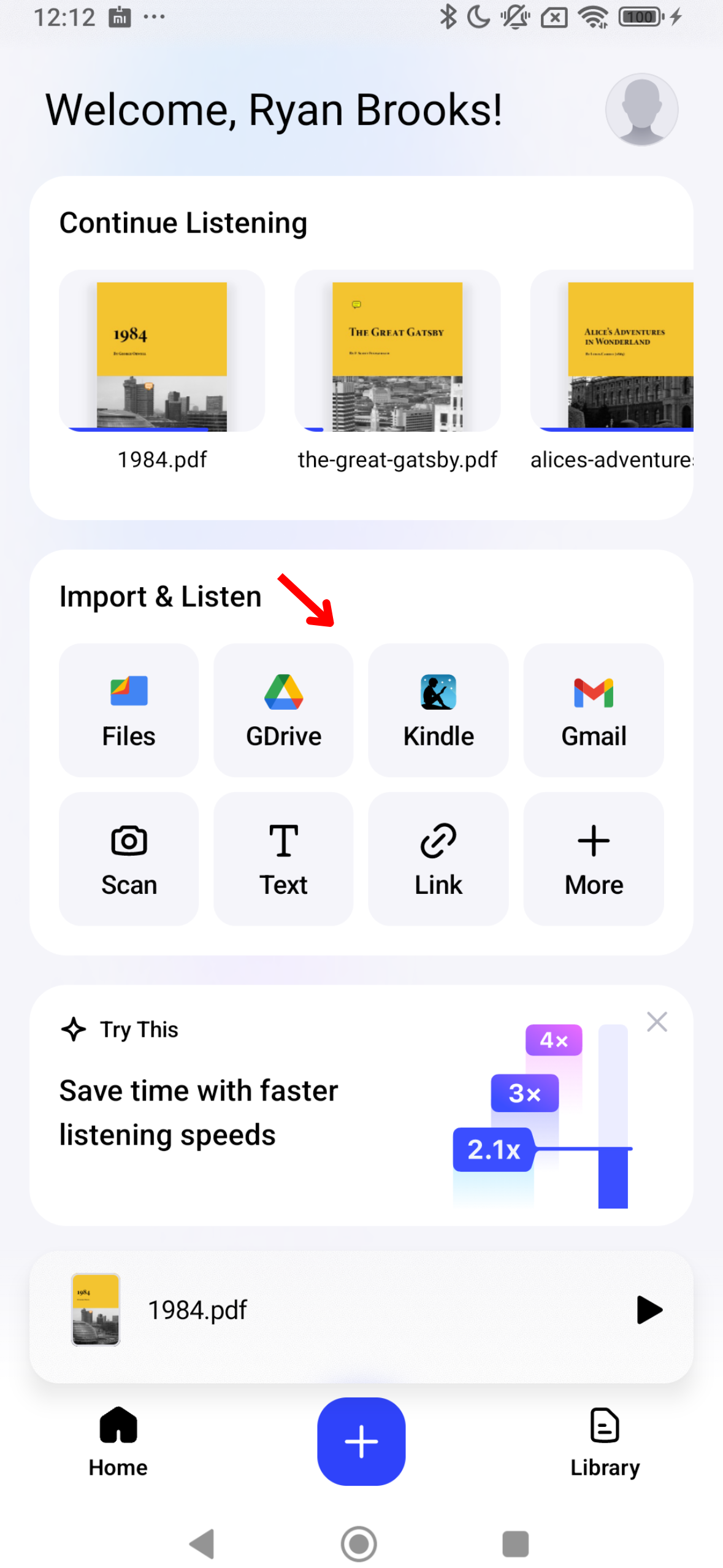
Teksti kõnesse teisendamiseks sisesta või impordi tekst Speechify’sse. Toimi nii:
- Ava Speechify Androidi äpp.
- Avalehel lae üles või impordi soovitud sisu. Võid:
- Impordid faile oma Androidist.
- Ühendada Google Drive’i, Dropboxi, OneDrive’i või Canvase.
- Sisesta või kleebi tekst. Vajuta “Lisa tekst”, lisa pealkiri ja tekst ning vajuta “Lisa tekst”.
- Kleebi veebiaadress, et leht automaatselt importida. Vali “Kleebi link”, sisesta link ja vajuta “Saada”.
- Skanni teksti – vali Skannimine ja tee raamatust või materjalist pilt.
Kuidas skannida teksti Speechify Androidi äpiga
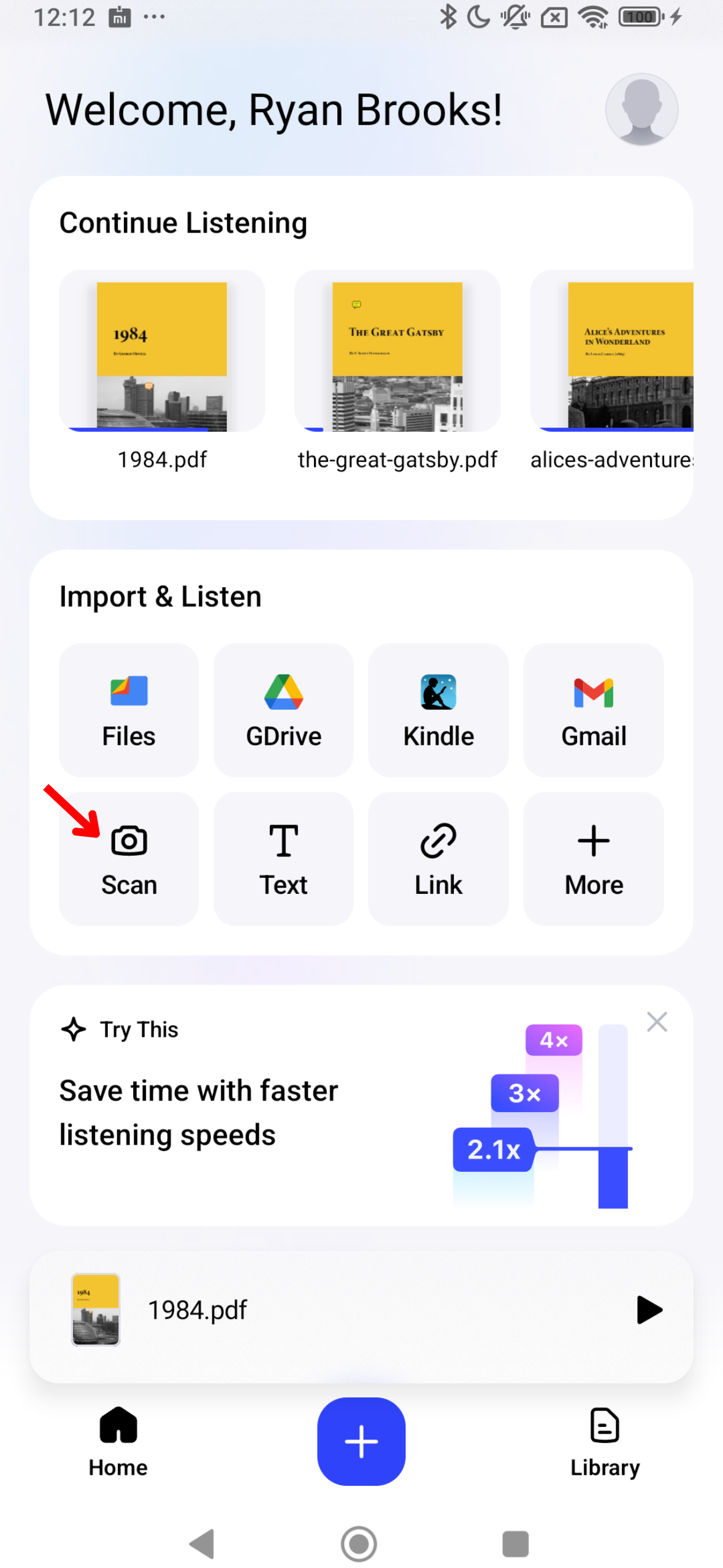
Kui soovid lasta Speechify’l ette lugeda paberilt (nt õpikuid, töölehti või käsikirjalisi märkmeid), proovi OCR-skannimist. Lühijuhend:
- Vajuta avalehel nupule Skanni.
- Tee pilt raamatust, märkmetest vms.
- Speechify loeb teksti valjult ette.
Kuidas muuta häält Speechify Androidi äpis
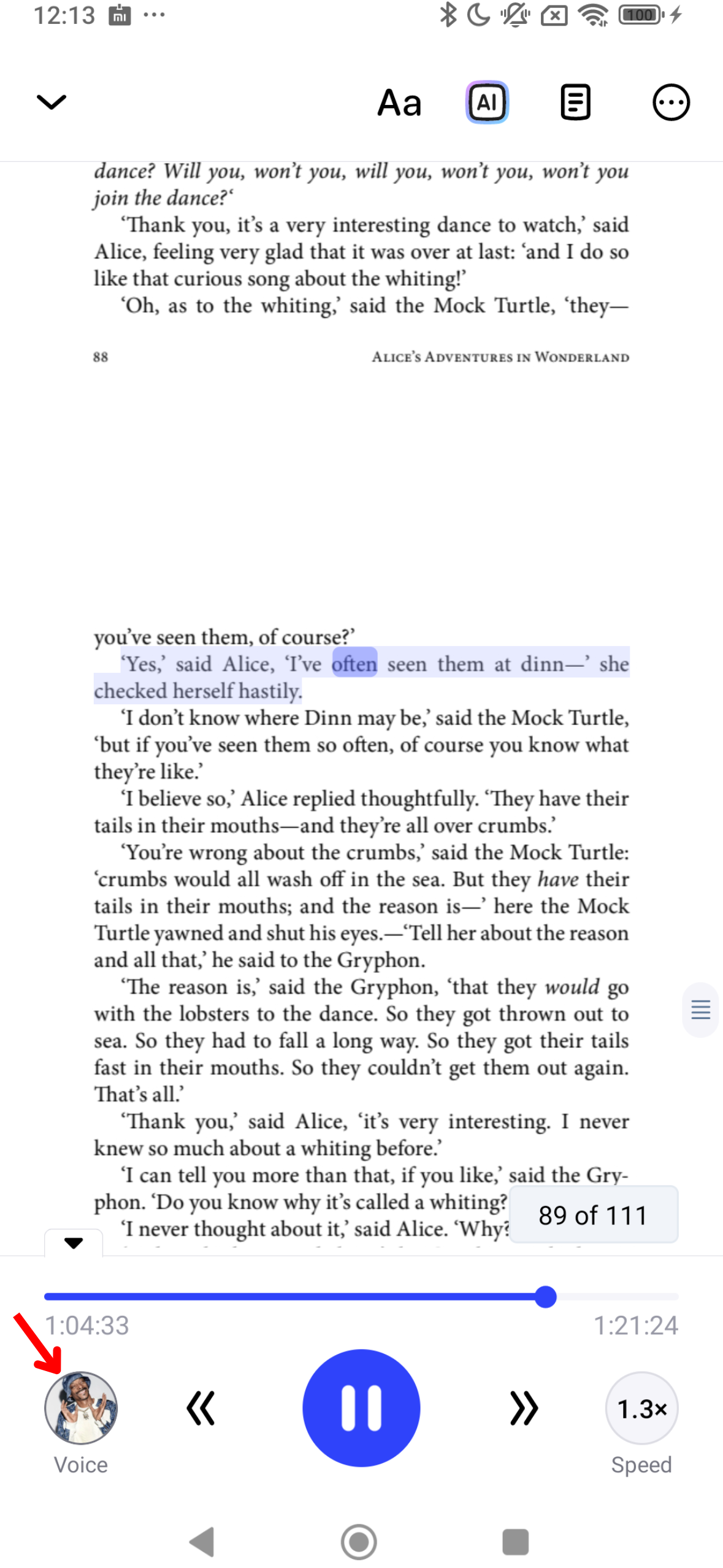
Muuda oma kuulamiskogemus isikupärasemaks, valides lemmikhääle. Järgi neid samme:
- Klõpsa all vasakul häälikoonil.
- Vali üks 200+ elutruust AI-häälest, sealhulgas tuntud nimed nagu Snoop Dogg ja Gwyneth Paltrow.
Kuidas vahetada keelt Speechify Androidi äpis
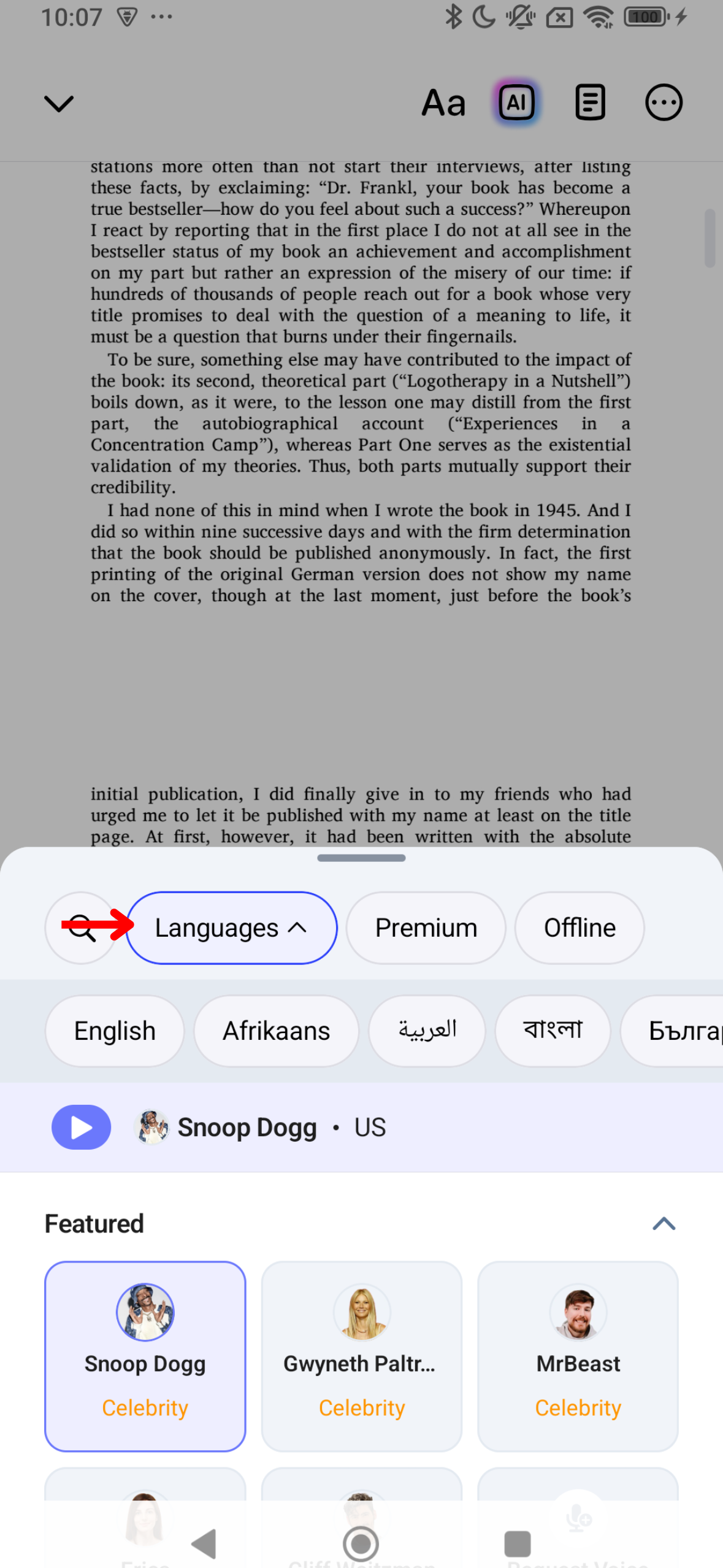
Speechify toetab üle 60 keele. Keelt saad vahetada nii:
- Vajuta all vasakul häälikoonil.
- Vali “Kõik hääled”.
- Vali üks 60+ keelest.
Kuidas muuta lugemiskiirust Speechify Androidi äpis
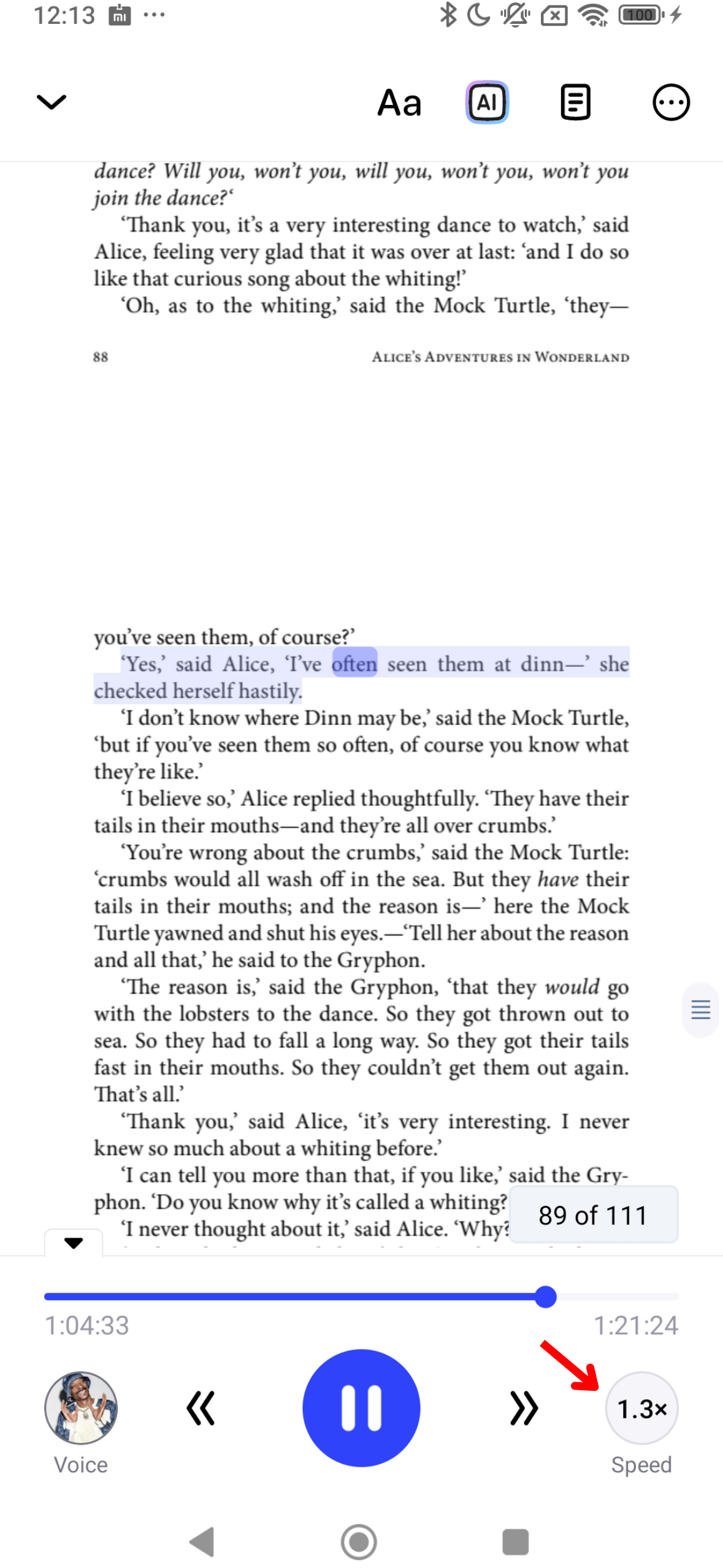
Lugemiskiiruse kohandamine Speechify's aitab valida sobiva tempo ja parandada arusaamist. Muutmiseks tee nii:
- Vajuta all paremal 1x ikoonile.
- Muuda lugemiskiirust vahemikus 0.5x (100 sõna/min) kuni 4.5x (900 sõna/min).
Kuidas kasutada võrguvaba kuulamist Speechify Androidi äpis
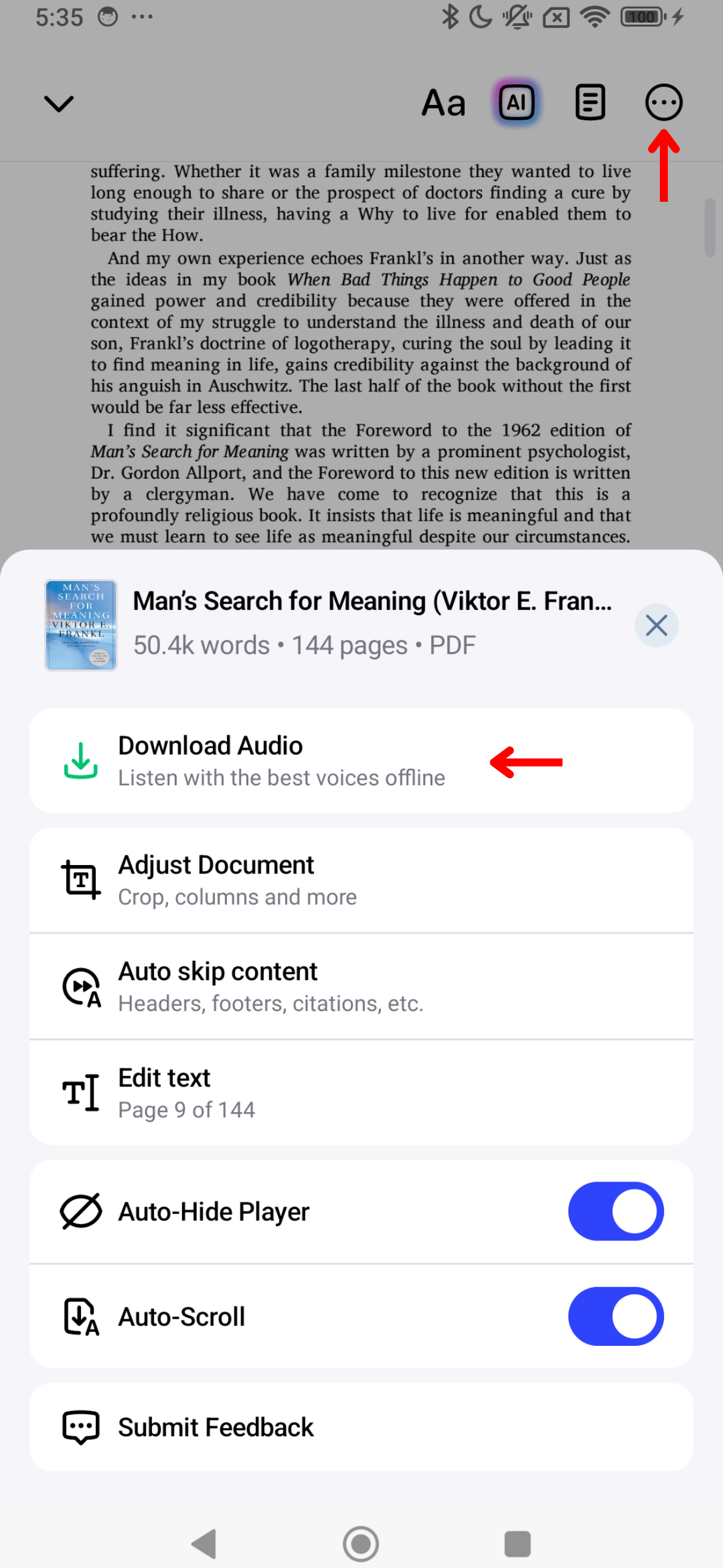
Kuula Speechify'd igal ajal ja igal pool – ka ilma Wi-Fi’ta. Võrguvaba kuulamise seadistamiseks tee nii:
- Vajuta paremas ülanurgas kolmele punktile.
- Vali keel.
- Vali AI-hääl.
- Vajuta “Jätka”.
- Laadi MP3, et kuulata võrguvabalt.
Kuidas kasutada AI kokkuvõtteid Speechify Androidi äpis
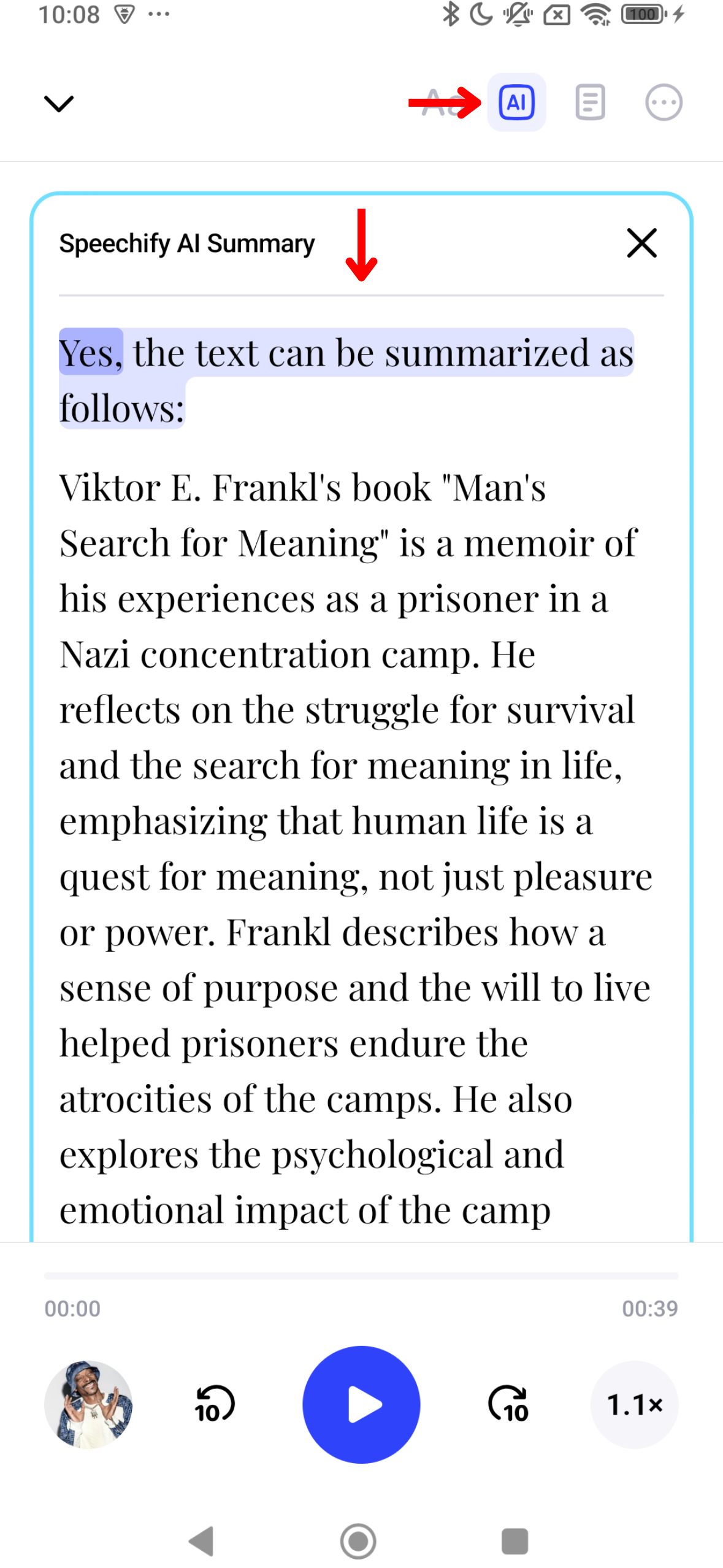
Speechify AI kokkuvõtted aitavad aega säästa, tõmmates pikad dokumendid lühidalt kokku. Aktiveeri AI kokkuvõtted nii:
- Vali AI ikoon paremal ülaservas.
- Naudi automaatselt loodud kokkuvõtet oma sisust.
Kuidas lülitada Speechify Androidi äpis tumedat režiimi
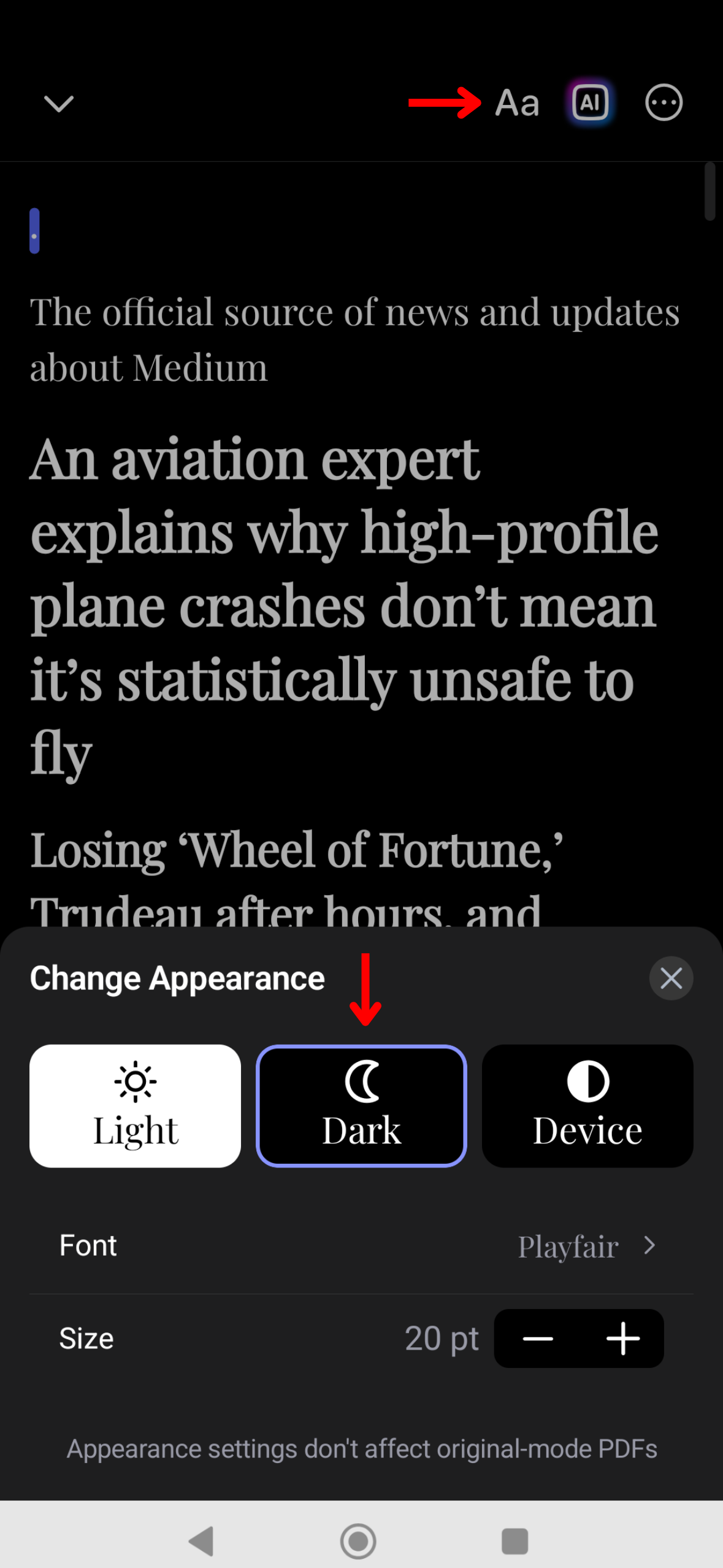
Tume režiim Speechify's aitab vältida silmade väsimust ja on mugav öösel kasutada. Lülita tume režiim sisse nii:
- Vajuta tööriistaribal paremal üleval Aa peale.
- Vali “Tume”.
Kuidas muuta välimust Speechify Androidi äpis
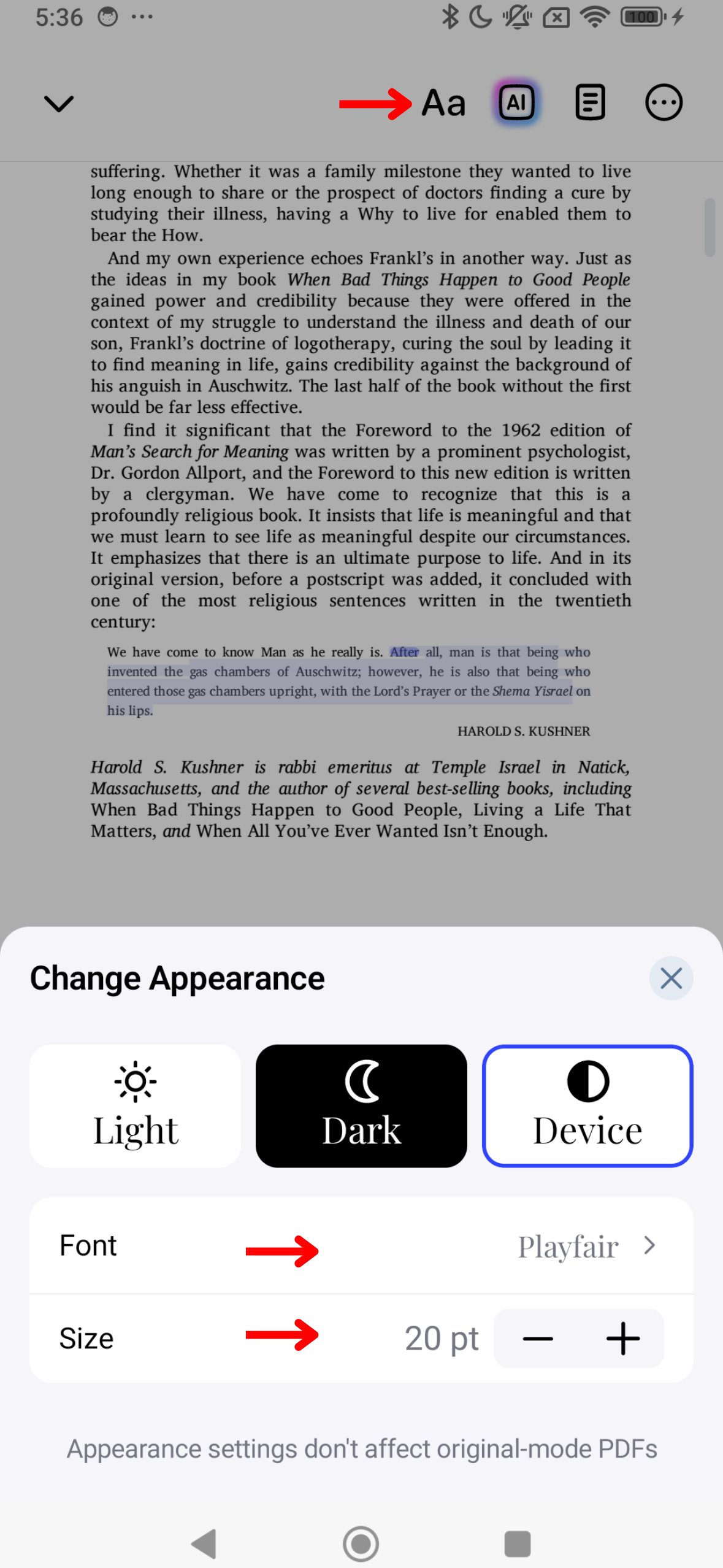
Kohanda Speechify välimust oma maitse järgi: muuda teemat, fondi suurust ja värve, et lugemine oleks võimalikult mugav.
- Vajuta Aa tööriistaribal üleval paremal.
- Muuda fondi suurust kahe Aa vahel oleva numbriga.
- Vali Basic, Warm või Paper, et tausta muuta.
- Muuda fonti all “Font”.
- Lülita sisse paks font (Bold).
Kuidas jätta sisu vahele Speechify Androidi äpis
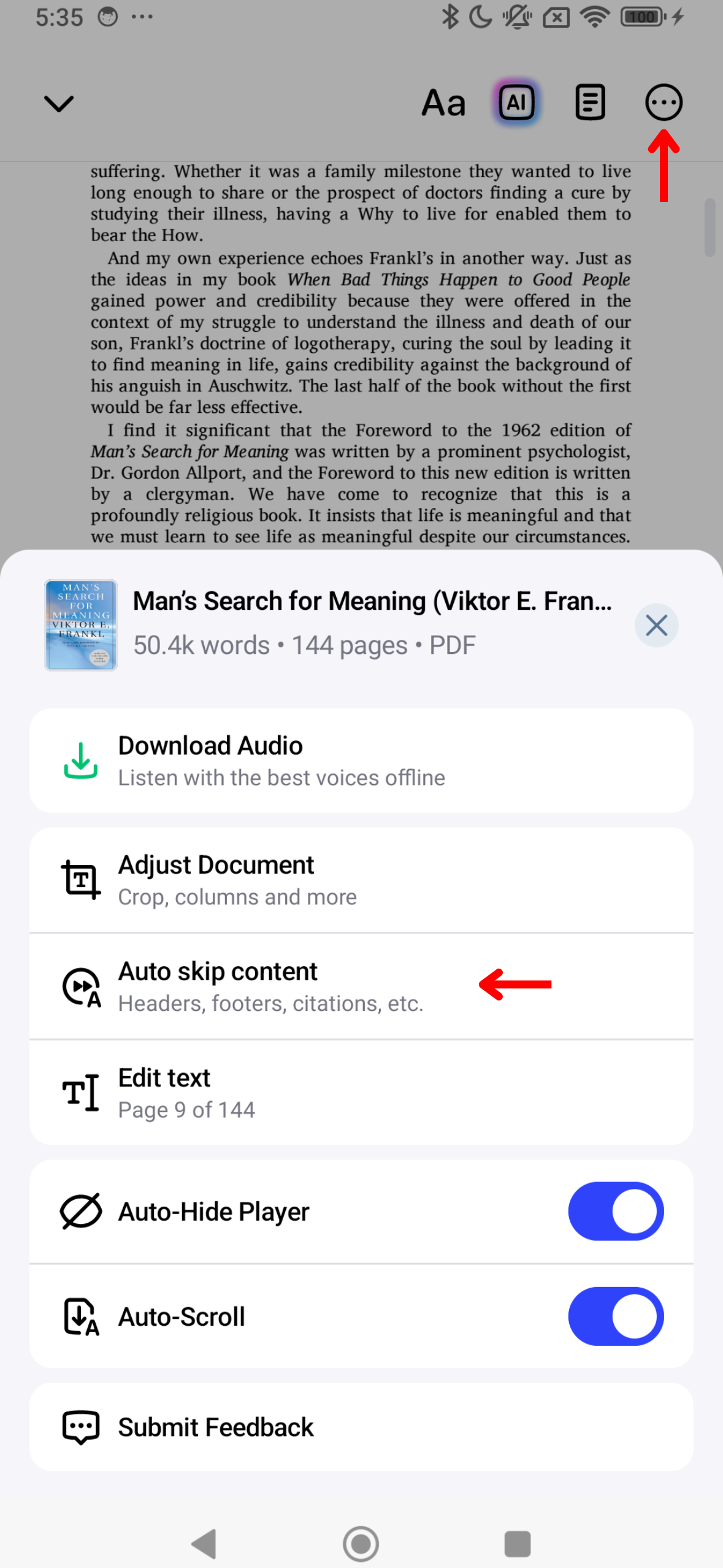
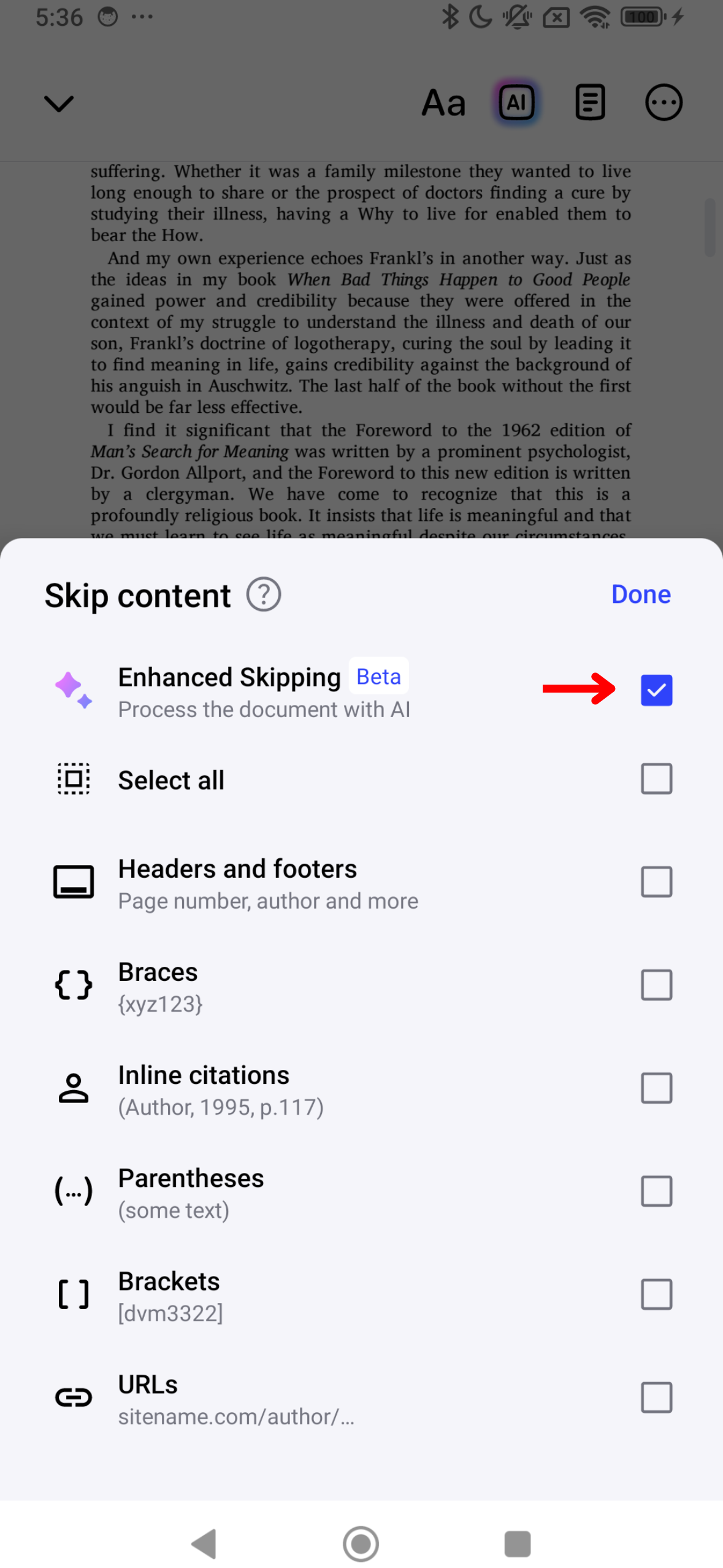
Tänu sisutõrjele saab Speechify vahele jätta liigsed pealkirjad ja jalused, et kuulamine oleks sujuvam. Sisutõrje seadistamiseks tee nii:
- Vajuta ekraani paremas ülanurgas kolmele punktile.
- Lülita sisse “Täpsem vahelejätmine” või vali käsitsi, millised osad vahele jätta:
- Pealkirjad
- Jalused
- Allmärkused
- Sulud
- Viited
- Ümarad sulud
- Nurgasulud
- URL-id
Kuidas kasutada automaatset kerimist Speechify Androidi äpis

Lülita sisse automaatne kerimine, et kuulata käed vabalt – lehekülg kerib end ise edasi.
- Vajuta ülanurgas kolmele punktile.
- Lülita sisse “Automaatselt kerimine”.




