



Ne glede na to, ali želite nadgraditi svoje videe, podcaste ali e-učenje, vas naš ultimativni vodič skozi AI glasovne posnetke v Speechify Studio popelje od prvih korakov do popolne prilagoditve glasov po vašem okusu. Preoblikujte besedila v privlačne zvočne zgodbe hitro in natančno.
Kako začeti nov glasovni projekt v Speechify Studio
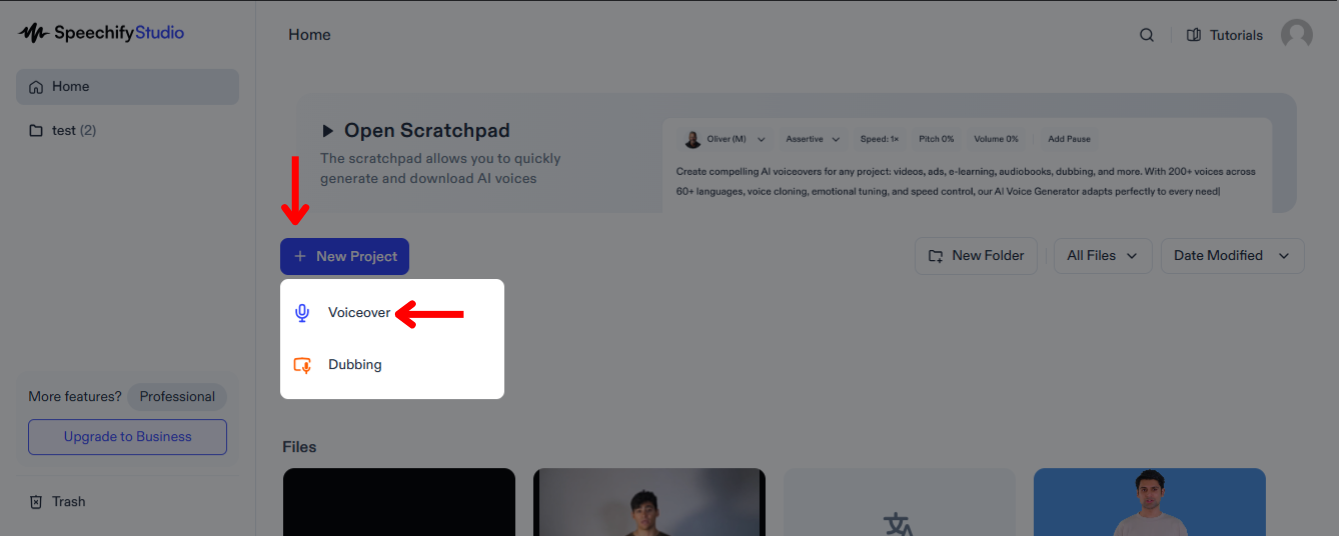
Speechify Studio vam omogoča, da svoje vsebine nadgradite z vrhunskim zvokom in učinkovito dosežete občinstvo v različnih jezikih. Začnite tako:
- Na začetni strani Speechify Studio izberite »New Project«.
- Izberite »Voice Over«.
Kako naložiti scenarij v Speechify Studio Voice Over
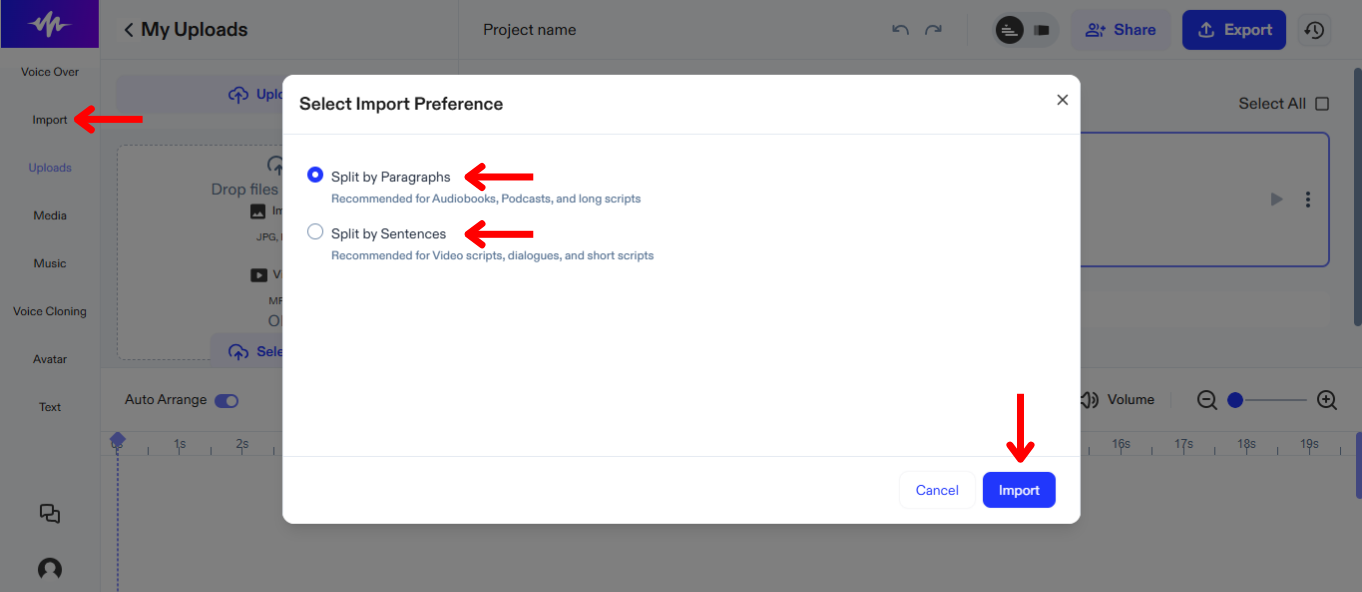
Prvi korak pri ustvarjanju AI glasu je nalaganje scenarija. To storite takole:
- Kliknite »Import«.
- Naložite scenarij.
- Scenarij lahko razdelite po odstavkih ali stavkih.
- Ponovno kliknite »Import«.
- Speechify Studio samodejno ustvari AI glasovni posnetek.
Kako spremeniti AI glas ali jezik v Speechify Studio Voice Over
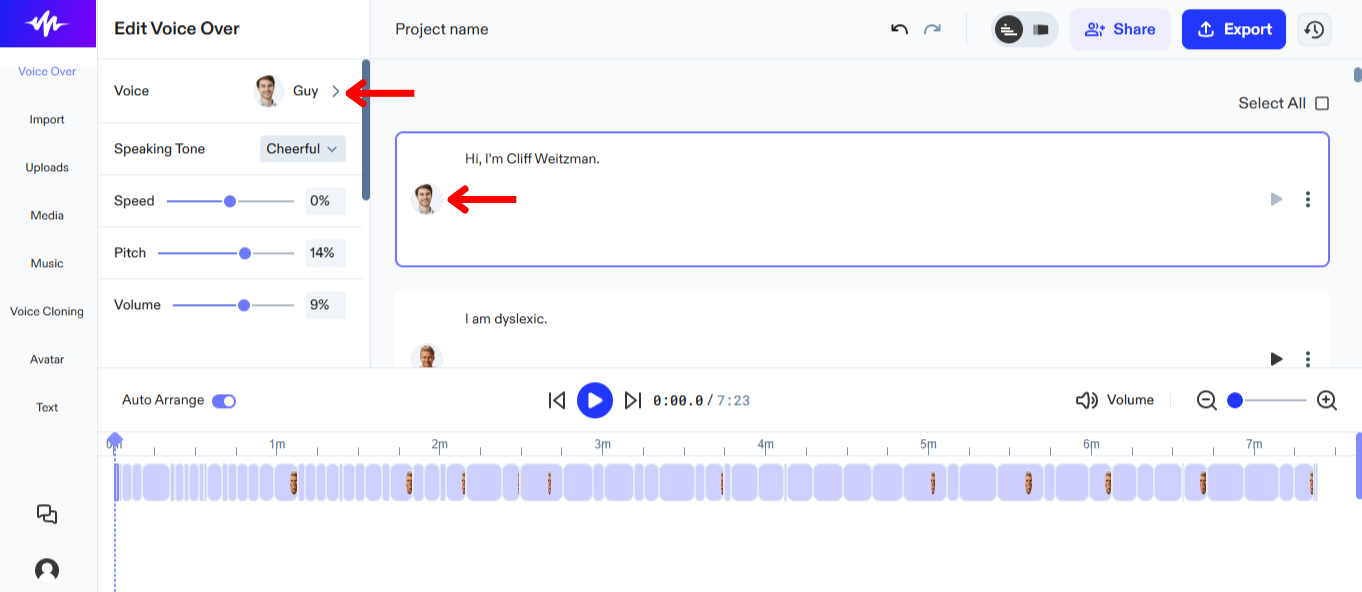
Različnim delom scenarija lahko dodelite različne glasove in jih kadarkoli prilagodite, dokler ne najdete popolnega ujemanja. Glas v Speechify Studio zamenjate tako:
- V levem meniju izberite »Voice Over«.
- Izbirajte med 200+ realističnimi AI glasovi v več jezikih.
Kako prilagoditi svoj AI glas v Speechify Studio
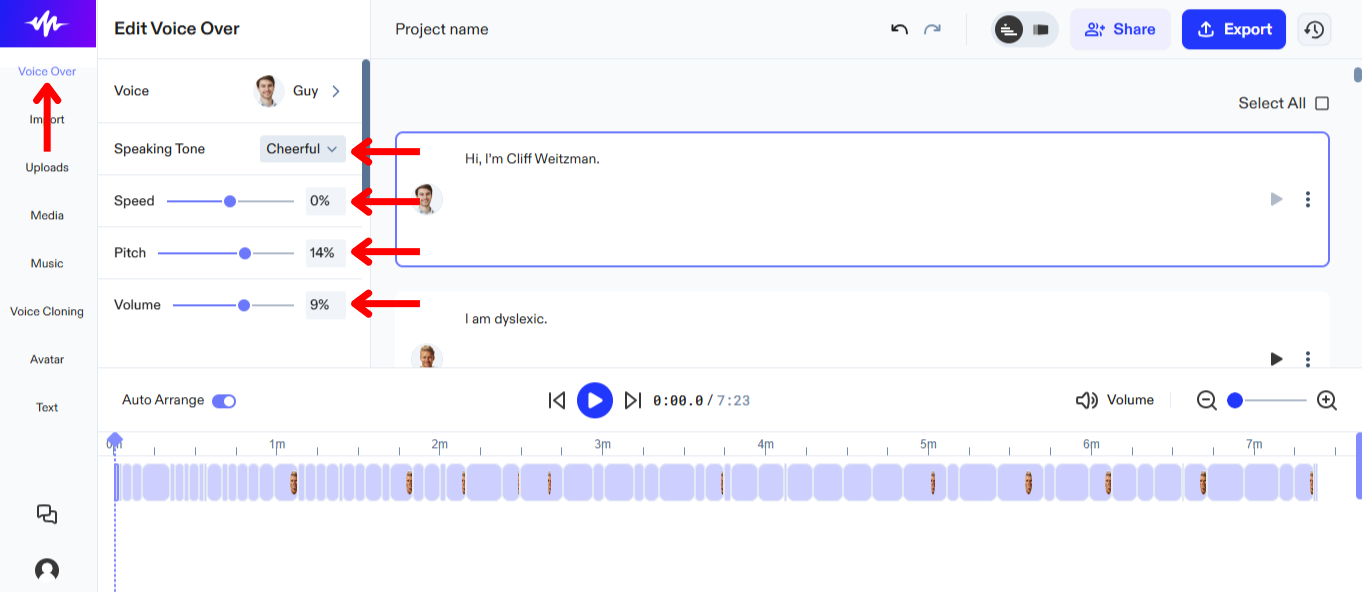
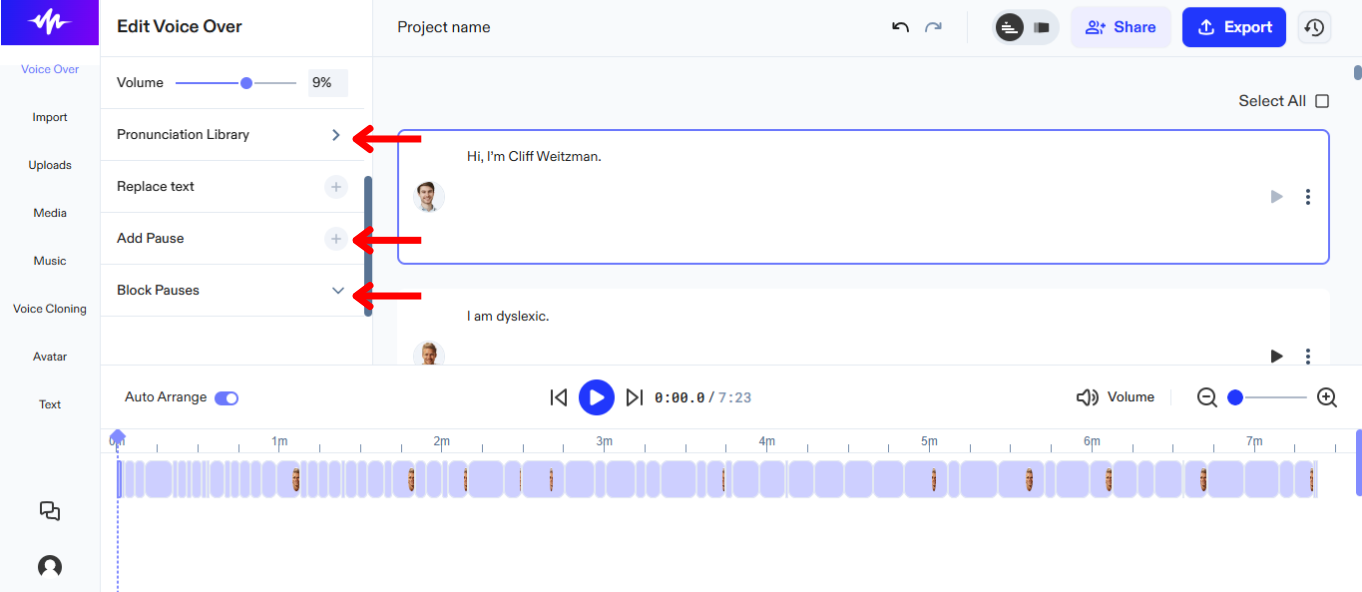
Prilagajanje AI glasov v Speechify Studio omogoča, da tonaliteto, tempo in razpoloženje glasbe uskladite z videom. Sledite tem korakom, da bodo AI glasovi res nagovorili vašo ciljno publiko:
- V levem meniju izberite »Voice Over«.
- Za spremembo čustva izberite možnost poleg »Speaking Tone«. Opomba: to velja samo za AI glasove z oznako »Expressions«.
- Hitrost nastavite z drsnikom pri »Speed«.
- Višino nastavite z drsnikom pri »Pitch«.
- Glasnost nastavite z drsnikom pri »Volume«.
- Za izgovorjavo izberite »Pronunciation Library«.
- Dodajte ali odstranite premore, da AI glas zveni naravno, z možnostma »Add Pause« ali »Block Pauses«.
Kako uporabiti Voice Cloning v Speechify Studio Voice Over
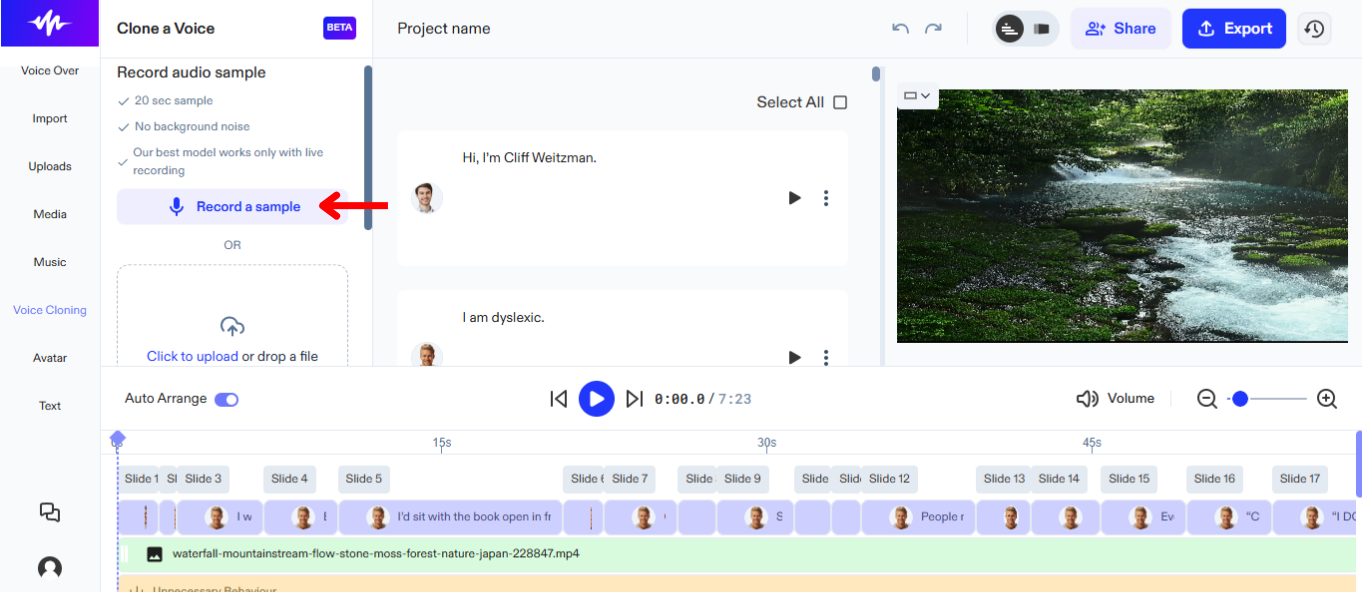
Z voice cloning v Speechify Studio lahko ustvarite projekte s svojim glasom in ohranite prepoznaven zvočni podpis. Voice cloning uporabite tako:
- V levem meniju izberite »Voice Cloning«.
- Kliknite »Create a New Clone«.
- Posnemite 20-sekundni vzorec ali naložite svoj glasovni posnetek.
- Kliknite »Create Clone«.
- Na AI seznamu glasov izberite nov glas.
Kako dodati zalogo medijev v Speechify Studio Voice Over
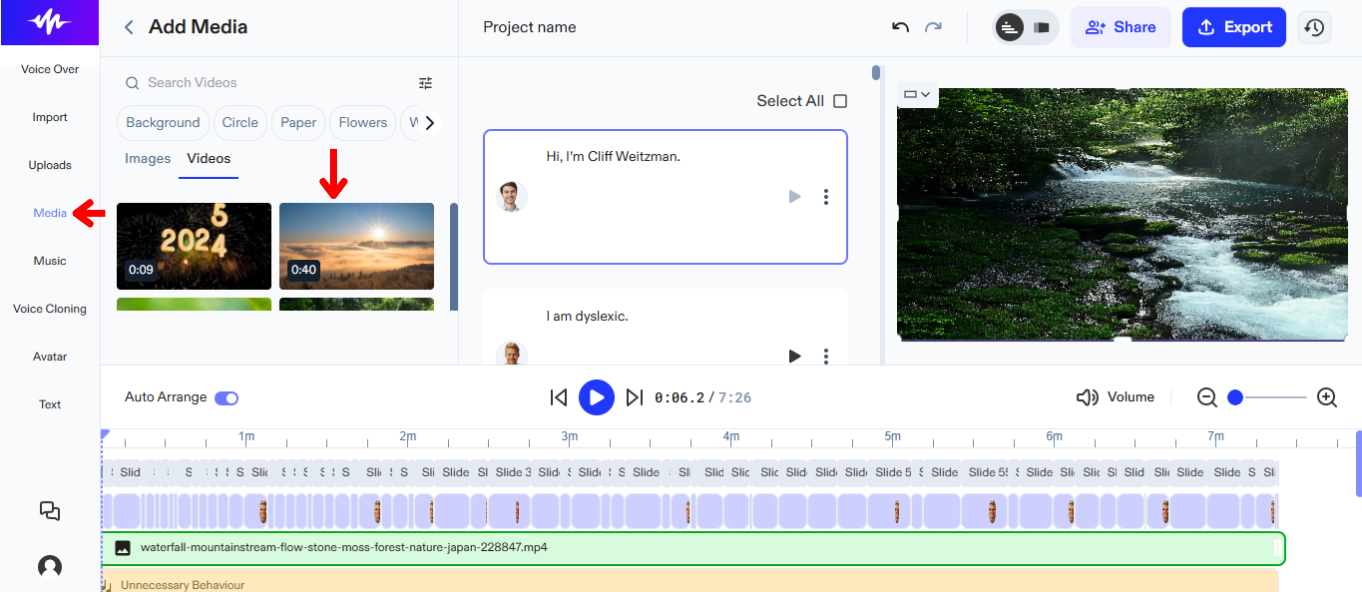
Zgodbo oživite z dodajanjem slik ali videoposnetkov. Dodate jih tako:
- V levem meniju kliknite »Media«.
- Izberite med številnimi slikami ali videi.
Kako dodati lastne medije v Speechify Studio Voice Over
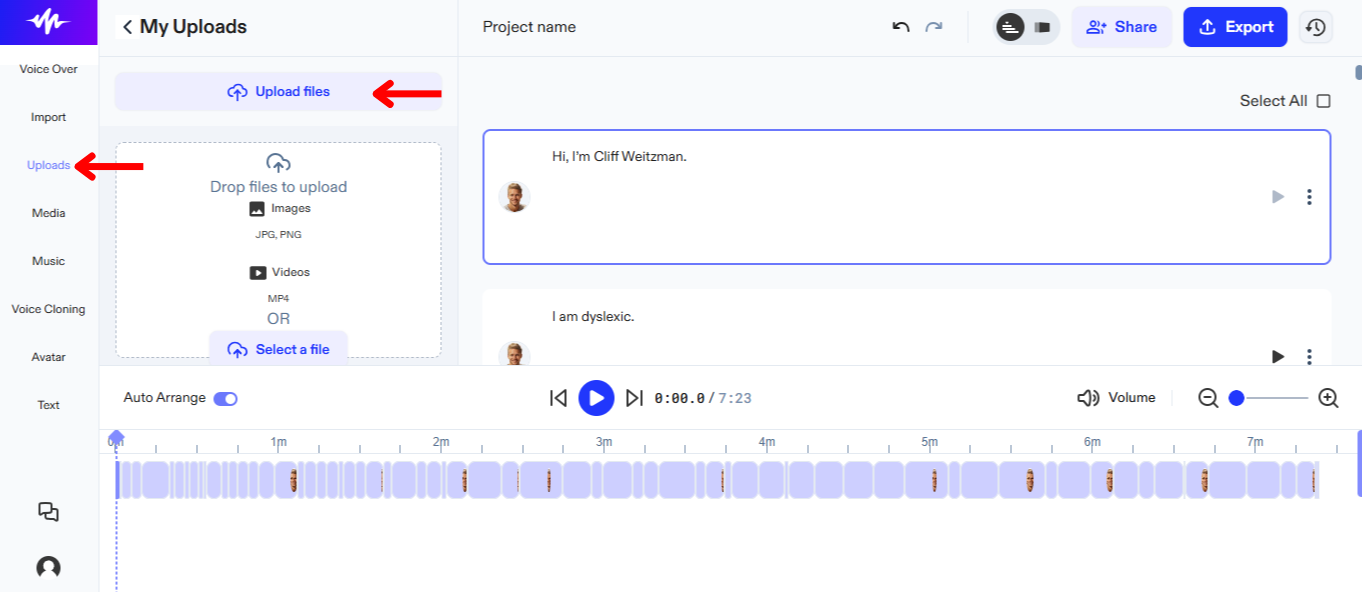
Lastne slike ali videe dodate po teh korakih:
- V levem meniju kliknite »Upload«.
- Naložite slike ali videe.
Kako dodati zalogo glasbe v Speechify Studio Voice Over
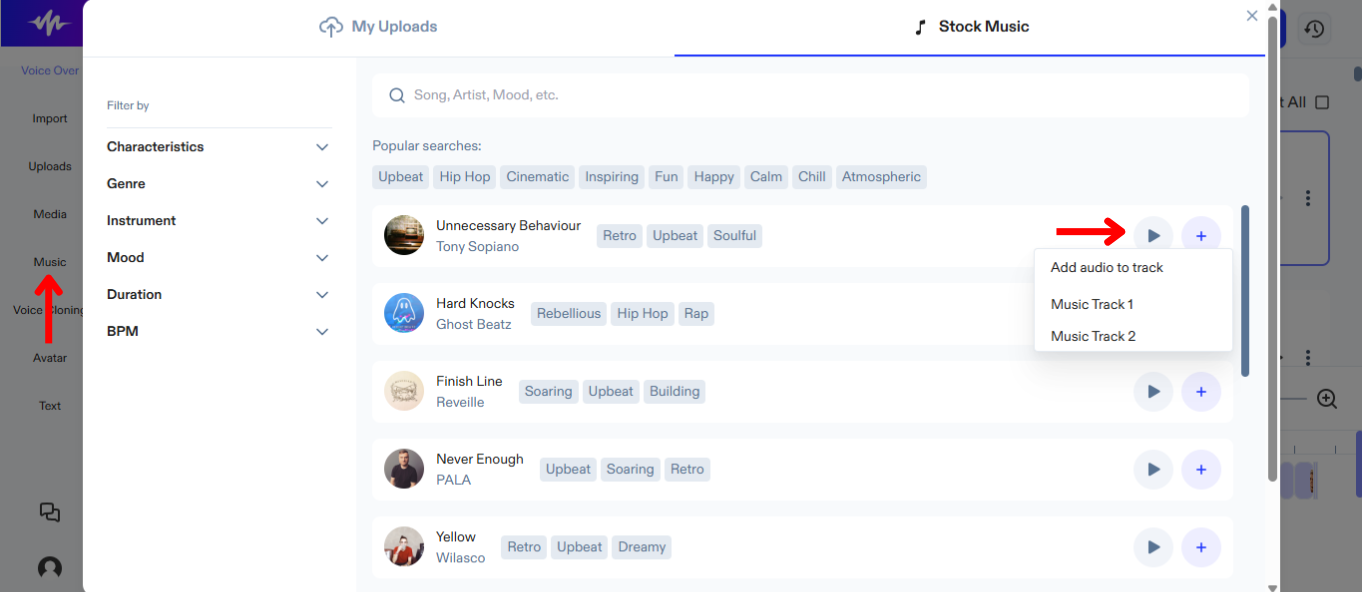
Združiti glasbo z vašim AI glasom je preprosto. Postopek:
- V levem meniju kliknite »Music«.
- Izberite med številnimi glasbenimi posnetki.
Kako uporabiti AI avatarje v Speechify Studio Voice Over
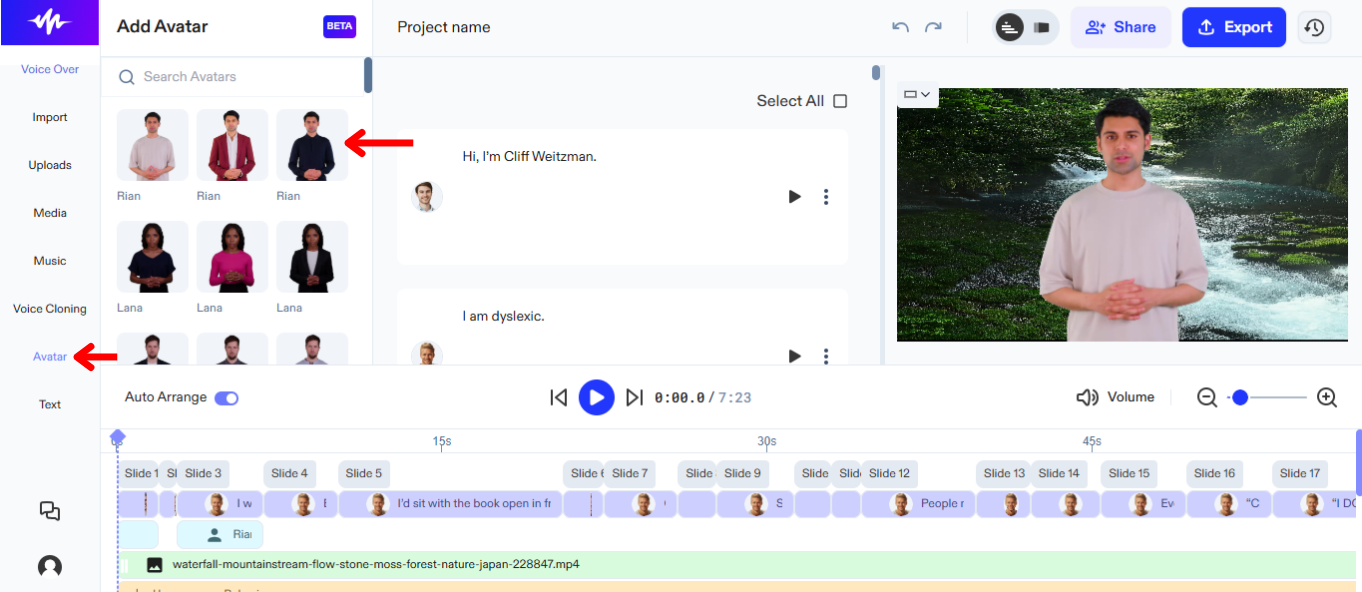
Če nimate igralcev, a želite zvezdo v videu, preizkusite AI avatarje. Aktivirate jih tako:
- V levem meniju kliknite »Avatar«.
- Za svoj projekt izberite enega od človeških AI avatarjev.
Kako dodati besedilo v Speechify Studio Voice Over
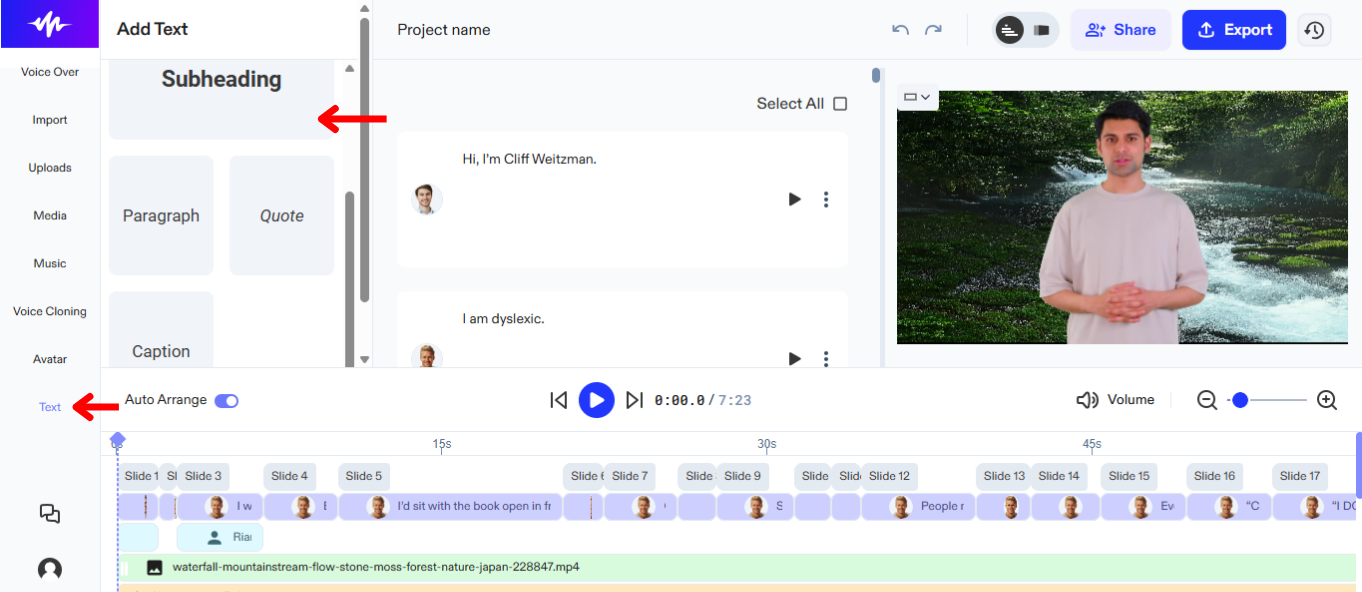
Dodajte podnapise ali naslove v svoj AI glasovni projekt za dodatno jasnost. Besedilo v Speechify Studio dodate tako:
- V levem meniju kliknite »Text«.
- Izberite med naslovi ali podnapisi.
- Vnesite besedilo v okence.
Kako preurediti vsebino v Speechify Studio Voice Over
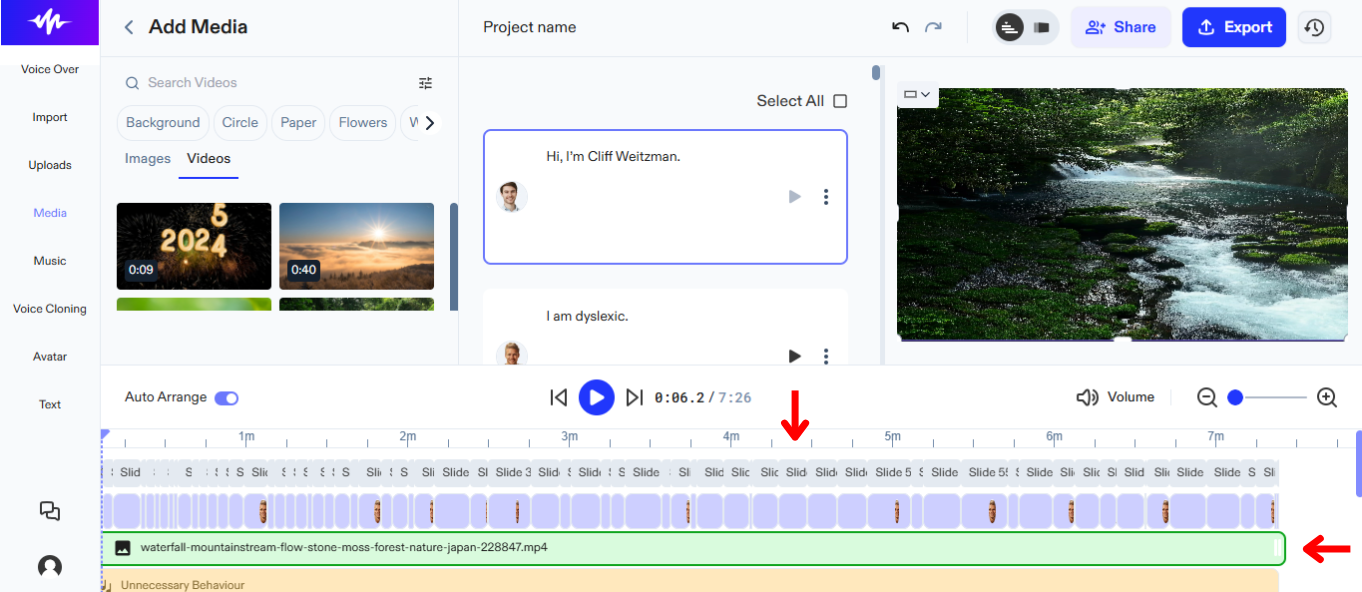
Izboljšajte tok videa in poskrbite, da bo zvok popolnoma sledil sliki, tako da elemente preprosto preuredite. Za preureditev:
- Predmete preprosto premaknite z metodo »povleci in spusti«.
Kako izvoziti projekt iz Speechify Studio Voice Over
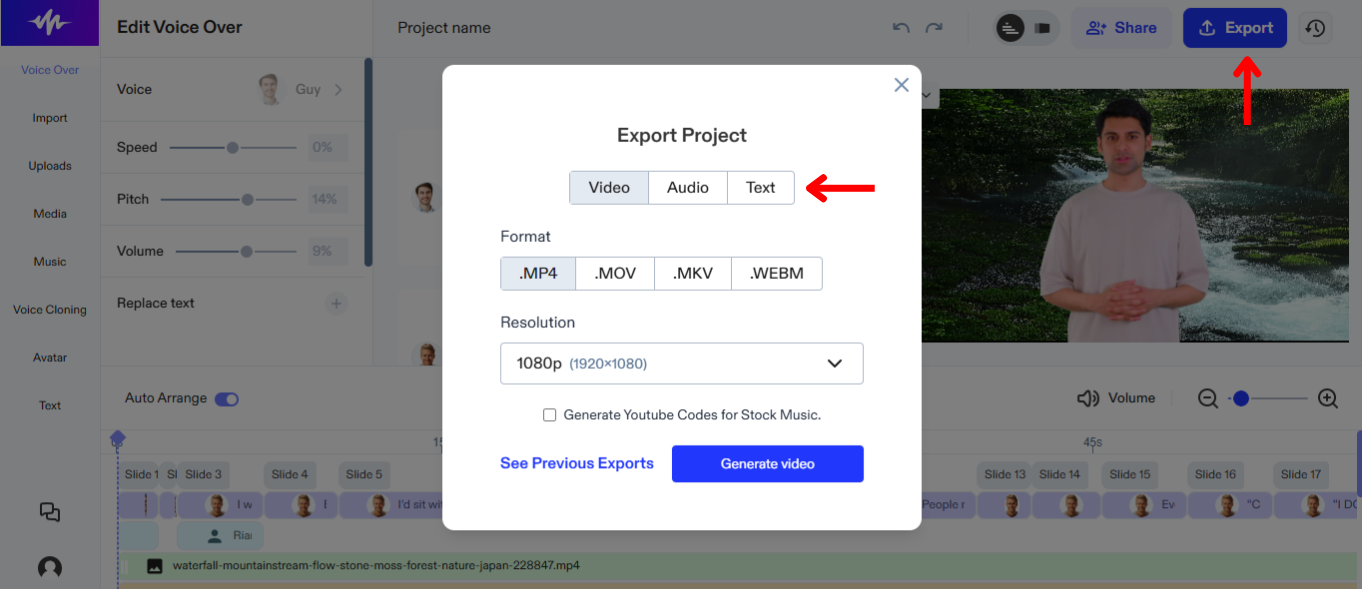
Izvoz projekta v Speechify Studio omogoča preprosto nadaljnje urejanje ali deljenje. Postopek deljenja:
- Zgoraj desno izberite »Export«.
- Izberite, ali želite AI glas prenesti kot zvok (OGG, MP3, WAV) ali kot besedilo (SRT, WEBVTT, DOCX).



