



Dù bạn là sinh viên muốn nâng cao hiệu quả học tập, chuyên gia cần tối đa hóa năng suất, hay bất kỳ ai cần một trợ lý đọc văn bản bằng âm thanh, hướng dẫn này sẽ giúp bạn nắm được mọi điều cần biết về ứng dụng Speechify trên Android. Từ cài đặt, thao tác cho đến các tính năng nâng cao và tùy chỉnh, hãy khám phá cách Speechify có thể nâng tầm trải nghiệm đọc của bạn, giúp nội dung trở nên dễ tiếp cận và thú vị hơn trên thiết bị Android của bạn.
Cách truy cập ứng dụng Speechify trên Android
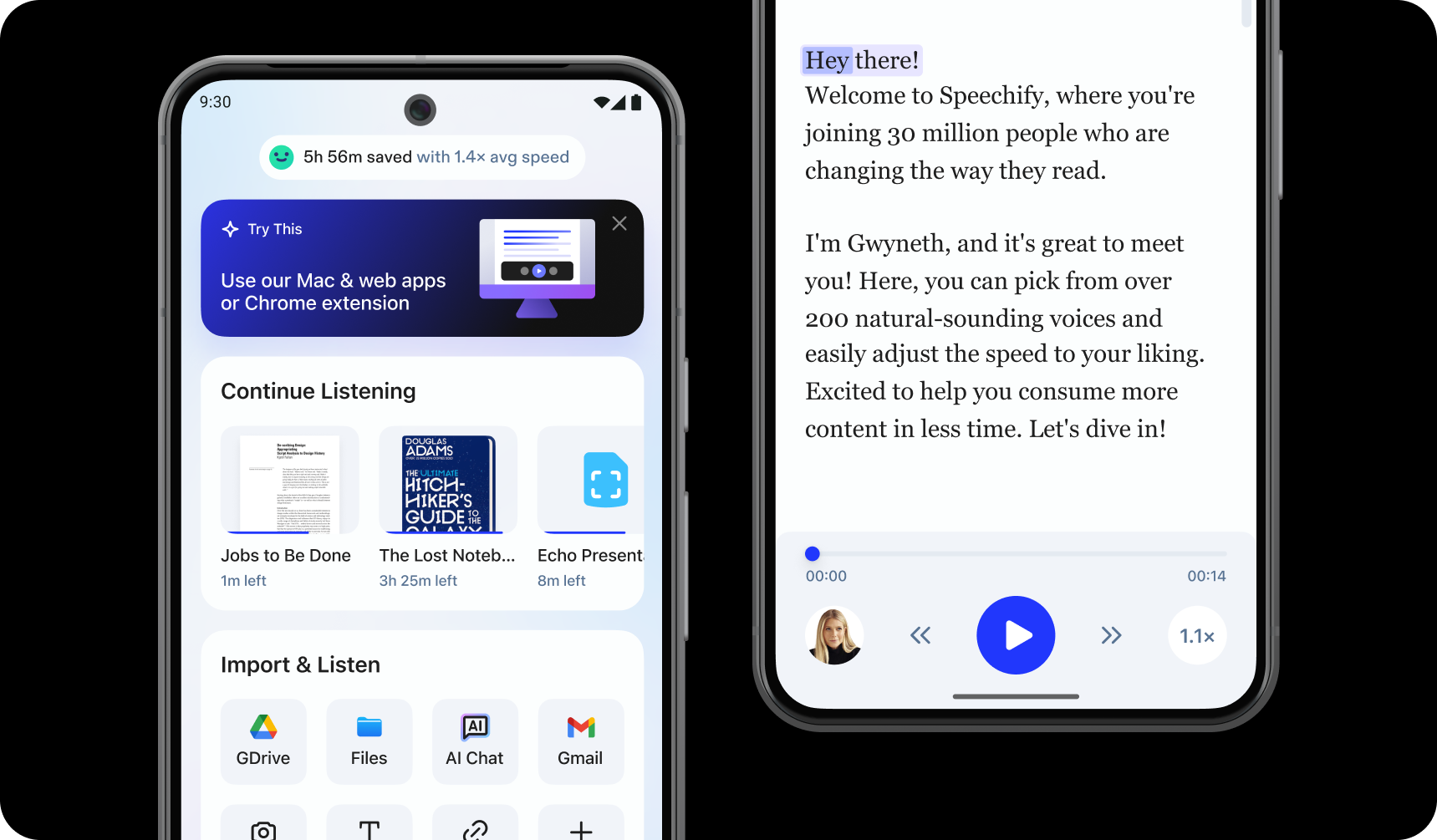
Để bắt đầu sử dụng ứng dụng Speechify trên Android, bạn chỉ cần cài đặt theo các bước sau:
- Tải xuống ứng dụng Speechify trên Android qua Google Play Store.
- Đăng ký tài khoản.
Cách tải văn bản lên ứng dụng Speechify trên Android
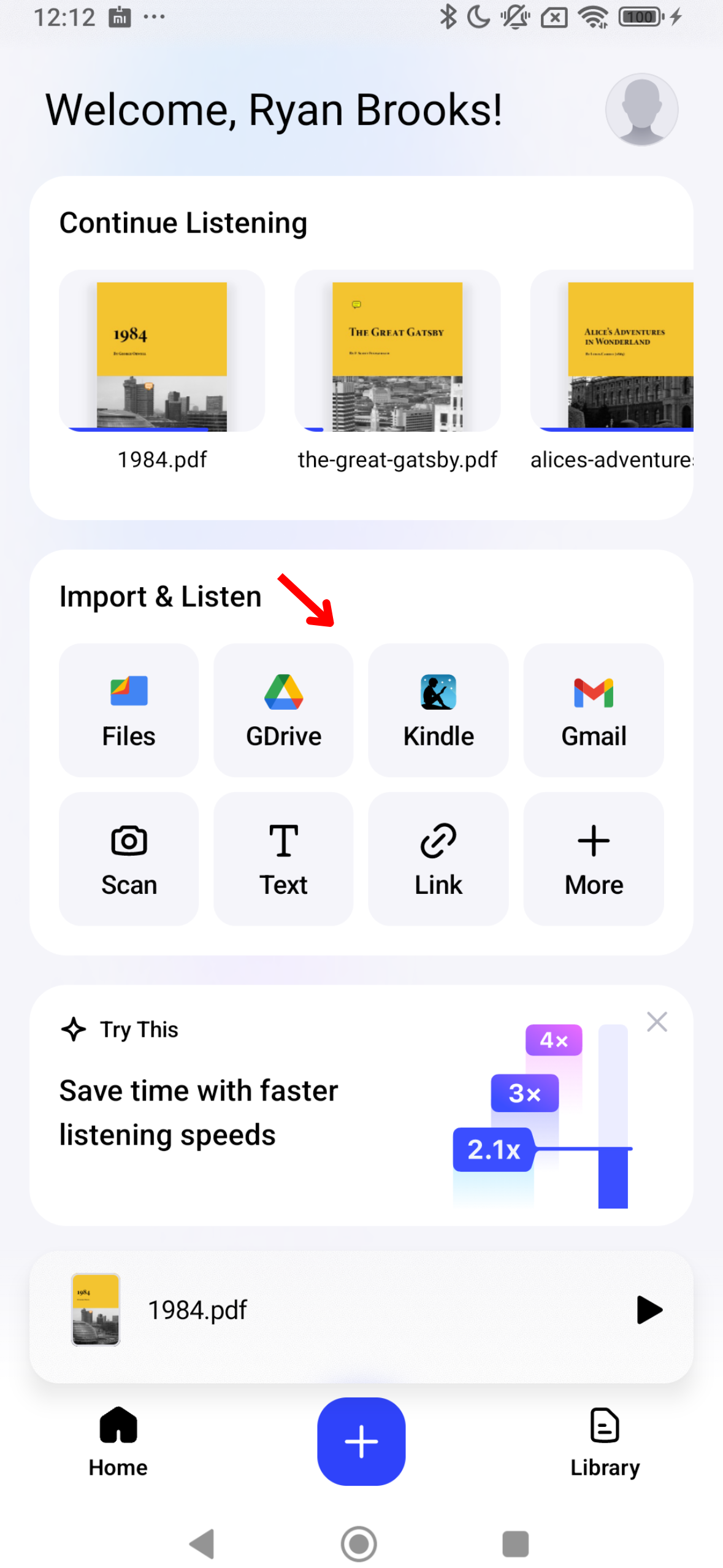
Để chuyển đổi văn bản của bạn thành giọng nói, điều quan trọng là phải nhập hoặc tải nội dung của bạn vào Speechify. Dưới đây là các bước thực hiện:
- Mở ứng dụng Speechify trên Android.
- Tại màn hình chính, tải lên hoặc nhập nội dung bạn muốn nghe. Bạn có thể:
- Nhập tệp từ thiết bị Android của bạn.
- Kết nối Google Drive, Dropbox, OneDrive hoặc Canvas.
- Gõ hoặc dán văn bản. Để dùng tính năng này, chỉ cần nhấn “Thêm văn bản”, nhập tiêu đề, dán văn bản rồi nhấn “Thêm văn bản.”
- Dán liên kết web để tự động nhập bất kỳ trang nào vào Speechify. Chọn “Dán liên kết web”, dán link và nhấn “Gửi.”
- Quét văn bản bằng chức năng Quét để chụp ảnh sách, tài liệu, v.v.
Cách quét tài liệu trên ứng dụng Speechify Android
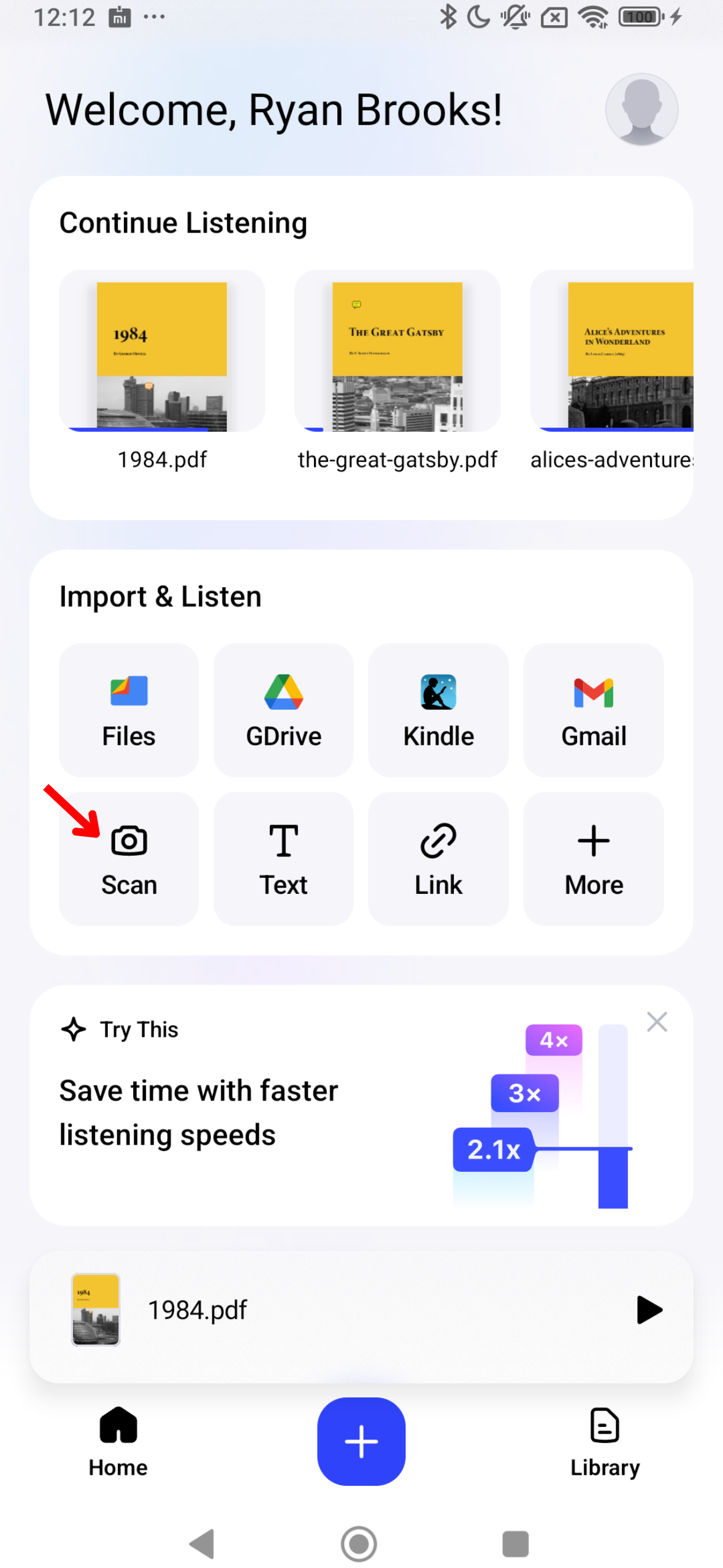
Nếu bạn muốn Speechify đọc to văn bản dạng giấy như giáo trình, bảng bài tập hoặc ghi chú viết tay, tính năng quét OCR sẽ hỗ trợ bạn. Sau đây là hướng dẫn nhanh về tính năng quét:
- Nhấn vào nút Quét trên màn hình chính.
- Chụp ảnh sách, ghi chú viết tay hoặc bất kỳ nội dung nào bạn muốn quét.
- Giờ bạn có thể cho Speechify đọc thành tiếng đoạn văn bản này.
Cách thay đổi giọng đọc trên ứng dụng Speechify Android
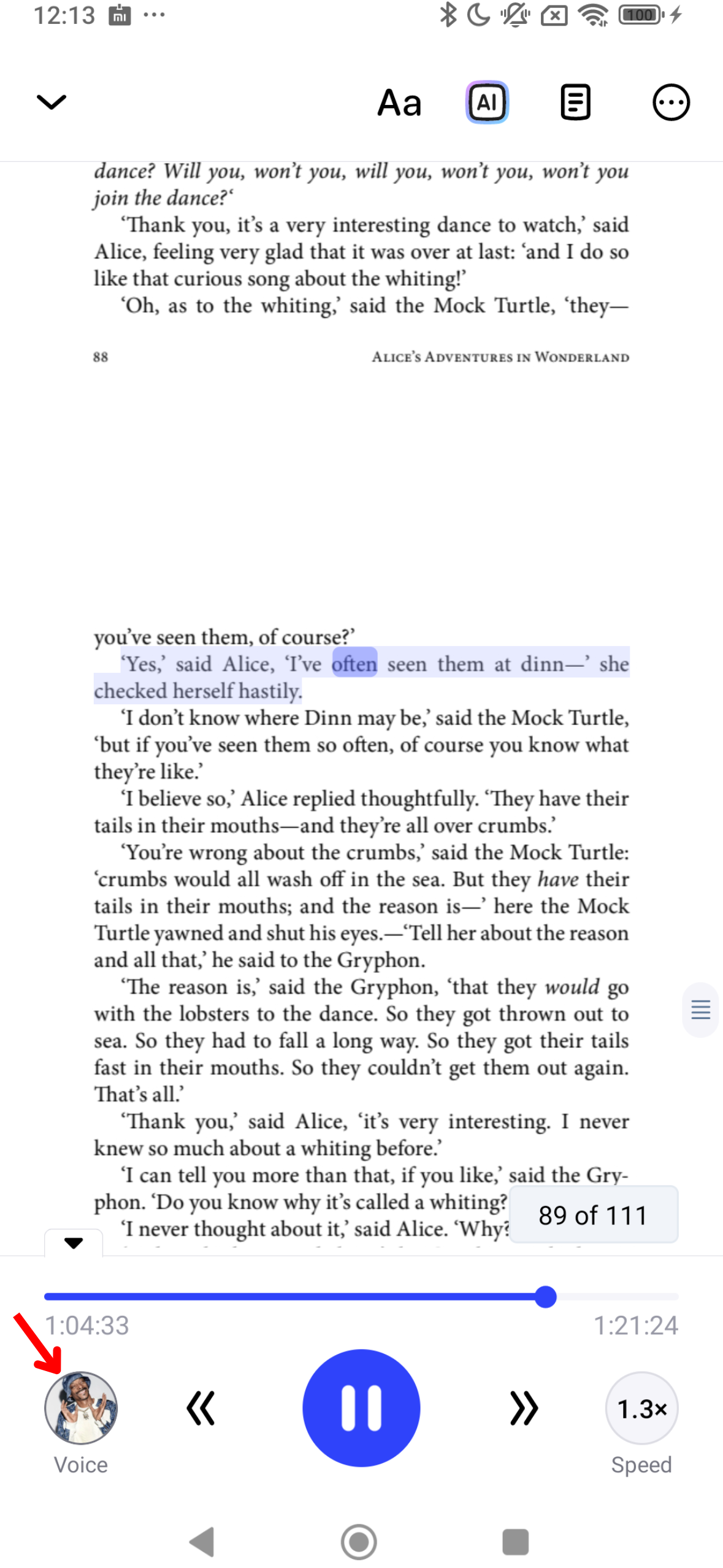
Nâng cao trải nghiệm nghe trên Speechify bằng cách tùy chỉnh giọng đọc theo ý thích. Thực hiện các bước sau để thay đổi:
- Nhấn vào biểu tượng giọng đọc ở góc dưới bên trái.
- Chọn một trong các hơn 200 giọng AI sống động như thật, bao gồm cả giọng người nổi tiếng như Snoop Dogg và Gwyneth Paltrow.
Cách thay đổi ngôn ngữ trên ứng dụng Speechify Android
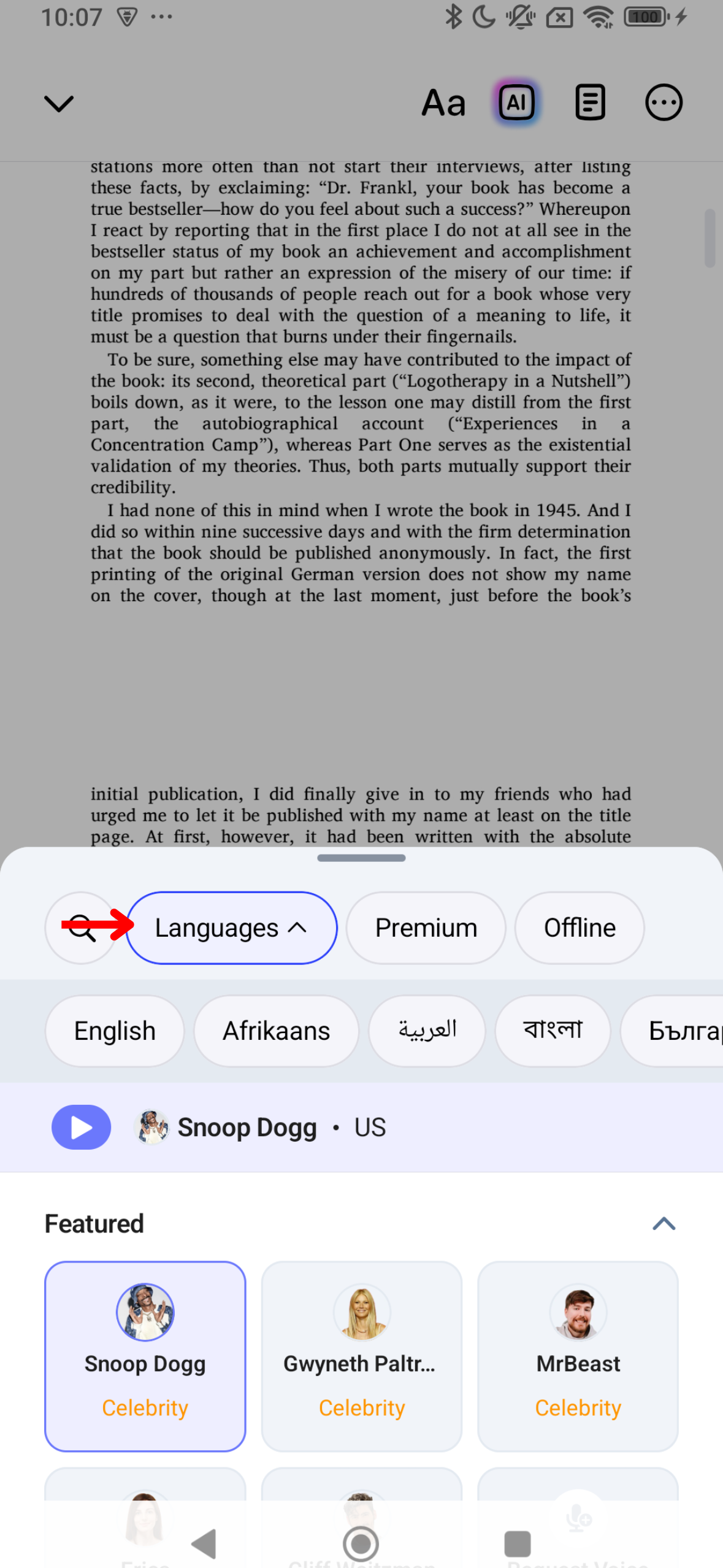
Speechify hỗ trợ hơn 60 ngôn ngữ. Đây là cách để bạn chuyển đổi giữa các ngôn ngữ khác nhau:
- Nhấn vào biểu tượng giọng đọc ở góc dưới bên trái.
- Chọn "Tất cả giọng đọc".
- Chọn từ hơn 60 ngôn ngữ.
Cách thay đổi tốc độ đọc trên ứng dụng Speechify Android
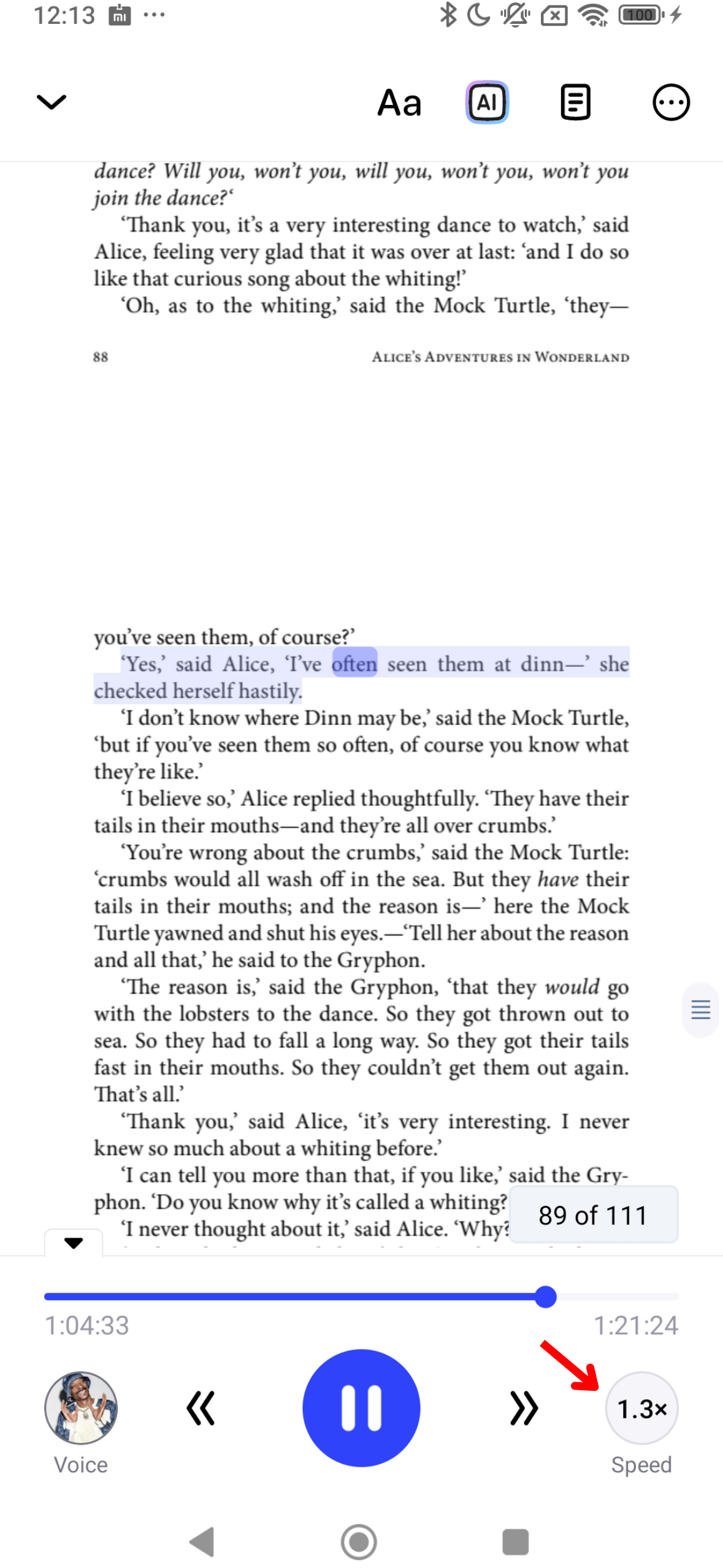
Điều chỉnh tốc độ đọc trong Speechify giúp bạn căn chỉnh tốc độ phát với khả năng nghe và mức độ hiểu nội dung của riêng mình. Hãy làm theo các bước sau để thay đổi:
- Nhấn vào biểu tượng 1x ở góc dưới bên phải.
- Điều chỉnh tốc độ đọc. Bạn có thể chọn bất kỳ tốc độ nào từ 0.5x (100 từ/phút) đến 4.5x (900 từ/phút).
Cách sử dụng tính năng Nghe ngoại tuyến trên ứng dụng Speechify Android
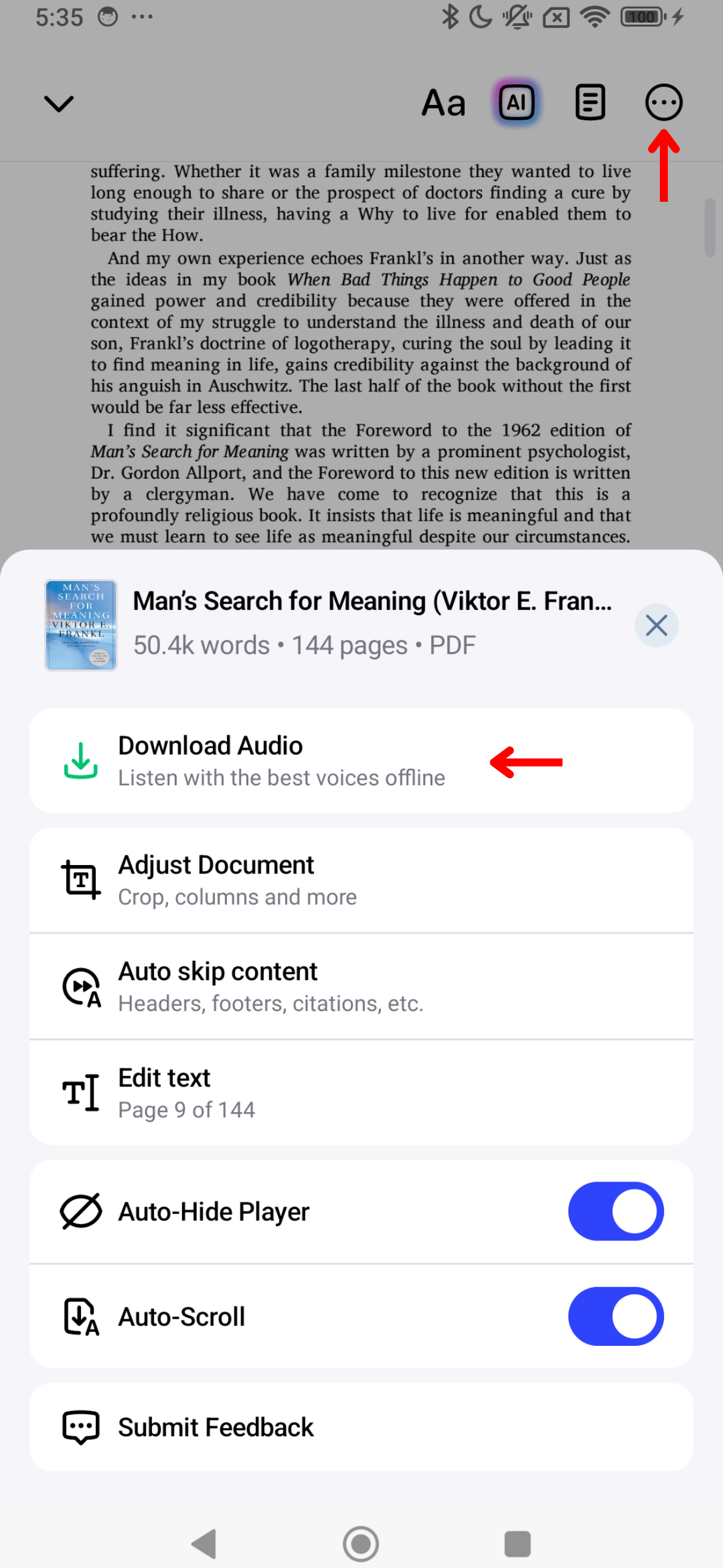
Bạn có thể nghe Speechify mọi lúc, mọi nơi mà không cần Wi-Fi với chế độ nghe ngoại tuyến. Kích hoạt chế độ ngoại tuyến theo các bước sau:
- Nhấn vào 3 dấu chấm ở góc phải.
- Chọn ngôn ngữ.
- Chọn giọng đọc AI.
- Nhấn “Tiếp tục.”
- Tải về dưới dạng MP3 để nghe ngoại tuyến.
Cách sử dụng Tóm tắt AI trên ứng dụng Speechify Android
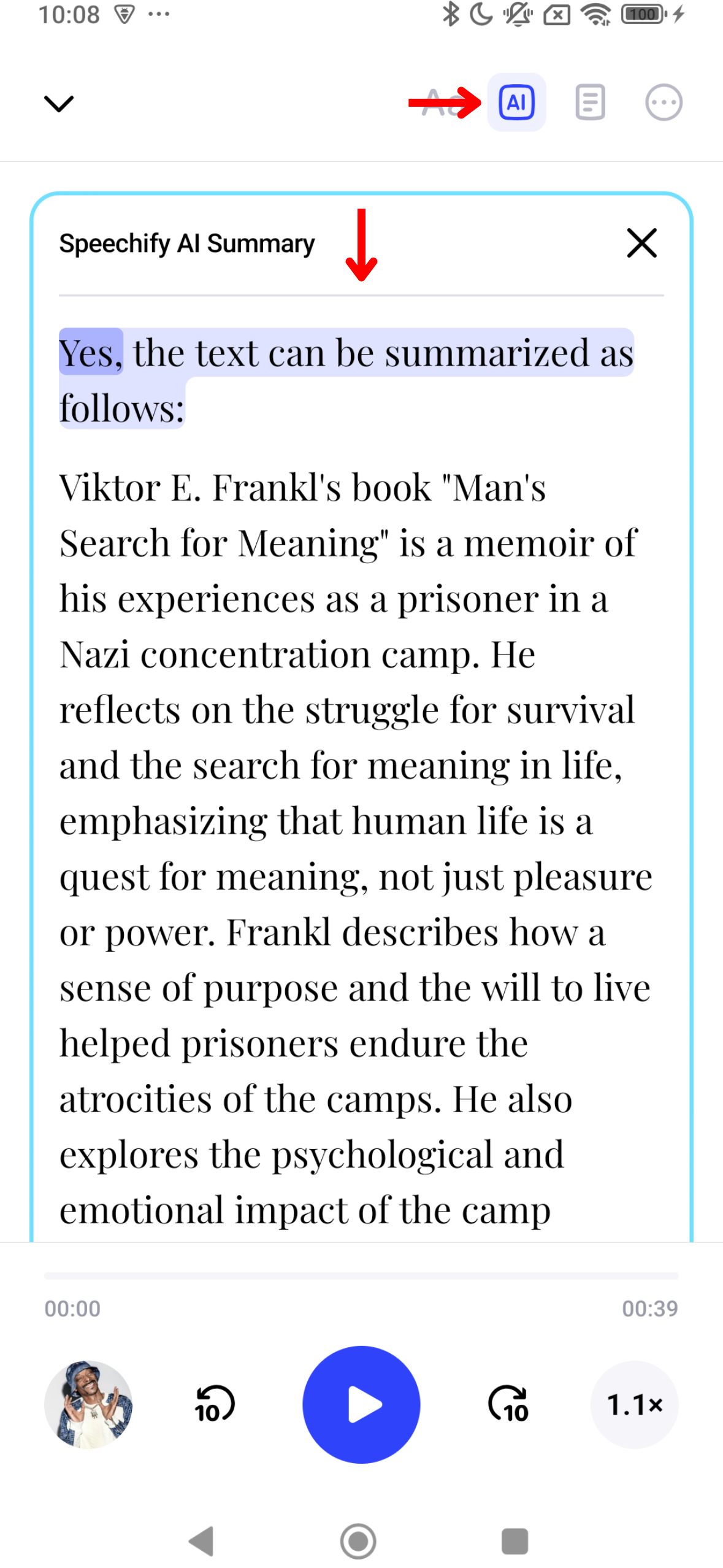
Tính năng Tóm tắt AI trong Speechify giúp bạn tiết kiệm thời gian bằng cách rút gọn các tài liệu dài thành những ý chính nổi bật. Xem hướng dẫn dưới đây để bật Tóm tắt AI:
- Chọn biểu tượng AI ở bên phải trên thanh công cụ.
- Xem bản tóm tắt nội dung của bạn được tạo tự động.
Cách bật Chế độ tối trên ứng dụng Speechify Android
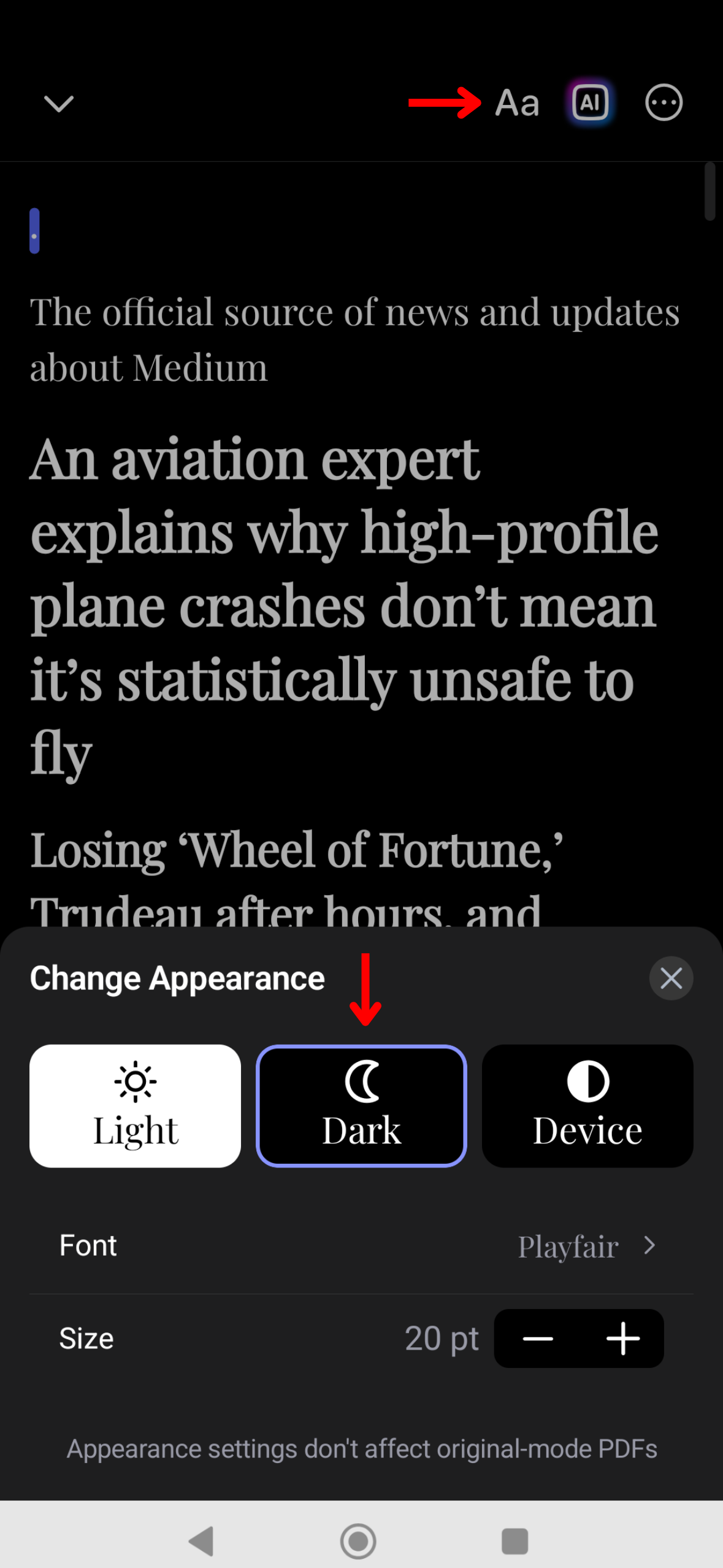
Chế độ tối trên Speechify giúp giảm mỏi mắt trong điều kiện thiếu sáng và thoải mái hơn khi sử dụng ban đêm. Chuyển sang chế độ tối với các bước sau:
- Nhấn Aa trên thanh công cụ ở góc trên bên phải.
- Chọn “Tối”.
Cách thay đổi giao diện trên ứng dụng Speechify Android
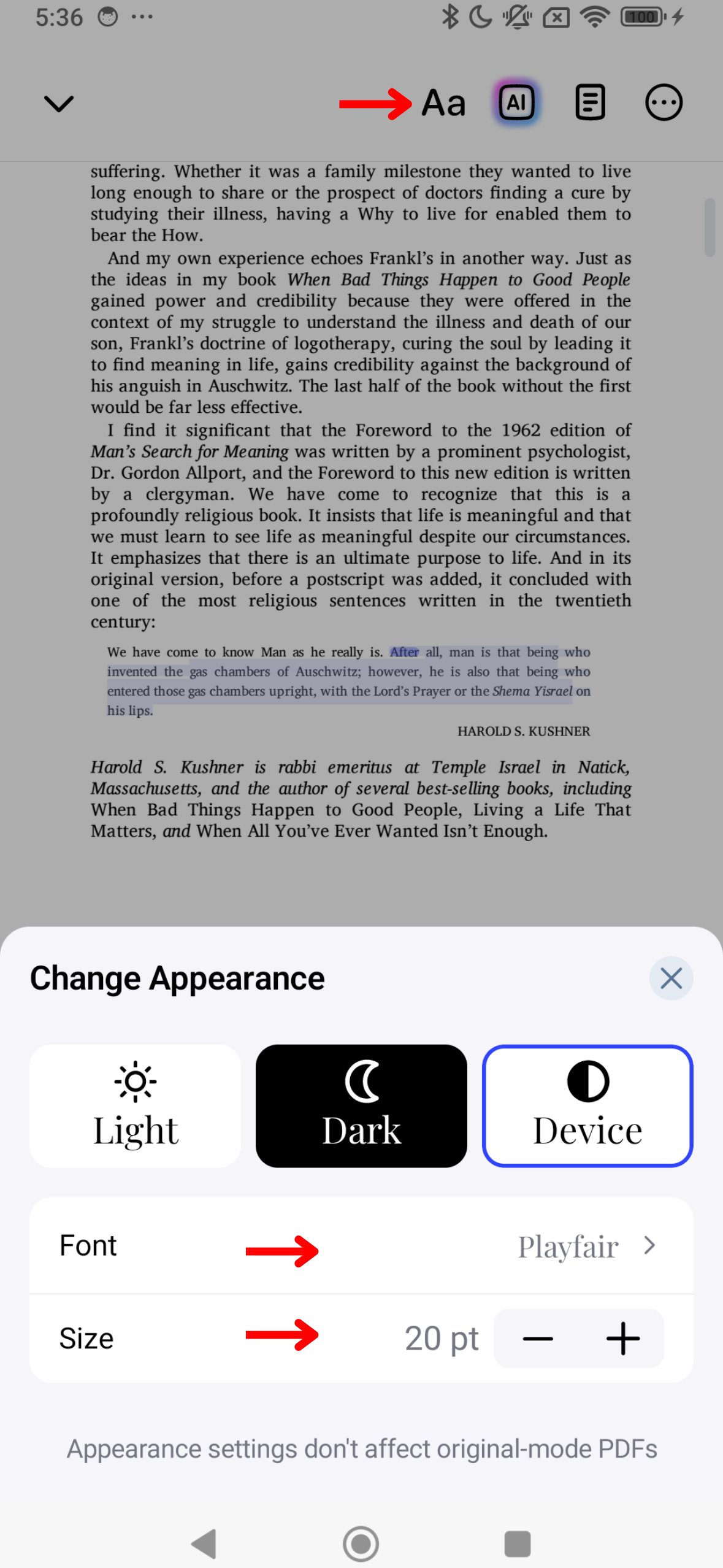
Cá nhân hóa giao diện Speechify theo phong cách riêng của bạn bằng cách tùy chỉnh cách hiển thị. Sau đây là cách bạn có thể thay đổi chủ đề, cỡ chữ và tông màu để nâng cao trải nghiệm đọc:
- Nhấn Aa trên thanh công cụ ở góc trên bên phải.
- Thay đổi cỡ chữ bằng cách điều chỉnh con số ở giữa hai chữ A.
- Chọn Basic, Warm hoặc Paper để đổi nền.
- Thay đổi kiểu chữ tại mục “Font.”
- Bật kiểu chữ đậm nếu cần.
Cách bỏ qua nội dung trên ứng dụng Speechify Android
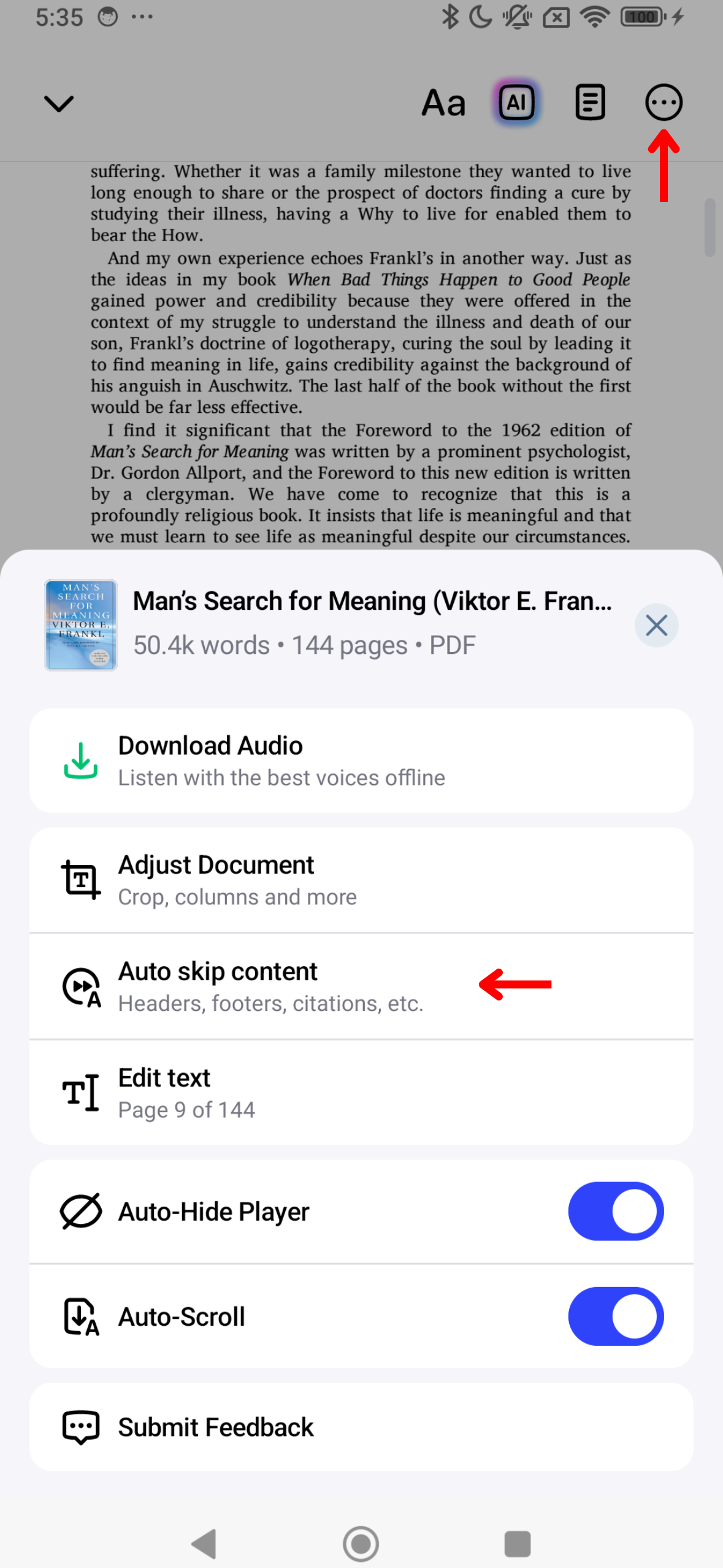
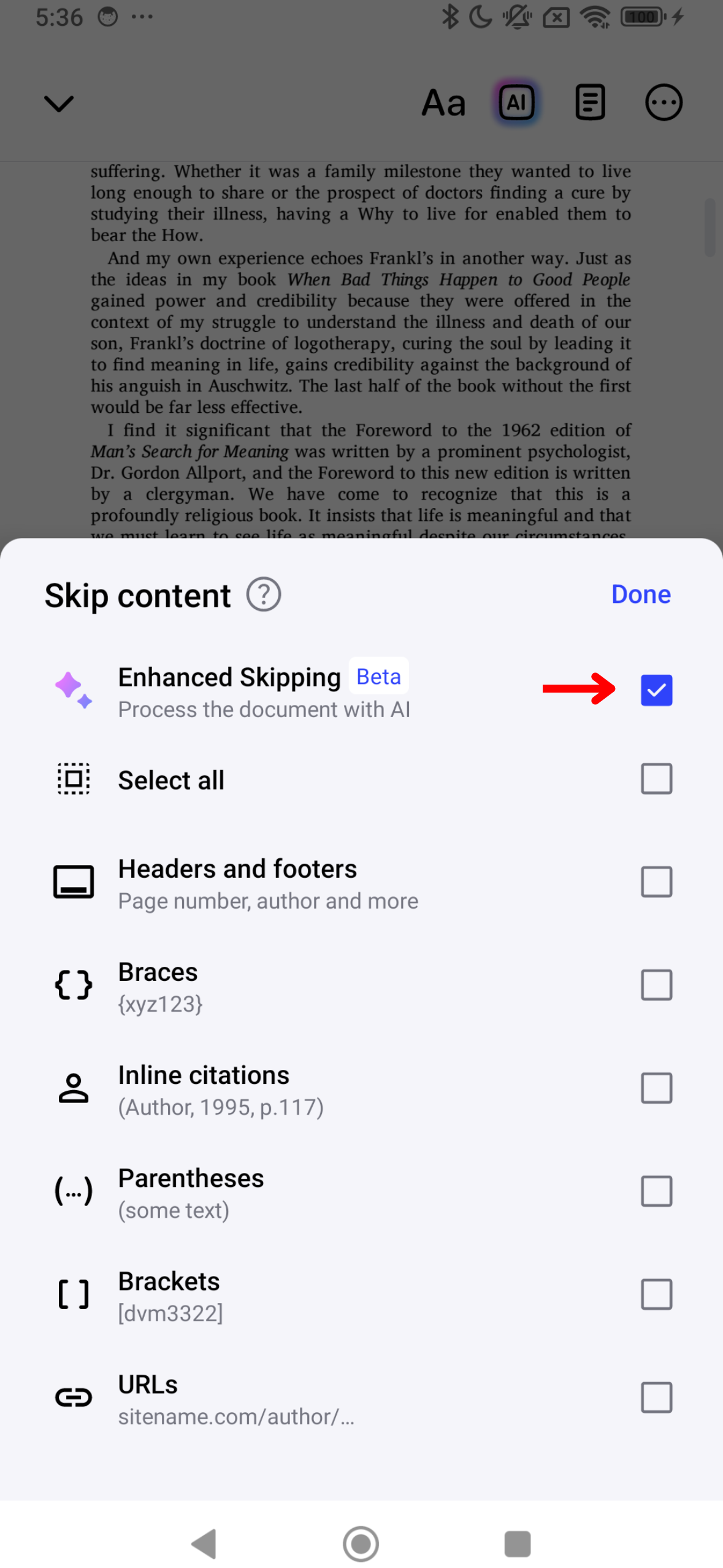
Bỏ qua các phần dư thừa như tiêu đề, chân trang trong Speechify giúp trải nghiệm nghe gọn gàng, liền mạch hơn. Hãy làm theo các bước sau để cấu hình bỏ qua nội dung:
- Nhấn vào 3 dấu chấm ở góc trên bên phải màn hình.
- Bật “Bỏ qua cải tiến” để tự động lược bỏ toàn bộ nội dung dư thừa hoặc bật/tắt các tuỳ chọn sau theo nhu cầu:
- Tiêu đề
- Chân trang
- Ghi chú chân trang
- Dấu ngoặc nhọn
- Trích dẫn
- Dấu ngoặc đơn
- Dấu ngoặc vuông
- URLS
Cách sử dụng Tự động cuộn trên ứng dụng Speechify Android

Bật tự động cuộn để có trải nghiệm nghe rảnh tay. Để đảm bảo các trang được đọc liên tục, tự động:
- Nhấn vào 3 dấu chấm ở góc trên bên phải.
- Bật “Tự động cuộn”.




