

Tant si ets cineasta, creador de contingut o responsable de màrqueting i vols arribar a més públic més enllà de les barreres lingüístiques, aquesta guia t’acompanya en cada pas del procés de doblatge. Des de triar la veu amb IA ideal fins a ajustar l’àudio, Speechify Studio t’ofereix una solució ràpida i eficient per donar vida als teus projectes en diversos idiomes. Preparat? Descobreix com Speechify Studio pot potenciar el teu contingut i captivar públic d’arreu del món.
Com començar un projecte de doblatge nou a Speechify Studio
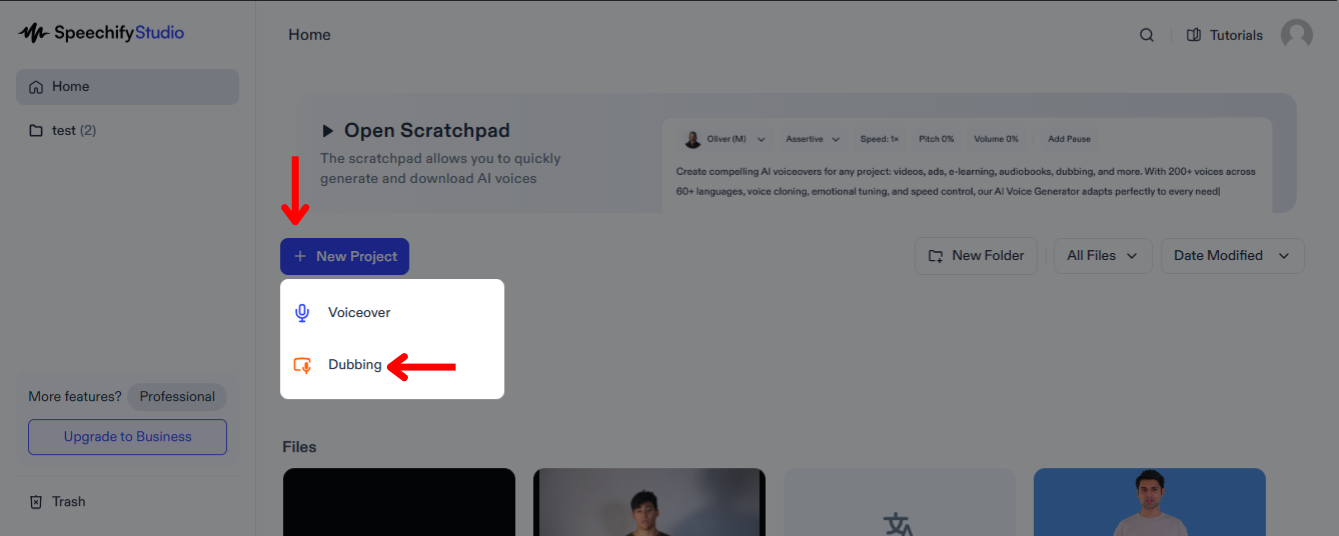
Doblar els teus vídeos pot ampliar molt el teu públic, ja que permet a espectadors de diferents idiomes gaudir del teu contingut en la seva llengua. Per començar:
- Fes clic a "Nou projecte" a l’inici.
- Tria "Doblatge".
Com pujar arxius al doblatge de Speechify Studio
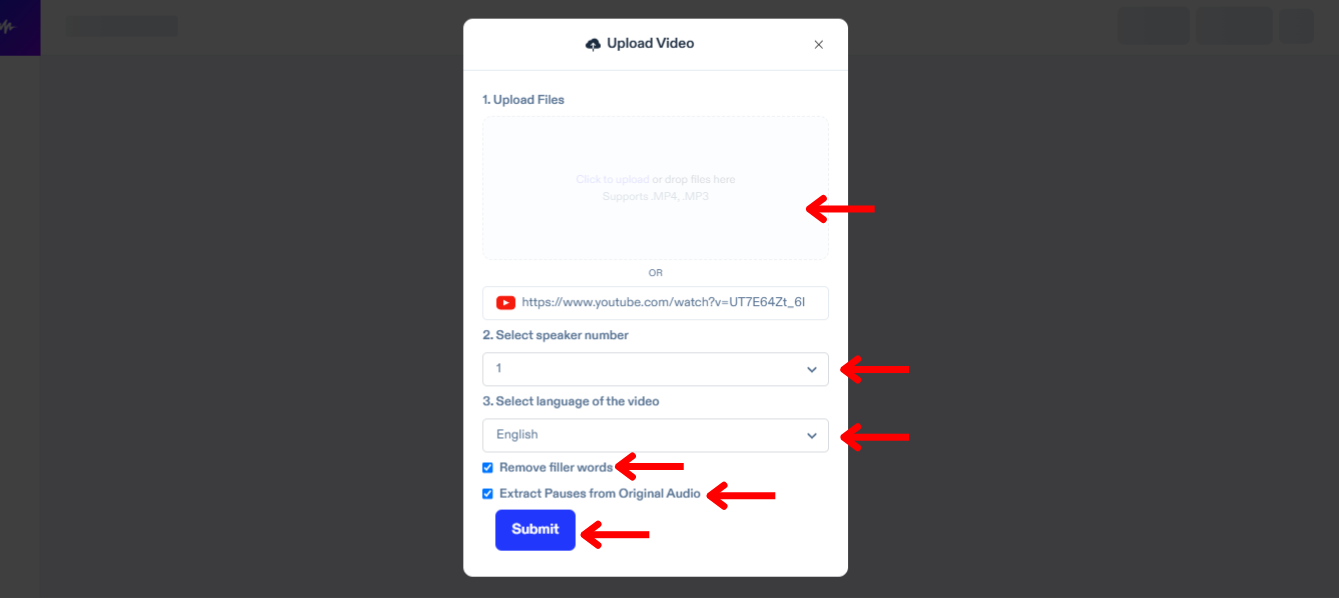
El primer pas per doblar és pujar l’arxiu que vols traduir i doblar. Per fer-ho:
- Prem "Importa".
- Puja un arxiu o enganxa un enllaç de YouTube.
- Selecciona el nombre de parlants del teu vídeo.
- Escull la llengua del teu vídeo.
- Marca "Elimina paraules de farciment" per treure mots com "eh" o "com".
- Prem "Extreu pauses de l’àudio original" perquè el teu doblatge soni natural.
- Prem "Envia" i Speechify Dubbing transcriurà el teu vídeo automàticament.
Com editar l’autotranscripció al doblatge de Speechify Studio
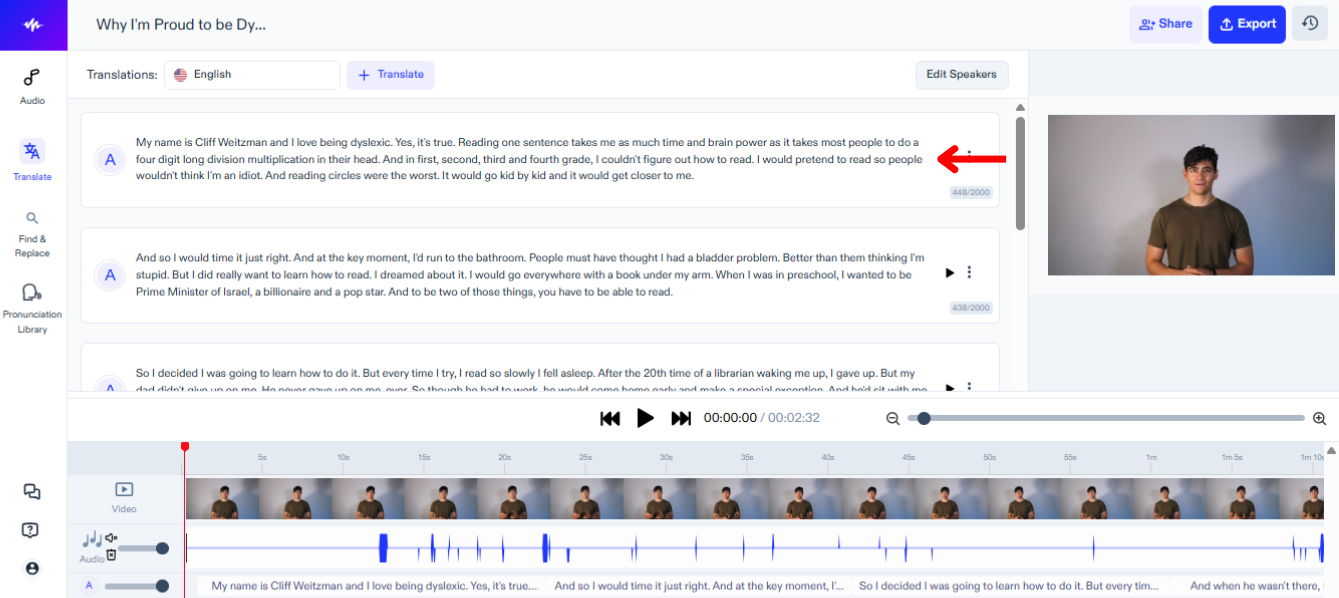
Si vols fer canvis a la transcripció original, només cal:
- Prem el bloc de text que vols editar.
- Edita el guió com si editessis un text normal.
Com traduir i doblar un vídeo a Speechify Studio
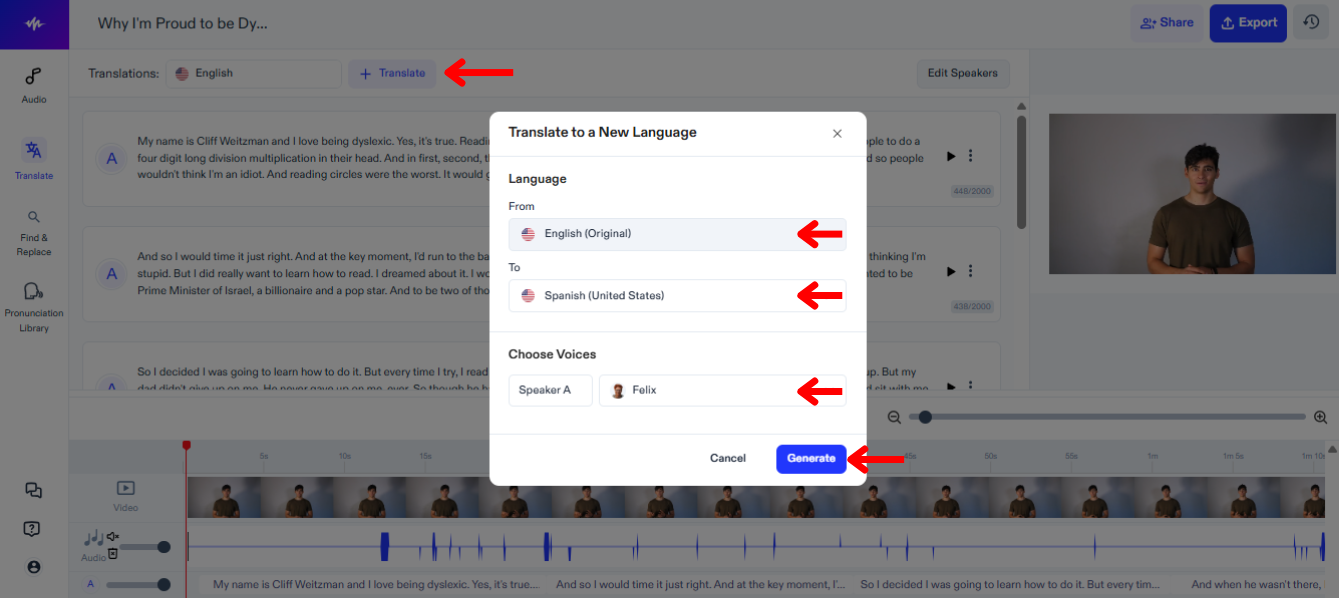
El següent pas és traduir i doblar el teu vídeo a un altre idioma. Segueix aquesta guia:
- Clica "Tradueix".
- Tria la llengua original del vídeo a "De".
- Selecciona l’idioma desitjat entre més de 60 opcions a "A".
- Escull una veu per a cada parlant.
- Prem "Genera" i espera que Speechify Dubbing dobli el vídeo automàticament.
Com editar la traducció al doblatge de Speechify Studio
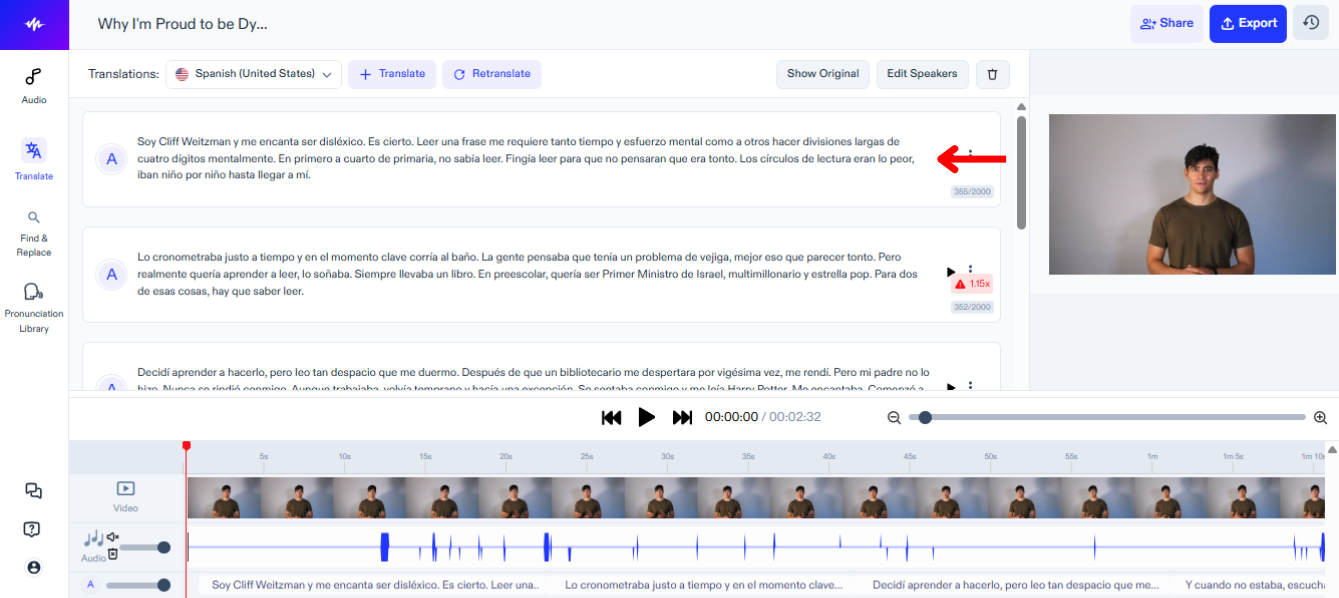
Editar la traducció del teu vídeo és molt fàcil, només:
- Prem el bloc de text que vols modificar.
- Edita el guió com si fos qualsevol altre text.
Com canviar la veu al doblatge de Speechify Studio
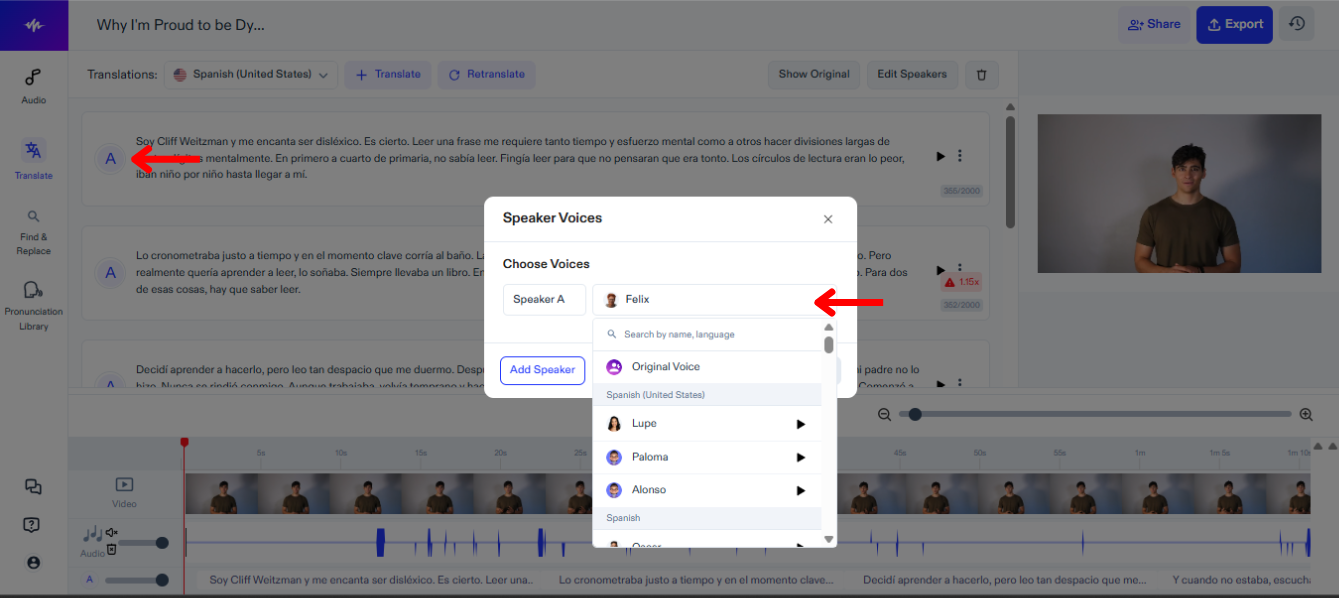
Pots assignar veus diferents a cada parlant del teu vídeo i canviar-les sempre que vulguis fins a trobar la més adequada. Per canviar la veu a Speechify Studio:
- Prem la icona de l’altaveu.
- Tria entre més de 200 veus realistes.
Com afegir música de fons al doblatge de Speechify Studio
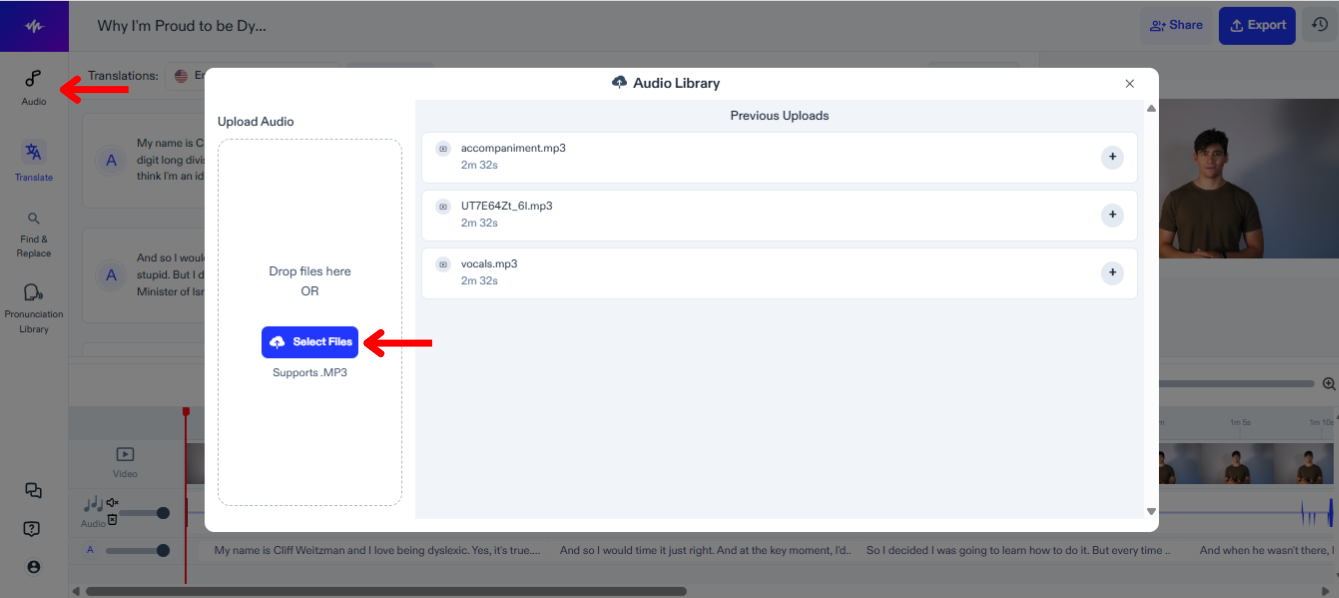
Per afegir música o altres àudios al teu projecte de doblatge, segueix aquests passos:
- Prem "Àudio" a la barra lateral esquerra.
- Puja els teus fitxers d’àudio.
- Selecciona el fitxer per afegir-lo a la línia de temps.
Com afegir paraules a la biblioteca de pronunciació a Speechify Studio Dubbing
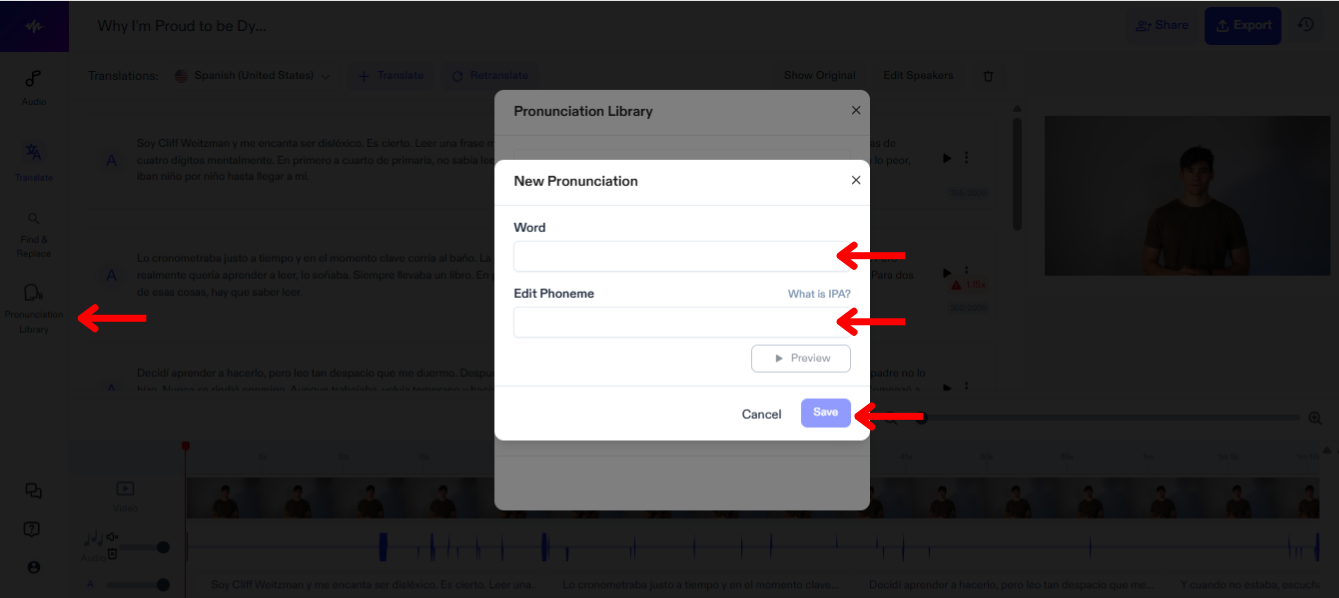
Afegir paraules a la biblioteca de pronunciació de Speechify Studio et permet personalitzar la veu i garantir la pronunciació correcta de tot el teu vídeo. Segueix aquests passos per afegir un terme:
- Prem "Biblioteca de pronunciació".
- Prem "Crea nova pronunciació".
- Escriu el mot amb el seu fonema.
- Prem "Vista prèvia" per comprovar la nova pronunciació.
- Prem "Desa" per guardar la nova pronunciació per a usos futurs.
Com exportar el projecte de doblatge a Speechify Studio
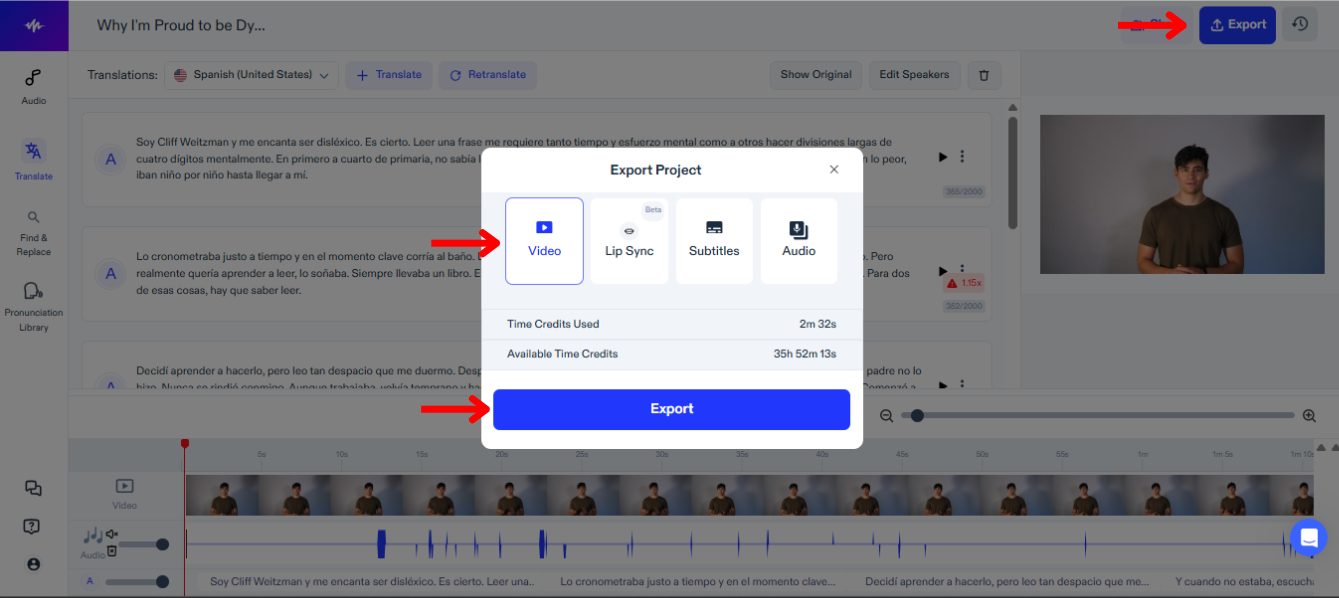
Exportar el teu projecte de doblatge a Speechify Studio et permet integrar el teu àudio a qualsevol plataforma i format. Per exportar:
- Prem "Exporta".
- Escull si vols exportar el teu projecte en vídeo, subtítols (SRT, VTT o PDF) o àudio (MP3, WAV o OGG).
Com fer servir el sincronitzador de llavis amb doblatge a Speechify Studio
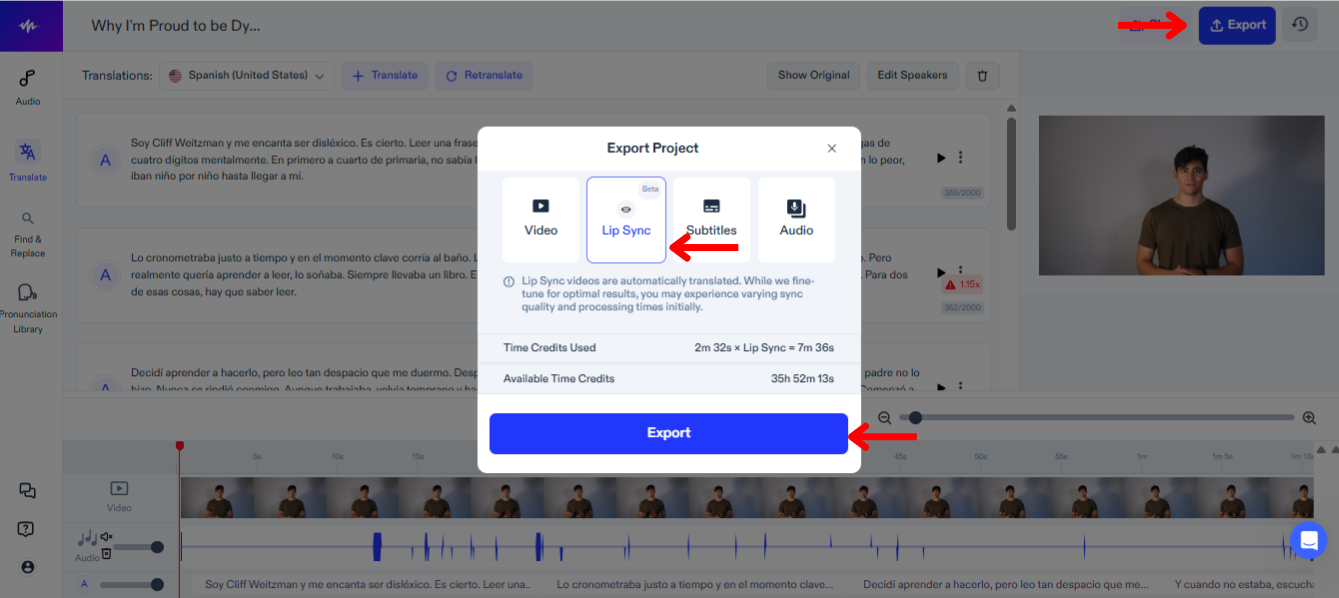
Fer servir la sincronització labial amb el doblatge a Speechify Studio millora l’experiència alineant l’àudio amb els llavis dels parlants. Prova aquesta nova funció:
- Selecciona "Exporta".
- Tria "Sincronització labial".
- Prem "Exporta" i la funció de sincronització labial, encara en BETA, doblarà el vídeo automàticament amb la nova traducció.
Com accedir al suport de Speechify Studio Dubbing
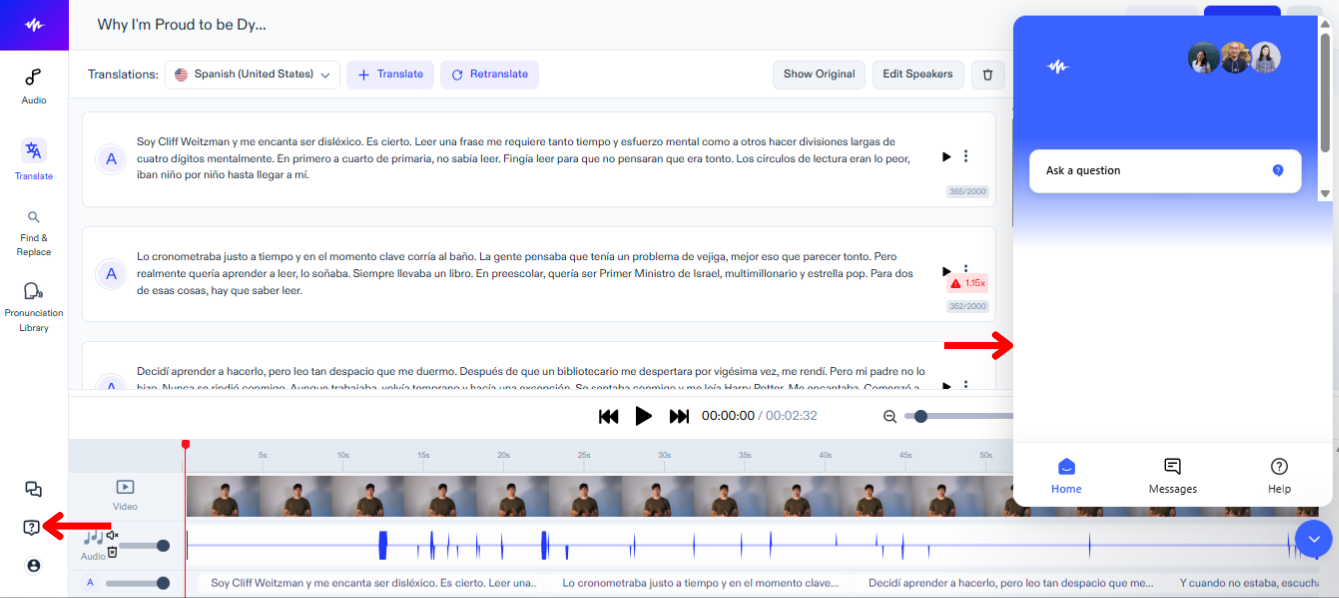
Per resoldre ràpidament incidències tècniques o rebre més ajuda, posa’t en contacte amb el nostre equip de suport seguint aquests passos:
- Prem la icona del signe d’interrogació de la barra lateral esquerra.
- Envia un missatge a l’equip de suport.



