

Sama ada anda seorang pembikin filem, pencipta kandungan, atau pemasar yang mahu meluaskan capaian penonton ke pelbagai bahasa, panduan ini akan membimbing anda melalui setiap langkah proses dubbing. Dari memilih suara AI yang tepat hingga memperkemas audio anda, Speechify Studio menyediakan solusi lancar dan cekap untuk menghidupkan projek anda dalam pelbagai bahasa. Sedia nak mula? Lihat sendiri bagaimana Speechify Studio boleh naik taraf kandungan anda dan tarik penonton global.
Cara Mulakan Projek Dubbing Baharu di Speechify Studio
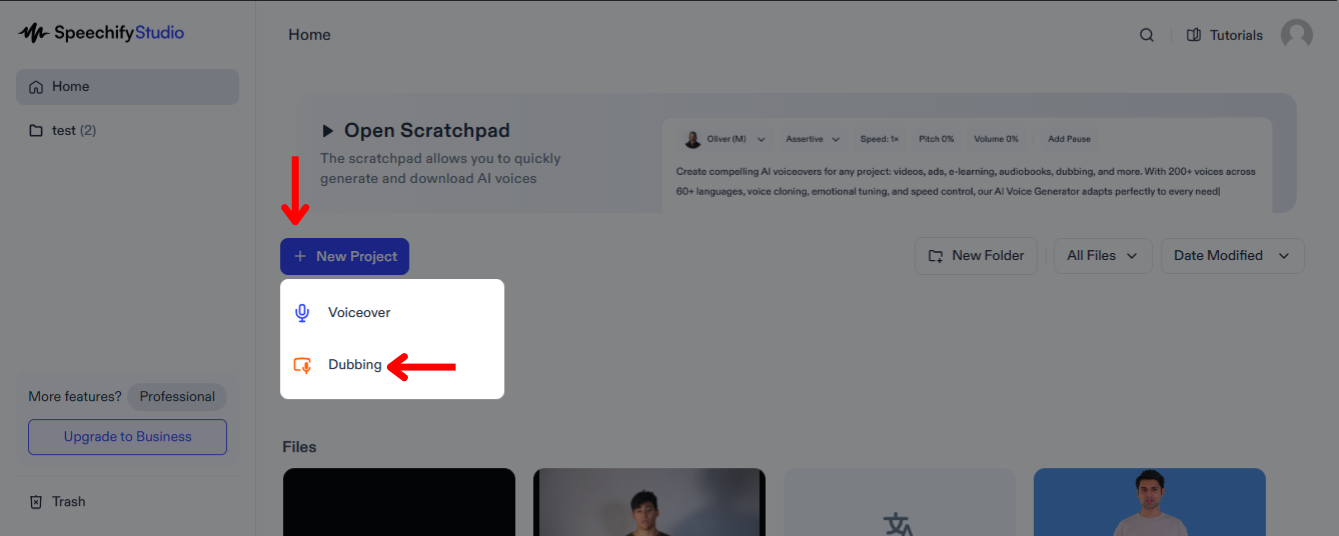
Dubbing video anda boleh meluaskan capaian penonton, membolehkan pengguna dari pelbagai bahasa menikmati kandungan anda dalam bahasa sendiri. Untuk mula:
- Klik “Projek Baru” dari Laman Utama.
- Pilih “Dubbing.”
Cara Muat Naik Fail di Dubbing Speechify Studio
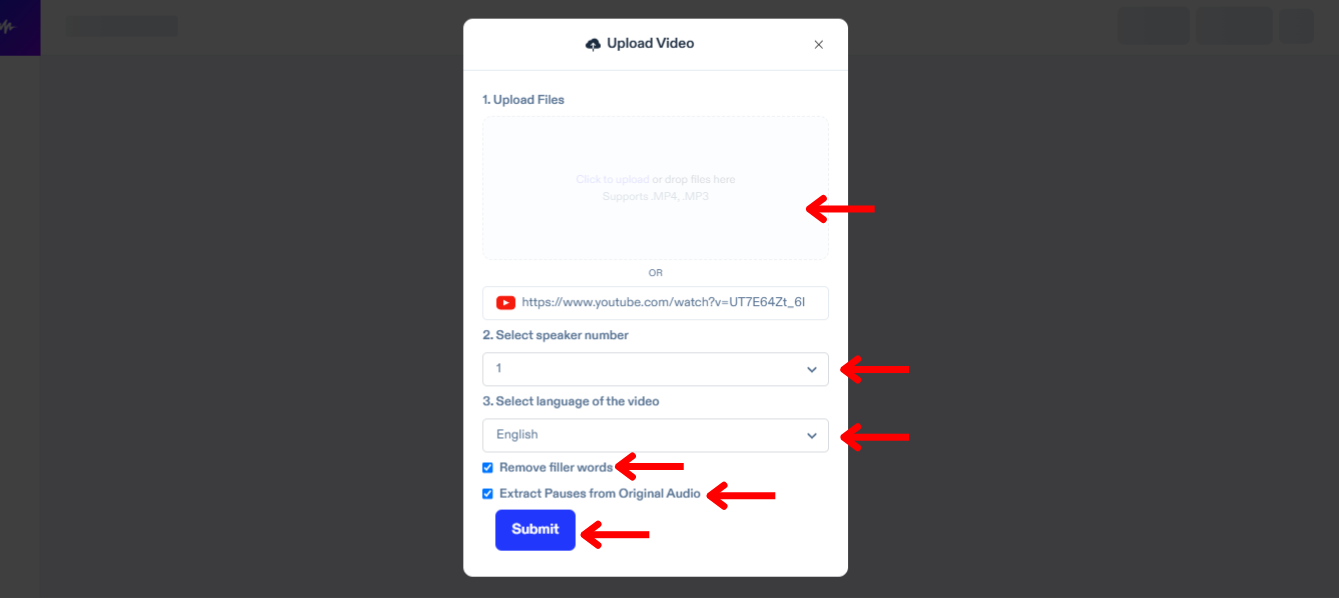
Langkah pertama untuk dubbing ialah memuat naik fail yang anda mahu terjemah dan dub. Untuk lakukan:
- Tekan "Import."
- Muat naik fail atau tampal pautan YouTube.
- Pilih bilangan penutur dalam video anda.
- Pilih bahasa video anda.
- Tanda “Buang Kata Sela” untuk buang perkataan seperti “um” atau “macam.”
- Klik “Ekstrak Jeda dari Audio Asal” untuk pastikan dubbing anda kedengaran lebih semula jadi.
- Tekan “Hantar” dan Speechify Dubbing akan transkrip video anda secara automatik dalam bahasa asal.
Cara Edit Auto-transkripsi di Dubbing Speechify Studio
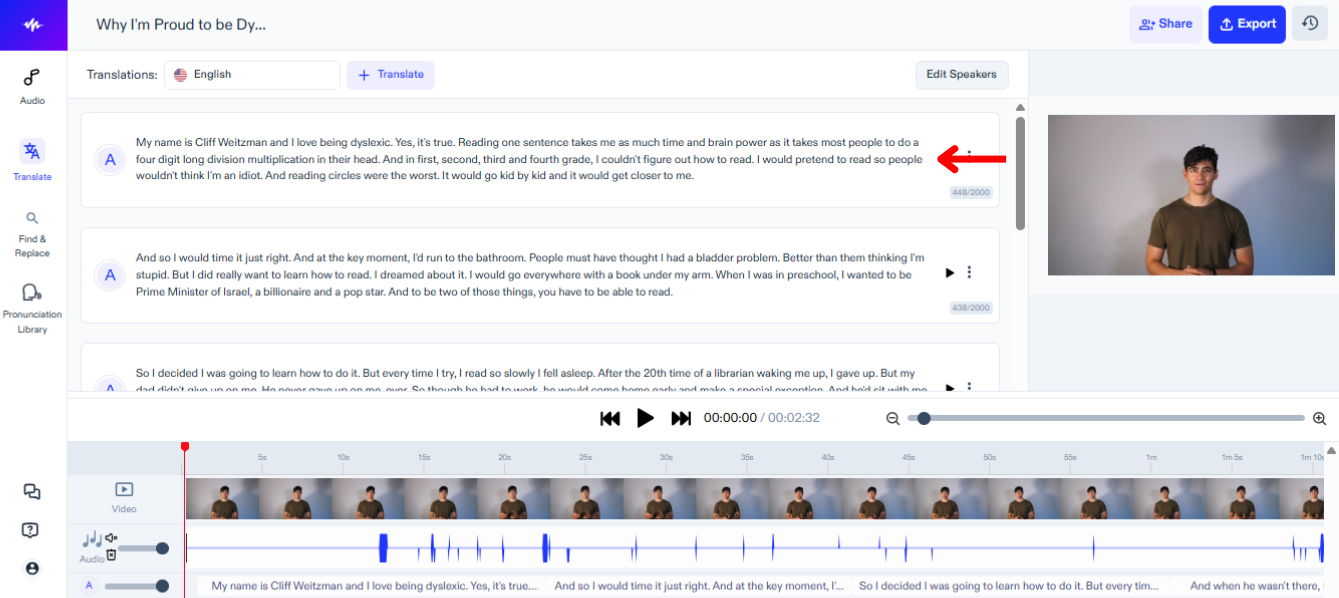
Jika anda ingin menyunting transkripsi audio asal, cuma:
- Klik pada blok teks yang mahu diubah.
- Edit skrip seperti menyunting teks biasa.
Cara Terjemah & Dubbing Video di Speechify Studio
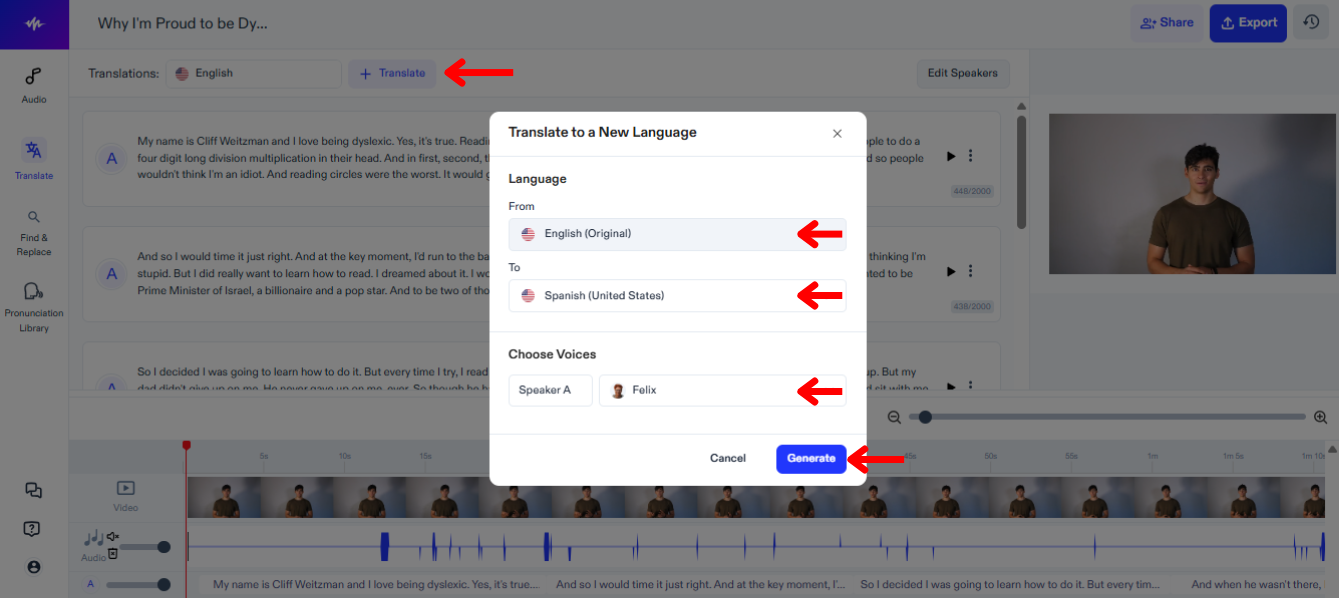
Langkah seterusnya ialah menterjemah dan mendub video anda ke bahasa lain. Ikuti panduan ini:
- Klik “Terjemah.”
- Pilih bahasa asal video di bawah “Daripada.”
- Pilih bahasa sasaran untuk terjemahan dan dubbing daripada 60+ bahasa di “Kepada.”
- Pilih suara untuk setiap penutur.
- Tekan “Jana” dan tunggu Speechify Dubbing mendub video anda secara automatik.
Cara Edit Terjemahan di Dubbing Speechify Studio
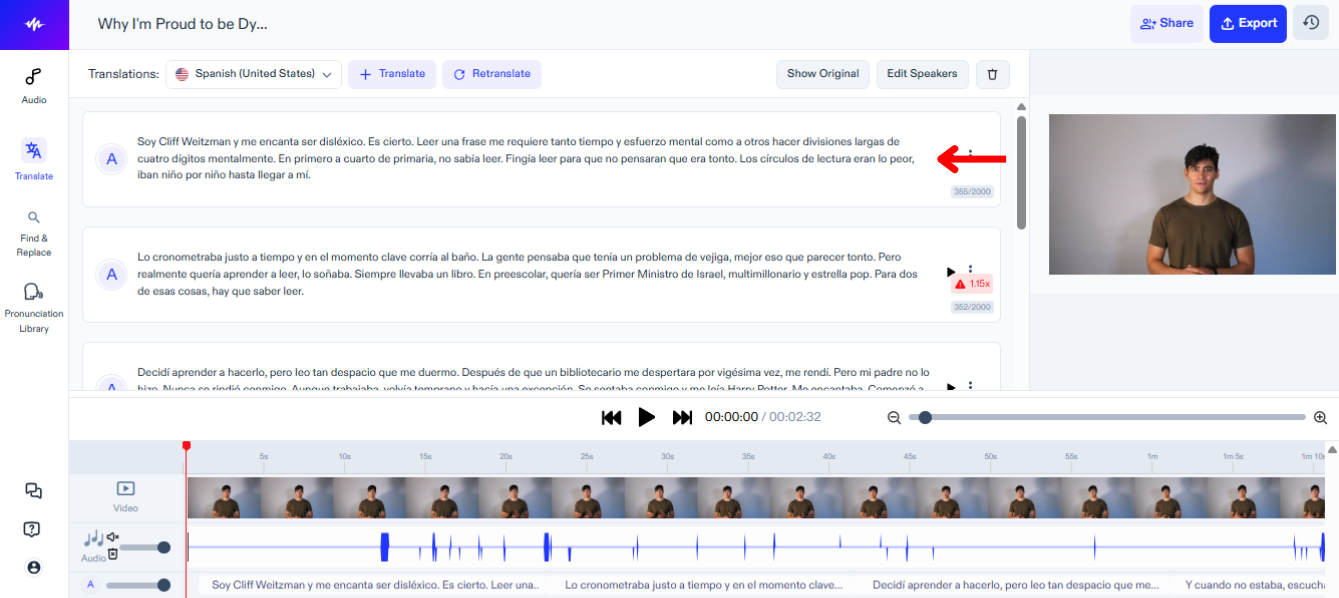
Menyunting terjemahan video anda memang mudah, hanya:
- Klik pada blok teks yang ingin diubah.
- Edit skrip seperti menyunting teks biasa.
Cara Tukar Suara di Dubbing Speechify Studio
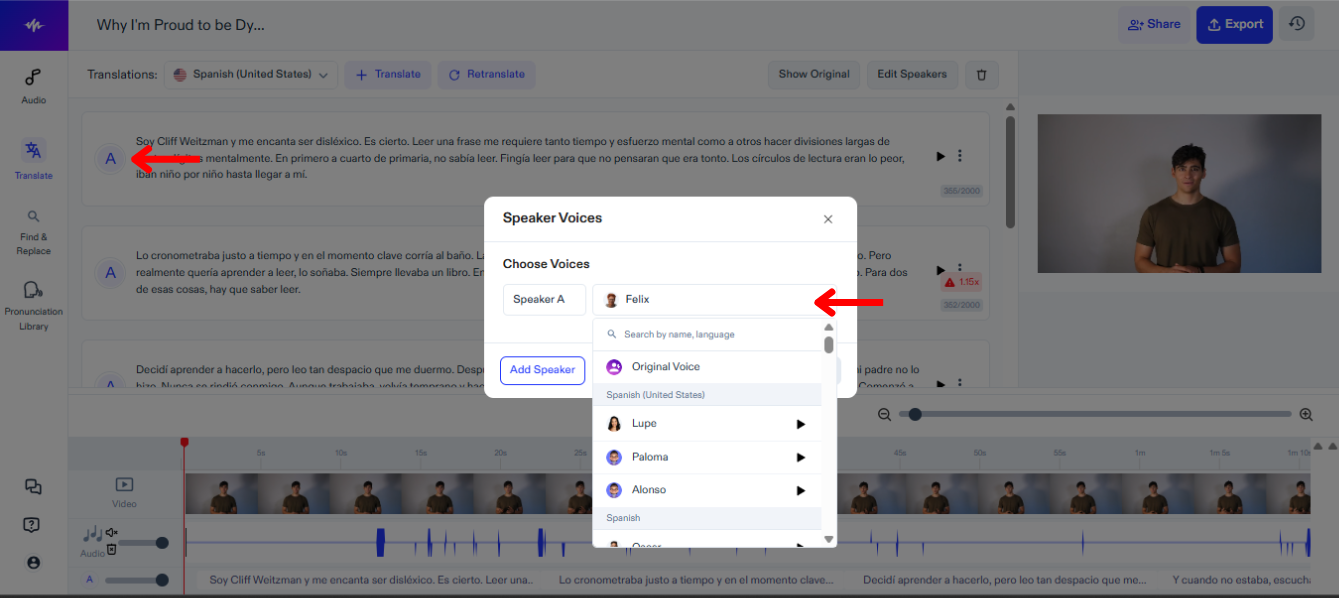
Anda boleh tetapkan suara berbeza untuk penutur berbeza dalam video anda dan tukar suara bila-bila masa untuk padanan terbaik. Untuk tukar suara di Speechify Studio:
- Tekan ikon Speaker.
- Pilih daripada 200+ suara realistik.
Cara Tambah Muzik Latar di Dubbing Speechify Studio
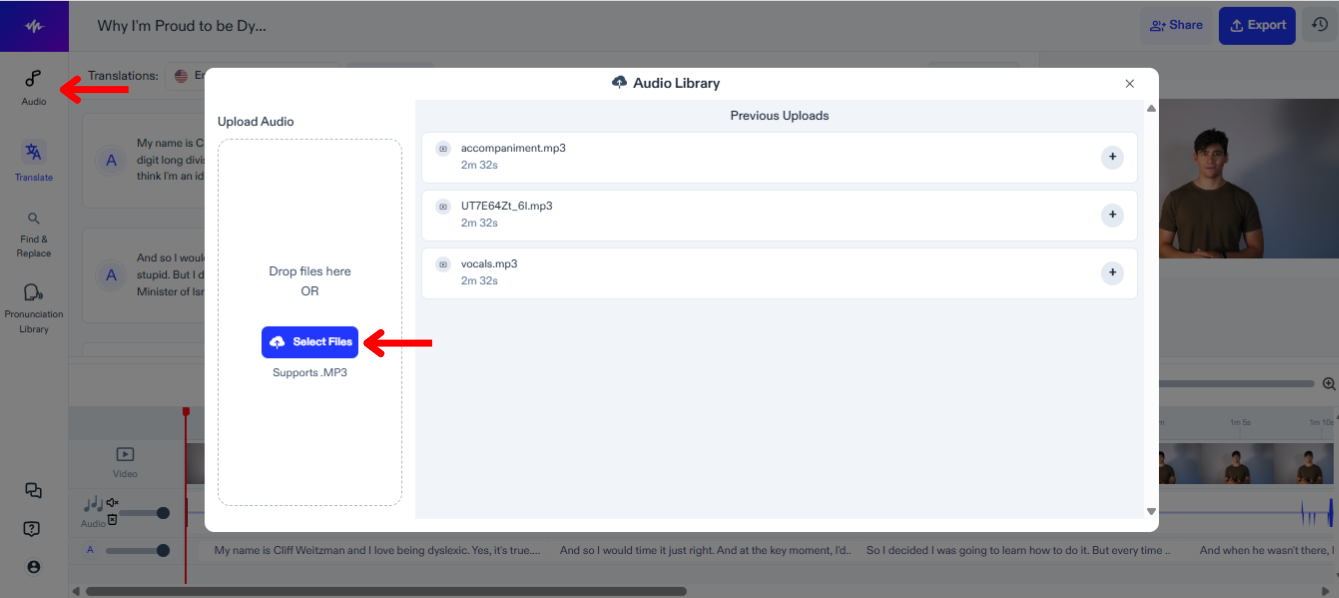
Untuk menambah muzik atau audio lain ke projek dubbing anda, ikut langkah ini:
- Tekan "Audio" di bar alat kiri.
- Muat naik fail audio anda.
- Pilih fail untuk dimasukkan ke garis masa suntingan.
Cara Tambah ke Perpustakaan Sebutan di Dubbing Speechify Studio
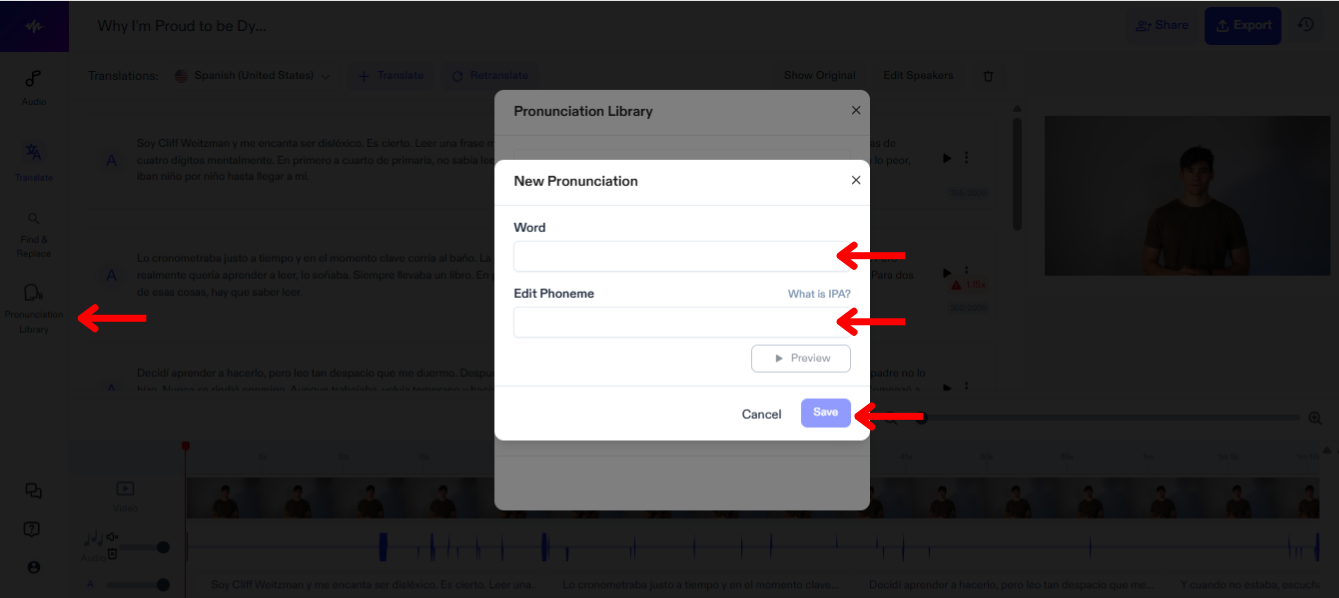
Menambah ke perpustakaan sebutan dalam Speechify Studio membolehkan output pertuturan yang tepat dan konsisten, memastikan setiap perkataan/nama dalam video anda disebut dengan betul. Ikuti langkah berikut untuk menambah istilah ke perpustakaan sebutan:
- Klik “Perpustakaan Sebutan.”
- Tekan “Cipta Sebutan Baru.”
- Masukkan perkataan bersama fonemanya.
- Tekan “Pratonton” untuk semak sebutan baharu.
- Pilih “Simpan” untuk menyimpan sebutan tersebut untuk kegunaan masa hadapan.
Cara Eksport Projek Dubbing anda di Speechify Studio
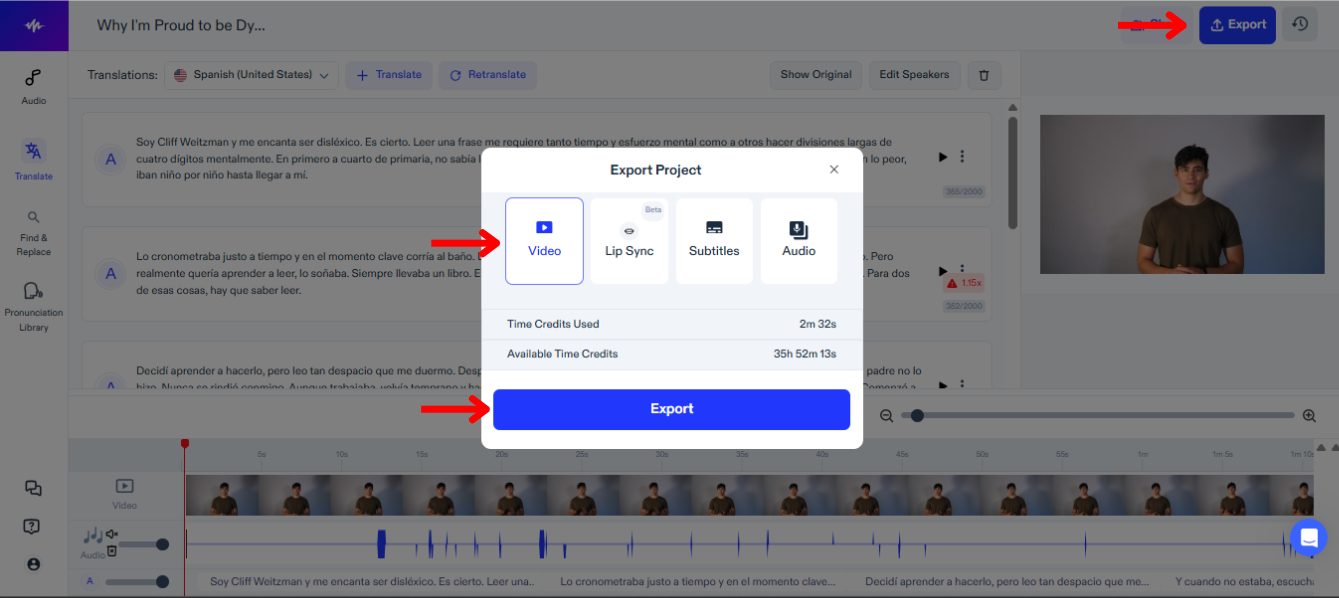
Mengeksport projek dubbing anda di Speechify Studio membolehkan anda gabungkan kandungan suara baharu ke pelbagai platform dan format. Untuk eksport:
- Klik “Eksport.”
- Pilih sama ada mahu mengeksport projek dalam format video, sarikata (SRT, VTT, PDF), atau format audio (MP3, WAV, OGG).
Cara Guna Lip Sync dengan Dubbing di Speechify Studio
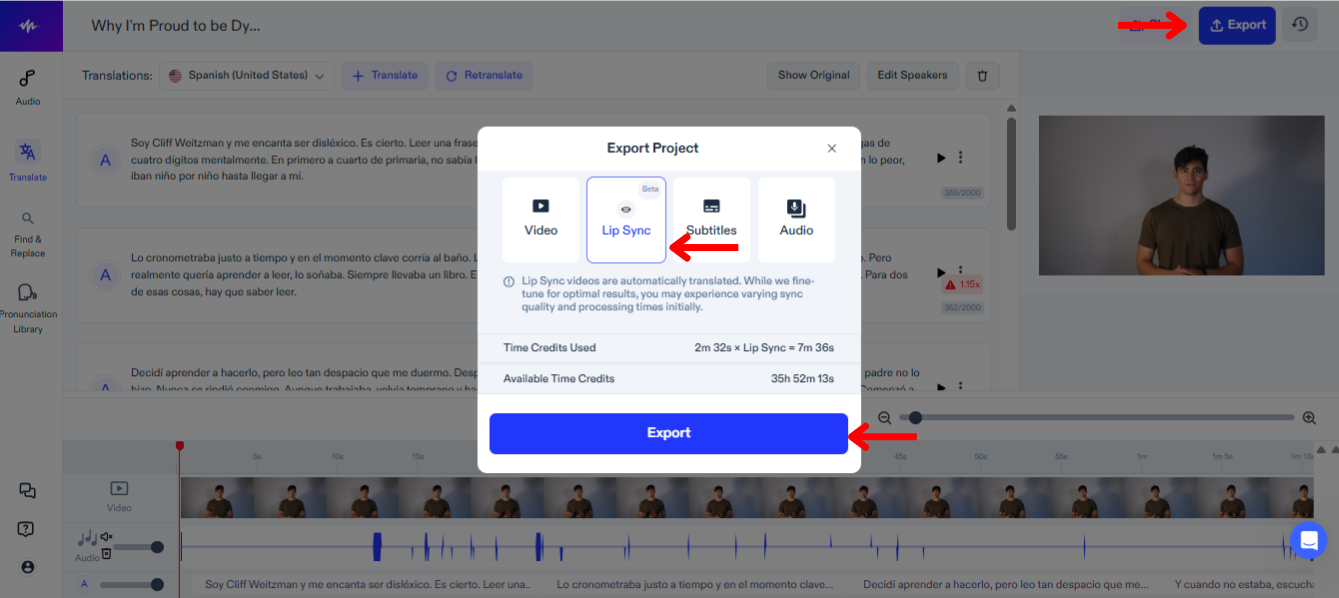
Guna lip sync bersama dubbing di Speechify Studio dapat meningkatkan pengalaman menonton dengan menyelaraskan audio dengan pergerakan bibir penutur. Untuk cuba ciri baharu ini:
- Pilih “Eksport.”
- Pilih “Lip Sync.”
- Tekan "Eksport" dan ciri Lip Sync (masih BETA) akan mendub video secara automatik mengikut terjemahan baharu.
Cara Dapatkan Sokongan di Dubbing Speechify Studio
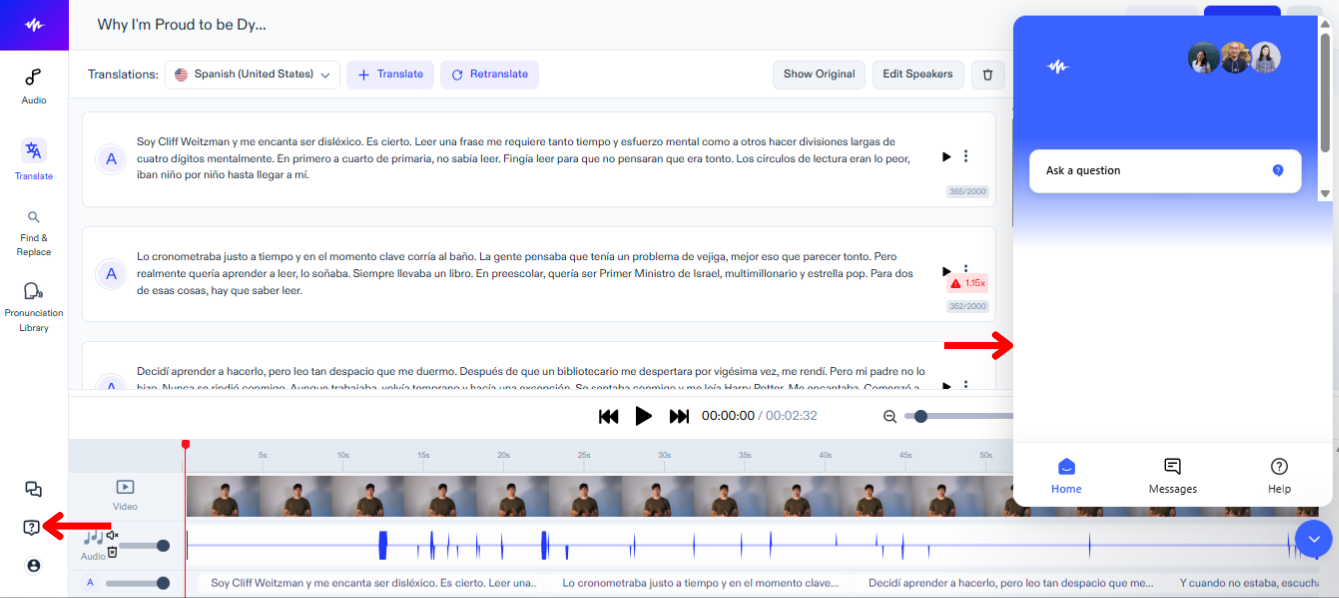
Untuk cepat selesaikan isu teknikal atau dapatkan panduan lanjut, hubungi pasukan sokongan kami dengan langkah berikut:
- Tekan ikon Soalan di bar alat kiri.
- Hantar mesej kepada pasukan sokongan.




