



Ditujukan untuk pemula hingga pengguna berpengalaman, panduan ini membahas semua fitur aplikasi Speechify di Mac Anda. Mulai dari mengubah teks menjadi suara berkualitas tinggi hingga menyesuaikan suara dan kecepatan sesuai preferensi mendengarkan Anda, Speechify mengubah perangkat Anda menjadi asisten membaca yang andal. Baik untuk meningkatkan produktivitas, belajar bahasa baru, atau membuat aktivitas membaca lebih aksesibel, panduan ini membantu Anda memaksimalkan semua fitur unggulannya.
Cara Mengunduh Aplikasi Speechify Mac
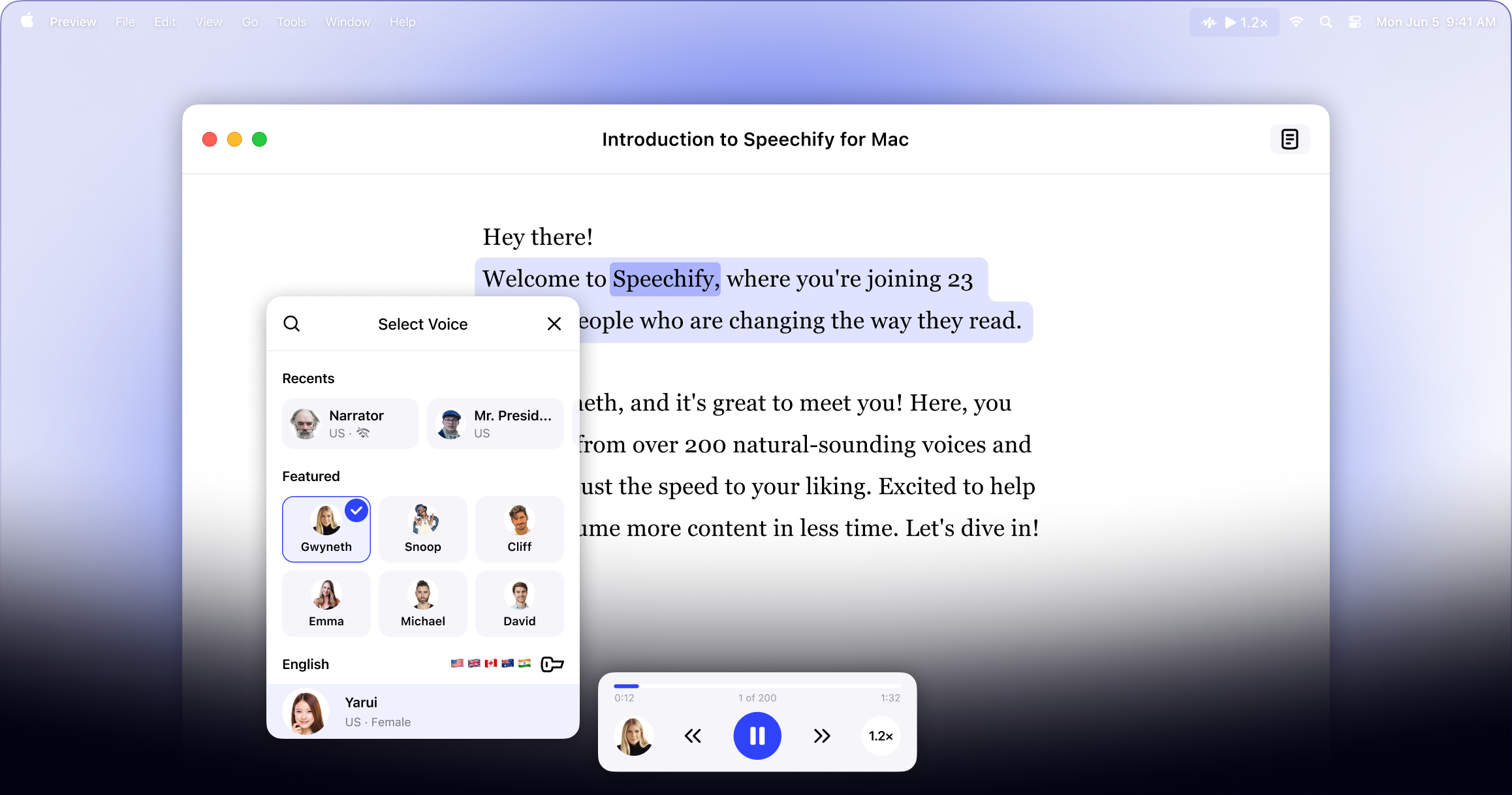
Langkah pertama menggunakan Aplikasi Speechify Mac adalah mengunduh aplikasinya. Berikut tempat menemukannya:
- Unduh Speechify Mac App dari Apple Store.
- Daftar akun baru.
Cara Mengunggah Teks ke Aplikasi Speechify Mac
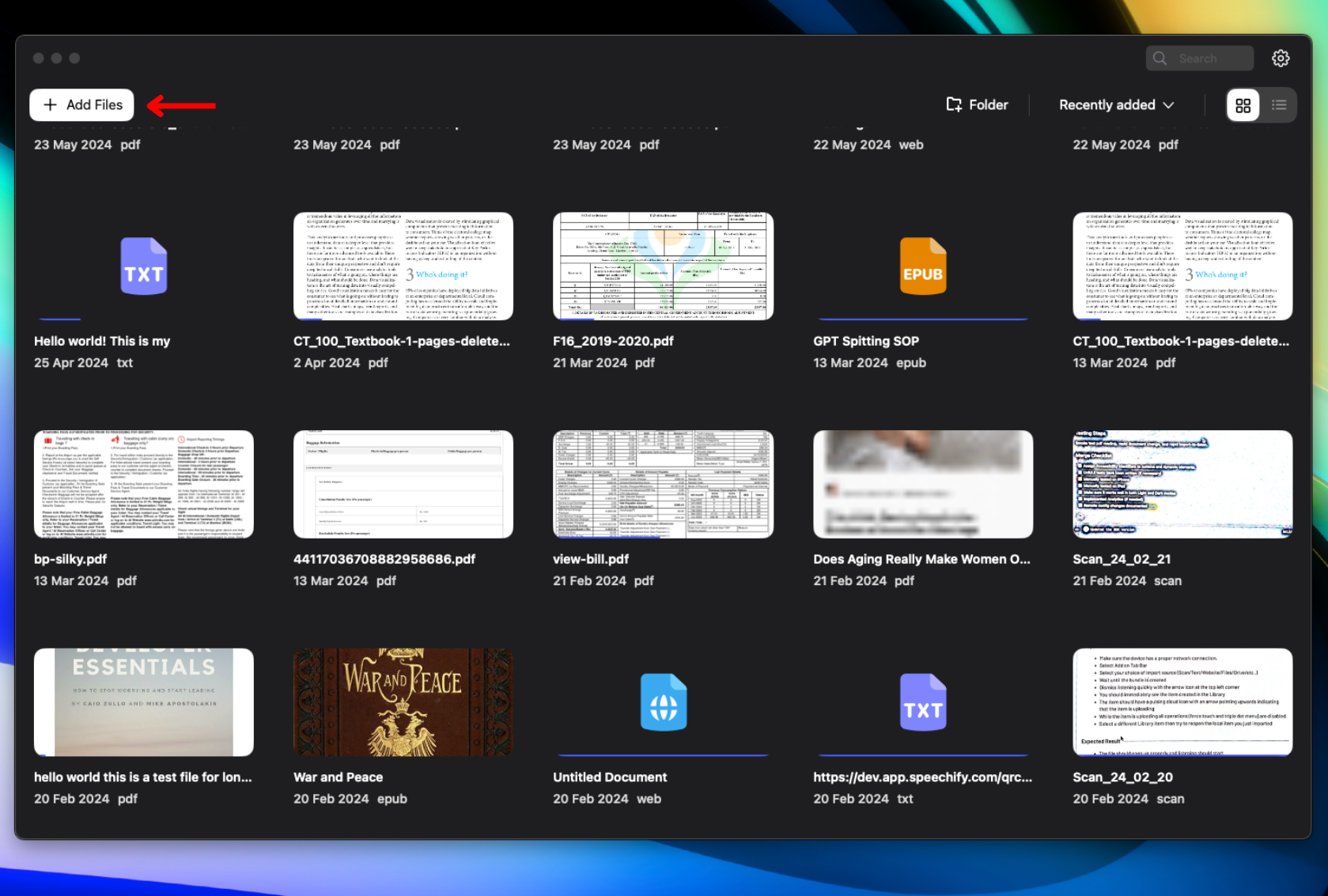
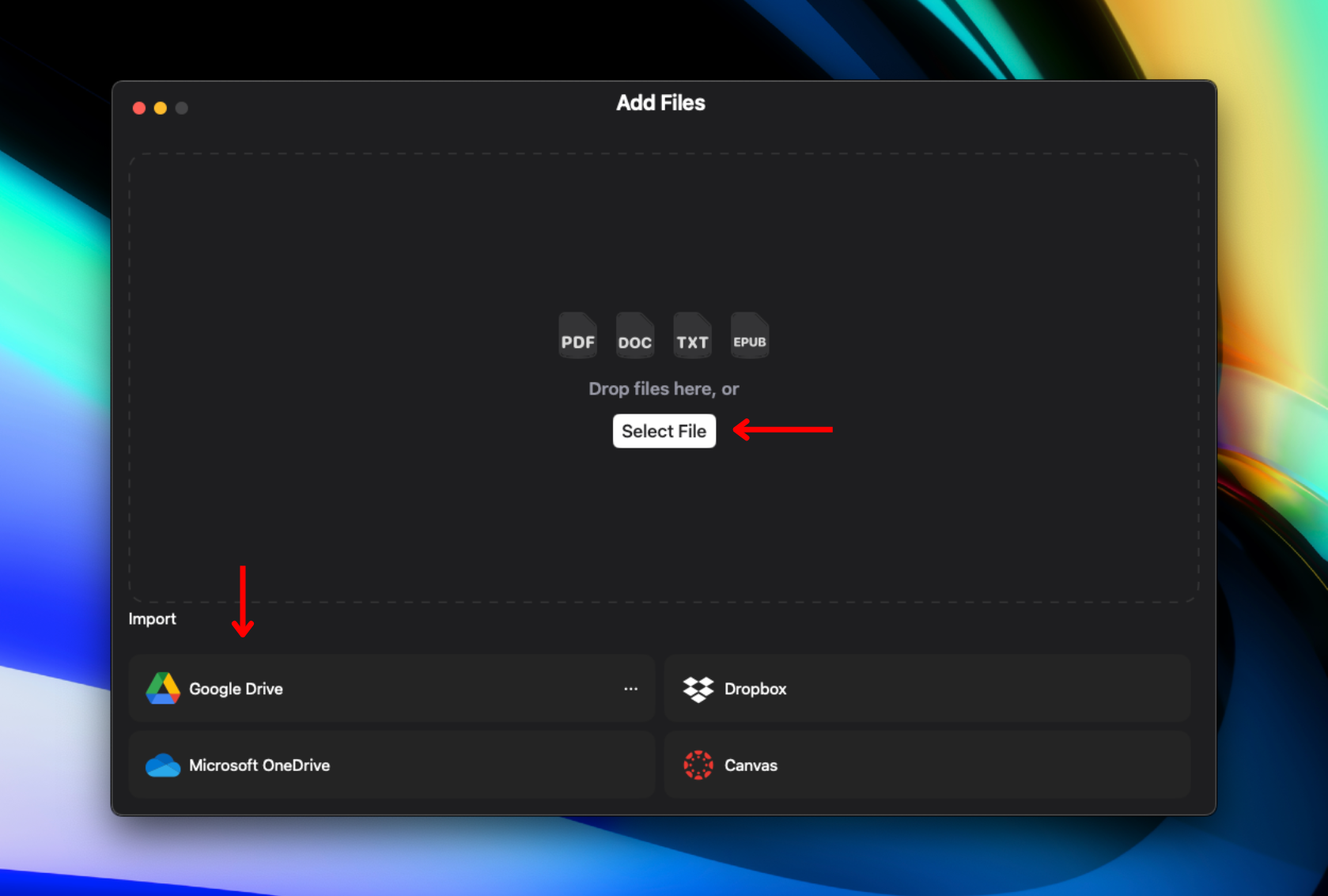
Untuk mengubah teks menjadi suara di Speechify, Anda perlu mengunggah atau mengimpor konten Anda. Ikuti langkah mudah berikut:
- Tekan “Add Files” di pojok kiri atas halaman Library.
- Unggah atau impor file yang ingin Anda dengarkan. Anda dapat:
- Impor file dari komputer Anda.
- Hubungkan Google Drive, Dropbox, OneDrive, atau Canvas untuk mengimpor file.
Cara Mengganti Suara di Aplikasi Speechify Mac
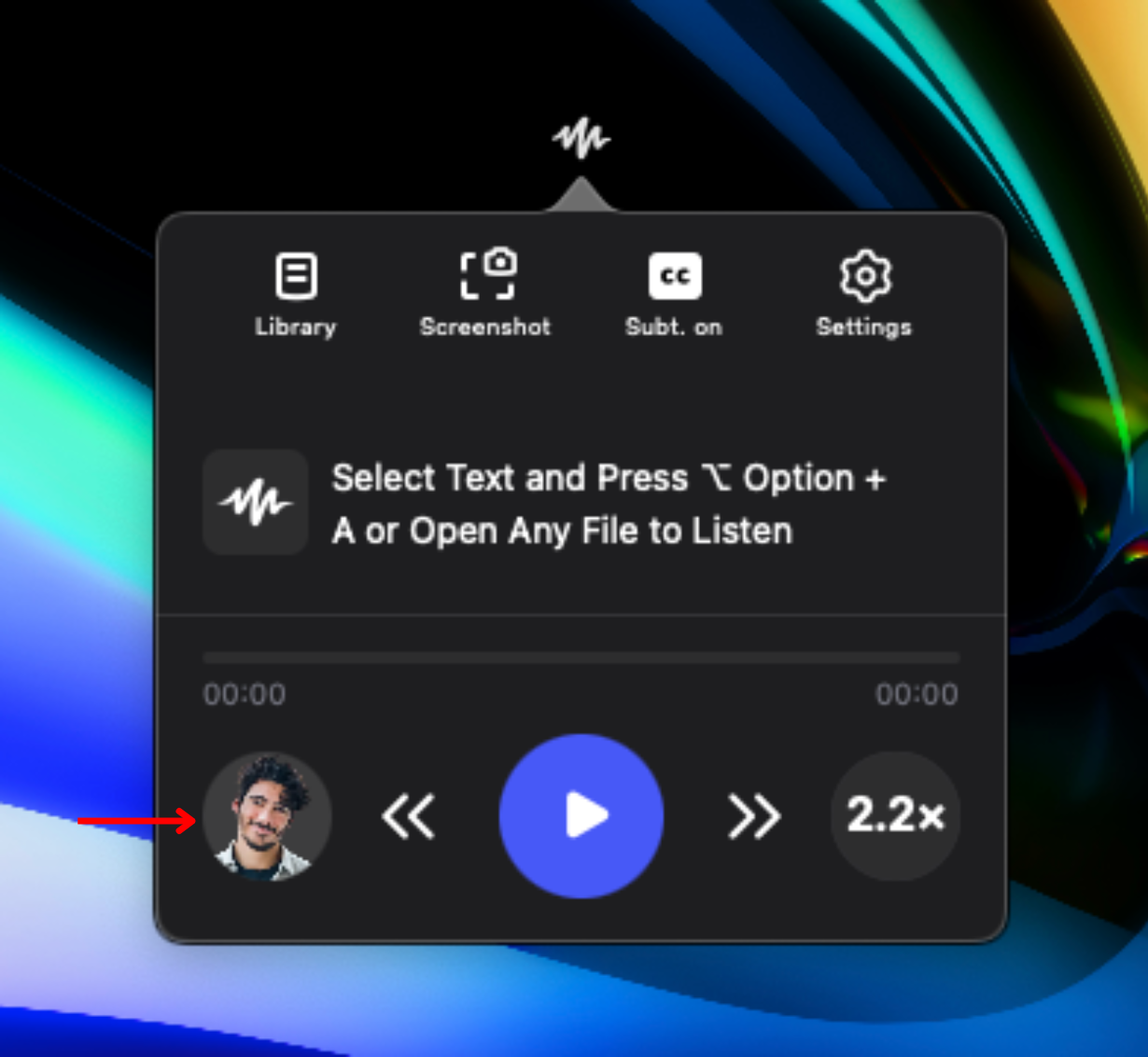
Personalisasi pengalaman mendengarkan Anda dan pilih dari lebih 200 suara AI. Untuk menyesuaikan suara:
- Klik ikon suara di kiri bawah.
- Pilih salah satu 200+ suara AI realistis, termasuk suara selebritas seperti Snoop Dogg dan Gwyneth Paltrow.
Cara Mengganti Bahasa di Aplikasi Speechify Mac
Speechify mendukung lebih dari 60 bahasa, sehingga Anda bisa mudah mendengarkan dalam bahasa pilihan Anda. Untuk mengganti bahasa, ikuti langkah ini:
- Tekan ikon suara di kiri bawah.
- Pilih “All Voices.”
- Pilih dari 60+ bahasa.
Cara Mengubah Kecepatan Membaca di Speechify Mac App
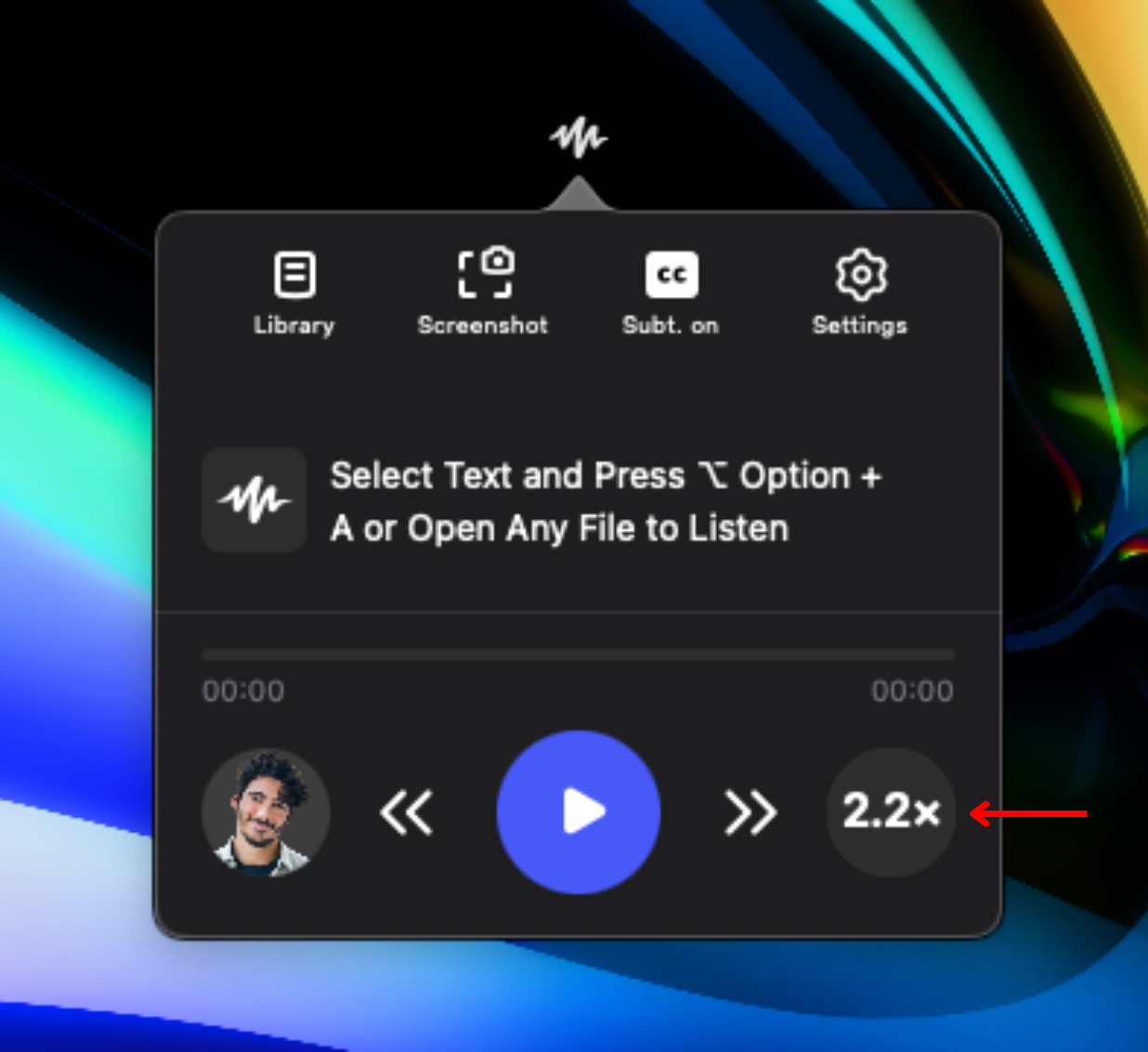
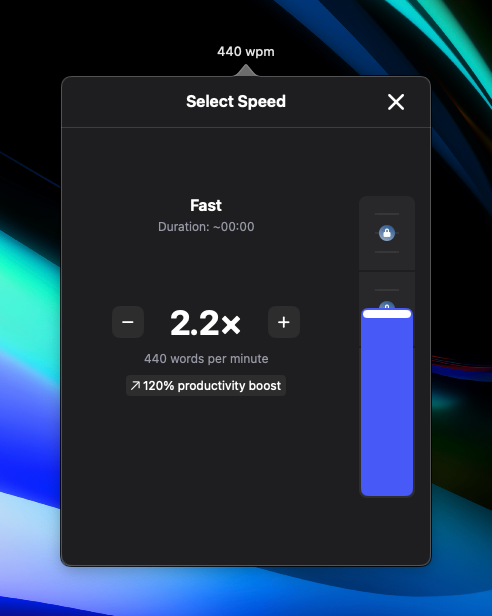
Agar kecepatan membaca sesuai kenyamanan dan pemahaman Anda, Speechify memungkinkan Anda mengatur kecepatan. Berikut cara menaikkan atau menurunkan kecepatan suara:
- Klik ikon 1x di kanan bawah.
- Atur kecepatan membaca. Anda bisa memilih kecepatan antara .5x (100 kata/menit) hingga 4.5x (900 kata/menit).
Cara Mengubah Tampilan Aplikasi Speechify Mac
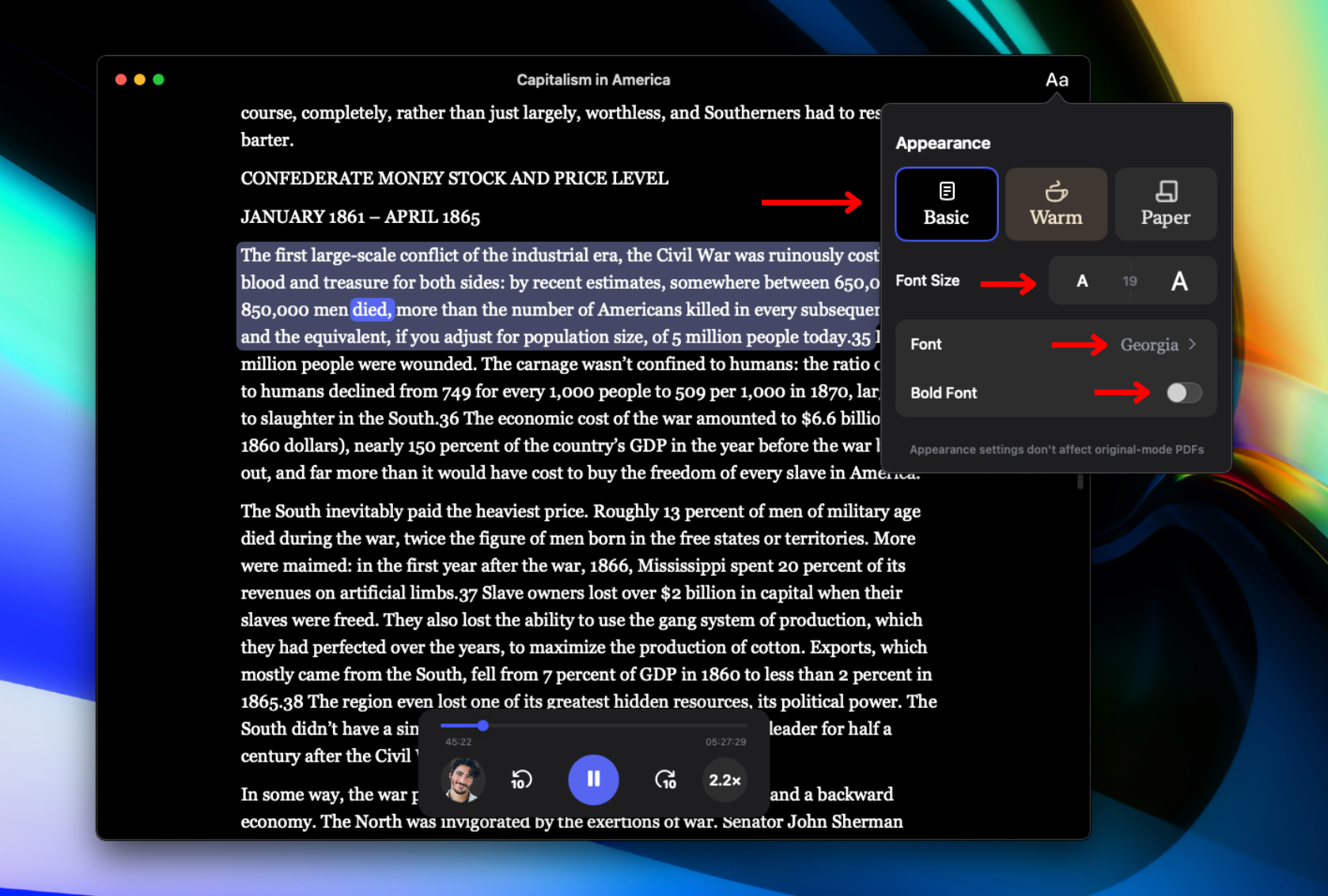
Sesuaikan tampilan Speechify sesuai selera dengan mengubah antarmuka visual. Untuk mengatur font dan tema, lakukan ini:
- Tekan Aa di pojok kanan atas.
- Ubah latar belakang Speechify Mac App dengan memilih “Basic,” “Warm,” atau “Paper.”
- Ubah ukuran font dengan mengganti angka di samping “Font Size.”
- Ganti font dengan mengetuk “Font.”
- Buat font tebal dengan mengklik “Bold Font.”
Cara Mengakses Library di Aplikasi Speechify Mac
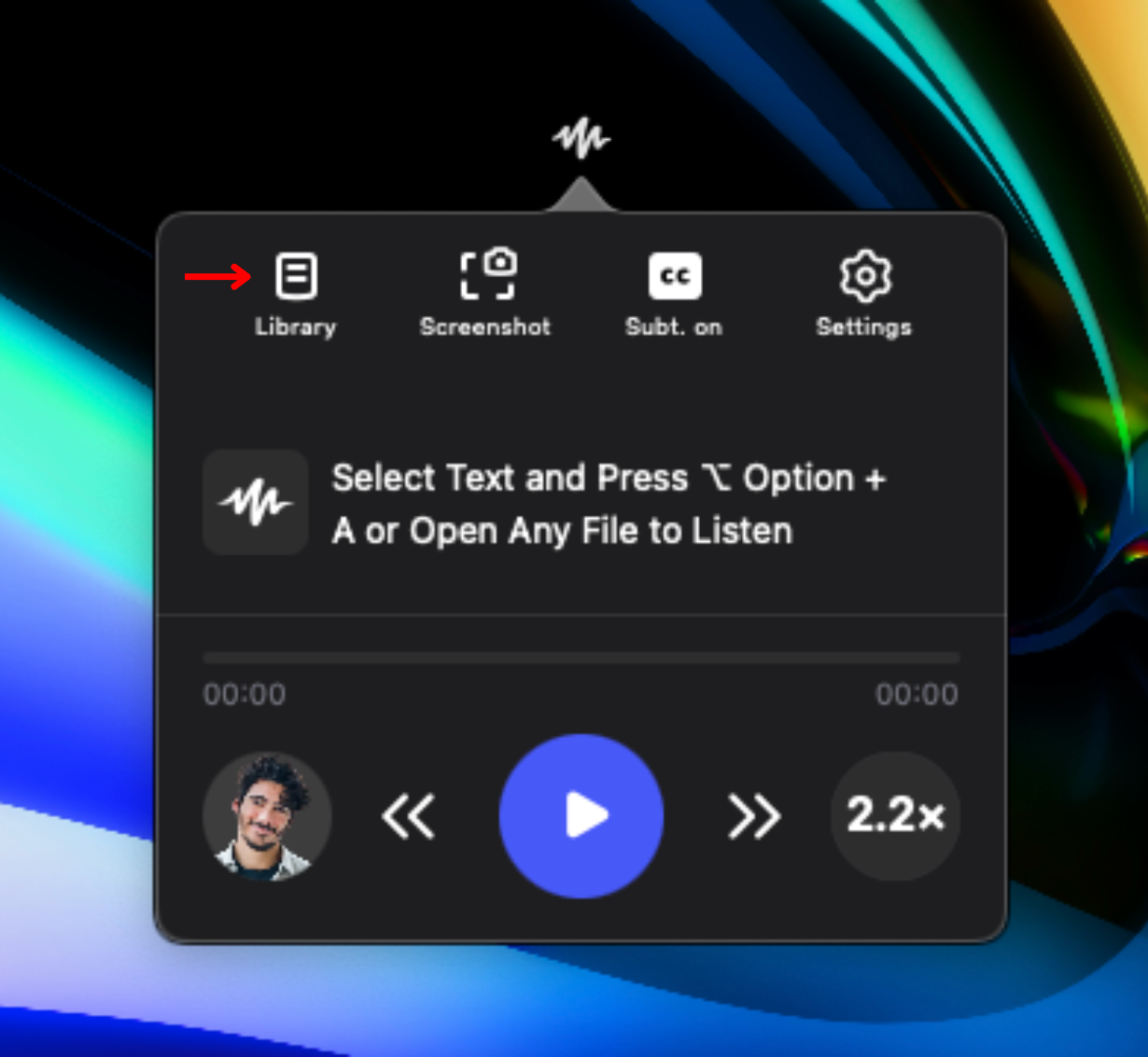
Untuk mengakses semua file yang telah Anda impor, buka library Anda. Cukup:
- Klik ikon Library di sebelah kiri toolbar control center.
Cara Memindai di Aplikasi Speechify Mac
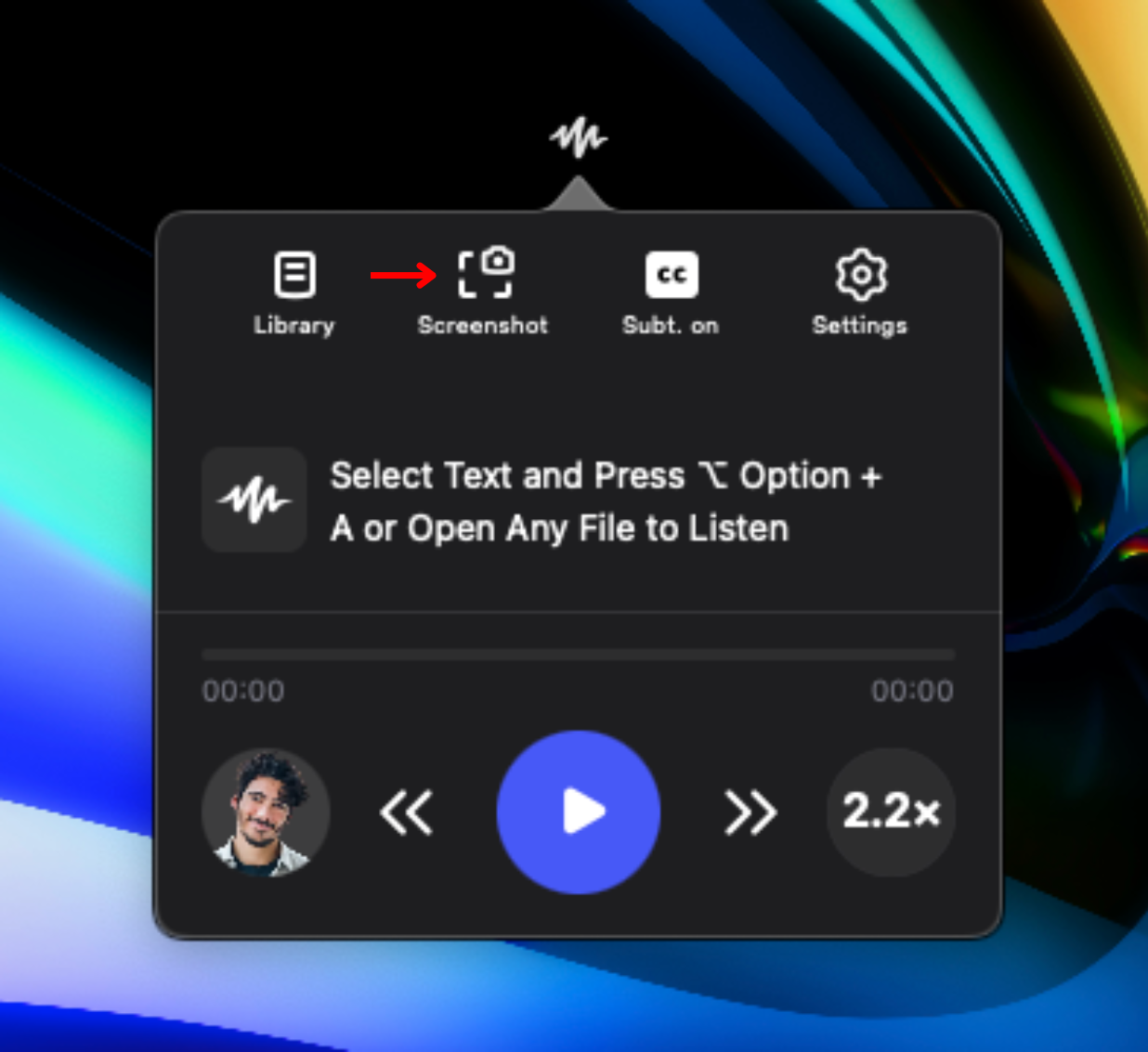
Agar Speechify dapat membaca bagian tertentu dari halaman atau teks pada foto, gunakan fitur pemindaian OCR. Fitur ini memungkinkan Anda memilih area yang ingin dibacakan. Berikut langkahnya:
- Klik ikon Screenshot pada toolbar control center.
- Seret ke area tangkapan layar yang ingin Anda pindai. Anda bisa screenshot teks di foto untuk membacakan isi foto dengan keras.
- Pilih ESC untuk keluar dari mode screenshot atau memulai ulang tangkapan layar.
Cara Menghubungi Dukungan di Speechify Mac App
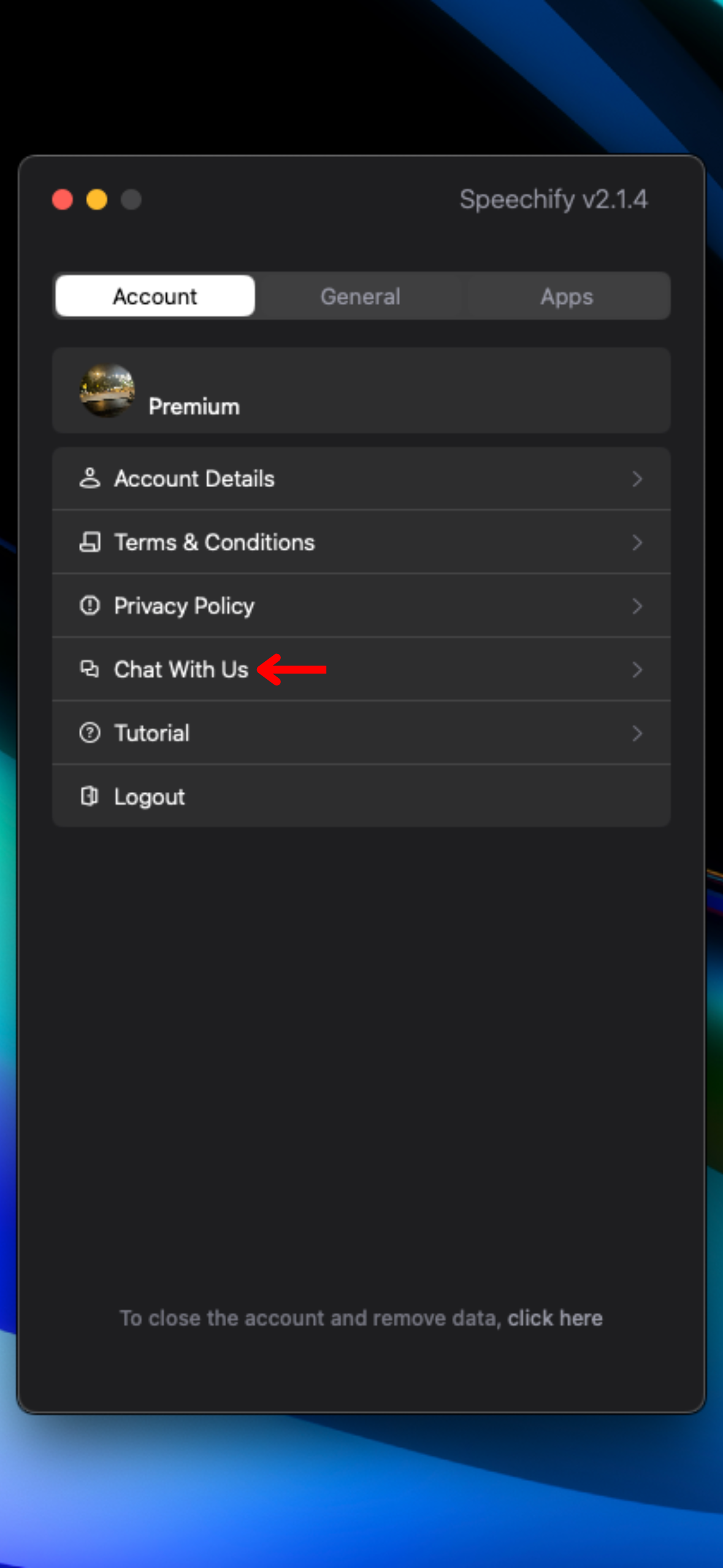
Jika membutuhkan bantuan lebih lanjut, silakan hubungi tim dukungan atau kunjungi Help Center kami. Berikut cara menghubungi dukungan:
- Klik roda Pengaturan di kanan toolbar control center.
- Tekan “Chat With Us” untuk mengirim pesan ke tim dukungan.



