



Независимо дали сте филмопроизводител, създател на съдържание или маркетолог, който иска да разшири аудиторията си отвъд езиковите бариери – това ръководство ще ви преведе през всяка стъпка от процеса на дублаж. От избора на идеалния AI глас до финото настройване на аудиото, Speechify Studio предлага лесно и ефективно решение, с което да реализирате проектите си на различни езици. Готови ли сте да се потопите? Нека видим как Speechify Studio може да обогати съдържанието ви и да завладее глобалната аудитория.
Как да започнете нов проект за дублаж в Speechify Studio
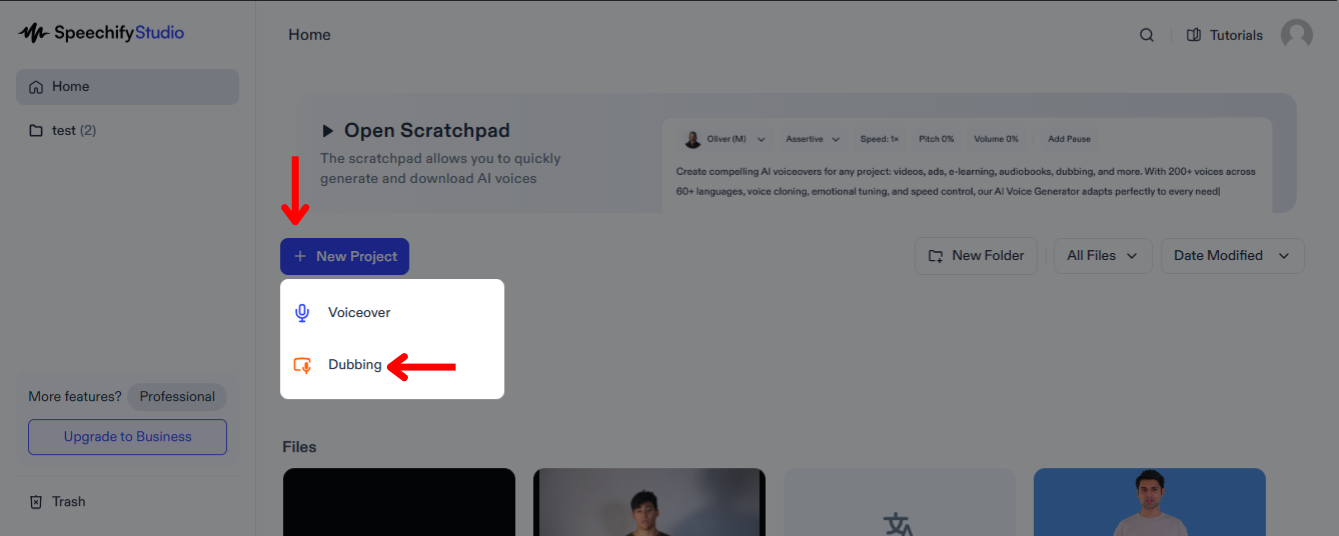
Дублирането на вашите видеа може значително да разшири обхвата на аудиторията ви, като позволи на хора от различни езикови среди да се ангажират със съдържанието ви на техния роден език. За да започнете:
- Натиснете „Нов проект“ от началния екран.
- Изберете „Дублаж“.
Как да качите файлове в Speechify Studio Dubbing
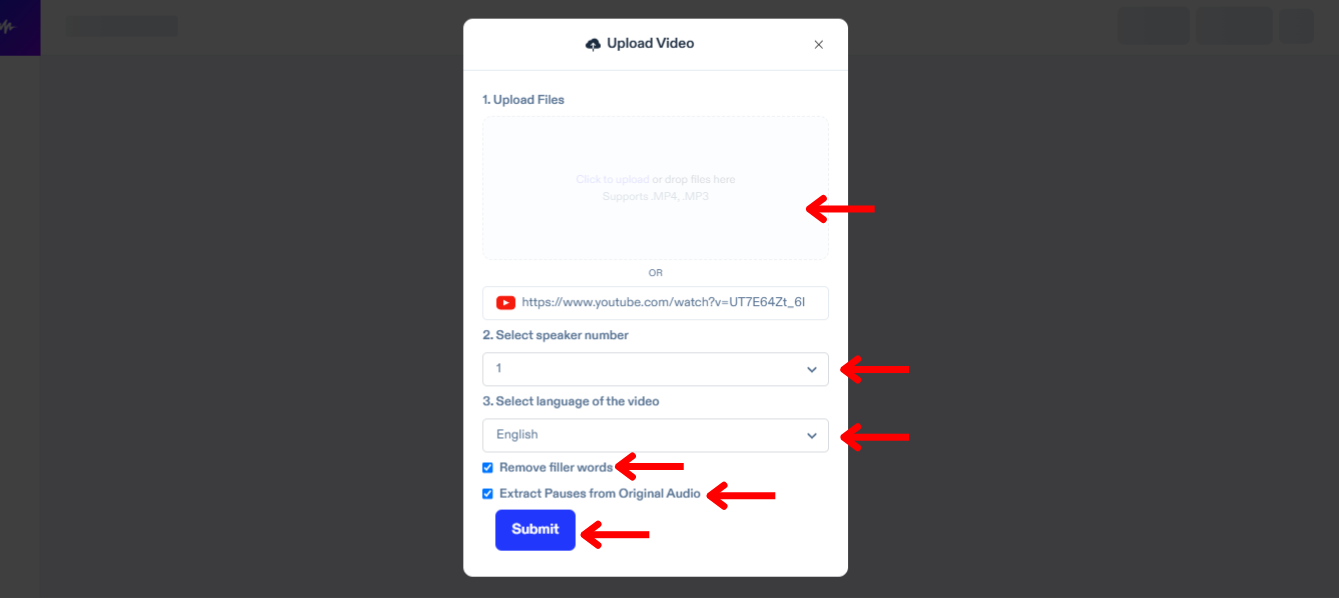
Първата стъпка при дублаж е да качите файла, който искате да преведете и дублирате. За целта:
- Натиснете "Импортиране".
- Качете файлове или поставете линк към YouTube.
- Изберете броя на говорителите във вашето видео.
- Посочете езика на вашето видео.
- Отметнете “Премахване на пълнежни думи”, за да премахнете излишни думи като “ъъ” или “такова”.
- Натиснете „Извличане на паузи от оригиналното аудио“, за да сте сигурни, че вашият дублаж звучи естествено.
- Натиснете „Изпрати“ и Speechify Dubbing автоматично ще транскрибира вашето видео на текущия му език.
Как да редактирате автоматичната транскрипция в Speechify Studio Dubbing
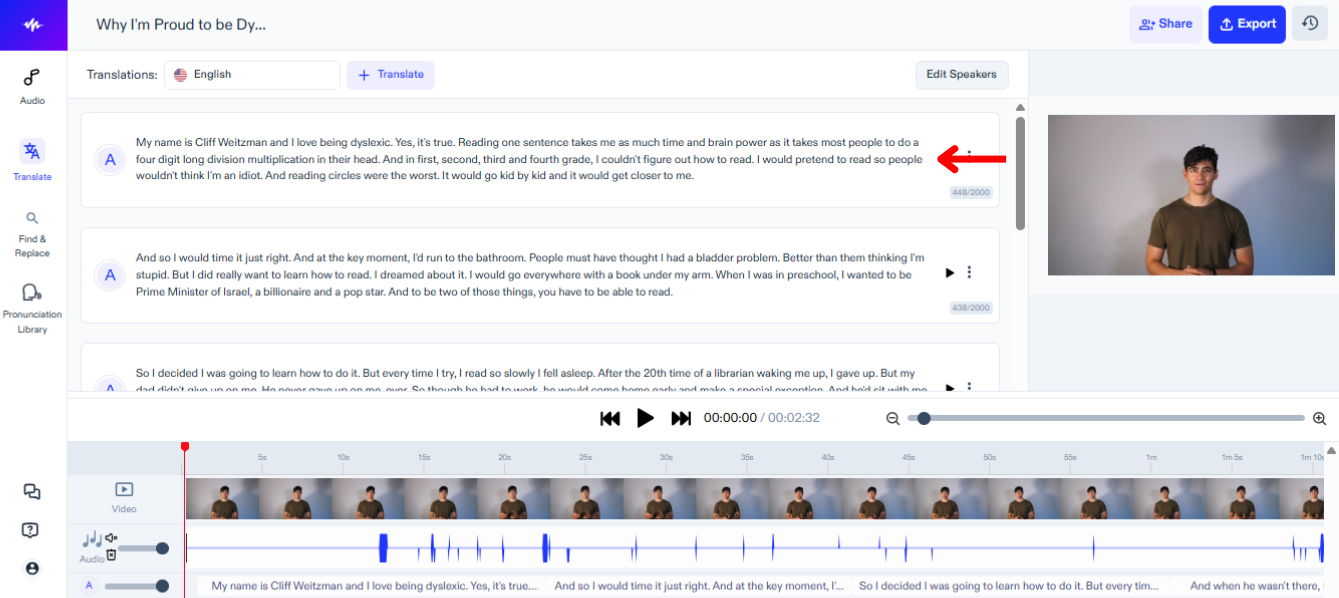
Ако искате да направите промени в транскрипцията на оригиналното аудио, просто:
- Кликнете върху текстовия блок, който искате да промените.
- Редактирайте текста, както бихте редактирали обикновен текст.
Как да превеждате и дублирате видео в Speechify Studio
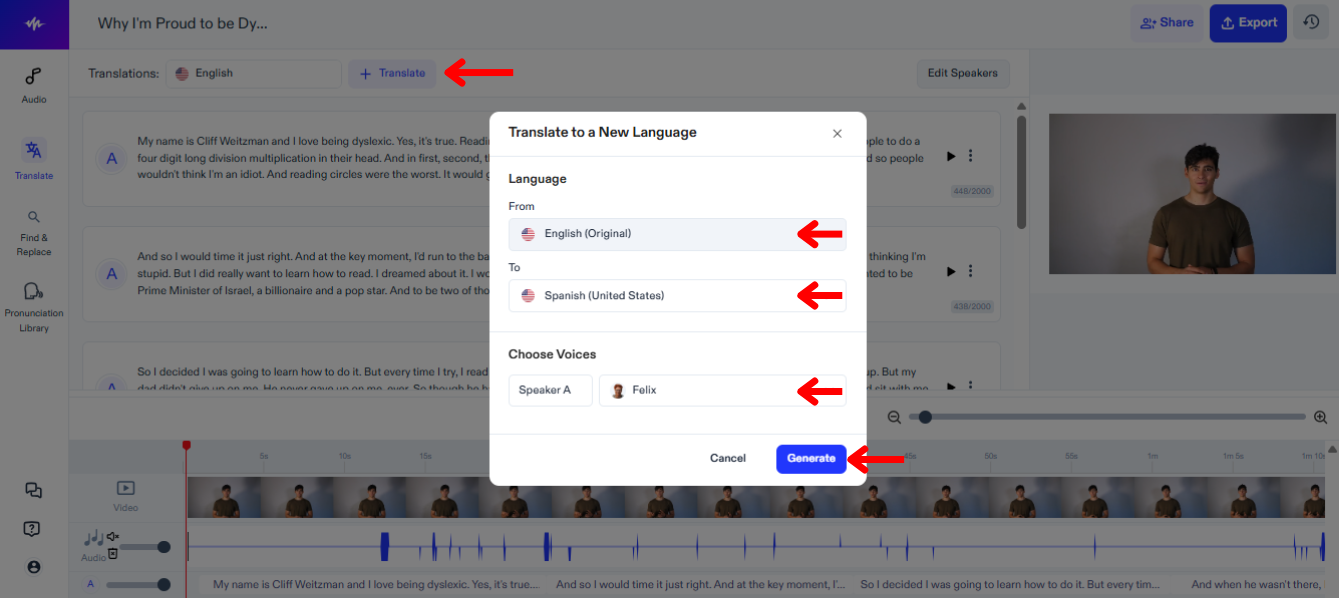
Следващата стъпка е да преведете и дублирате вашето видео на друг език. Следвайте тези стъпки:
- Кликнете „Преведи“.
- Изберете езика, на който е вашето видео в момента („От“).
- Изберете езика, на който искате видеото да бъде преведено и дублирано, от над 60 налични езика в „До“.
- Изберете глас за всеки говорител.
- Натиснете „Генерирай“ и изчакайте Speechify Dubbing автоматично да дублира вашето видео.
Как да редактирате превода в Speechify Studio Dubbing
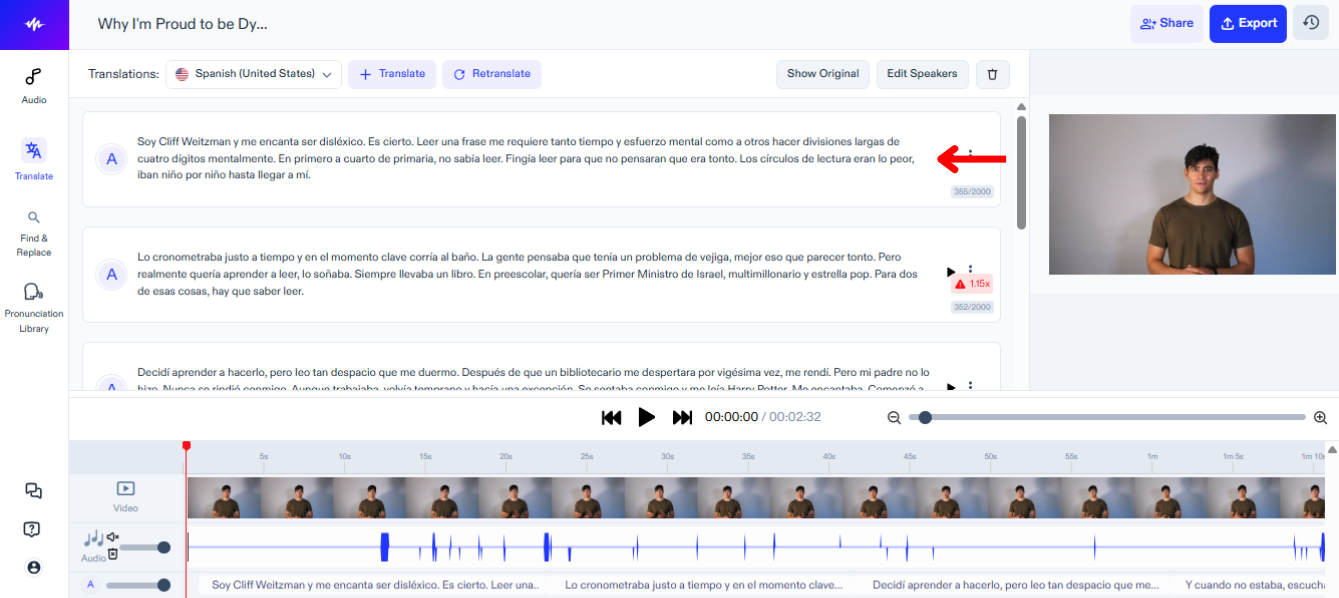
Редактирането на превода на вашето видео е лесно, просто:
- Кликнете върху текстовия блок, който искате да промените.
- Редактирайте текста, както бихте редактирали всеки друг текст.
Как да промените гласа в Speechify Studio Dubbing
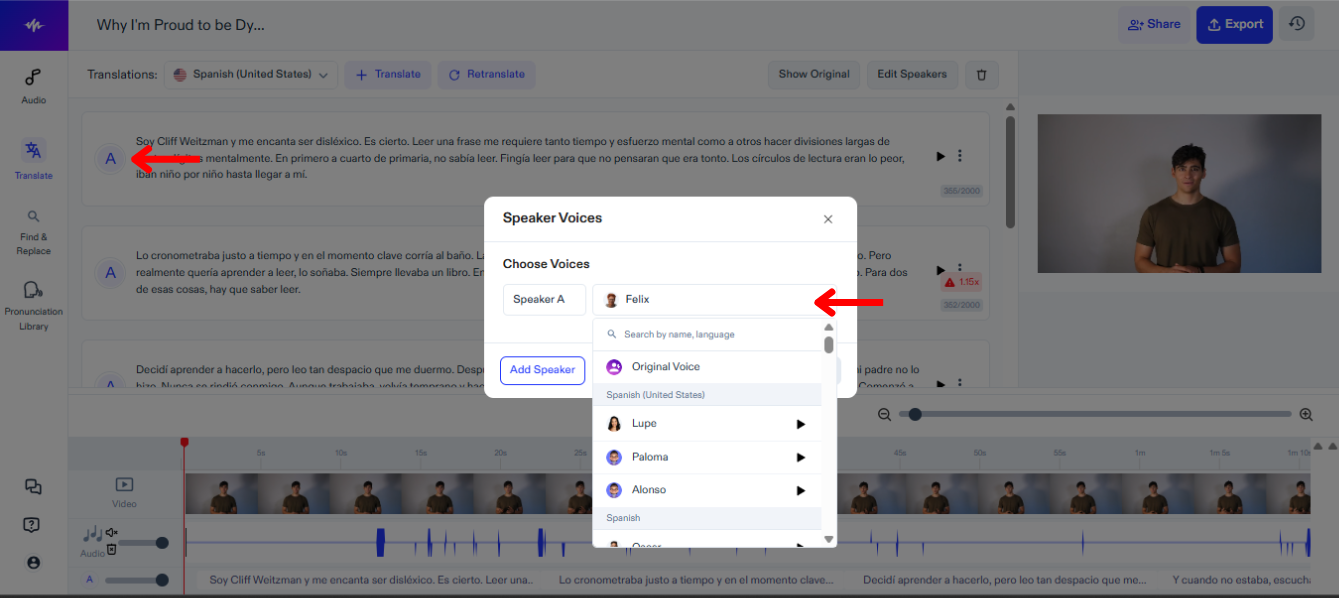
Можете да зададете различен глас за отделните говорители във вашето видео и да го сменяте по всяко време, докато намерите най-подходящия. За да промените гласа в Speechify Studio:
- Натиснете иконата с говорител.
- Изберете от над 200 реалистични гласа.
Как да добавите фонова музика в Speechify Studio Dubbing
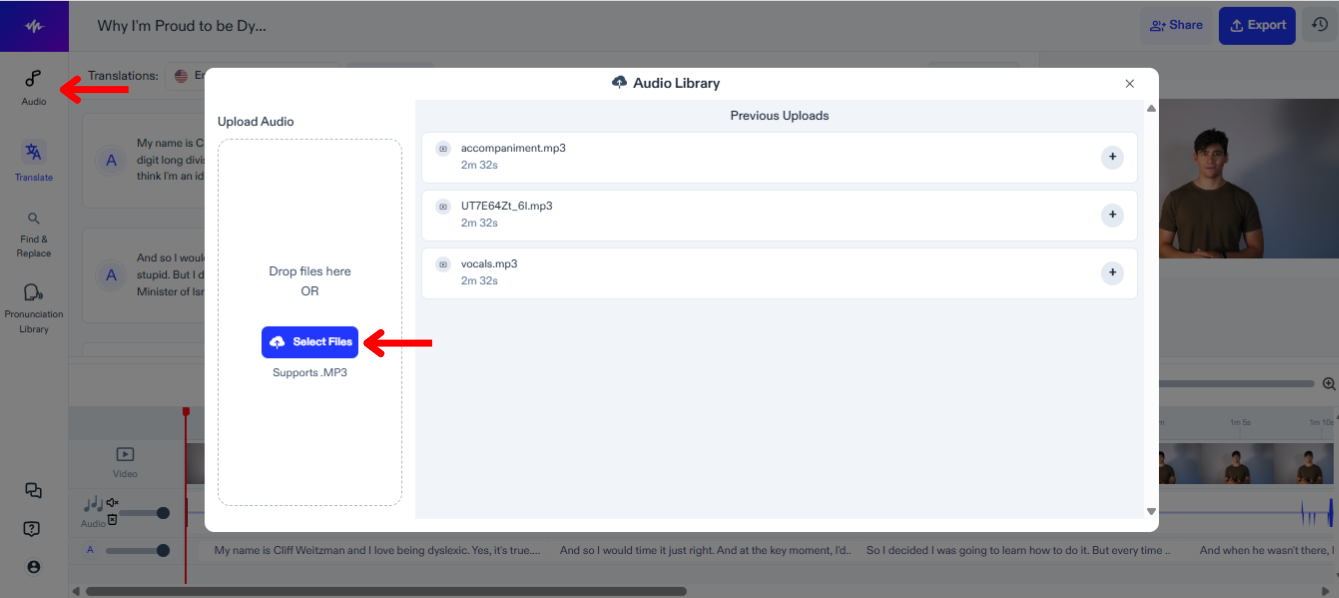
За да добавите музика или друг аудио файл към своя дублажен проект, направете следното:
- Натиснете "Аудио" от лентата с инструменти вляво.
- Качете своите аудио файлове.
- Изберете файла, който да добавите към времевата линия за редакция.
Как да добавите към библиотеката за произношения в Speechify Studio Dubbing
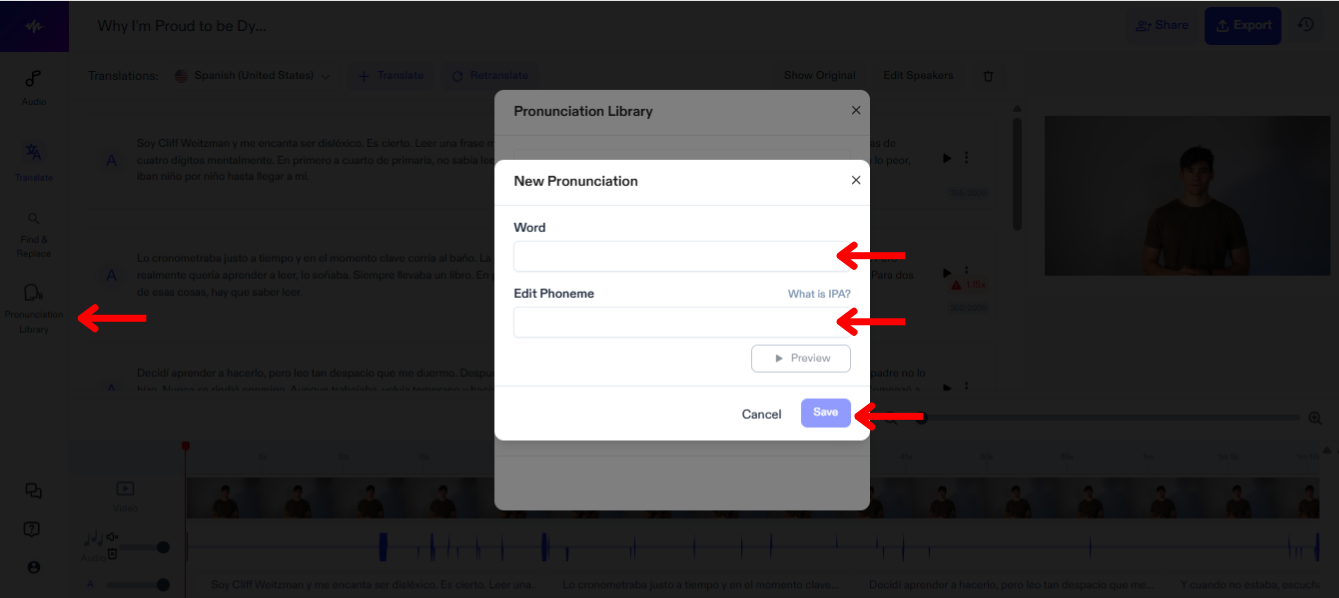
Добавянето към библиотеката за произношения в Speechify Studio позволява персонализирано и прецизно аудио възпроизвеждане, като гарантира, че всяка дума и име във вашето видео се произнася правилно. Следвайте тези стъпки, за да добавите термин към библиотеката за произношения:
- Кликнете „Библиотека с произношения“.
- Натиснете „Създайте ново произношение“.
- Въведете думата заедно с нейната фонема.
- Натиснете „Преглед“, за да чуете новото произношение.
- Изберете „Запази“, за да съхраните новото произношение за бъдеща употреба.
Как да експортирате вашия дублажен проект в Speechify Studio
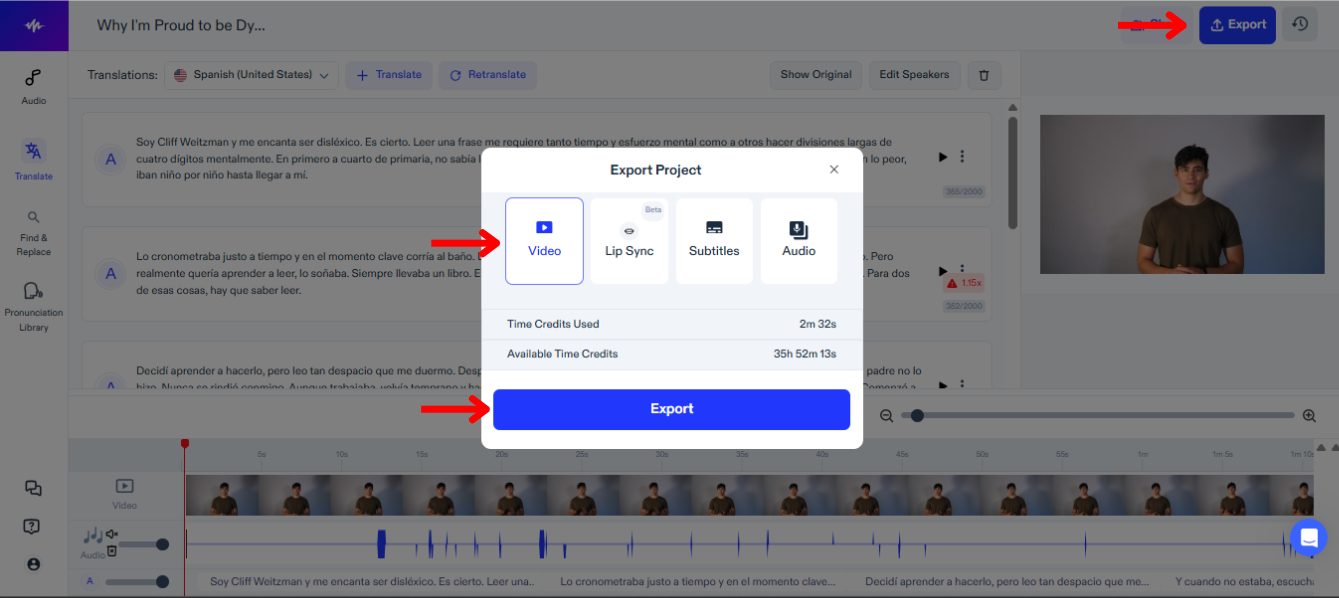
Експортирането на вашия дублажен проект в Speechify Studio ви позволява лесно да интегрирате новия си озвучен материал във всякакви платформи и формати. За да експортирате:
- Кликнете „Експорт“.
- Изберете дали искате да експортирате проекта си във видео формат, формат за субтитри (SRT, VTT или PDF) или аудио формат (MP3, WAV или OGG).
Как да използвате Lip Sync с дублаж в Speechify Studio
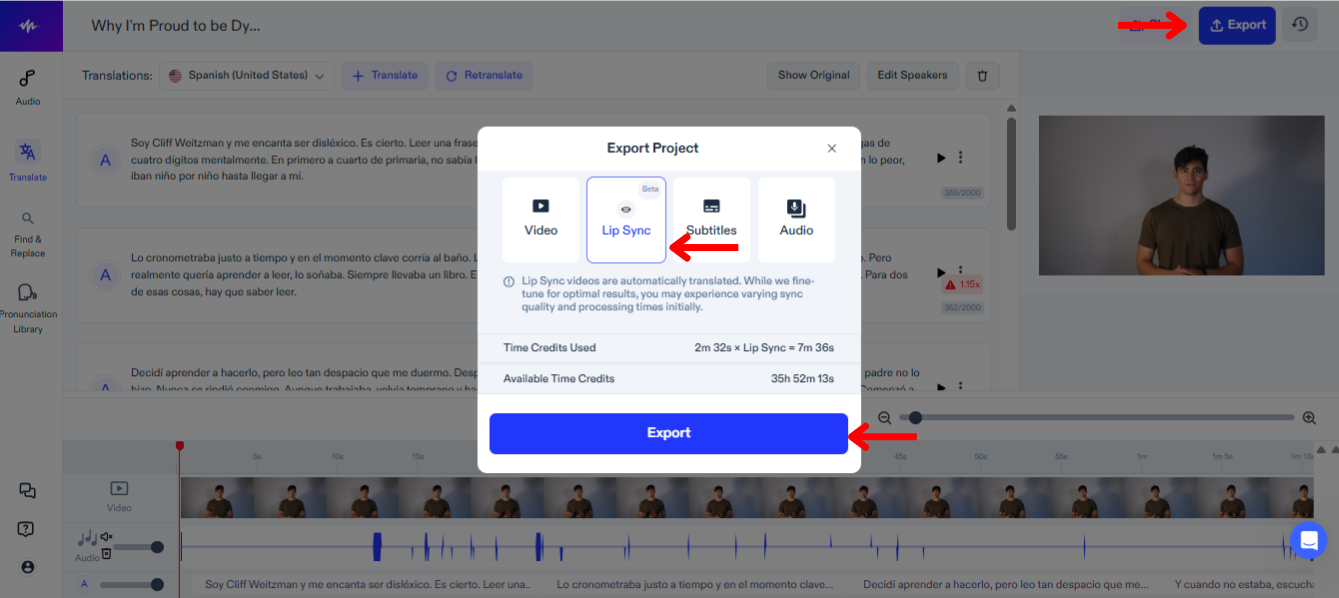
Използването на Lip Sync с дублаж в Speechify Studio подобрява изживяването за зрителите, като синхронизира аудиото прецизно с движението на устните на говорителите. За да изпробвате тази нова функция:
- Изберете „Експорт“.
- Изберете „Lip Sync“.
- Натиснете "Експорт" и функцията Lip Sync, която все още е в БЕТА, автоматично ще дублира видеото така, че да съответства на новия превод.
Как да получите поддръжка в Speechify Studio Dubbing
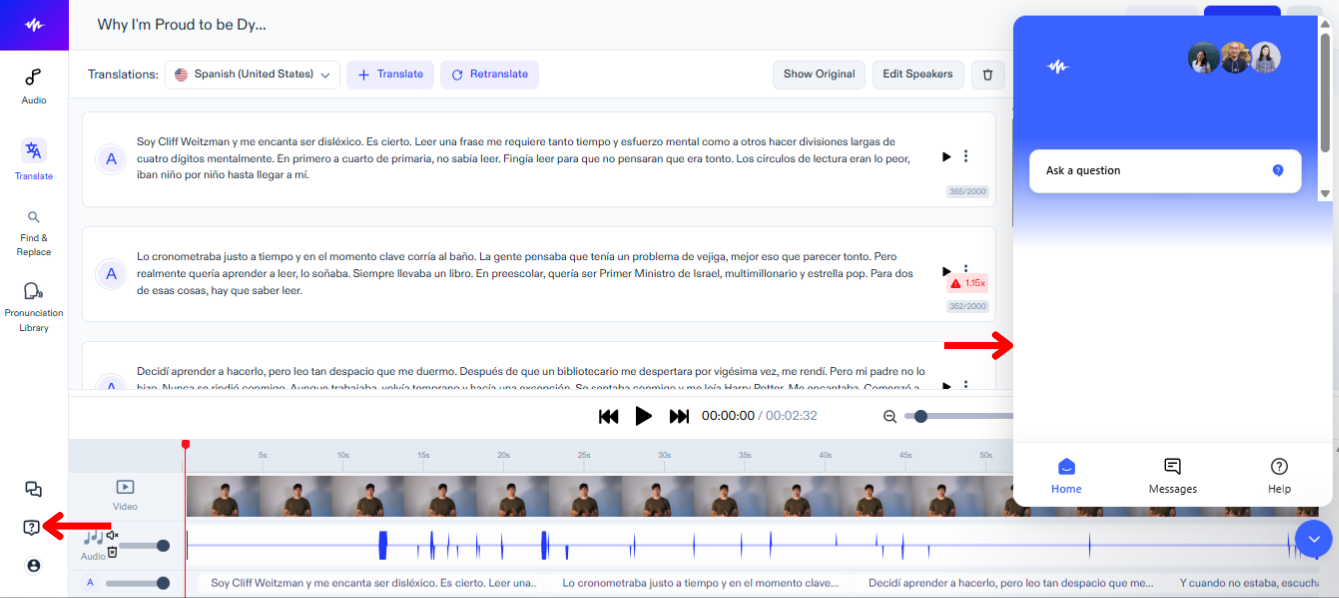
За бързо разрешаване на технически проблеми или за допълнителни указания се свържете с нашия екип за поддръжка, като:
- Натиснете иконата с въпросителен знак в лявата лента с инструменти.
- Изпратете съобщение до екипа за поддръжка.




