როგორ შემოვიტანო ფაილები Speechify-ში კომპიუტერიდან?

კლიფ ვაიცმანი
Speechify-ის CEO და თანადამფუძნებელი
Speechify — თქვენი ხმოვანი AI ასისტენტი
ტექსტიდან სიტყვაზე. ხმოვანი აკრეფა. სწრაფი პასუხები.
 2025 წლის Apple-ის დიზაინის ჯილდო
50მ+ მომხმარებელი
გამოიყენეთ ვებაპლიკაცია, რომ თქვენს კომპიუტერსა და ლეპტოპზე არსებული ფაილები და სხვა კონტენტი Speechify-ში შეიტანოთ
კომპიუტერიდან ან ლეპტოპიდან მარტივად შეხვიდეთ ვებში Speechify ბიბლიოთეკაში და ფაილები პირდაპირ ვებაპლიკაციიდან დაამატეთ.
- შედით app.speechify.com-ზე, სასურველია Chromium ბრაუზერით.
- შეხვიდეთ თქვენს Speechify პროფილში.
- მთავარი გვერდი არის თქვენი Speechify ბიბლიოთეკა.
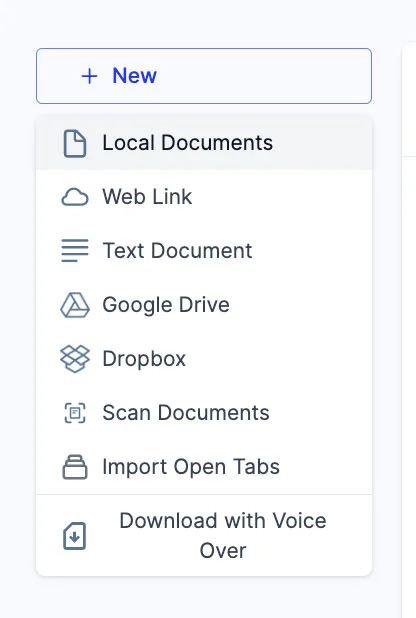
- ახალი ფაილების დასამატებლად დააჭირეთ '+ ახალი'-ს ეკრანის მარცხენა მხარეს.
- ასე მარტივად დაამატებთ სხვადასხვა ფაილსა და დოკუმენტს პირდაპირ ბიბლიოთეკაში.
- ლოკალური დოკუმენტები: დაამატეთ კომპიუტერში შენახული PDF-ები.
- ვებბმული: დააკოპირეთ და ჩასვით ბმული დასამატებლად. პაროლით ან ფასიანი წვდომით დაცულმა ბმულებმა შეიძლება არ იმუშაოს.
- ტექსტური დოკუმენტი: ამ ვარიანტით ტექსტს პირდაპირ თქვენს ბიბლიოთეკაში ჩასვამთ.
- Google Drive: შეაერთეთ თქვენი Google Drive და შემოიტანეთ დოკუმენტები.
- Dropbox: დააკავშირეთ Dropbox და შემოიტანეთ დოკუმენტები პირდაპირ.
- დოკუმენტების დასკანერება: ამ ვარიანტით გადახვალთ მობილურ აპში და კამერით დაასკანერებთ საბუთებს.
- გახსნილი ჩანართების იმპორტი: აირჩიეთ ბრაუზერის ნებისმიერი ღია ჩანართი და დაამატეთ ბიბლიოთეკაში.
- გადმოწერეთ Voice Over-ით: Voice Over არის დამოუკიდებელი პროდუქტი, რომლის გამოყენებაც შეგიძლიათ უფასოდ, მაგრამ ჩამოტვირთვა შესაძლებელია მხოლოდ ფასიანი გამოწერით, რომელიც Speechify TTS გეგვში არ შედის. ამ ბმულზე გადასვლა გადაგიყვანთ Voiceover-ის ვებგვერდზე.
ისარგებლეთ ყველაზე მოწინავე AI-ხმებით, მიიღეთ ფაილები უფასოდ და ისარგებლეთ 24/7 მხარდაჭერით
გამოსცადეთ უფასოდ