Πώς μπορώ να εισάγω τα αρχεία μου στο Speechify από υπολογιστή;

Cliff Weitzman
CEO/Ιδρυτής του Speechify
 Βραβείο Σχεδίασης Apple 2025
50M+ χρήστες
Χρησιμοποιήστε τη διαδικτυακή εφαρμογή για να εισάγετε αρχεία και περιεχόμενο από τον υπολογιστή σας
Αποκτήστε εύκολα πρόσβαση στη βιβλιοθήκη Speechify μέσω web από PC, desktop ή laptop και προσθέστε απευθείας αρχεία στη βιβλιοθήκη σας με τη διαδικτυακή εφαρμογή.
- Μεταβείτε στο app.speechify.com, κατά προτίμηση με Chromium browser.
- Συνδεθείτε με τα στοιχεία Speechify σας.
- Η αρχική σελίδα είναι η βιβλιοθήκη του λογαριασμού σας.
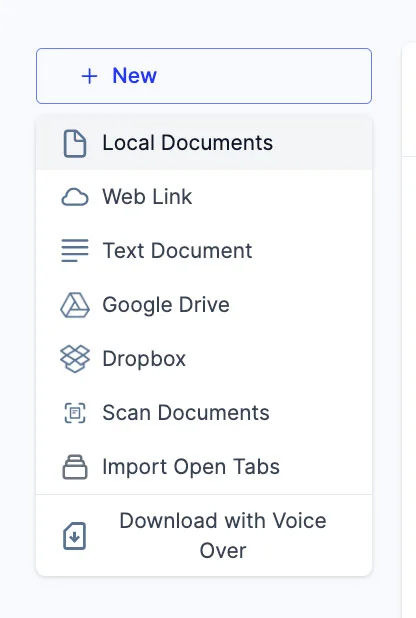
- Προσθέστε νέα αρχεία πατώντας το κουμπί '+ New' στα αριστερά.
- Αυτή η επιλογή σάς επιτρέπει να εισάγετε διάφορα αρχεία και έγγραφα απευθείας στη βιβλιοθήκη σας.
- Τοπικά Έγγραφα: Προσθέστε PDF που έχετε αποθηκευμένα στον υπολογιστή σας.
- Σύνδεσμος Ιστού: Κάντε επικόλληση το URL που θέλετε να προσθέσετε στη βιβλιοθήκη (οι προστατευμένες ή επί πληρωμή σελίδες ίσως δεν λειτουργούν).
- Έγγραφο Κειμένου: Αντιγράψτε και επικολλήστε περιεχόμενο στη βιβλιοθήκη με αυτή την επιλογή.
- Google Drive: Συνδέστε το Drive σας και εισάγετε απευθείας έγγραφα.
- Dropbox: Συνδέστε το Dropbox σας και εισάγετε απευθείας έγγραφα.
- Σάρωση Εγγράφων: Θα μεταφερθείτε στην εφαρμογή για κινητό (iOS ή Android) για να σαρώσετε φυσικά έγγραφα με την κάμερα του κινητού σας.
- Εισαγωγή Ανοιχτών Καρτελών: Εισάγετε εύκολα οποιαδήποτε ανοιχτή καρτέλα του browser απευθείας στη βιβλιοθήκη.
- Λήψη με Voice Over: Ξεχωριστή υπηρεσία για δημιουργία voiceovers και ήχου. Δωρεάν δοκιμή, αλλά λήψεις μόνο με συνδρομή Voiceover (δεν συμπεριλαμβάνεται στο Premium). Θα μεταφερθείτε στη σχετική σελίδα.
Απολαύστε τις πιο προηγμένες φωνές AI, απεριόριστα αρχεία και υποστήριξη 24/7
Δοκιμάστε το δωρεάν