Keď sa vaša kariéra na Twitchi začne rozbiehať a získavate si popularitu u odberateľov, rýchlo zistíte, aký veľký rozdiel dokážu spraviť malé osobné vylepšenia. Od vlastných emotikonov a zaujímavých pozadí až po pútavé text-to-speech (TTS) notifikácie pre odberateľov — každý detail dodá vašej rastúcej online značke osobitý štýl. Dnes sa zameriame na personalizované a vlastné hlasy pre vaše TTS správy na Twitchi.
Čo je Text-to-Speech
Počkajte, čo presne je TTS? Ak ste na Twitchi noví, možno ste už niekde narazili na nástroj na prevod textu na reč. Spomínate si na Microsoft Sam? Áno — aj to bol TTS, len v oveľa jednoduchšej podobe.
V podstate je TTS asistenčná technológia, ktorá mení písaný text na prirodzene znejúci hlas (preto sa často označuje aj ako „nástroj na predčítanie“). Stačí vložiť text do softvéru — alebo zapnúť doplnok v prehliadači — a program vám ho v reálnom čase nahlas prečíta.
Dnešné text-to-speech nástroje však nie sú len pomôckou pre ľudí so zrakovým znevýhodnením alebo ťažkosťami s čítaním. Hoci ich hlavný účel zostal rovnaký, TTS sa využíva aj v e-learningu a pri tvorbe obsahu — na hlasové efekty alebo voiceover v tutoriáloch a vysvetľovacích videách. Ako ukazuje aj naša téma, svoje miesto si našli aj na Twitchi.
Ako zapnúť Text-to-Speech v chate na Twitchi
Nastaviť TTS hlasy na Twitchi je celkom jednoduché. Stačí postupovať takto:
- Prejdite do Streamlabs
- V menu naľavo kliknite na sekciu Alert Box
- Vyberte Donations
- V rozbaľovacej ponuke kliknite na možnosť Text-to-Speech a aktivujte ju
Používate Streamelements? Postup je trochu iný:
- Prejdite do Streamelements a v menu naľavo kliknite na My Overlays
- Vyberte Create New Overlay
- Kliknite na Add Widget, potom Alerts a následne AlertBox
- Vyberte upozornenie, ktoré chcete nastaviť
- Kliknite na ikonu nastavení (ozubené koliesko) a prispôsobte ich
- Prejdite nižšie do sekcie TTS Settings a aktivujte TTS
Ďalšie technológie Text-to-Speech
Keď už máte TTS hlasy aktivované, možno premýšľate, ako vytvoriť naozaj originálne vlastné hlasy. Môžete pohľadať zaujímavé API a boty napríklad na GitHube, no najjednoduchšie je nájsť kvalitný TTS nástroj, ktorý využíva pokročilé strojové učenie na ešte realistickejšiu syntézu reči. TTS nie je len pre hráčov alebo Twitch streamerov. Existuje mnoho dôvodov, prečo využiť text-to-speech a generátory hlasov na vyššiu efektivitu a väčšiu kreativitu.
Speechify
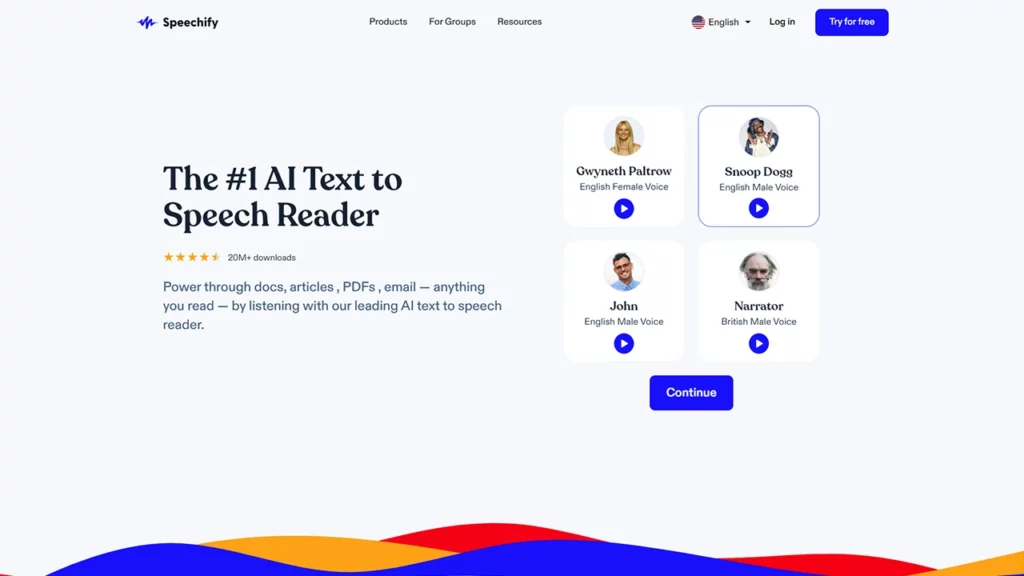
Jedným z takýchto nástrojov je Speechify, ktorý bol pôvodne vytvorený ako pomôcka pri dyslexii, no dnes dokáže premeniť prakticky čokoľvek na hovorené slovo.
Resemble AI
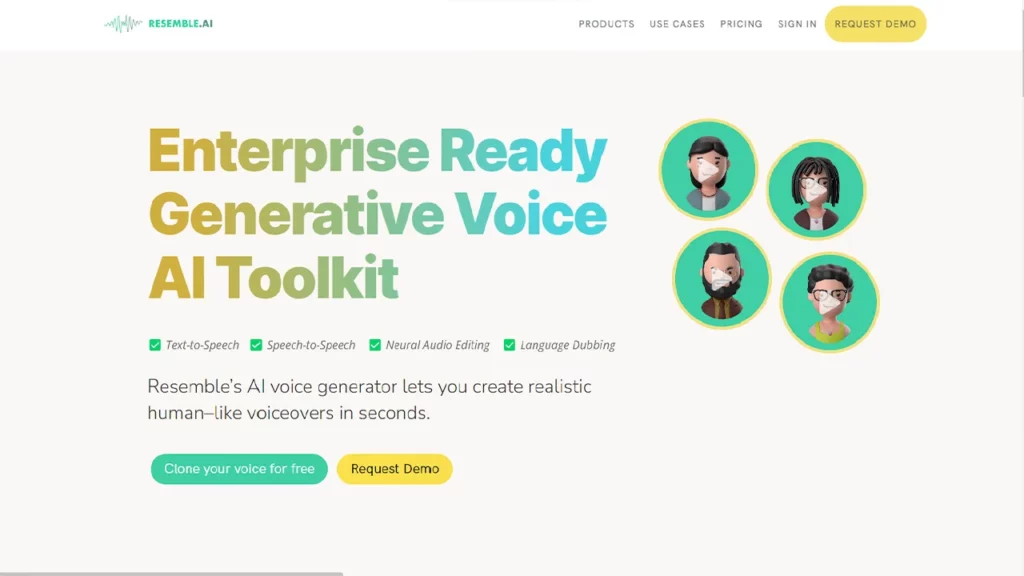
Resemble AI je ďalšou skvelou voľbou, ak hľadáte prirodzene znejúce, ľudské hlasy pre svoje Twitch notifikácie. Jeho výhodou je množstvo nastaviteľných parametrov — vlastné TTS hlasy si tak môžete prispôsobiť tak, aby vyjadrovali rôzne emócie. Podľa zamerania vášho Twitch kanála môžete napríklad skombinovať autentické ľudské hlasy so syntetickými.
Ak chcete Resemble AI vyskúšať, navštívte stránku Resemble AI a vyžiadajte si bezplatné demo (tlačidlo nájdete vpravo hore). Ak vás zaujme, prémiová verzia stojí 0,006 USD za sekundu obsahu.
Personalizácia AI hlasu
Nech si zvolíte akýkoľvek TTS nástroj, najviac rozhoduje vaša kreativita. Ak máte dobrý nápad, veľa nepotrebujete. Naopak, ak vám chýba vízia, divákov ani odberateľov neoslovíte bez ohľadu na technológie. Rovnako je to aj so streamovaním — OBS a ďalšie nástroje sú len prostriedok. O vašom raste rozhodne najmä schopnosť tvoriť a zaujať.
Ako teda personalizovať TTS hlas? Môžete si najať dabérov či zvukových inžinierov na klonovanie hlasu, no my sa zameriame na možnosti, ktoré môžete vyskúšať aj sami.
Najlepší spôsob, ako zabezpečiť, aby AI hlas odrážal obsah vášho kanála aj vašu osobnosť, je použiť ako vzor vlastný hlas. Keď už streamujete, zrejme nepatríte medzi hanblivých.
Dostupné jazyky
Podľa zvoleného programu budú dostupné AI TTS hlasy podporovať jeden alebo viac jazykov. Väčšina kvalitných nástrojov dnes ponúka popri angličtine aj desiatky ďalších jazykov, hoci pri menej rozšírených môže byť kvalita nižšia.