

Коли ви починаєте кар’єру стримера на Twitch і поступово здобуваєте лояльність підписників, швидко стає помітно: навіть дрібні персональні штрихи роблять канал особливим. Інтерактивні емодзі, стильні фони чи яскраві сповіщення із синтезом мовлення (TTS) — усе це додає вашому бренду впізнаваності. Сьогодні розглянемо, як створити унікальні голоси для TTS-повідомлень на вашому Twitch-каналі.
Що таке Text-to-Speech
Зачекайте, а що таке TTS? Можливо, ви новачок у стримінгу на Twitch, але з технологією text-to-speech напевно вже знайомі. Пам’ятаєте Microsoft Sam? Так, це теж TTS, хоча й у значно простішому вигляді.
По суті, TTS — це допоміжна технологія, яка перетворює текст на природне мовлення. Ви просто вводите текст у програму або вмикаєте плагін у браузері — і одразу слухаєте, як система озвучує його в реальному часі.
Втім, сьогодні технології синтезу мовлення — це вже не лише допоміжний інструмент. Вони й далі допомагають людям із порушеннями зору або труднощами з читанням, але також широко використовуються в e-learning, контент-мейкінгу, для створення спецефектів і дублювання відеоінструкцій. Саме тому вони стали популярними і серед Twitch-стримерів.
Як увімкнути TTS у чаті Twitch
Налаштувати TTS-голоси для Twitch досить просто. Виконайте такі кроки:
- Відкрийте Streamlabs
- Перейдіть у розділ Alert Box на панелі ліворуч
- Оберіть Donations
- У меню знайдіть Text-to-Speech і ввімкніть цю функцію
Якщо ви користуєтеся Streamelements, порядок дій буде дещо інший:
- Перейдіть у Streamelements і оберіть My Overlays на панелі ліворуч
- Створіть новий Overlay
- Оберіть Add Widget, потім Alerts, а далі AlertBox
- Оберіть сповіщення, яке хочете налаштувати
- Натисніть значок налаштувань для персоналізації
- Прокрутіть до розділу TTS Settings і ввімкніть TTS
Огляд інших технологій Text-to-Speech
Тепер, коли TTS активовано, ви, мабуть, замислилися, як створити унікальні голоси. Можна пошукати цікаві API й ботів на GitHub, але найкраще — скористатися сучасним TTS-сервісом із потужним машинним навчанням для якіснішого синтезу мовлення. Це корисно не лише для стримерів: text-to-speech і генератори голосу можна використовувати для підвищення продуктивності та розвитку креативності.
Speechify
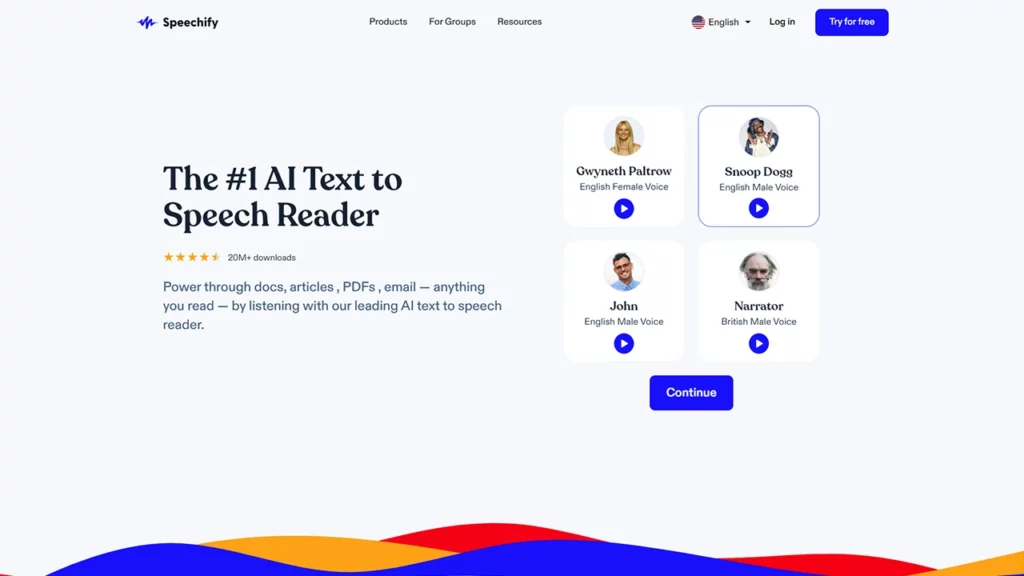
Один із таких сервісів — Speechify. Спочатку його створили для допомоги людям із дислексією, але сьогодні це гнучкий інструмент для озвучення практично будь-яких текстів.
Resemble AI
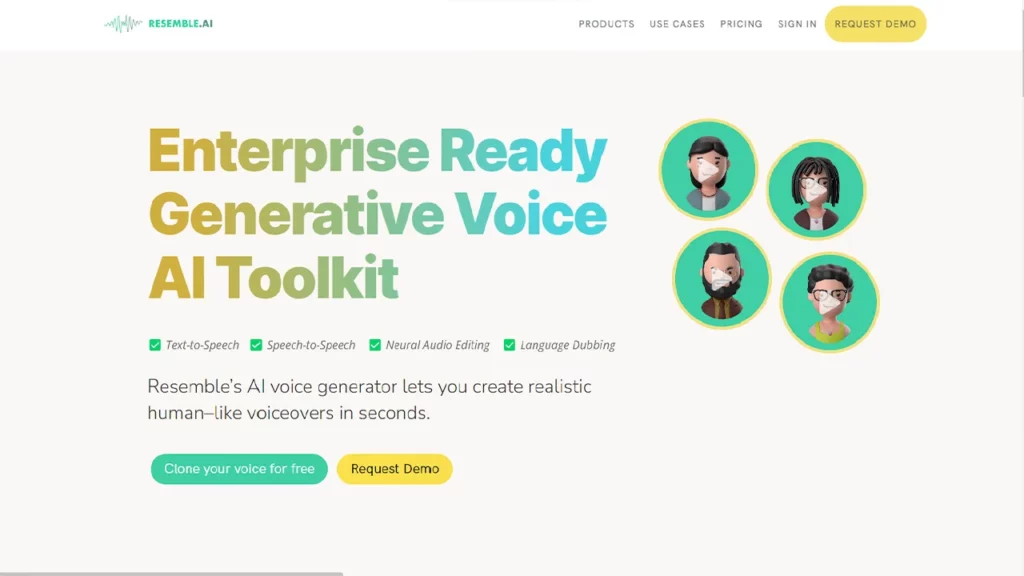
Resemble AI — ще один чудовий сервіс, якщо вам потрібні природні людські голоси для сповіщень на Twitch. Його сильна сторона — широкі можливості налаштування, тож ваші TTS-голоси можуть звучати з різними емоціями. Залежно від концепції каналу, вам можуть сподобатися комбінації реальних людських і синтетичних голосів.
Хочете спробувати? Завітайте на сайт Resemble AI і замовте демо (кнопка вгорі праворуч). Щодо вартості: преміумдоступ коштує $0,006 за секунду контенту.
Персоналізація AI-голосу
Який би TTS-сервіс ви не обрали, головне — ваша креативність. Гарна ідея дає змогу досягти результату навіть із мінімальними ресурсами. Якщо ж бракує натхнення, навіть найкращі технології не допоможуть залучити глядачів чи підписників. Так само і зі стримінгом: OBS — це лише інструмент, а успіх залежить від вашої унікальності.
Як персоналізувати TTS-голос? Можна найняти дикторів чи звукорежисерів для клонування голосу, але сьогодні розглянемо, як зробити це самостійно.
Найкращий спосіб зробити AI-голоси справді відображенням вашої індивідуальності — використати як зразок власний голос. Зрештою, якщо ви вже стримите, навряд чи вам бракує впевненості.
Доступні мови
Залежно від обраної програми AI-голоси можуть підтримувати одну або кілька мов. Сучасні провідні сервіси пропонують десятки мов, хоча для рідкісних мов якість інколи може бути нижчою.



