

Twitchでの活動が軌道に乗り、フォロワーとのつながりが深まってきたら、チャンネルに自分らしい工夫を加えることで、配信での存在感をぐっと高められます。カスタム絵文字や目を引く背景、印象に残るテキスト読み上げ(TTS)のサブスク通知など、細かな演出の一つひとつがあなたのブランドに個性を添えてくれます。今回は、TwitchのTTSメッセージ向けにカスタマイズした音声に注目します。
テキスト読み上げ(TTS)とは?
そもそもTTSとは何でしょうか?Twitchでのライブ配信が初めてでも、インターネット上でテキスト読み上げツールを見かけたことはあるはずです。たとえば、昔のMicrosoft Samを使ったことはありませんか?あれもTTSの一種ですが、今のものよりずっとシンプルでした。
テキスト読み上げは、文字を自然な音声に変換する支援技術です(「読み上げツール」とも呼ばれます)。ソフトにテキストを入力したり、ブラウザでプラグインを有効にしたりするだけで、プログラムがリアルタイムで文章を音声に変換してくれます。
ただし、近年のテキスト読み上げツールは単なる支援技術にとどまりません。もともとは、読書が苦手な方や視力に不安のある方を支えるための技術でしたが、今ではeラーニングやコンテンツ制作、音声エフェクト、チュートリアル動画や解説動画のナレーションなど、幅広く活用されています。そしてもちろん、Twitch配信でも使われています。
Twitchチャットでテキスト読み上げを有効にする方法
Twitchでテキスト読み上げ音声を設定するのはとても簡単です。基本的な手順は次のとおりです。
- Streamlabsにアクセス
- ダッシュボード左側の「Alert Box」セクションを選択
- 「Donations」を選択
- ドロップダウンから「Text-to-Speech」をクリックして有効化
Streamelementsを使う場合は、手順が少し異なります。
- Streamelementsにアクセスし、ダッシュボード左側の「My Overlays」をクリック
- 「Create New Overlay」を選択
- 「Add Widget」→「Alerts」→「AlertBox」の順に選択
- 設定したいアラートを選択
- 設定用の「歯車」ボタンをクリック
- TTS設定セクションまでスクロールし、TTSを有効化
その他のテキスト読み上げ技術
TTS音声を有効にしたら、次はオリジナル音声の作り方が気になるかもしれません。GitHubなどでAPIやボットを探すのも一つの方法ですが、高品質なTTSツールを使って、最先端の機械学習による高度な音声合成を試してみるのがおすすめです。これはゲーマーやTwitch配信者だけでなく、生産性向上や創造力アップにも役立ちます。
Speechify
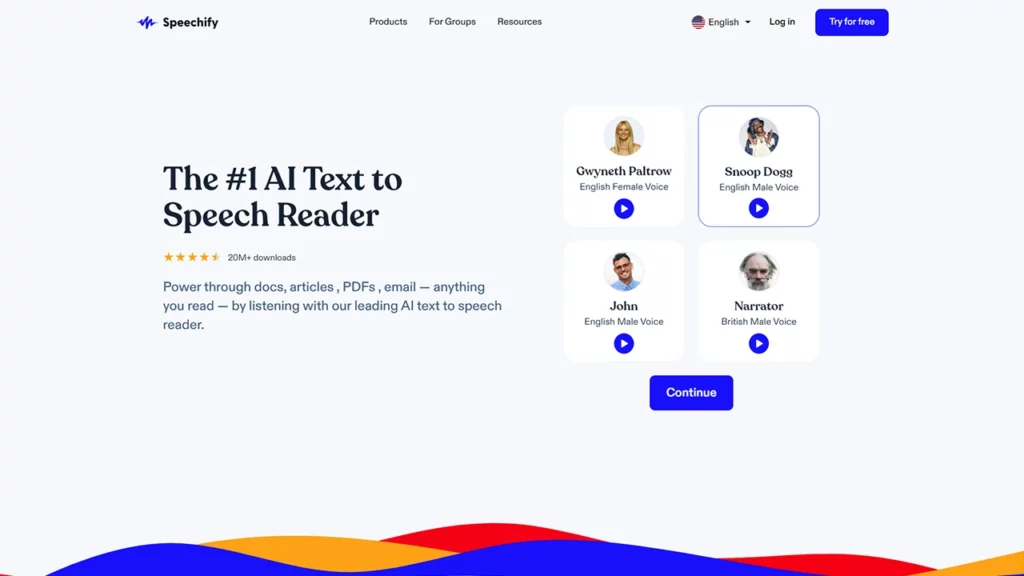
その一つがSpeechifyです。もともとはディスレクシア(読字障害)の支援を目的に開発されましたが、今ではさまざまな文章を音声化できる多機能なツールへと進化しています。
Resemble AI
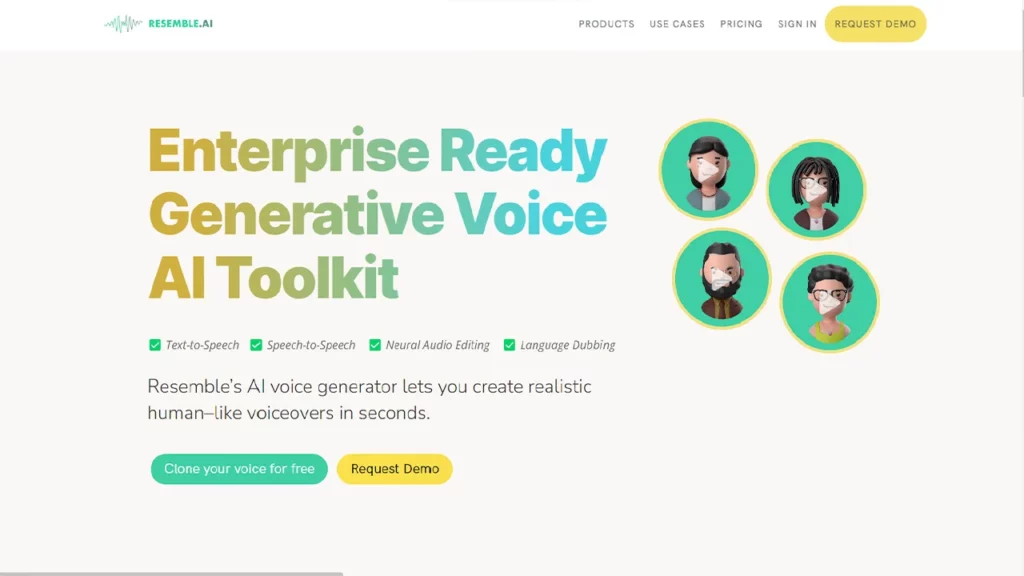
Resemble AIは、Twitchの通知用に、よりリアルで人間らしい音声を求める方におすすめです。感情表現を含むさまざまなパラメータを調整できるのが特長で、本物の人間の声と合成音声を好みに合わせて組み合わせることもできます。
興味があれば、Resemble AI公式サイトから無料デモをリクエストできます(画面右上のボタン)。料金は、プレミアムプランで1秒あたり0.006ドルです。
AI音声のパーソナライズ
どのTTSツールを選ぶとしても、最も大切なのはあなた自身のアイデアと創造性です。企画がしっかりしていれば、限られた環境でも十分に勝負できます。逆に、どれほど高度な音声技術があっても、工夫がなければ視聴者やサブスク登録者の心をつかむことはできません。OBSのような配信ツールも、あくまで手段の一つです。成長の鍵を握るのは、あなた自身の発想です。
では、TTS音声をどうやってパーソナライズすればよいのでしょうか?もちろん、声優や音響の専門家にボイスクローンの作成を依頼することもできますが、ここでは自分で挑戦したい方向けにご紹介します。
AI音声に自分のチャンネルや個性を最も反映させやすい方法は、自分自身の声をサンプルとして使うことです。配信者なら、人前で話すことにも慣れているはずです。
対応言語について
AI TTS音声が対応する言語は、利用するプログラムによって異なります。最近の高性能ツールの多くは、英語以外にも数十の言語に対応していますが、あまり広く使われていない言語では品質がやや下がることがあります。
最先端のAI音声、無制限のファイル、24時間365日のサポートを思う存分ご利用ください


