קולות AI מותאמים אישית להמרת טקסט לדיבור ב-Twitch

קליף ויצמן
מנכ"ל ומייסד Speechify
Speechify, העוזר Voice AI שלך
לטקסט לדיבור, הקלדה קולית ו-תשובות מהירות.
 Apple Design Award 2025
כשהקריירה שלך ב-Twitch מתחילה לתפוס תאוצה ואתה בונה קשר עם המנויים, תתחיל לשים לב עד כמה נגיעות אישיות קטנות מוסיפות ערך לערוץ שלך. מאימוג'ים מותאמים אישית ורקעים ייחודיים ועד התראות מנויים מושכות במיוחד בטקסט לדיבור (TTS) – כל פרט קטן תורם למיתוג שלך ברשת. היום נתמקד בקולות מותאמים אישית להודעות TTS ב-Twitch.
מהי המרת טקסט לדיבור?
רגע, מה זה TTS? אם אתה חדש בשידור חי ב-Twitch, אולי עדיין לא יצא לך להכיר את התחום, אבל סביר שכבר נתקלת בכלי טקסט לדיבור כזה או אחר בזמן הגלישה ברשת. זוכר את Microsoft Sam? בדיוק — גם זה TTS, פשוט בגרסה בסיסית יותר.
בפשטות, TTS היא טכנולוגיה מסייעת שהופכת טקסט כתוב לאודיו טבעי (ולכן לפעמים קוראים לה גם “כלי הקראה”). פשוט מזינים את הטקסט לתוכנה — או מפעילים את התוסף בדפדפן — ונשענים לאחור בזמן שהמערכת מקריאה הכול בזמן אמת.
עם זאת, כיום כלי טקסט לדיבור כבר אינם רק טכנולוגיה מסייעת. נכון, המטרה המרכזית עדיין היא לאפשר לאנשים עם קשיי קריאה או לקויות ראייה להאזין לתוכן, אבל הם משמשים גם בלמידה דיגיטלית, ביצירת תוכן, באפקטים קוליים, בקריינות לסרטוני הדרכה ועוד. כפי שאפשר להבין מהנושא שלנו, הם כבר מצאו את מקומם גם בעולם שידורי ה-Twitch.
הפעלת טקסט לדיבור בצ'אט של Twitch
הגדרת קולות טקסט לדיבור ב-Twitch פשוטה למדי. כל מה שצריך לעשות הוא:
- גש ל-Streamlabs
- היכנס לקטגוריית Alert Box (בלוח המחוונים בצד שמאל)
- בחר Donations
- כשהתפריט ייפתח, בחר באפשרות Text-to-Speech והפעל אותה
אם אתה משתמש ב-Streamelements, התהליך מעט שונה:
- גש ל-Streamelements ולחץ על My Overlays בלוח המחוונים (בצד שמאל)
- בחר Create New Overlay
- לחץ על Add Widget, אחר כך על Alerts ואז על AlertBox
- בחר את ההתראה שברצונך להגדיר
- לחץ על כפתור גלגל השיניים של ההגדרות להתאמה אישית
- גלול למטה עד TTS Settings והפעל את אפשרות ה-TTS
טכנולוגיות טקסט לדיבור נוספות
עכשיו, אחרי שהפעלת קולות TTS, אולי אתה שואל את עצמך מה הדרך הטובה ביותר ליצור קולות ייחודיים. אפשר לבדוק APIs או בוטים ב-GitHub, אבל הפתרון הנוח ביותר הוא לבחור בכלי TTS איכותי שמבוסס על למידת מכונה מתקדמת לסינתזת דיבור. זה לא מיועד רק לגיימרים או לסטרימרים — יש לא מעט סיבות להתחיל להשתמש בטכנולוגיות טקסט לדיבור ובמחוללי קולות כדי לשפר פרודוקטיביות ולהגביר יצירתיות.
Speechify
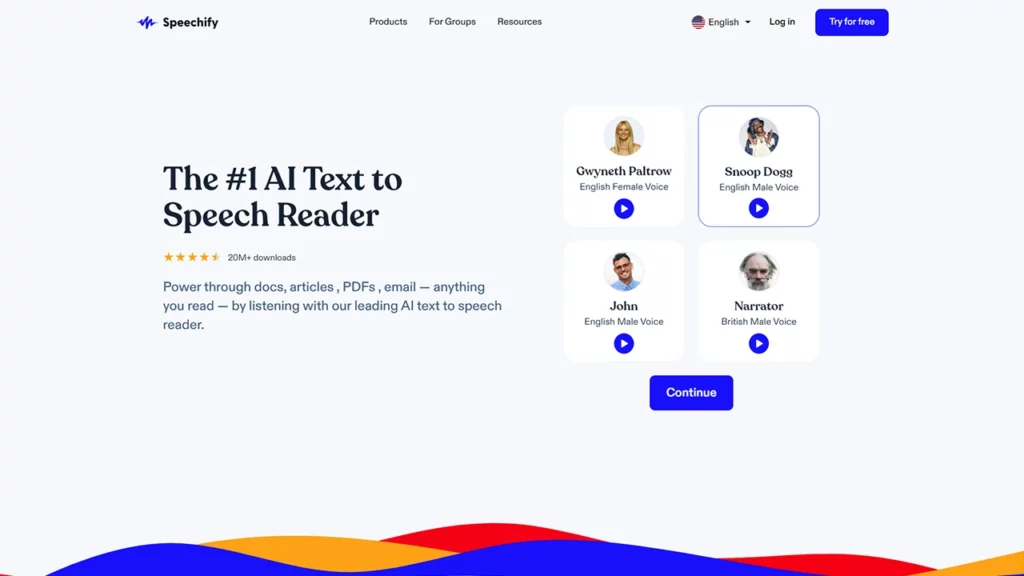
אחד הכלים הוא Speechify, שנוצר במקור כדי לעזור בהתמודדות עם דיסלקציה, אך עם הזמן הפך לכלי גמיש שמסוגל להפוך כמעט כל טקסט לדיבור.
Resemble AI
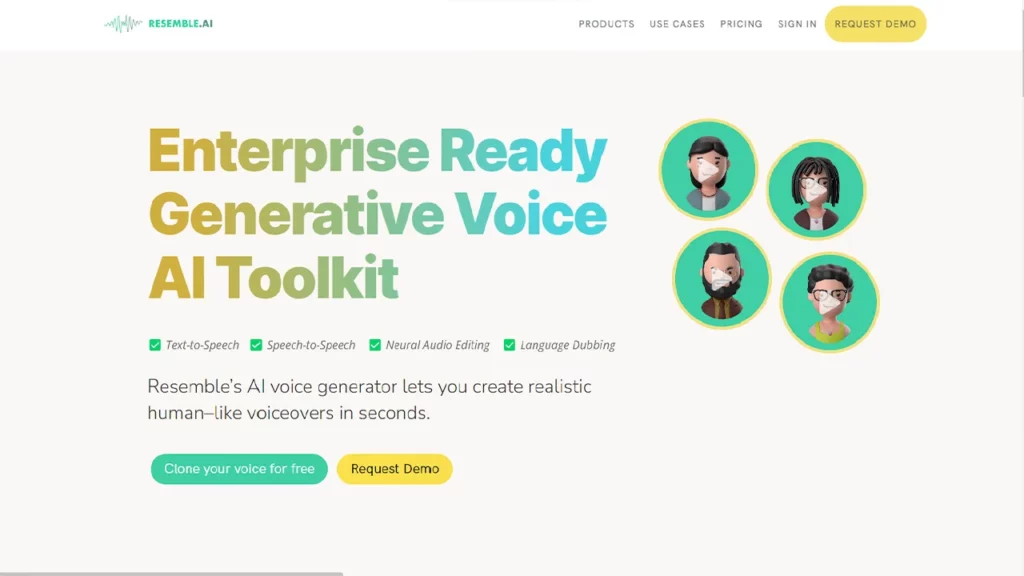
Resemble AI הוא עוד פתרון מצוין אם אתה מחפש קולות טבעיים לאישורי תרומות בהתראות Twitch. היתרון הגדול של Resemble AI הוא אפשרויות ההתאמה הרבות, שמאפשרות לקולות שלך להעביר רגשות שונים. בהתאם לסגנון הערוץ שלך, תוכל ליצור שילוב בין קולות אנושיים לטונים מלאכותיים.
אם בא לך לנסות, בקר באתר Resemble AI ובקש דמו חינמי (הכפתור נמצא בפינה הימנית העליונה). ומה המחיר? אם תאהב, אפשרות הפרימיום עולה $0.006 לשנייה של תוכן.
התאמה אישית של קול AI
לא משנה באיזה כלי TTS תבחר — היצירתיות שלך תמיד תהיה הגורם החשוב ביותר. אם יש לך רעיון טוב, תוכל להסתדר גם בלי משאבים מיוחדים. מצד שני, בלי חזון, יהיה לך קשה למשוך צופים ומנויים — לא משנה עד כמה הטכנולוגיה שלך מתקדמת. זה נכון גם לגבי השידור עצמו: כלים כמו OBS הם רק אמצעי, והצמיחה תלויה בך וביצירתיות שלך.
אז איך מתאימים קול TTS? אפשר לשכור קריינים או מהנדסי קול שיבצעו עבורך שיבוט קול, אבל כאן אנחנו מתמקדים בלעשות את זה בעצמך.
הדרך המומלצת לוודא שהקול מבוסס הבינה המלאכותית מתאים לערוץ ולסגנון שלך היא להקליט וליצור דוגמה בקול שלך. הרי בתור סטרימר, ברור שאין לך בעיה לשמוע את עצמך.
שפות נתמכות
בהתאם לתוכנה שתבחר, ייתכן שתוכל לבחור קולות TTS מבוססי בינה מלאכותית במגוון שפות. כיום, לרוב הפתרונות המתקדמים יש עשרות שפות מעבר לאנגלית, אם כי בשפות נדירות יותר האיכות עשויה להיות נמוכה יותר.
השתמשו בקולות ה-AI המתקדמים ביותר, קבצים ללא הגבלה ותמיכה 24/7



