Suara AI personal untuk Text-to-Speech Twitch

Cliff Weitzman
CEO/Pendiri Speechify
Speechify, asisten AI Suara Anda
Teks ke Ucapan. Pengetikan Suara. Jawaban Cepat.
 Apple Design Award 2025
Saat karier Twitch Anda mulai berkembang dan hubungan dengan para subscriber makin terjalin, Anda akan melihat betapa sentuhan pribadi kecil di channel bisa memberi dampak besar di platform streaming. Mulai dari emoji khusus, latar yang menarik, hingga notifikasi text-to-speech (TTS) yang catchy, setiap detail menambah karakter pada brand online Anda yang terus berkembang. Kali ini, kita akan fokus pada suara khusus dan personal untuk pesan TTS Twitch Anda.
Apa Itu Text-to-Speech?
Tapi tunggu dulu: apa itu TTS? Anda mungkin baru mulai streaming di Twitch, tetapi kemungkinan besar Anda sudah pernah memakai alat text-to-speech dalam bentuk lain di internet. Ingat Microsoft Sam? Ya — itu adalah TTS, meski masih versi awal.
Pada dasarnya, TTS adalah teknologi bantu yang mengubah teks tertulis menjadi audio berintonasi alami (itulah mengapa teknologi ini sering disebut “alat baca suara”). Anda cukup memasukkan teks ke dalam software — atau menyalakan plugin jika menggunakannya di browser — lalu tinggal duduk santai sementara program membacakannya untuk Anda secara langsung.
Namun sekarang, alat text-to-speech bukan lagi sekadar teknologi bantu. Memang, fungsi utamanya tetap membantu orang yang mengalami kesulitan membaca atau gangguan penglihatan mengubah teks menjadi audio. Namun, TTS juga banyak digunakan dalam e-learning maupun pembuatan konten, misalnya untuk efek suara atau dubbing dalam video tutorial dan penjelasan. Sesuai topik kita hari ini, TTS kini juga digunakan dalam streaming Twitch.
Cara Mengaktifkan Text-to-Speech di Chat Twitch
Mengatur suara text-to-speech di Twitch cukup mudah. Berikut langkah-langkahnya:
- Buka Streamlabs
- Masuk ke bagian Alert Box (terlihat di dashboard sebelah kiri)
- Pilih Donations
- Saat menu drop-down muncul, klik Text-to-Speech lalu aktifkan
Jika Anda menggunakan Streamelements, prosesnya sedikit berbeda:
- Buka Streamelements lalu klik My Overlays di dashboard (ada di sebelah kiri)
- Pilih Create New Overlay
- Klik Add Widget, lalu Alerts, lalu AlertBox
- Pilih alert yang ingin Anda atur
- Klik tombol Settings Wheel untuk menyesuaikannya
- Scroll ke bagian TTS Settings lalu aktifkan TTS
Mengenal Teknologi Text-to-Speech Lainnya
Setelah mengaktifkan suara TTS, Anda mungkin bertanya-tanya bagaimana cara membuat suara yang berbeda dan menarik. Anda bisa mencari API atau bot di GitHub, tetapi pilihan terbaik adalah menggunakan alat TTS berkualitas tinggi yang memanfaatkan machine learning canggih untuk menghasilkan sintesis suara. TTS bukan hanya untuk gamer dan streamer Twitch. Ada banyak alasan untuk menggunakan text-to-speech serta voice generator guna meningkatkan produktivitas maupun kreativitas.
Speechify
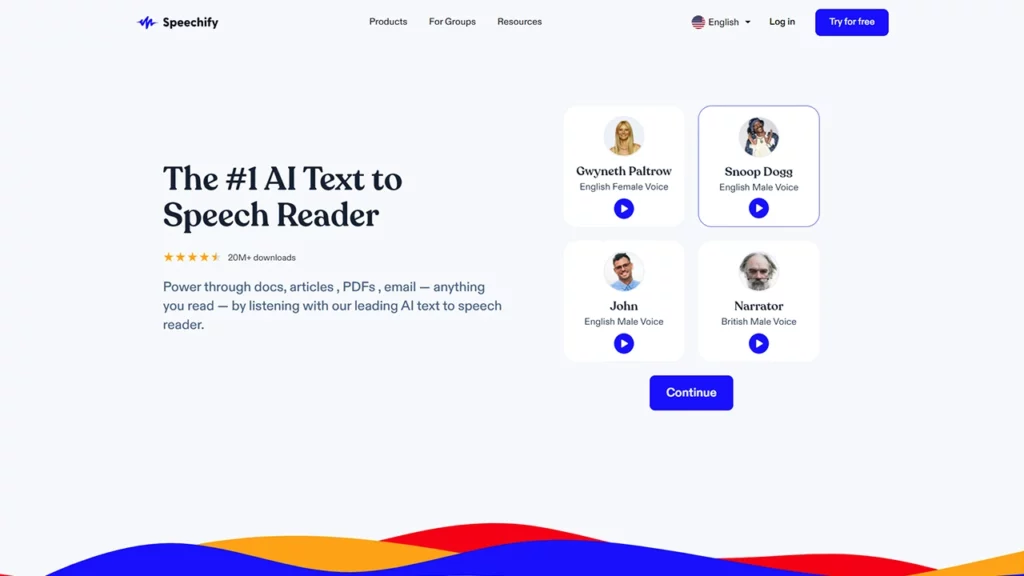
Salah satu alat tersebut adalah Speechify, yang awalnya dibuat untuk membantu orang dengan disleksia, tetapi kini telah menjadi alat fleksibel yang dapat mengubah beragam hal menjadi suara.
Resemble AI
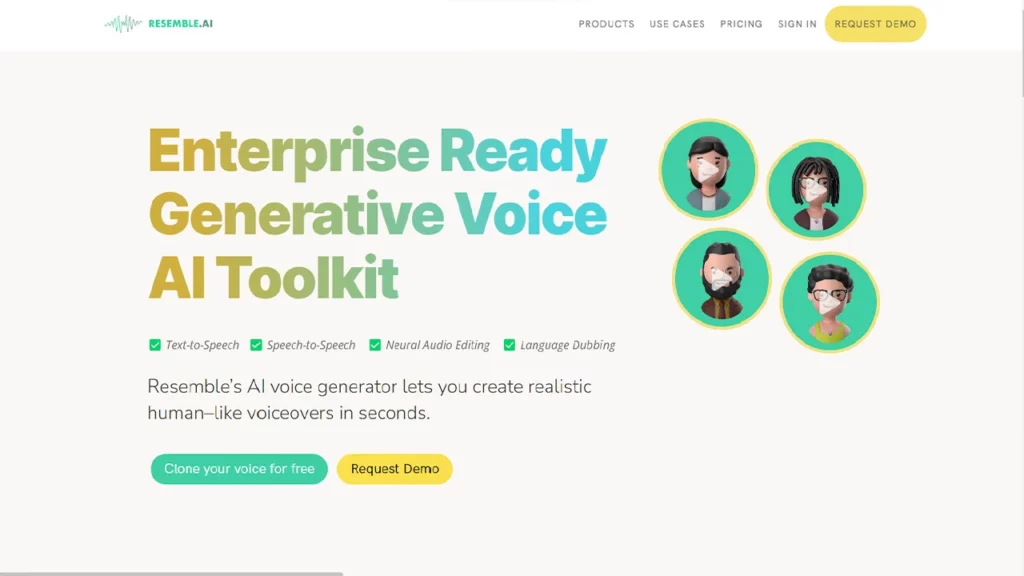
Resemble AI juga merupakan pilihan yang tepat jika Anda mencari suara manusia yang terdengar nyata untuk notifikasi Twitch Anda. Keunggulan Resemble AI terletak pada banyaknya parameter yang bisa disesuaikan, sehingga Anda dapat membuat suara TTS dengan beragam ekspresi emosi. Bergantung pada karakter channel Twitch Anda, Anda juga bisa memadukan suara realistis dengan suara sintetis.
Jika Anda ingin mencobanya, langsung saja kunjungi situs web Resemble AI dan minta demo gratis (tombolnya ada di kanan atas). Soal harga, jika Anda cocok, opsi premiumnya dikenai biaya $0.006 per detik konten.
Personalisasi Suara AI
Apa pun alat TTS yang Anda pilih, kreativitas Anda tetap menjadi faktor utama. Dengan ide yang bagus, alat sederhana pun sudah cukup. Sebaliknya, tanpa visi yang jelas, Anda tidak akan menarik penonton (dan calon subscriber), meskipun teknologi suara yang Anda gunakan sangat canggih. Hal yang sama berlaku dalam streaming: alat seperti OBS hanyalah alat, sedangkan pertumbuhan channel tetap bergantung pada kreativitas Anda sendiri.
Lalu, bagaimana cara mempersonalisasi suara TTS? Anda bisa saja menyewa pengisi suara atau sound engineer untuk voice cloning, tetapi di sini kita akan mencoba melakukannya sendiri.
Cara terbaik agar suara AI Anda mencerminkan konten dan kepribadian channel adalah dengan memakai suara Anda sendiri sebagai sampel. Karena Anda sudah streaming, kemungkinan besar Anda bukan orang yang pemalu.
Bahasa yang Didukung
Tergantung pada program yang Anda gunakan, suara AI TTS yang tersedia bisa mendukung satu atau beberapa bahasa. Saat ini, sebagian besar solusi berkualitas mendukung banyak bahasa selain Inggris, meski kualitas untuk bahasa yang kurang populer mungkin masih lebih rendah.
Nikmati suara AI tercanggih, file tanpa batas, dan dukungan 24/7