

Apabila kerjaya Twitch anda mula berkembang dan anda membina hubungan dengan para pelanggan, anda akan sedar bahawa sentuhan peribadi kecil pada saluran anda memberi impak besar di platform penstriman ini. Daripada emoji tersuai dan latar belakang yang menarik hinggalah notifikasi langganan teks-ke-ucapan (TTS) yang unik, setiap perincian kecil menambah identiti pada jenama dalam talian anda yang sedang berkembang. Hari ini, kami akan memfokuskan pada suara tersuai untuk mesej TTS Twitch anda.
Apakah itu Teks-ke-Ucapan?
Tapi tunggu dulu: apakah itu TTS? Anda mungkin baru dalam dunia penstriman langsung di Twitch, tetapi kemungkinan besar anda pernah melihat alat teks-ke-ucapan dalam pelbagai bentuk semasa berada dalam talian. Masih ingat Microsoft Sam? Ya — itu juga TTS, cuma dalam versi yang lebih asas.
Secara ringkasnya, TTS ialah teknologi bantuan yang menukarkan teks bertulis kepada audio yang kedengaran semula jadi (sebab itu ia juga dikenali sebagai “alat baca kuat”). Anda hanya perlu masukkan teks ke dalam perisian — atau aktifkan pemalam jika menggunakannya dalam pelayar web — kemudian duduk dan dengar apabila program membacakannya untuk anda secara masa nyata.
Namun, alat teks-ke-ucapan kini bukan sekadar teknologi bantuan. Fungsi utamanya masih untuk membantu mereka yang mengalami kesukaran membaca dan masalah penglihatan menukar teks kepada audio, tetapi ia juga digunakan dalam e-pembelajaran dan penciptaan kandungan, contohnya untuk efek suara atau alih suara dalam tutorial serta video penerangan. Sesuai dengan topik hari ini, ia juga digunakan secara meluas dalam siaran Twitch.
Cara Mengaktifkan Teks-ke-Ucapan untuk Sembang Twitch
Menyediakan suara teks-ke-ucapan di Twitch amat mudah. Ikuti langkah-langkah berikut:
- Pergi ke Streamlabs
- Pergi ke bahagian Alert Box (boleh dilihat pada papan pemuka sebelah kiri)
- Pilih Donations
- Apabila menu lungsur muncul, klik pilihan Teks-ke-Ucapan dan aktifkannya
Jika anda menggunakan Streamelements, caranya sedikit berbeza:
- Pergi ke Streamelements dan klik My Overlays pada papan pemuka (di sebelah kiri)
- Pilih Create New Overlay
- Klik Add Widget, kemudian Alerts, kemudian AlertBox
- Pilih notifikasi yang ingin anda tetapkan
- Klik butang roda gigi tetapan untuk menyesuaikannya
- Skrol ke bahagian TTS Settings dan aktifkan TTS
Meneroka Teknologi Teks-ke-Ucapan Lain
Selepas TTS diaktifkan, anda mungkin tertanya-tanya apakah cara terbaik untuk mencipta suara tersuai. Anda boleh mencari API atau bot menarik di GitHub, tetapi pilihan terbaik ialah menggunakan alat TTS berkualiti tinggi yang memanfaatkan pembelajaran mesin canggih untuk menghasilkan sintesis suara yang lebih realistik. Ia bukan hanya untuk pemain dan penstrim Twitch — ada pelbagai sebab untuk menggunakan teks-ke-ucapan dan penjana suara bagi meningkatkan produktiviti dan kreativiti.
Speechify
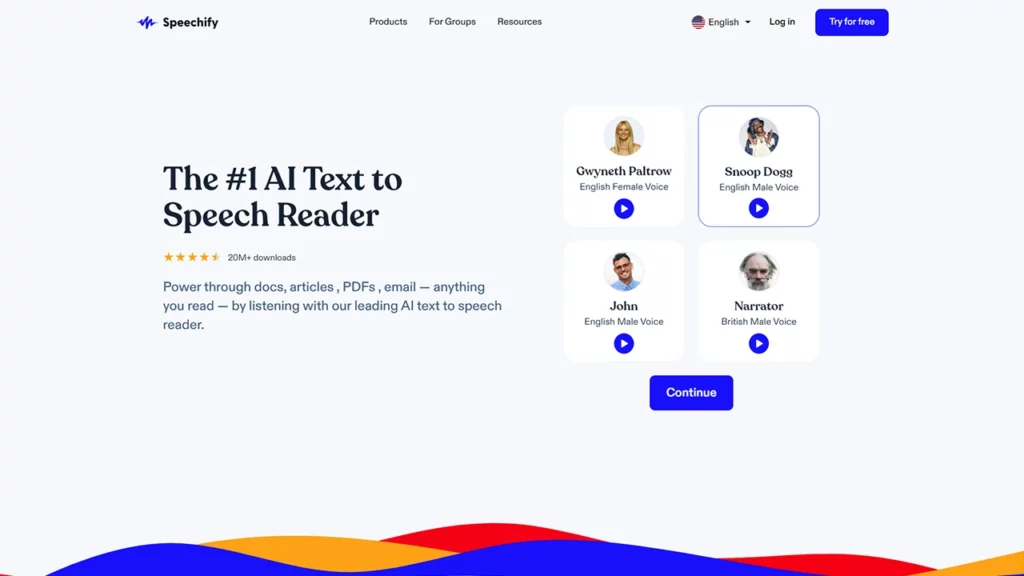
Salah satu alat terbaik ialah Speechify, yang pada asalnya direka untuk membantu penghidap disleksia, namun kini mampu menukar hampir apa sahaja teks kepada suara.
Resemble AI
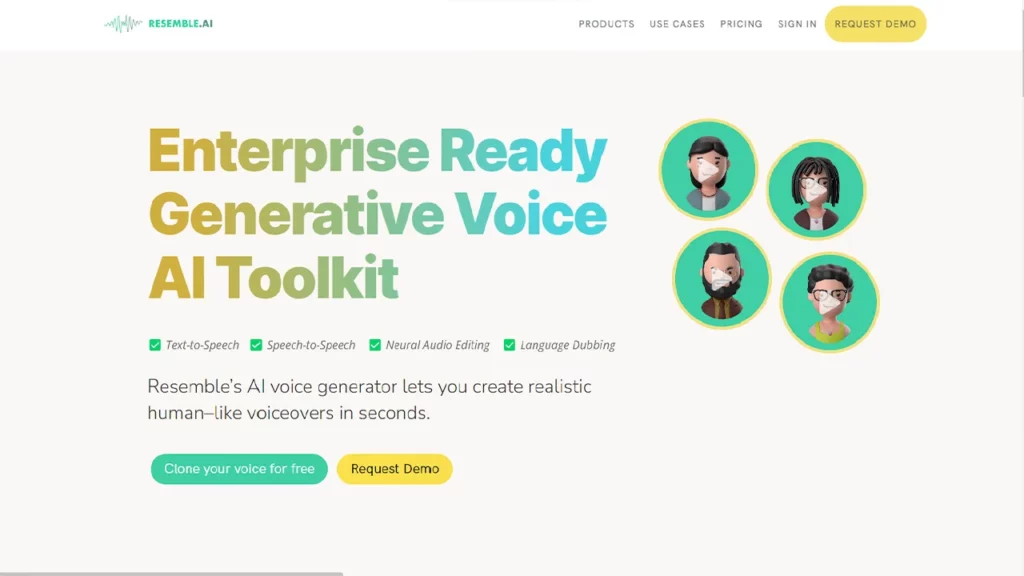
Resemble AI ialah pilihan yang hebat jika anda mahukan suara manusia yang kedengaran semula jadi untuk notifikasi Twitch anda. Keistimewaan Resemble AI ialah ia menawarkan pelbagai parameter yang boleh diubah suai untuk menghasilkan suara TTS dengan emosi yang berbeza-beza. Bergantung pada jenis saluran Twitch anda, anda boleh menggabungkan suara manusia sebenar dan suara sintetik mengikut kesesuaian.
Jika anda berminat untuk mencubanya, terus ke laman Resemble AI dan minta demo percuma (butangnya di sudut kanan atas). Dari segi harga, jika anda ingin menaik taraf, pelan premium bermula pada $0.006 sesaat kandungan.
Memperibadikan Suara AI
Tidak kira alat TTS pilihan anda, kreativiti anda tetap faktor utama. Dengan idea yang hebat, anda boleh lakukan banyak perkara walaupun hanya dengan alat asas. Jika tiada visi yang jelas, sukar untuk menarik penonton dan langganan, walaupun anda mempunyai teknologi suara yang paling canggih. Begitu juga dengan penstriman: alat seperti OBS hanyalah alat, dan kreativiti andalah yang membezakan saluran anda.
Jadi, bagaimana hendak memperibadikan suara TTS? Anda boleh mengupah pelakon suara atau jurutera bunyi untuk kerja klon suara, tetapi di sini kami mahu melakukannya sendiri.
Cara terbaik untuk memastikan suara AI anda mencerminkan kandungan serta personaliti saluran adalah dengan menggunakan suara anda sendiri sebagai contoh. Memandangkan anda sudah pun menstrim, kami yakin anda tidak malu untuk mencubanya.
Bahasa yang Disokong
Bergantung pada program pilihan anda, suara AI TTS yang tersedia mungkin menyokong satu atau lebih bahasa. Pada masa ini, kebanyakan penyelesaian berkualiti tinggi menawarkan puluhan bahasa selain bahasa Inggeris, walaupun kualitinya mungkin sedikit menurun untuk bahasa yang kurang popular.




