

随着你的Twitch频道逐步成长、与粉丝的互动不断增加,你会发现,一些个性化的小细节就能在平台上带来很大不同。从自定义表情和酷炫背景,到吸睛的文字转语音(TTS)订阅通知,每一个细节都在丰富你不断壮大的个人品牌。今天,我们就来重点聊聊,如何为Twitch TTS消息定制专属语音。
文字转语音是什么
先等等:什么是TTS?如果你是第一次在Twitch上直播,可能还不太熟悉这个概念,但你大概率早就在网上接触过文字转语音工具。还记得微软Sam吗?没错,那就是早期的TTS。
从本质上说,TTS是一种辅助技术,可以把书面文字转换成自然语音(所以也常被称为“朗读工具”)。你只需把文字输入软件,或直接在浏览器中启用插件,它就会实时朗读给你听。
不过,如今的文字转语音工具早已不只是辅助技术。虽然它主要帮助阅读障碍者和视力不佳的人群把文字转成音频,但在在线学习或内容创作中,它也能用于音效、课程讲解视频配音等场景。正如本文要讲的,它也早已成为Twitch直播的重要组成部分。
Twitch聊天如何开启文字转语音
在Twitch中设置文字转语音其实很简单,只需:
- 进入Streamlabs
- 在左侧仪表盘中找到“Alert Box”部分
- 选择“Donations”
- 在下拉菜单中点击“Text-to-Speech”选项并启用
如果你使用的是Streamelements,设置方式会稍有不同:
- 进入Streamelements,在仪表盘左侧点击“My Overlays”
- 选择“Create New Overlay”
- 点击“Add Widget”——“Alerts”——“AlertBox”
- 选择你要设置的提醒类型
- 点击齿轮按钮进入自定义设置
- 滑动到“TTS Settings”部分并启用TTS
更多文字转语音技术
现在你已经开启了TTS,也许会开始考虑如何定制更多不同的声音。你可以在GitHub等平台寻找酷炫的API和机器人,但更好的办法通常是选择高质量的TTS工具,借助先进的机器学习技术实现更自然的语音合成。不只是玩家和主播,各类用户都能通过文字转语音和语音生成工具提升效率、激发创意。
Speechify
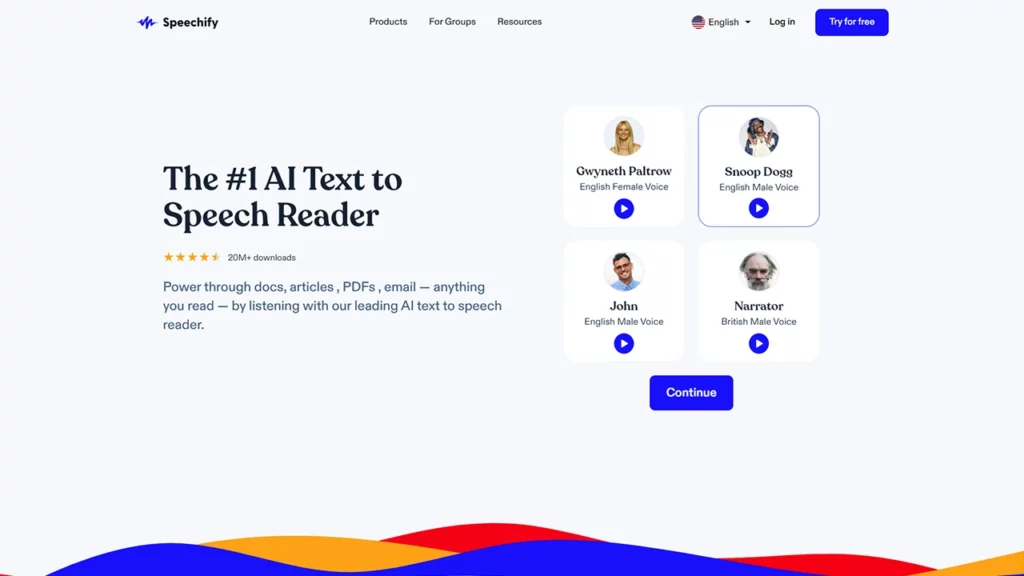
Speechify就是这样一款工具。它最初主要帮助阅读障碍人群,如今已发展成一个可将几乎任何内容转换为语音的多功能平台。
Resemble AI
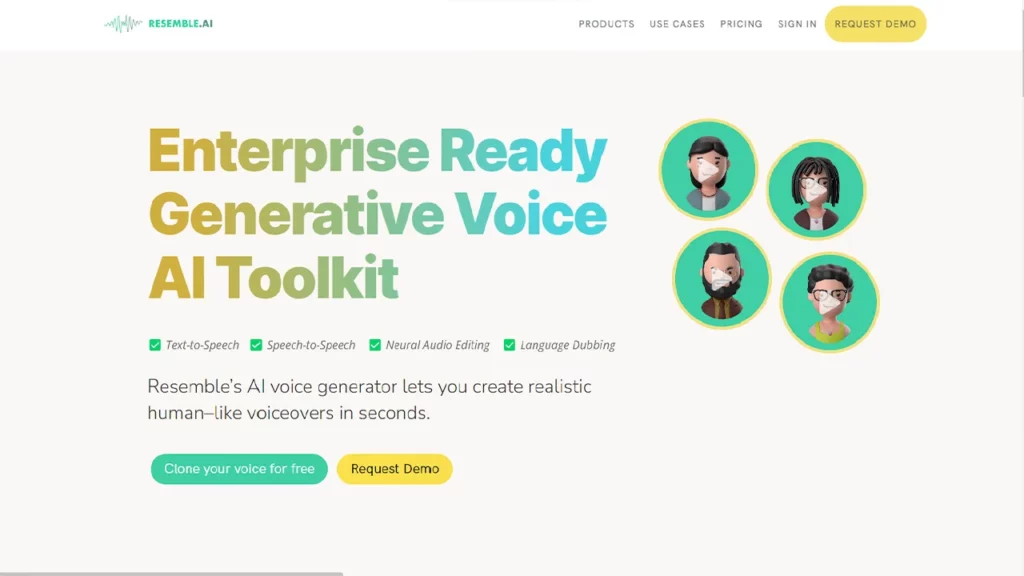
如果你希望Twitch通知语音更逼真、更有表现力,Resemble AI会是个不错的选择。该平台支持多种自定义参数,让你的TTS语音呈现更丰富的情感。根据频道定位,你可以自由混合真实人声与合成音色,进一步突出个性。
如果你感兴趣,可以前往Resemble AI官网申请免费演示(右上角有按钮)。如果你觉得适合自己,付费版按内容每秒仅需0.006美元。
个性化AI语音
无论你选择哪款TTS工具,创意才是最关键的。有了好点子,即使工具有限也能做出亮点;反过来,如果没有想法,即便拥有最先进的语音技术,也很难吸引观众和订阅者。直播也是一样:OBS等工具只是辅助,频道能否成长,最终还是取决于你的原创能力。
那么,如何定制TTS语音?你当然可以聘请配音演员或音频工程师帮你进行语音克隆,但我们更推荐你亲自上手试试。
想让AI语音真正体现频道内容和你的个人风格,最好的方式就是用自己的声音做样本。既然你已经在直播,想必也不会怯场。
可用语种
根据你选择的软件不同,AI TTS语音可能支持一种或多种语言。如今,主流高端方案通常支持数十种语言,除了英语外,也能满足多语种需求。不过对于某些小语种,效果可能还是会稍逊一些。
体验业界领先的 AI 语音、无限文件支持和 24/7 客服


