เสียง AI แบบกำหนดเองสำหรับ Text-to-Speech บน Twitch

Cliff Weitzman
ซีอีโอ/ผู้ก่อตั้ง Speechify
#1 โปรแกรมอ่านข้อความเป็นเสียง
ให้ Speechify อ่านให้คุณฟัง
 รางวัล Apple Design Award 2025
เมื่อคุณเริ่มเป็นที่รู้จักในสาย Twitch และสร้างความผูกพันกับผู้ติดตามได้มากขึ้น การใส่รายละเอียดเล็กๆ น้อยๆ ให้ช่องสตรีมของคุณก็ยิ่งช่วยเพิ่มเสน่ห์ได้มากขึ้น ไม่ว่าจะเป็นอีโมจิทำเอง พื้นหลังเท่ๆ หรือเสียงแจ้งเตือนข้อความ (TTS) ที่สะดุดหู ทุกองค์ประกอบล้วนช่วยให้แบรนด์ของคุณโดดเด่นในโลกออนไลน์ วันนี้เราจะโฟกัสที่การปรับแต่งเสียงสำหรับข้อความ TTS บน Twitch ของคุณ
Text-to-Speech คืออะไร
ก่อนอื่น TTS คืออะไร? แม้คุณจะเพิ่งเริ่มสตรีมบน Twitch แต่ก็น่าจะเคยเจอเครื่องมือ TTS ในรูปแบบต่างๆ มาบ้าง แล้วคุณยังจำ Microsoft Sam ได้ไหม? ใช่แล้ว — นั่นแหละคือ TTS ในยุคแรกๆ
TTS คือเทคโนโลยีช่วยการเข้าถึงที่แปลงข้อความให้เป็นเสียงพูดที่ฟังเป็นธรรมชาติ (จึงมักถูกเรียกว่า “เครื่องมืออ่านออกเสียง”) คุณเพียงป้อนข้อความลงในซอฟต์แวร์ หรือเปิดปลั๊กอินหากใช้งานผ่านเบราว์เซอร์ แล้วปล่อยให้โปรแกรมอ่านออกเสียงให้ฟังแบบเรียลไทม์
ทุกวันนี้ เครื่องมือ text-to-speech ไม่ได้เป็นแค่เทคโนโลยีช่วยเหลืออีกต่อไป แม้ว่าหน้าที่หลักยังคงช่วยผู้ที่มีปัญหาในการอ่านหรือสายตาเลือนรางเปลี่ยนข้อความเป็นเสียง แต่ก็ยังถูกนำไปใช้ในอีเลิร์นนิง งานสร้างคอนเทนต์ เช่น การเพิ่มเอฟเฟกต์เสียง หรือพากย์เสียงในวิดีโอสอนและคลิปแนะนำต่างๆ ที่สำคัญคือยังถูกใช้ในสตรีม Twitch อย่างแพร่หลายอีกด้วย
วิธีเปิดใช้งาน Text-to-Speech สำหรับ Twitch Chat
การตั้งค่าเสียง text-to-speech สำหรับ Twitch นั้นทำได้ง่ายมาก เพียงทำตามขั้นตอนเหล่านี้:
- ไปที่ Streamlabs
- ไปที่ส่วน Alert Box (อยู่ในแถบด้านซ้ายของแดชบอร์ด)
- เลือก Donations
- เมื่อเมนูปรากฏขึ้น ให้คลิก Text-to-Speech และเปิดใช้งาน
หากใช้ Streamelements ขั้นตอนจะแตกต่างออกไปเล็กน้อย:
- เข้า Streamelements แล้วคลิก My Overlays ในแดชบอร์ด (อยู่ด้านซ้าย)
- เลือก Create New Overlay
- คลิก Add Widget จากนั้นเลือก Alerts แล้วเลือก AlertBox
- เลือกการแจ้งเตือนที่ต้องการตั้งค่า
- คลิกปุ่ม Settings Wheel เพื่อปรับแต่ง
- เลื่อนลงไปที่ส่วน TTS Settings แล้วเปิด TTS
เทคโนโลยี Text-to-Speech อื่นๆ
หลังจากเปิดใช้งานเสียง TTS แล้ว คุณอาจสงสัยว่าจะสร้างเสียงแบบกำหนดเองให้น่าสนใจได้อย่างไร คุณอาจเลือกใช้ API หรือบอทต่างๆ บน GitHub ก็ได้ แต่อีกทางเลือกที่น่าสนใจคือการมองหาเครื่องมือ TTS คุณภาพสูงที่ใช้เทคโนโลยี machine learning ขั้นสูงเพื่อสร้างเสียงพูดที่สมจริง เหมาะทั้งกับเกมเมอร์และสาย Twitch ที่อยากเพิ่มความสร้างสรรค์ให้ช่องของตัวเอง นอกจากนี้ text-to-speech และเครื่องมือสร้างเสียงพูดยังช่วยเพิ่มประสิทธิภาพและจุดประกายไอเดียใหม่ๆ ได้อีกด้วย
Speechify
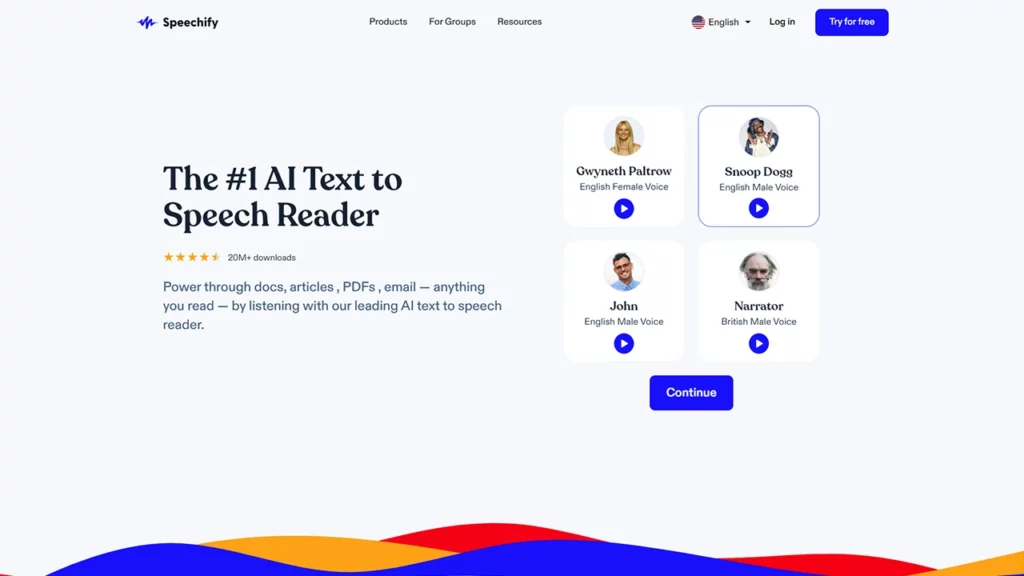
หนึ่งในเครื่องมือที่น่าแนะนำคือ Speechify เดิมทีพัฒนาขึ้นเพื่อช่วยเหลือผู้มีภาวะดิสเล็กเซีย แต่ตอนนี้ได้กลายเป็นเครื่องมืออเนกประสงค์ที่เปลี่ยนแทบทุกอย่างให้เป็นเสียงพูดได้
Resemble AI
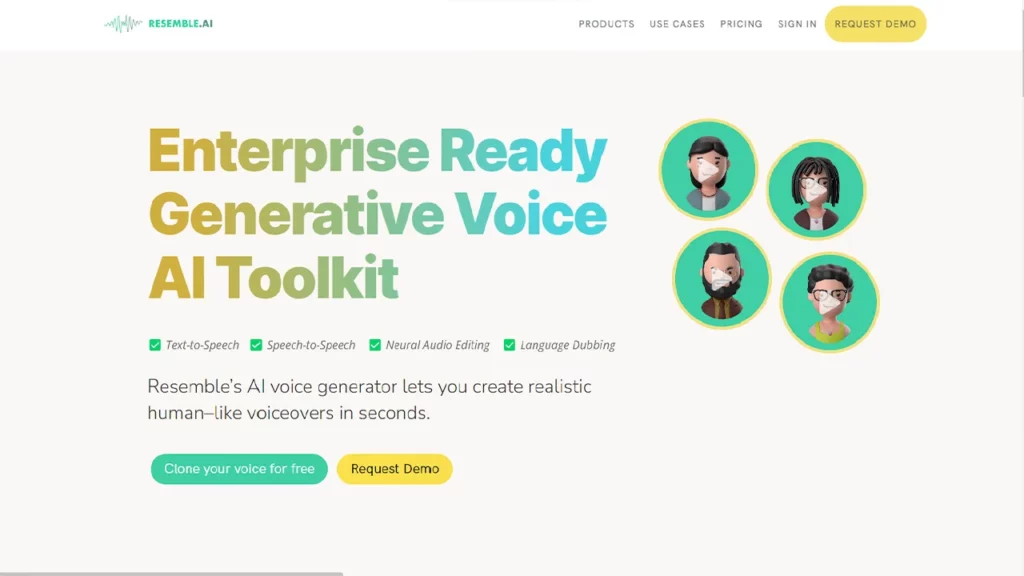
Resemble AI ก็เป็นอีกตัวเลือกที่น่าสนใจมาก หากคุณต้องการเสียง TTS สมจริงสำหรับการแจ้งเตือนบน Twitch จุดเด่นคือปรับแต่งได้หลากหลาย ให้คุณสร้างเสียงที่ถ่ายทอดอารมณ์ได้หลายแบบ และยังผสมผสานเสียงมนุษย์กับเสียงสังเคราะห์ให้เข้ากับสไตล์ของช่องคุณได้อีกด้วย
ถ้าคุณอยากลองใช้ สามารถเข้าไปที่ เว็บไซต์ Resemble AI เพื่อขอทดลองใช้งานฟรีได้ (ปุ่มอยู่มุมขวาบน) หากต้องการใช้งานจริงและเลือกแพ็กเกจพรีเมียม ค่าบริการจะอยู่ที่ $0.006 ต่อวินาทีของเนื้อหา
การสร้างเสียง AI ของคุณเอง
ไม่ว่าคุณจะเลือกใช้เครื่องมือ TTS ตัวไหน ความคิดสร้างสรรค์ของคุณสำคัญที่สุด หากมีไอเดียที่ดี คุณก็ทำอะไรได้มากแม้มีทรัพยากรจำกัด แต่ถ้าขาดแนวคิดที่ชัดเจน ช่องของคุณก็อาจดึงดูดผู้ชมและสมาชิกได้ยาก ไม่ว่าเทคโนโลยีจะล้ำแค่ไหน เครื่องมือต่างๆ อย่าง OBS ก็เป็นเพียงเครื่องมือเท่านั้น — สิ่งที่จะทำให้ช่องเติบโตจริงๆ คือไอเดียของคุณเอง
แล้วจะปรับแต่งเสียง TTS ได้อย่างไร? คุณอาจจ้างนักพากย์หรือวิศวกรเสียงมาทำ voice cloning ให้ก็ได้ แต่ในที่นี้เราจะเน้นวิธีลงมือทำด้วยตัวเอง
วิธีที่ดีที่สุดในการทำให้เสียง AI สะท้อนตัวตนและเนื้อหาของช่องคุณ คือใช้เสียงของตัวเองเป็นต้นแบบ และถ้าคุณกล้าสตรีมอยู่แล้ว ก็คงไม่ได้เป็นคนขี้อายแน่นอน
ภาษาที่รองรับ
ทั้งนี้ขึ้นอยู่กับโปรแกรมที่คุณเลือกใช้ว่าเสียง AI TTS ที่มีจะรองรับหนึ่งหรือหลายภาษา ปัจจุบันโซลูชันคุณภาพสูงส่วนใหญ่รองรับหลายสิบภาษา นอกเหนือจากภาษาอังกฤษ แม้ว่าคุณภาพของบางภาษาจะยังไม่ดีเท่ากับภาษาหลักก็ตาม
เพลิดเพลินกับเสียง AI ที่ล้ำสมัยที่สุด ไฟล์ไม่จำกัด และการสนับสนุนตลอด 24/7



