Giọng AI cá nhân hóa cho Text-to-Speech trên Twitch

Cliff Weitzman
Giám đốc điều hành/Nhà sáng lập Speechify
Speechify, trợ lý AI chuyển giọng nói của bạn
Chuyển văn bản thành giọng nói. Nhập liệu bằng giọng nói. Trả lời nhanh.
 Giải Thiết Kế Apple 2025
Khi kênh Twitch của bạn bắt đầu phát triển và thu hút thêm người đăng ký, bạn sẽ nhận ra những dấu ấn cá nhân nho nhỏ lại tạo khác biệt rất lớn trên nền tảng livestream này. Từ biểu tượng cảm xúc tùy chỉnh, hình nền bắt mắt đến thông báo sub nổi bật bằng text-to-speech (TTS), mỗi chi tiết nhỏ đều góp phần định hình thương hiệu cá nhân của bạn. Hôm nay, chúng ta sẽ tập trung vào cách cá nhân hóa giọng TTS cho kênh Twitch của bạn.
Text-to-Speech là gì?
Khoan đã: TTS là gì? Có thể bạn mới bắt đầu livestream trên Twitch, nhưng chắc hẳn đã từng bắt gặp công cụ text-to-speech đâu đó khi dùng Internet. Bạn còn nhớ Microsoft Sam chứ? Đúng vậy — đó chính là TTS, dù là ở phiên bản khá sơ khai.
Về cơ bản, TTS là công nghệ chuyển văn bản thành giọng nói tự nhiên, nên thường được gọi là công cụ “đọc to”. Bạn chỉ cần nhập văn bản vào phần mềm — hoặc bật plugin nếu dùng ngay trên trình duyệt — rồi chương trình sẽ đọc nội dung đó cho bạn nghe gần như ngay lập tức.
Tuy nhiên, các công cụ text-to-speech ngày nay không chỉ đơn thuần là công nghệ hỗ trợ. Dĩ nhiên, chức năng chính vẫn là giúp người gặp khó khăn trong việc đọc hoặc có thị lực kém tiếp cận văn bản qua âm thanh, nhưng TTS còn được ứng dụng trong e-learning và sáng tạo nội dung, chẳng hạn để tạo hiệu ứng giọng nói hoặc lồng tiếng cho video hướng dẫn. Và như bạn thấy, TTS cũng đã trở thành một phần quen thuộc của các buổi stream Twitch.
Cách bật Text-to-Speech cho Twitch Chat
Việc cài đặt giọng text-to-speech cho Twitch rất đơn giản. Bạn chỉ cần:
- Truy cập Streamlabs
- Vào mục Alert Box (ở bên trái bảng điều khiển)
- Chọn Donations
- Trong menu thả xuống, chọn Text-to-Speech rồi bật tính năng này
Nếu bạn dùng Streamelements, các bước sẽ hơi khác:
- Vào Streamelements và nhấn My Overlays trên bảng điều khiển bên trái
- Chọn Create New Overlay
- Nhấn Add Widget, rồi chọn Alerts và AlertBox
- Chọn loại thông báo bạn muốn thiết lập
- Nhấn vào biểu tượng bánh răng Settings để tùy chỉnh
- Kéo xuống phần TTS Settings và bật TTS
Khám phá các công nghệ Text-to-Speech khác
Sau khi đã bật giọng TTS, có thể bạn sẽ tự hỏi làm sao để tạo ra những giọng tùy chỉnh thật khác biệt. Bạn có thể tìm các API hoặc bot thú vị trên những nơi như GitHub, nhưng lựa chọn tốt hơn là một công cụ TTS chất lượng cao, ứng dụng machine learning hiện đại để nâng cấp khả năng tổng hợp giọng nói. Không chỉ hữu ích cho game thủ hay streamer Twitch, TTS còn mang lại nhiều giá trị cho việc sáng tạo nội dung, tăng hiệu suất làm việc và khơi gợi ý tưởng mới.
Speechify
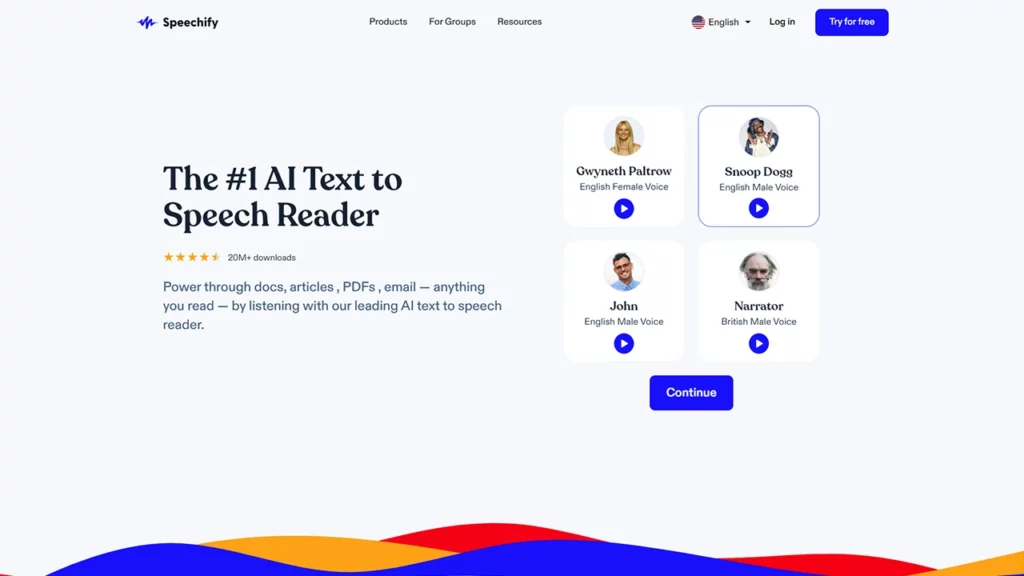
Một công cụ nổi bật là Speechify. Ban đầu được phát triển để hỗ trợ người gặp khó khăn khi đọc, giờ đây nó đã trở thành một công cụ linh hoạt có thể chuyển gần như mọi nội dung thành giọng nói.
Resemble AI
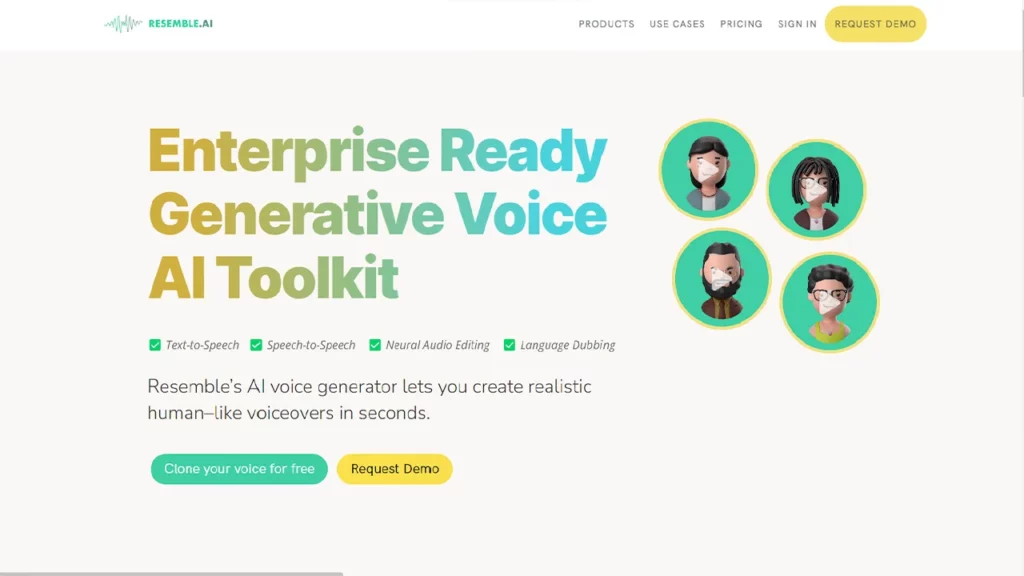
Resemble AI là một lựa chọn rất đáng cân nhắc nếu bạn muốn dùng những giọng đọc sống động hơn cho thông báo Twitch của mình. Điểm mạnh của Resemble AI là khả năng tùy chỉnh đa dạng, giúp bạn tạo ra giọng TTS với nhiều sắc thái cảm xúc khác nhau. Tùy vào phong cách kênh, bạn thậm chí có thể thích kết hợp giữa giọng người thật và giọng tổng hợp.
Nếu muốn dùng thử, hãy truy cập trang Resemble AI và yêu cầu bản demo miễn phí (nút này nằm ở góc trên bên phải). Nếu thấy phù hợp, bạn có thể nâng cấp lên gói trả phí với mức giá $0.006 cho mỗi giây nội dung.
Cá nhân hóa giọng AI
Dù bạn chọn công cụ TTS nào, yếu tố quan trọng nhất vẫn là sự sáng tạo của bạn. Nếu có ý tưởng hay, bạn vẫn có thể tạo dấu ấn ngay cả khi điều kiện còn hạn chế. Ngược lại, nếu thiếu sự khác biệt, thì công nghệ hiện đại đến đâu cũng khó giữ chân người xem và thu hút thêm người đăng ký. Với livestream cũng vậy: các công cụ như OBS chỉ là trợ thủ, còn chính dấu ấn riêng của bạn mới là điều giúp kênh phát triển bền vững.
Vậy làm sao để cá nhân hóa giọng TTS? Bạn hoàn toàn có thể thuê diễn viên lồng tiếng hoặc kỹ sư âm thanh để clone giọng nói cho mình, nhưng ở đây, chúng ta đang nói đến việc tự thử nghiệm.
Cách tốt nhất để giọng AI phản ánh đúng nội dung và cá tính của bạn là dùng chính giọng thật của mình làm mẫu. Nếu đã stream, có lẽ bạn cũng không còn ngại xuất hiện trước máy quay nữa.
Các ngôn ngữ được hỗ trợ
Tùy vào phần mềm bạn chọn, giọng TTS AI có thể hỗ trợ một hoặc nhiều ngôn ngữ. Hiện nay, hầu hết các giải pháp chất lượng đều hỗ trợ hàng chục ngôn ngữ ngoài tiếng Anh, nhưng chất lượng ở những ngôn ngữ ít phổ biến hơn đôi khi vẫn chưa thật sự hoàn hảo.
Tận hưởng giọng đọc AI tiên tiến nhất, không giới hạn số lượng file và hỗ trợ 24/7



