Twitch टेक्स्ट-टू-स्पीच के लिए पर्सनलाइज़्ड AI आवाज़ें

क्लिफ वाइट्समैन
Speechify के CEO और संस्थापक
Speechify, आपका वॉइस ए.आई. असिस्टेंट
टेक्स्ट टू स्पीच. वॉइस टाइपिंग. तेज़ जवाब.
 2025 Apple Design Award
जैसे-जैसे आपका Twitch करियर आगे बढ़ता है और सब्सक्राइबर बढ़ते हैं, आप देखेंगे कि चैनल में किए गए छोटे-छोटे निजी बदलाव स्ट्रीमिंग प्लेटफ़ॉर्म पर बड़ा असर डालते हैं। कस्टम इमोजी और आकर्षक बैकग्राउंड से लेकर शानदार टेक्स्ट-टू-स्पीच (TTS) सब्सक्रिप्शन नोटिफ़िकेशन तक, हर छोटी-सी डिटेल आपके ऑनलाइन ब्रांड को अलग पहचान देती है। आज हम आपके Twitch TTS संदेशों के लिए पर्सनलाइज़्ड, कस्टमाइज़्ड आवाज़ों पर ध्यान दे रहे हैं।
टेक्स्ट-टू-स्पीच क्या है?
लेकिन ठहरिए: TTS आखिर है क्या? हो सकता है आप Twitch पर लाइव स्ट्रीमिंग में नए हों, लेकिन ऑनलाइन रहते हुए आपने कभी-न-कभी किसी टेक्स्ट-टू-स्पीच टूल का इस्तेमाल ज़रूर किया होगा। और Microsoft Sam याद है? हाँ, वही TTS था—बस उसकी टेक्नोलॉजी पिछली पीढ़ी की थी।
सीधी बात यह है कि TTS एक सहायक तकनीक है, जो लिखे हुए टेक्स्ट को प्राकृतिक-सी लगने वाली आवाज़ में बदल देती है (इसीलिए इसे अक्सर “रीड-अलाउड टूल” भी कहा जाता है)। आपको बस अपना मनचाहा टेक्स्ट सॉफ़्टवेयर या ब्राउज़र प्लग-इन में डालना होता है, और फिर यह प्रोग्राम उसे रियल-टाइम में पढ़कर सुना देता है।
हालांकि अब टेक्स्ट-टू-स्पीच टूल सिर्फ सहायक तकनीक तक सीमित नहीं रहे हैं। ज़रूर, इनका मुख्य उद्देश्य पढ़ने में कठिनाई या कमज़ोर दृष्टि वाले लोगों के लिए टेक्स्ट को ऑडियो में बदलना है, लेकिन अब इनका इस्तेमाल ई-लर्निंग, कंटेंट क्रिएशन, वॉइस इफ़ेक्ट्स, ट्यूटोरियल और एक्सप्लेनर वीडियो के वॉइसओवर में भी होने लगा है। स्वाभाविक है कि, जैसा आज हमारा विषय है, ये Twitch स्ट्रीम्स का भी हिस्सा बन चुके हैं।
Twitch चैट में टेक्स्ट-टू-स्पीच कैसे ऑन करें
Twitch के लिए टेक्स्ट-टू-स्पीच वॉयस सेट करना काफी आसान है। आपको बस ये करना है:
- Streamlabs पर जाएं
- Alert Box सेक्शन चुनें (यह डैशबोर्ड में बाईं तरफ दिखेगा)
- Donations चुनें
- ड्रॉप-डाउन मेनू खुलने पर Text-to-Speech विकल्प पर क्लिक करें और इसे चालू करें
अगर आप Streamelements इस्तेमाल कर रहे हैं, तो प्रक्रिया थोड़ी अलग है:
- Streamelements पर जाएं और डैशबोर्ड में My Overlays पर क्लिक करें (यह बाईं तरफ मिलेगा)
- Create New Overlay चुनें
- Add Widget, फिर Alerts, फिर AlertBox पर क्लिक करें
- जिस अलर्ट को सेट करना है, उसे चुनें
- Settings Wheel बटन पर क्लिक करके उसे कस्टमाइज़ करें
- नीचे जाकर TTS Settings सेक्शन में TTS ऑन करें
दूसरी टेक्स्ट-टू-स्पीच तकनीकों पर नज़र
अब जब आपने TTS वॉयस चालू कर ली है, तो अगला सवाल यह हो सकता है कि अलग-अलग कस्टम आवाज़ें कैसे बनाई जाएँ। आप GitHub जैसी जगहों पर API या बॉट्स खोज सकते हैं, लेकिन बेहतर यही होगा कि आप ऐसी उच्च-गुणवत्ता वाली TTS टूल ढूँढें, जो उन्नत मशीन लर्निंग की मदद से स्पीच सिंथेसिस को अगले स्तर तक ले जाए। ये सिर्फ गेमर्स या Twitch स्ट्रीमर्स के लिए ही नहीं हैं; टेक्स्ट-टू-स्पीच और वॉयस जेनरेटर को अपनाकर आप कई तरीकों से अपनी प्रोडक्टिविटी बढ़ा सकते हैं और नई क्रिएटिविटी को जगाए रख सकते हैं।
Speechify
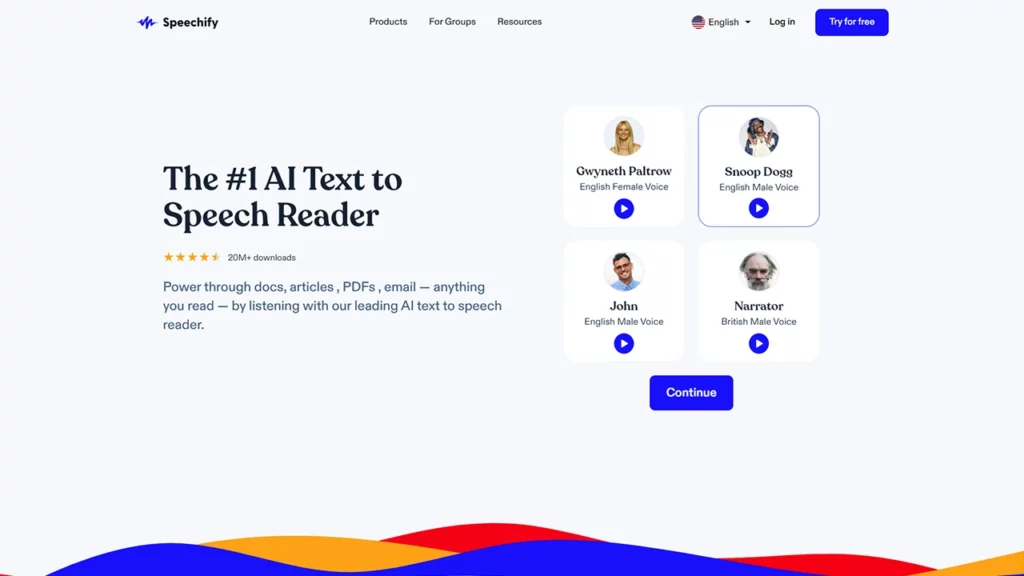
ऐसा ही एक टूल है Speechify, जिसे मूल रूप से डिस्लेक्सिया से जूझ रहे लोगों की मदद के लिए बनाया गया था, लेकिन अब यह हर तरह के टेक्स्ट को स्पीच में बदलने वाली एक लचीली तकनीक बन चुका है।
Resemble AI
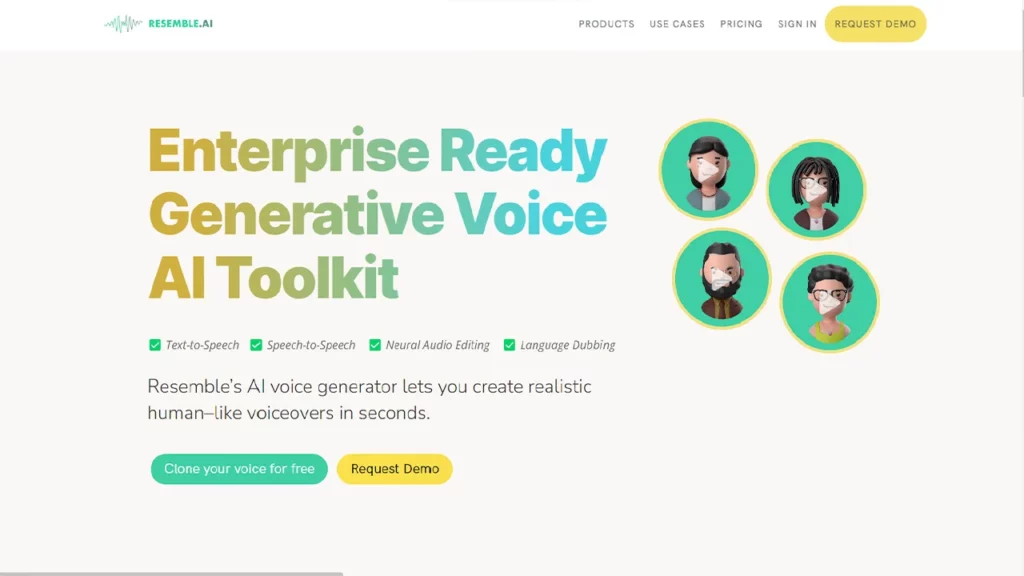
Resemble AI भी एक शानदार विकल्प है, अगर आप अपने Twitch नोटिफ़िकेशन के लिए जीवंत, इंसानी जैसी आवाज़ें चाहते हैं। इसकी सबसे खास बात हैं इसकी कस्टम सेटिंग्स—इनकी मदद से आप कई तरह की भावनाओं वाली कस्टम TTS आवाज़ें बना सकते हैं। आपके Twitch चैनल की प्रकृति के हिसाब से, आप असली और सिंथेटिक आवाज़ों का एक अनोखा मिश्रण चुन सकते हैं।
अगर आप इसे आज़माना चाहते हैं, तो Resemble AI वेबसाइट पर जाएँ और फ्री डेमो का अनुरोध करें (बटन ऊपर दाईं ओर मिलेगा)। अगर आपको यह पसंद आता है, तो प्रीमियम विकल्प की कीमत प्रति सेकंड $0.006 होगी।
AI वॉयस को पर्सनलाइज़ करना
आप चाहे कोई भी TTS टूल चुनें, सबसे अहम चीज़ आपकी अपनी क्रिएटिविटी है। अगर आपके पास अच्छा आइडिया है, तो कम साधनों में भी काम चल सकता है। वहीं अगर आपकी सोच में दम नहीं है, तो कितनी भी उन्नत स्पीच टेक्नोलॉजी होने पर भी आप दर्शकों और सब्सक्रिप्शन को आकर्षित नहीं कर पाएंगे। यही बात स्ट्रीमिंग पर भी लागू होती है: OBS जैसे टूल सिर्फ संसाधन हैं—आपकी अपनी क्रिएटिविटी ही चैनल को आगे बढ़ाती है।
तो फिर TTS वॉयस को पर्सनलाइज़ कैसे करें? आप वॉयस एक्टर्स या साउंड इंजीनियर की मदद से वॉयस क्लोनिंग करवा सकते हैं, लेकिन यहाँ बात इसे खुद आज़माने की हो रही है।
सबसे अच्छा तरीका है कि आप अपनी AI वॉयस को अपनी पर्सनैलिटी और कंटेंट के हिसाब से ढालें—इसके लिए अपनी ही आवाज़ को सैंपल के तौर पर इस्तेमाल करें। चूंकि आप पहले से स्ट्रीमर हैं, तो यह भी तय है कि आप झिझकते नहीं हैं।
उपलब्ध भाषाएँ
आप जो भी प्रोग्राम चुनें, उसमें उपलब्ध AI TTS आवाज़ें एक या उससे अधिक भाषाओं को सपोर्ट करती हैं। आजकल ज़्यादातर उच्च-गुणवत्ता वाले सॉल्यूशन्स में अंग्रेज़ी के अलावा दर्जनों भाषाओं का सपोर्ट मिलता है, हालांकि कम प्रचलित भाषाओं में गुणवत्ता थोड़ी कम हो सकती है।
सबसे एडवांस्ड एआई आवाज़, अनलिमिटेड फाइल्स और 24x7 सपोर्ट का पूरा फायदा उठाएँ


