
#1 文字轉語音工具。
讓 Speechify 為您朗讀。
 2025 Apple 設計大獎
隨著你的 Twitch 頻道慢慢做起來、與訂閱者的互動也越來越多,你會發現,加上一些個人化細節,往往能為直播帶來很大的加分效果。像是自訂表情符號、吸睛的背景,以及會唸出訊息的文字轉語音(TTS)訂閱通知,每個細節都能讓你的個人品牌更鮮明。今天我們要聚焦的,就是為你的 Twitch TTS 訊息打造專屬個人化語音。
什麼是文字轉語音?
先等等:什麼是TTS?如果你才剛開始接觸 Twitch,可能還不太熟,但你多半早就遇過某種形式的文字轉語音工具。還記得 Microsoft Sam 嗎?沒錯,那就是早期的 TTS。
TTS 本質上是一種輔助技術,能把書面文字轉成自然語音(所以也常被稱為「朗讀工具」)。你只要把文字貼進軟體裡——或直接在瀏覽器啟用擴充功能——就能直接聽系統把內容唸出來。
不過,現在的文字轉語音早已不只是輔助工具。雖然它最初的主要用途,是幫助有閱讀障礙或視力不佳的人把文字轉成音訊,但如今也廣泛應用在線上學習、內容創作、語音效果,以及教學與解說影片配音。當然,就像今天的主題一樣,這項技術也早已走進 Twitch 直播。
如何在 Twitch 聊天室啟用文字轉語音
在 Twitch 設定文字轉語音其實很簡單,只要:
- 進入 Streamlabs
- 在左側儀表板點選 Alert Box
- 選擇 Donations
- 在下拉選單中找到 Text-to-Speech,並啟用此功能
如果你用的是 Streamelements,操作方式會稍微不同:
- 前往 Streamelements,並在左側儀表板點選 My Overlays
- 選擇 Create New Overlay
- 點選 Add Widget → Alerts → AlertBox
- 選擇你要設定的通知類型
- 點選設定按鈕進行自訂
- 往下滑到 TTS Settings,啟用 TTS
探索其他文字轉語音技術
啟用 TTS 語音後,你可能會開始想:要怎麼做出更有特色的聲音?你可以到 GitHub 等平台找 API 和 bot,但更推薦的做法,是直接選用能透過機器學習提升語音合成效果的高品質 TTS 工具。這不只適合玩家和 Twitch 主播,也有很多延伸用途,能幫你提升生產力與創作表現。
Speechify
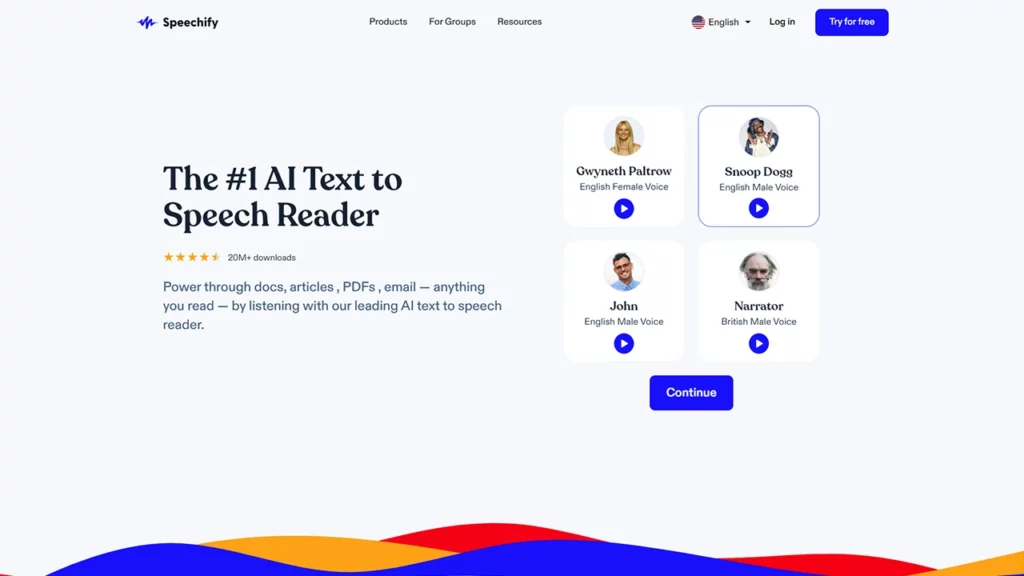
其中一款知名工具就是 Speechify。它原本是為了協助有閱讀障礙的人而設計,如今已發展成靈活度極高的語音工具,幾乎任何內容都能轉成語音。
Resemble AI
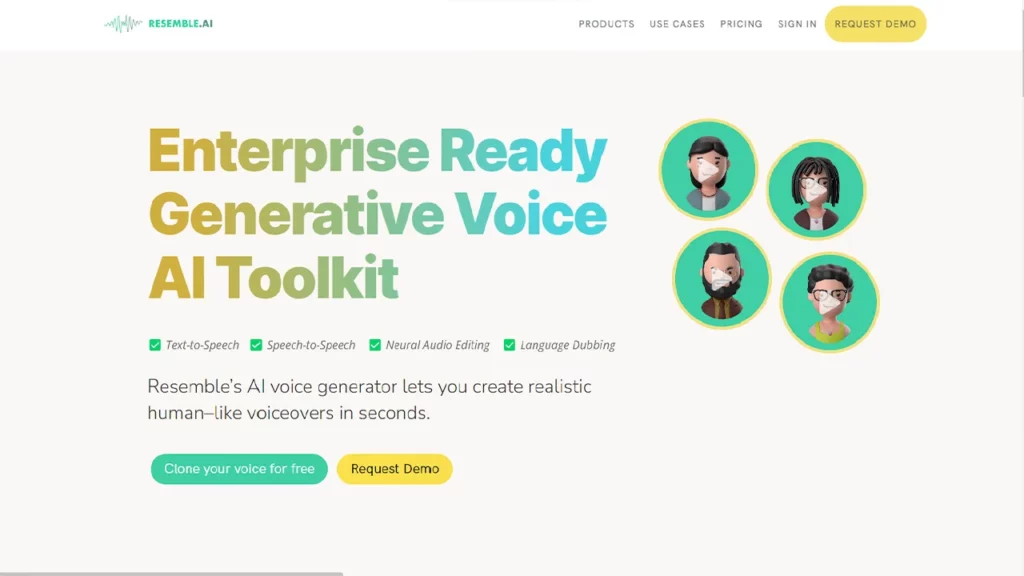
Resemble AI 也是打造 Twitch 通知人聲的絕佳選擇。它最大的特色,在於提供多種自訂參數,讓你的客製化 TTS 語音能呈現更豐富的情緒。你也可以依照頻道風格,混合真實人聲與合成語音,做出更有辨識度的效果。
如果你想試用,可以直接前往Resemble AI 網站申請免費試用(右上角有按鈕)。如果你喜歡這項服務,升級高階方案的費用則以每秒 $0.006 美元計算。
打造個人化 AI 語音
不管你選哪一款 TTS 工具,創意永遠才是關鍵。有想法,就算工具簡單,也能做出有特色的內容;反過來說,就算設備再高級,少了創意,也很難真正吸引觀眾和訂閱。直播也是一樣:像 OBS 這類工具終究只是工具,頻道能不能成長,還是得看你的個人創意。
那要怎麼讓 TTS 聲音更有個人特色?你可以找配音員或音效工程師,替你製作語音克隆,但今天我們想談的,是自己動手試試看。
最能展現你頻道風格與個性的方式,就是直接用自己的聲音當樣本。既然你都開始直播了,想必也不會太害羞。
支援語言
AI TTS 語音能支援哪些語言,取決於你使用的軟體。有些工具只支援單一語言,有些則支援多種語言。現在多數高品質語音工具都支援包括英文在內的多種語言,但如果是較小眾的語言,語音品質可能還是會稍微差一些。
享受最先進的 AI 聲音、無限檔案和 24/7 支援


