



Či už ste filmový tvorca, tvorca obsahu alebo marketér a chcete zasiahnuť širšie publikum cez jazykové bariéry, tento sprievodca vás prevedie každým krokom dabingového procesu. Od výberu ideálneho AI hlasu až po doladenie zvuku, Speechify Studio ponúka jednoduché a efektívne riešenie, ako vdýchnuť vášmu projektu život v rôznych jazykoch. Ste pripravení začať? Zistite, ako Speechify Studio pozdvihne váš obsah a pomôže vám osloviť celosvetové publikum.
Ako rozbehnúť nový dabingový projekt v Speechify Studio
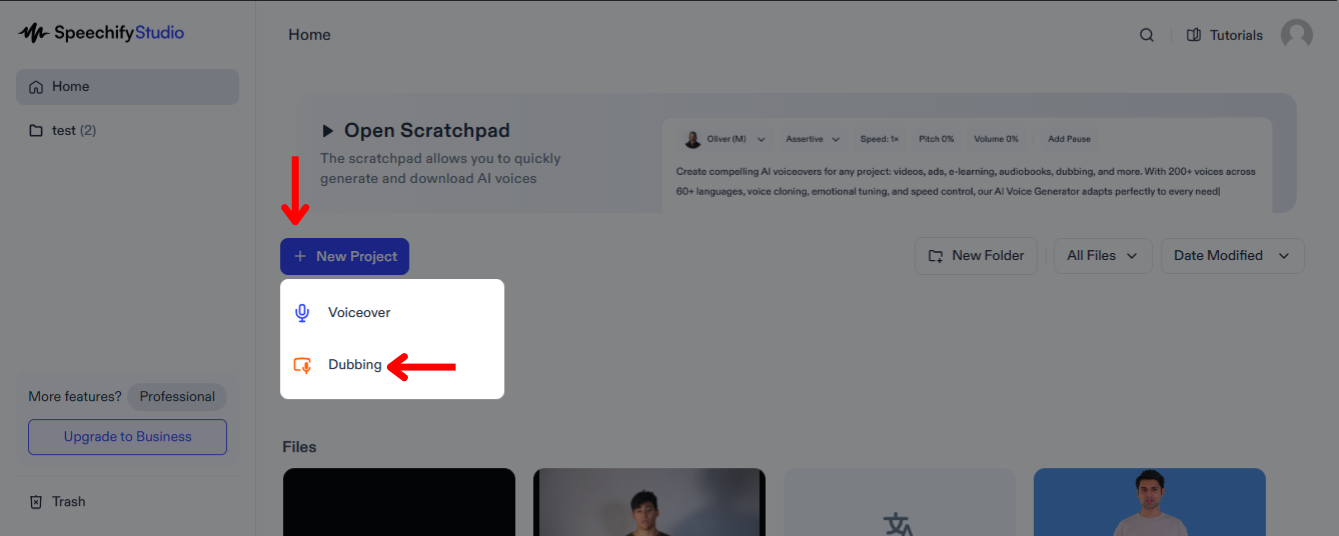
Dabovanie videí výrazne rozšíri dosah vášho obsahu, aby si ho ľudia z rôznych jazykových prostredí mohli vychutnať vo svojom jazyku. Na úvod:
- Kliknite na „Nový projekt“ na úvodnej obrazovke.
- Vyberte možnosť „Dabing“.
Ako nahrať súbory v dabingu Speechify Studio
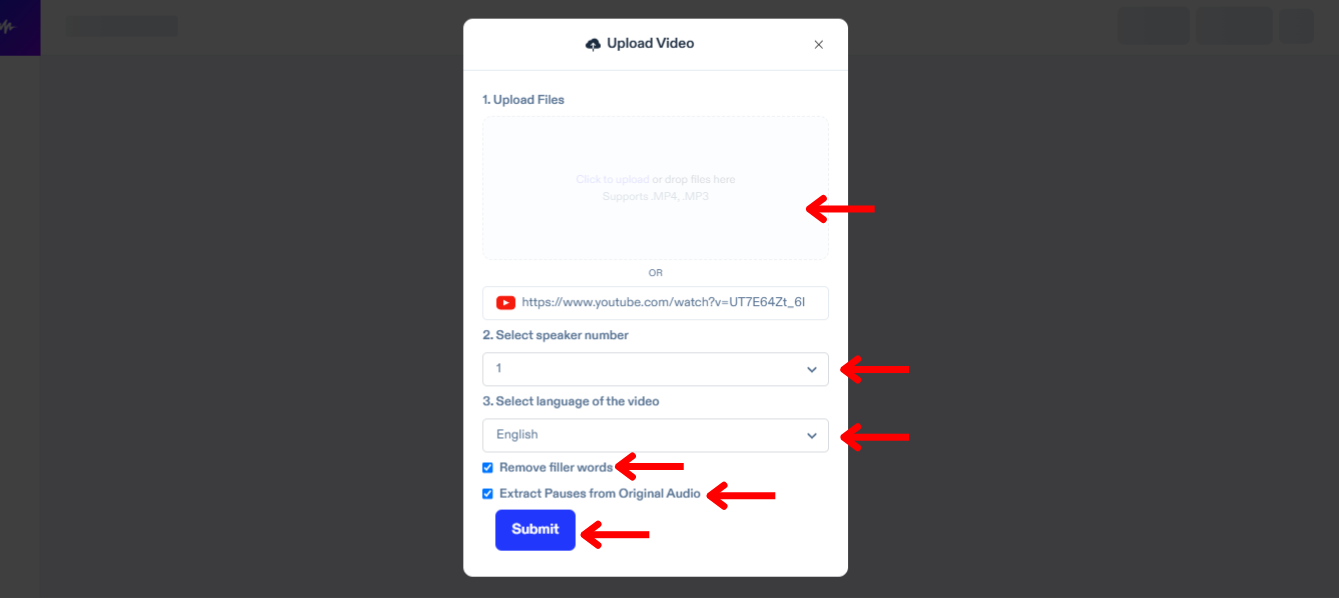
Prvým krokom je nahrať súbor, ktorý chcete preložiť a nadabovať. Postupujte takto:
- Kliknite na „Import“.
- Nahrajte súbory alebo vložte odkaz z YouTube.
- Vyberte počet hovoriacich vo videu.
- Zvoľte jazyk videa.
- Zaškrtnite „Odstrániť zbytočné slová“ na vymazanie slov ako „ehm“ či „ako“.
- Kliknite na „Extrahovať pauzy z originálneho audia“, aby váš dabing znel prirodzene.
- Stlačte „Odoslať“ a Speechify Dubbing automaticky prepíše vaše video v pôvodnom jazyku.
Ako upraviť automatický prepis v dabingu Speechify Studio
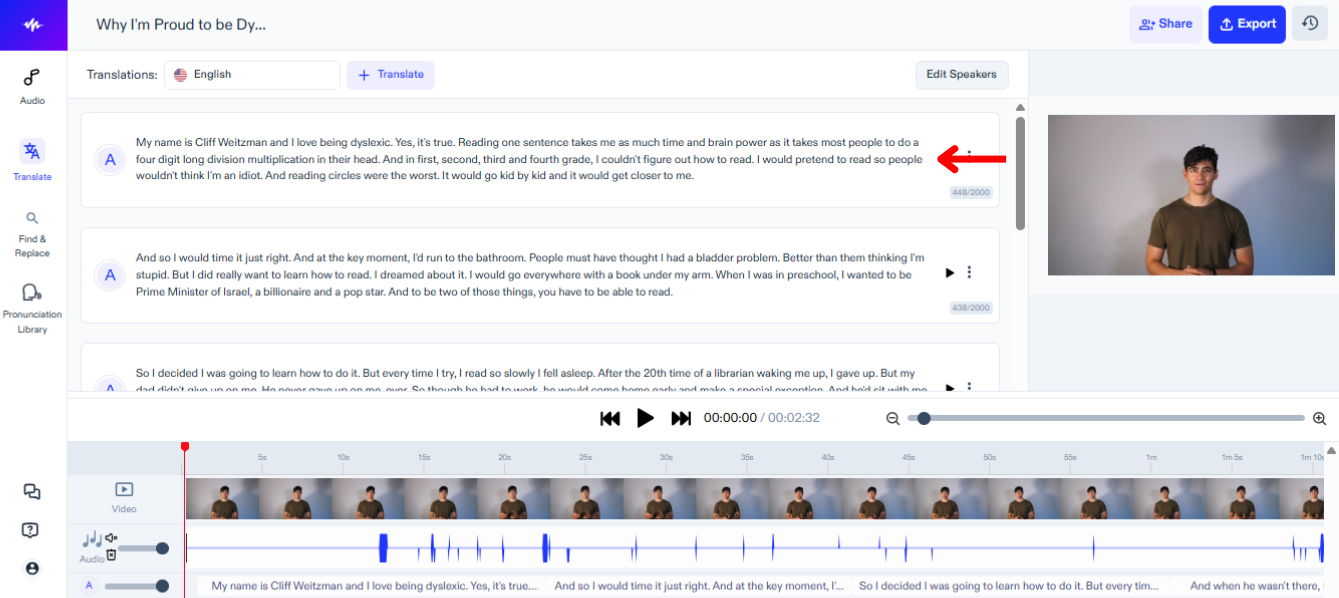
Ak chcete doladiť prepis pôvodného zvuku, stačí:
- Kliknúť do textového bloku, ktorý chcete meniť.
- Upraviť text ako bežný dokument.
Ako preložiť a nadabovať video v Speechify Studio
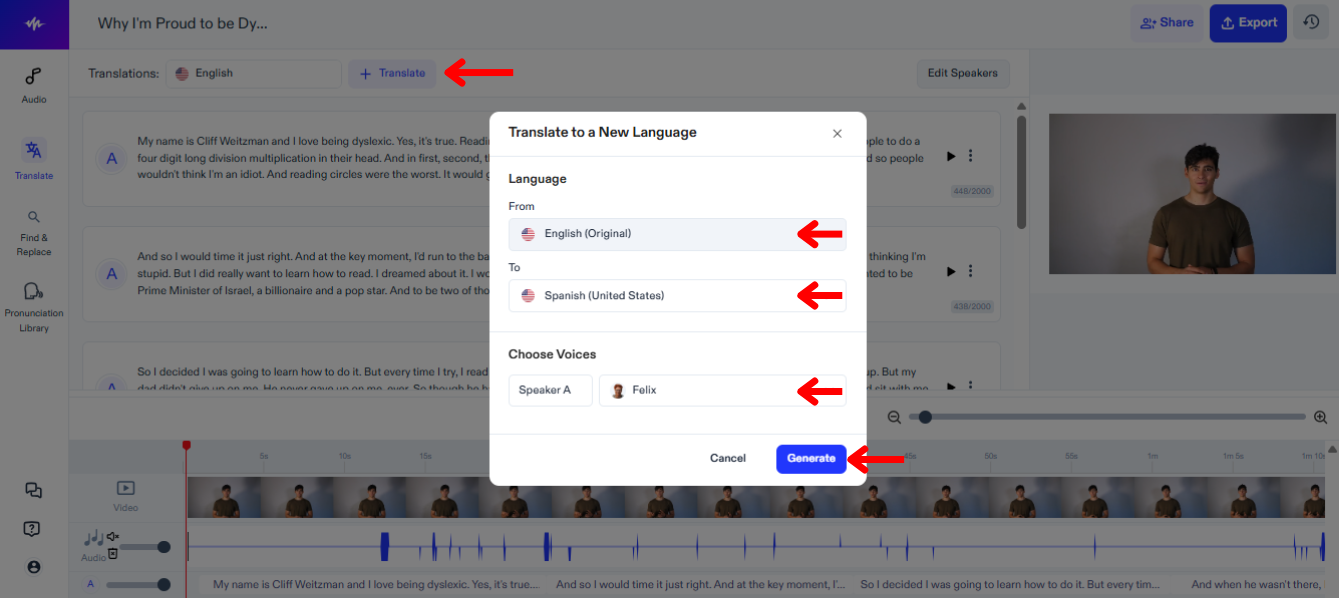
Ďalším krokom je preložiť a nadabovať video do nového jazyka. Postupujte podľa tohto návodu:
- Kliknite na „Preložiť“.
- V časti „Z“ vyberte jazyk pôvodného videa.
- V časti „Do“ si z viac ako 60 možností zvoľte jazyk, do ktorého chcete video preložiť a nadabovať.
- Vyberte hlas pre každého hovoriaceho.
- Kliknite na „Vytvoriť“ a počkajte, kým Speechify Dubbing automaticky nadabuje vaše video.
Ako upraviť preklad v dabingu Speechify Studio
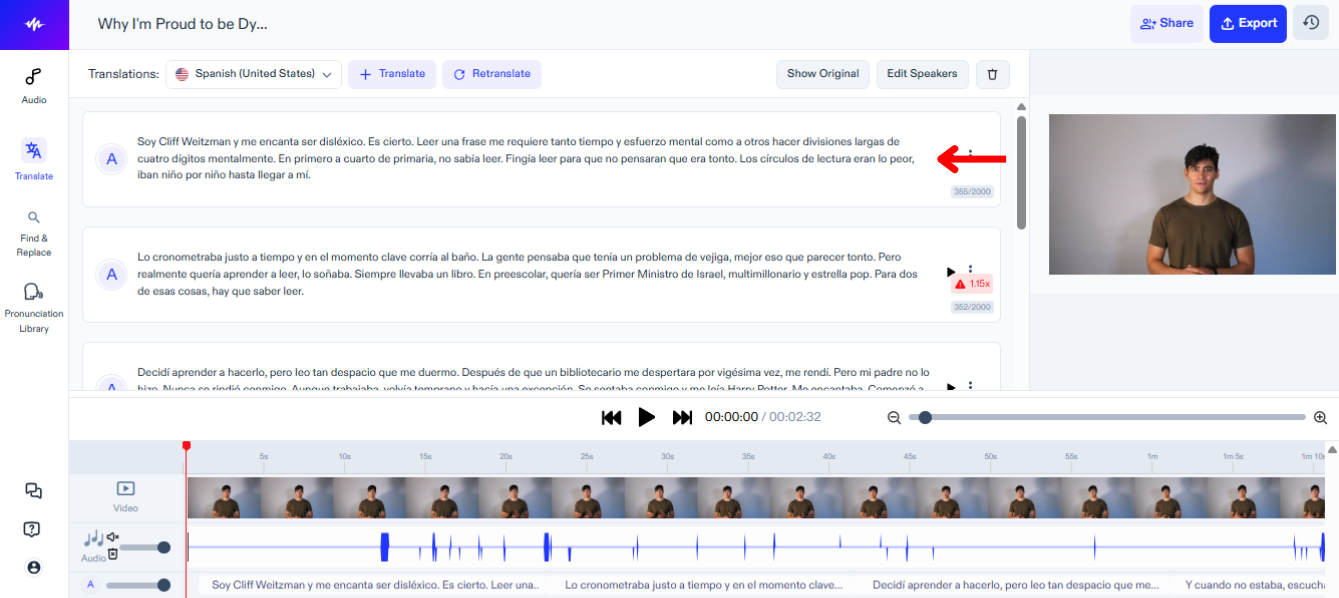
Úprava prekladu videa je jednoduchá, stačí:
- Kliknúť do textového bloku, ktorý chcete upraviť.
- Upravovať ho ako bežný text.
Ako zmeniť hlas v dabingu Speechify Studio
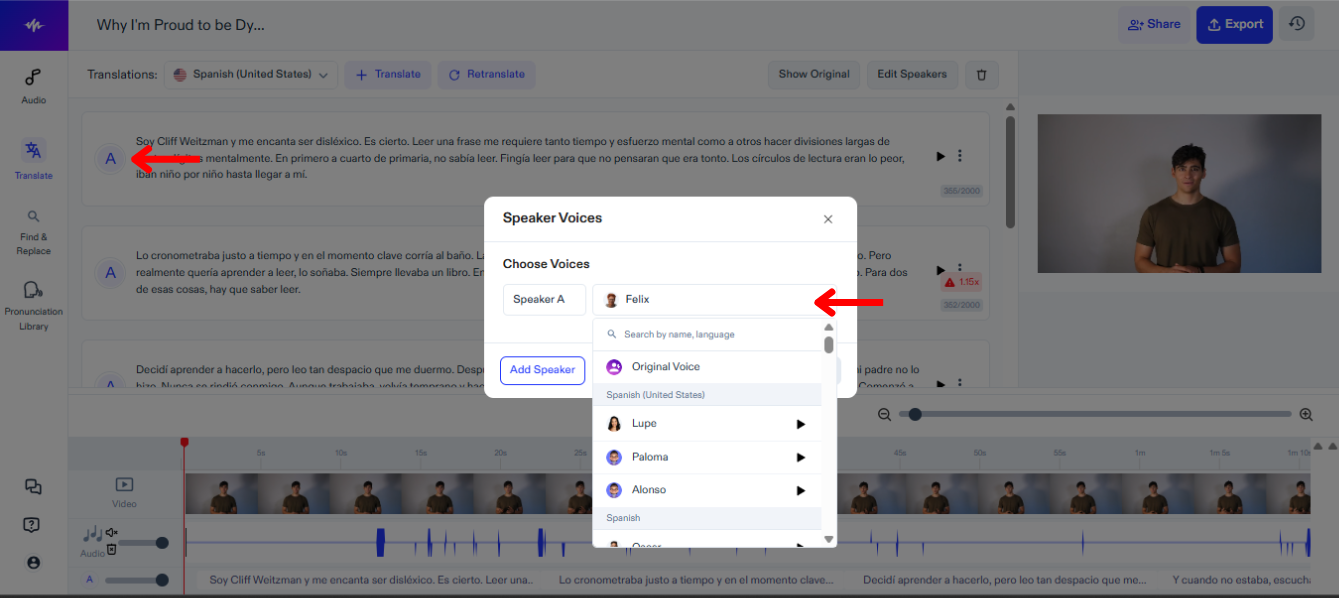
Môžete priradiť rôznym osobám vo videu odlišné hlasy a kedykoľvek ich meniť, kým nenájdete ten najlepší. Ak chcete zmeniť hlas v Speechify Studio:
- Kliknite na ikonu reproduktora.
- Vyberte si z ponuky 200+ realistických hlasov.
Ako pridať hudbu na pozadie v dabingu Speechify Studio
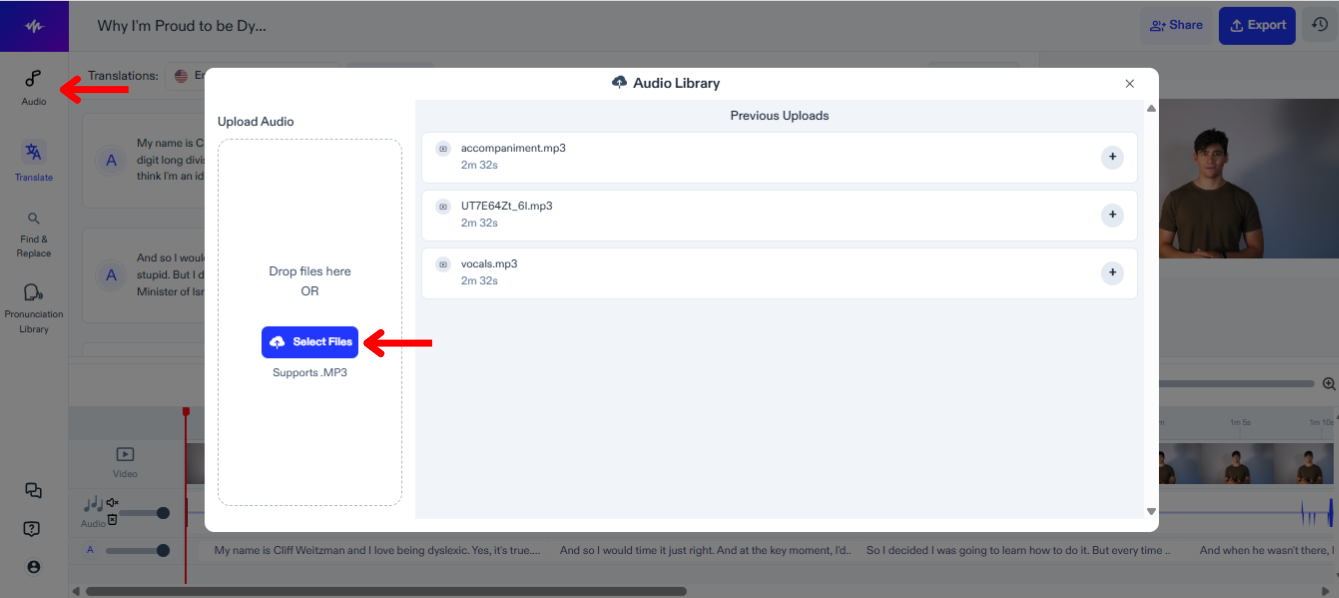
Ak chcete k dabingovému projektu pridať hudbu alebo zvukové súbory, urobte toto:
- Kliknite na „Audio“ v ľavom paneli.
- Nahrajte svoje zvukové súbory.
- Vyberte súbor a pridajte ho na časovú os.
Ako pridať do knižnice výslovnosti v dabingu Speechify Studio
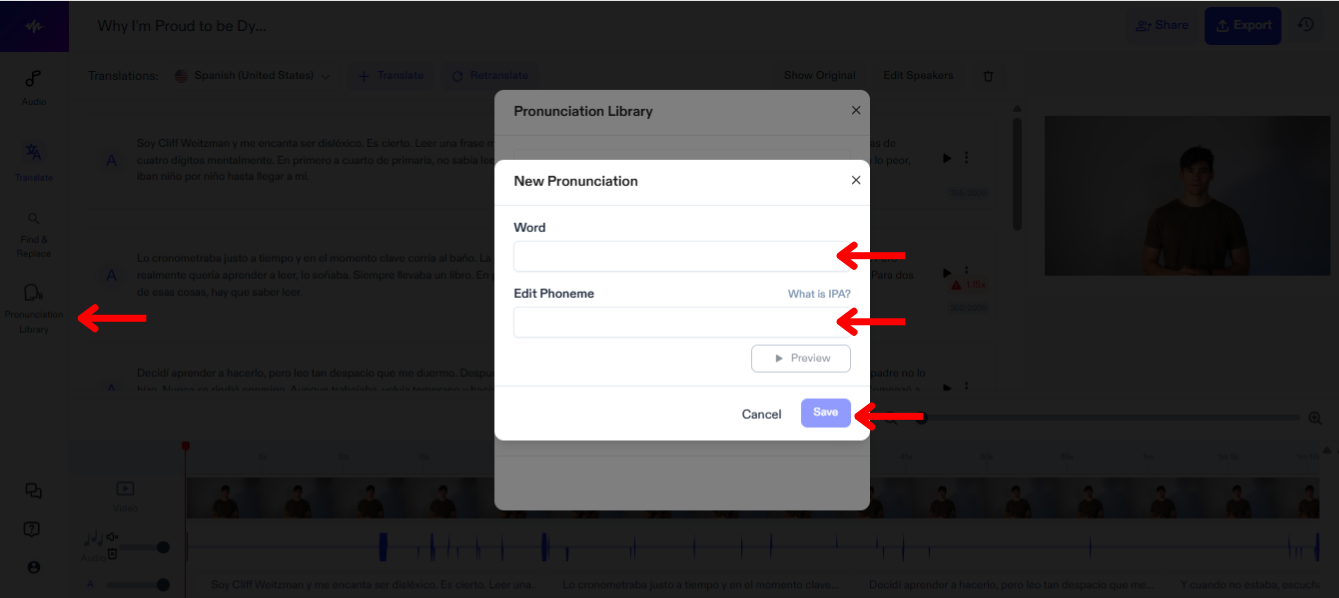
Knižnica výslovnosti v Speechify Studio umožňuje prispôsobiť a spresniť vyslovovanie – každý termín a meno vo vašom videu bude vyslovené správne. Ak chcete pridať pojem do knižnice výslovnosti, postupujte takto:
- Kliknite na „Knižnica výslovnosti“.
- Stlačte „Vytvoriť novú výslovnosť“.
- Zadajte slovo spolu s jeho fonémom.
- Kliknite na „Ukážka“, aby ste si vypočuli novú výslovnosť.
- Stlačte „Uložiť“, aby ste výslovnosť uložili na ďalšie použitie.
Ako exportovať dabingový projekt v Speechify Studio
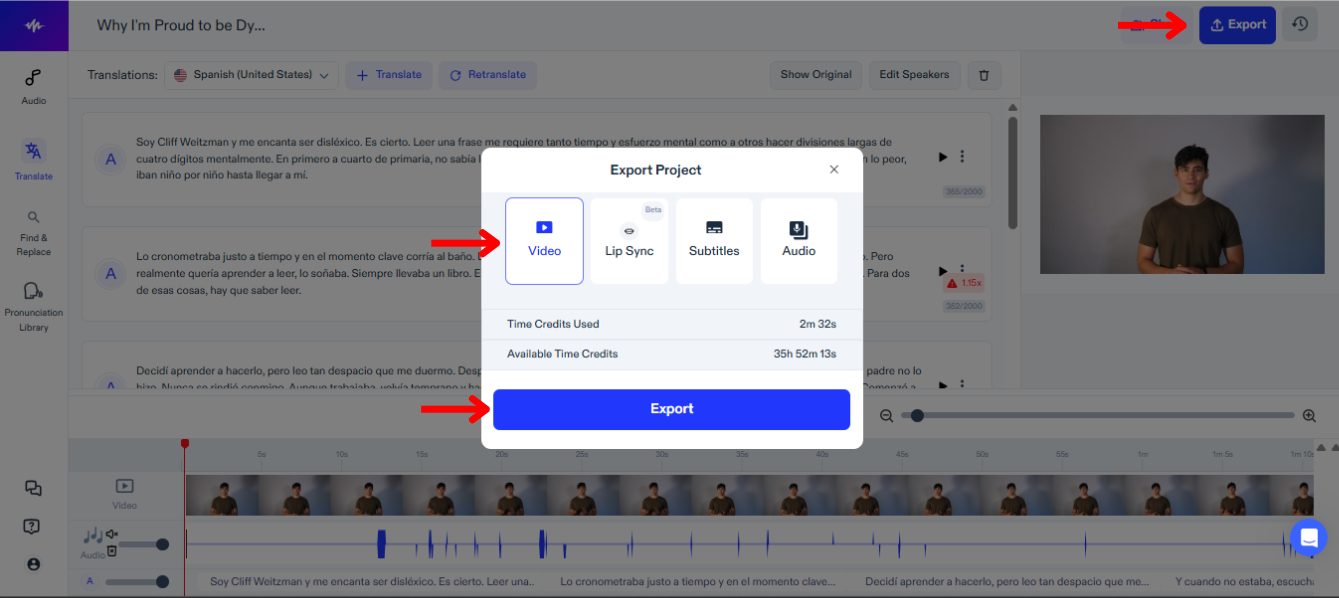
Exportovaný dabingový projekt v Speechify Studio ľahko začleníte do rôznych platforiem a formátov. Ak chcete exportovať:
- Kliknite na „Exportovať“.
- Vyberte, či chcete projekt exportovať ako video, titulky (SRT, VTT alebo PDF), alebo zvuk (MP3, WAV, OGG).
Ako používať Lip Sync v dabingu Speechify Studio
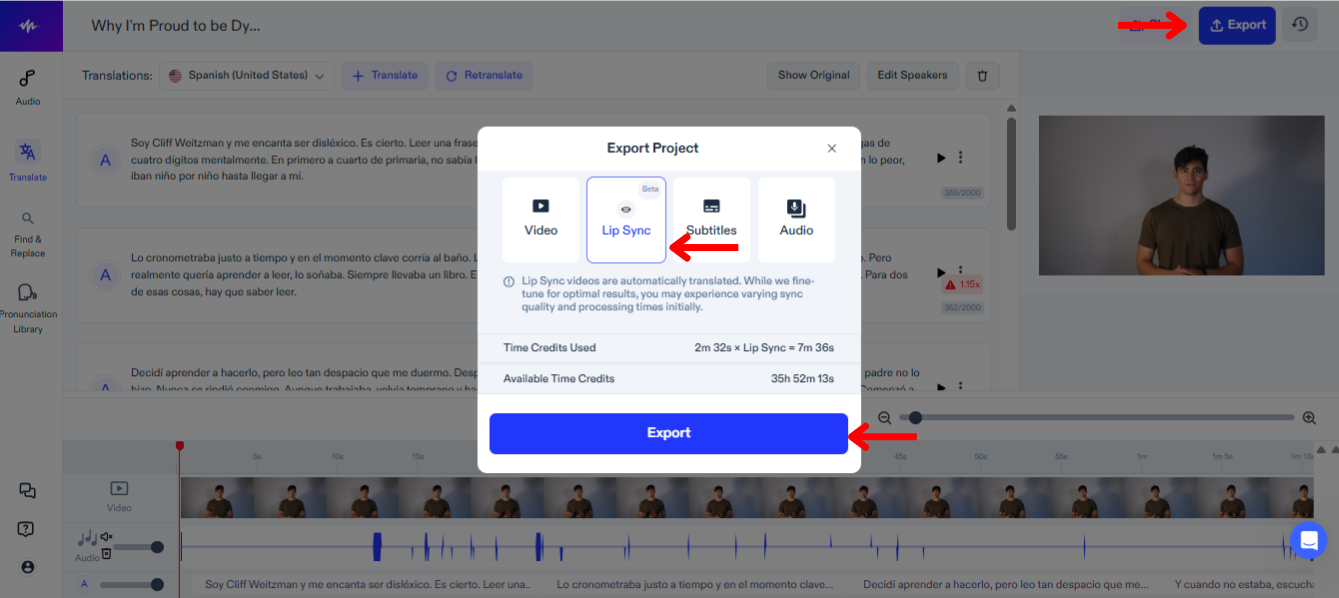
Lip sync s dabingom v Speechify Studio umocní zážitok z videa, pretože hlas je zosynchronizovaný s pohybom pier hovoriaceho. Ak chcete túto novinku vyskúšať:
- Vyberte „Exportovať“.
- Zvoľte „Lip Sync“.
- Kliknite na „Exportovať“ a funkcia Lip Sync (stále BETA) automaticky nadabuje video podľa nového prekladu.
Ako získať podporu v dabingu Speechify Studio
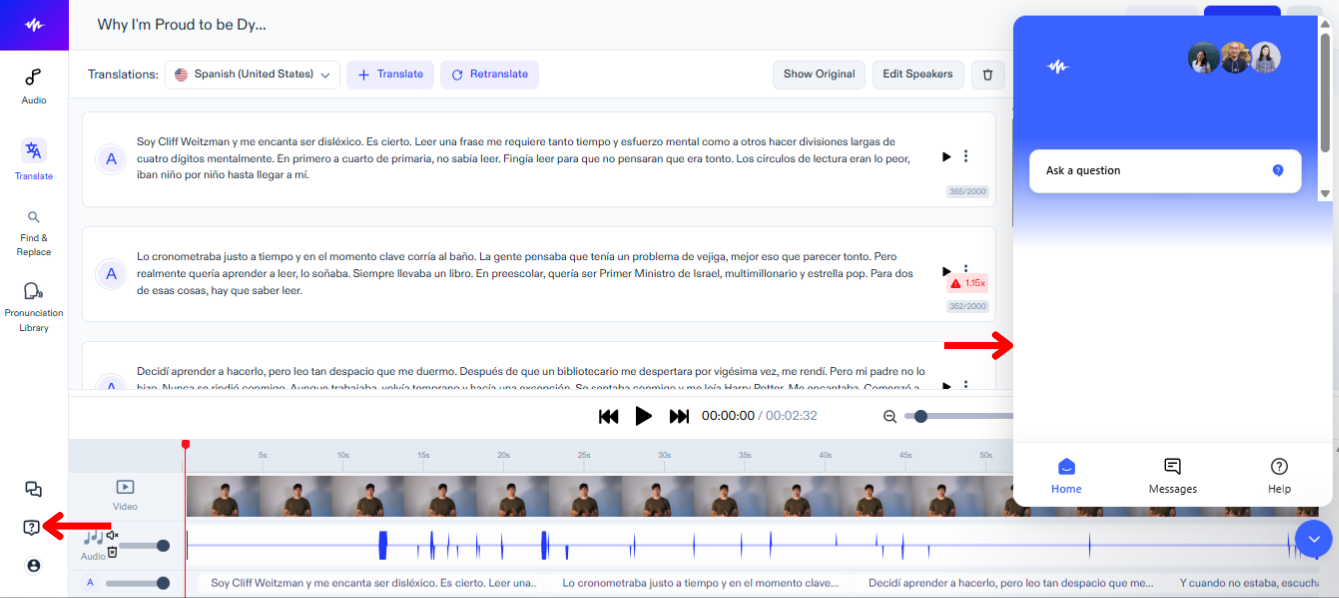
Ak potrebujete rýchlo vyriešiť technický problém alebo poradiť, obráťte sa na tím podpory podľa týchto krokov:
- Kliknite na ikonu otáznika na ľavej strane.
- Napíšte správu podpore.




