



Ne glede na to, ali ste študent, profesionalec ali strasten bralec, vam Speechify lahko pretvori besedilo v govorjene besede ter izboljša vašo produktivnost in dostopnost. V tem vodiču bomo raziskali funkcije in možnosti spletne aplikacije Speechify ter vam ponudili navodila po korakih, kako vsako besedilo spremeniti v zvok, prilagoditi glas in to orodje vključiti v svojo vsakodnevno rutino.
Kako dostopati do spletne aplikacije Speechify
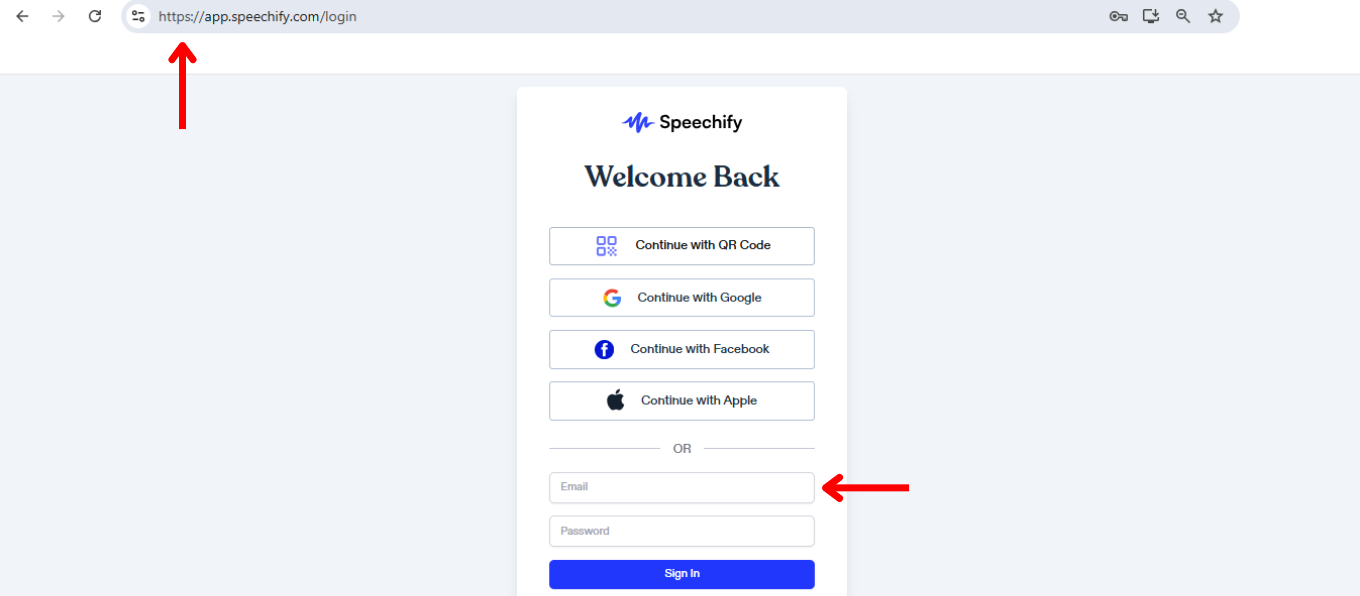
Prvi korak pri uporabi spletne aplikacije Speechify je prijava. Takole začnete:
- Obiščite app.speechify.com
- Ustvarite račun.
Kako naložiti besedilo v spletno aplikacijo Speechify
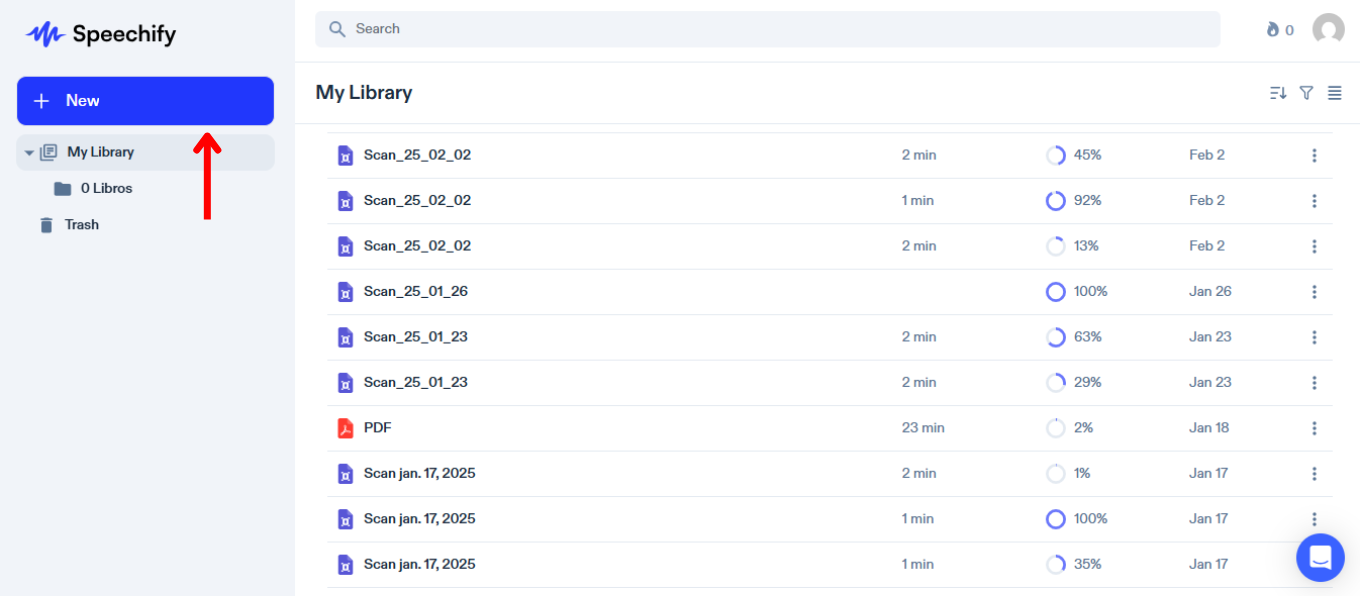
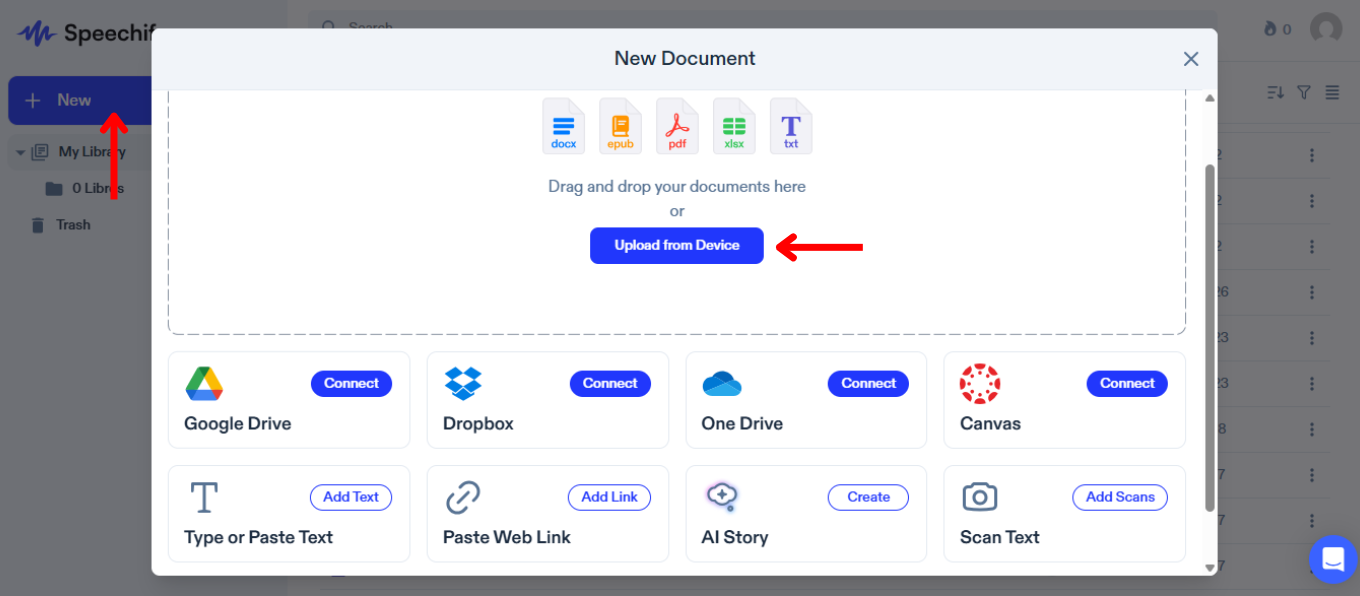
Nalaganje ali uvoz vsebine v Speechify je ključen za pretvorbo besedila v govor. Sledite tem korakom za nalaganje ali uvoz svoje vsebine:
- Tapnite »Novo« v levi stranski vrstici.
- Naložite ali uvozite želeno vsebino. Možnosti:
- Uvozite datoteke iz računalnika.
- Povežite Google Drive, Dropbox, OneDrive ali Canvas za uvoz datotek.
- Vnesite ali prilepite besedilo. Tapnite »Dodaj besedilo«, dodajte naslov in besedilo ter kliknite »Dodaj besedilo«.
- Prilepite spletno povezavo za samodejni uvoz katerekoli spletne strani. Izberite »Prilepi spletno povezavo«, vnesite povezavo in tapnite »Pošlji«.
- Skenirajte besedilo z mobilno aplikacijo in ga samodejno sinhronizirajte s spletno aplikacijo.
Kako zamenjati glas v spletni aplikaciji Speechify
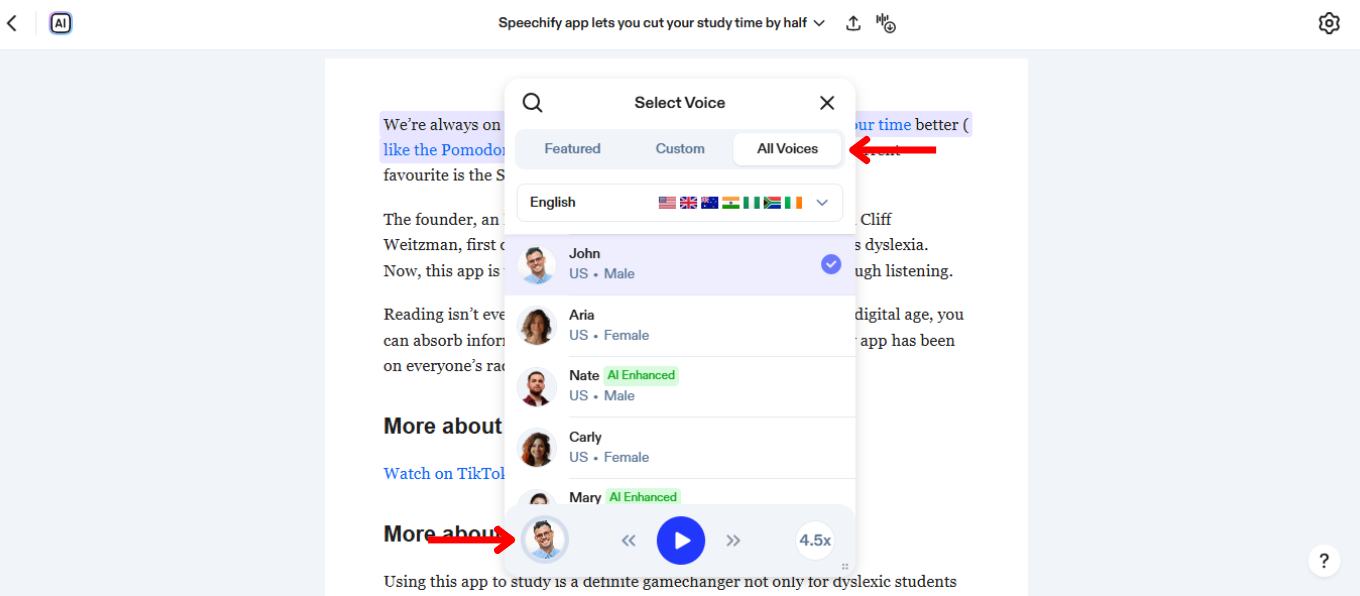
Zamenjava glasu v Speechify vam omogoča, da si poslušanje povsem prilagodite. Za spremembo glasu:
- Tapnite ikono glasu levo spodaj.
- Izberite enega izmed 200+ realističnih AI glasov, vključno s slavnimi kot Snoop Dogg in Gwyneth Paltrow.
Kako ustvariti lasten glas v spletni aplikaciji Speechify
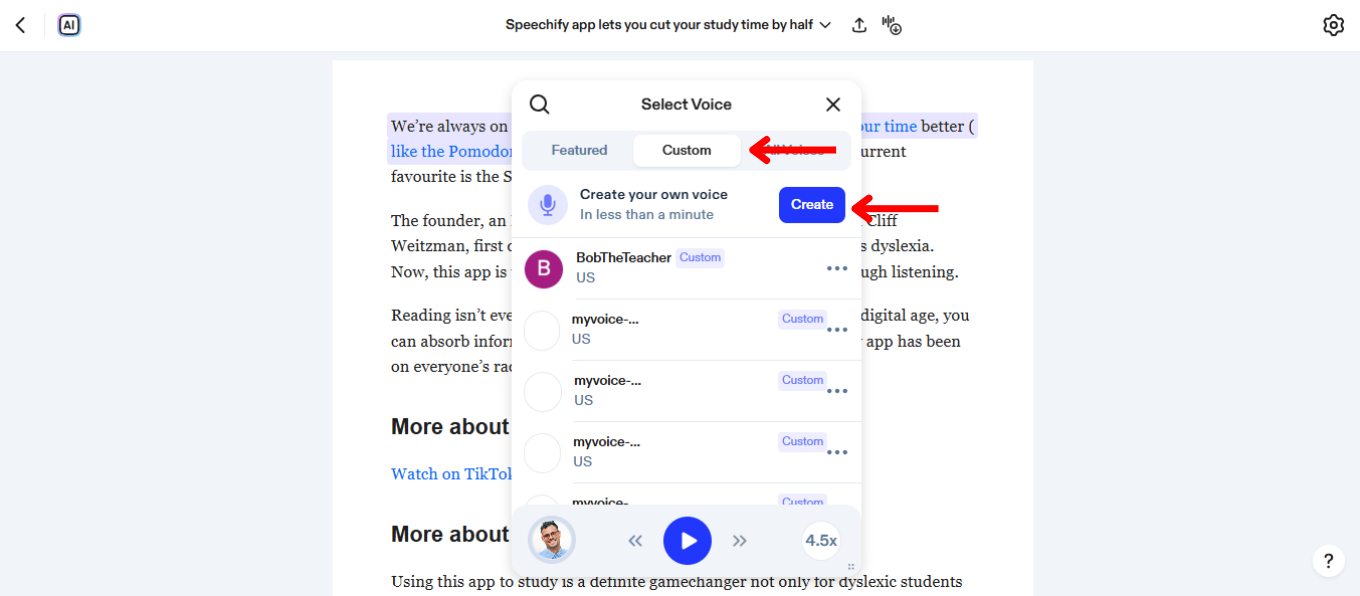
Ustvarjanje lastnega glasu v Speechify ponuja povsem osebno izkušnjo poslušanja. Sledite tem korakom za snemanje in prilagoditev glasu:
- Izberite ikono glasu levo spodaj.
- Izberite »Po meri«.
- Kliknite »Ustvari svoj glas«.
- Tapnite »Ustvari«.
- Podpišite soglasje s pogoji uporabe.
- Posnemite 30-sekundni vzorec svojega glasu (priporočeno) ali naložite datoteko.
Kako uporabiti lasten glas v spletni aplikaciji Speechify
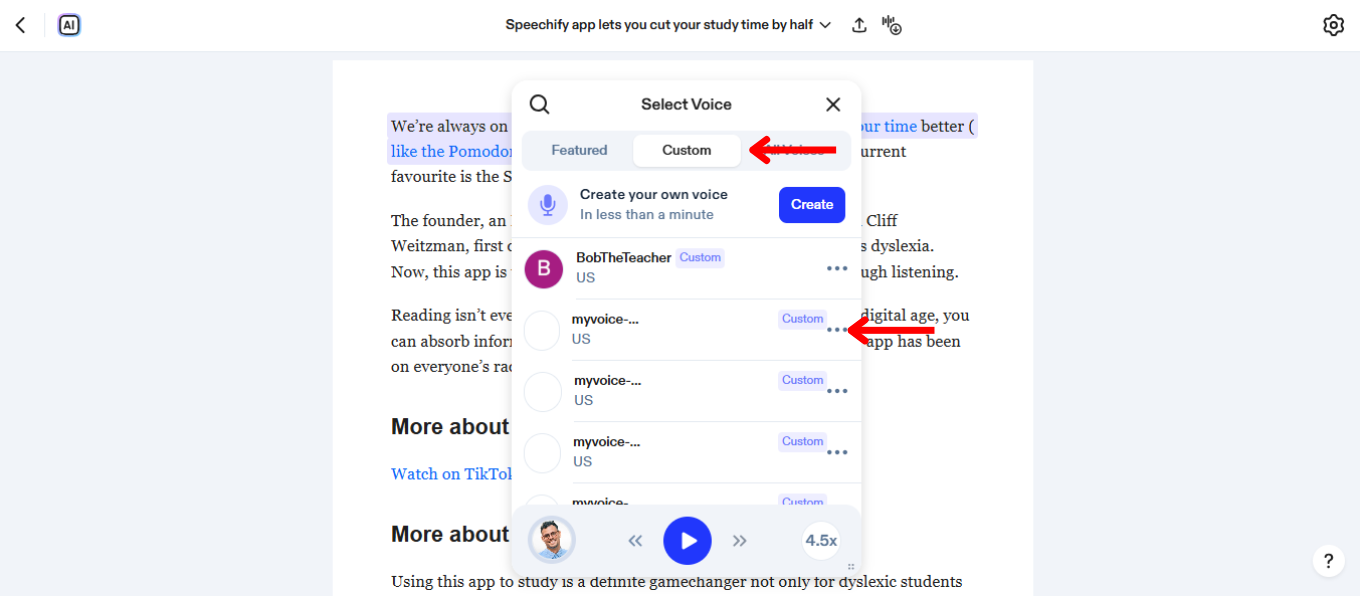
Z uporabo lastnega glasu v Speechify si lahko branje popolnoma prilagodite. Za uporabo svojega glasu v spletni aplikaciji Speechify:
- Tapnite ikono glasu levo spodaj.
- Izberite »Po meri«.
- Izberite svoj ustvarjeni glas.
Kako spremeniti jezik v spletni aplikaciji Speechify
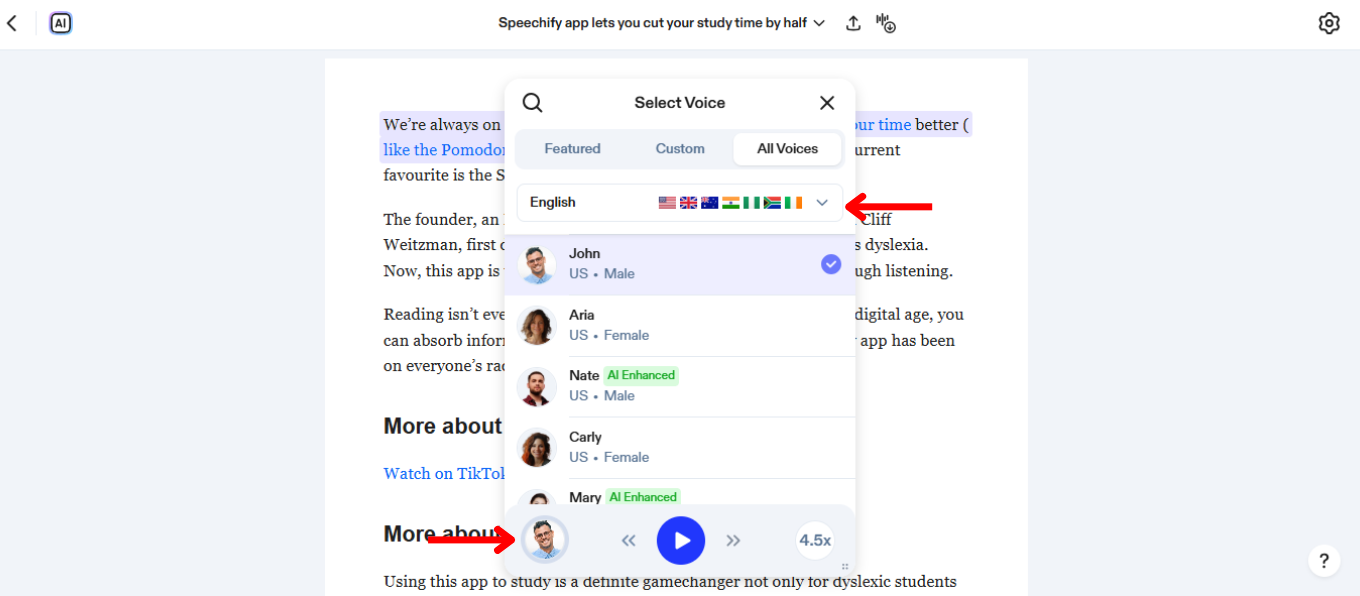
Speechify podpira več kot 60 jezikov. Za spremembo jezika preprosto:
- Izberite ikono glasu levo spodaj.
- Tapnite »Vsi glasovi«.
- Izberite med 60+ jeziki.
Kako spremeniti hitrost branja v spletni aplikaciji Speechify
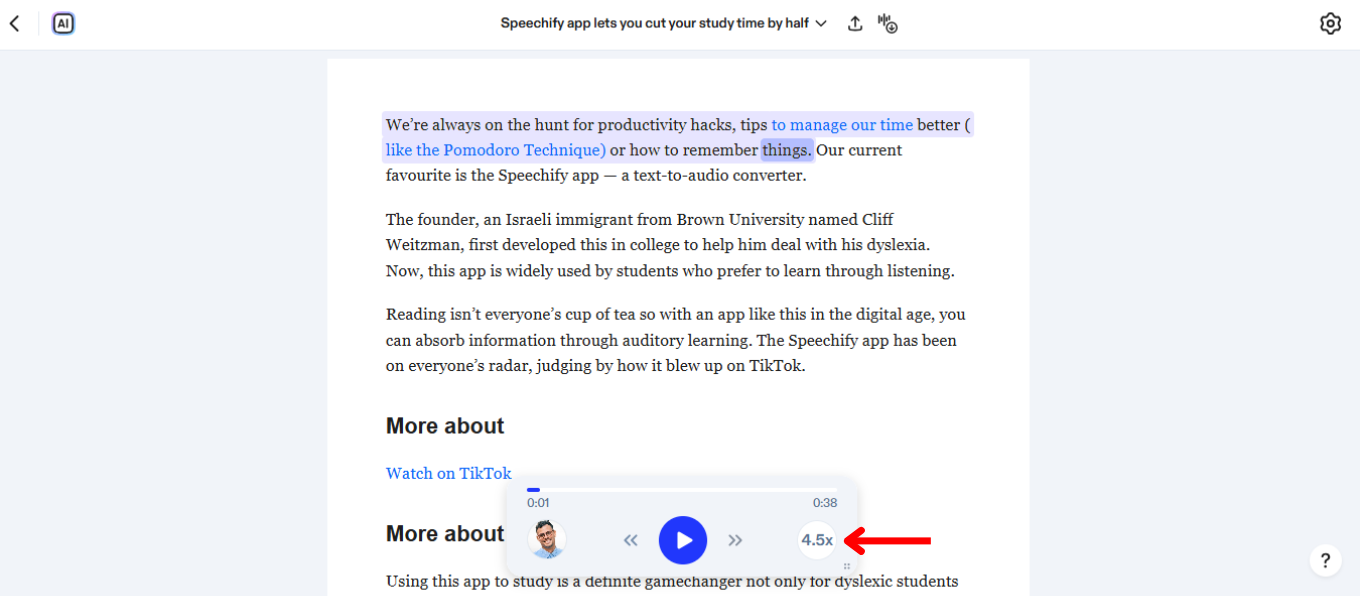
Nastavitev hitrosti branja v Speechify pomaga prilagoditi govor svoji hitrosti poslušanja in razumevanju. Hitrost nastavite po teh korakih:
- Kliknite ikono 1x desno spodaj.
- Prilagodite hitrost branja – od .5x (100 besed/min) do 4.5x (900 besed/min).
Kako poslušati brez povezave v spletni aplikaciji Speechify
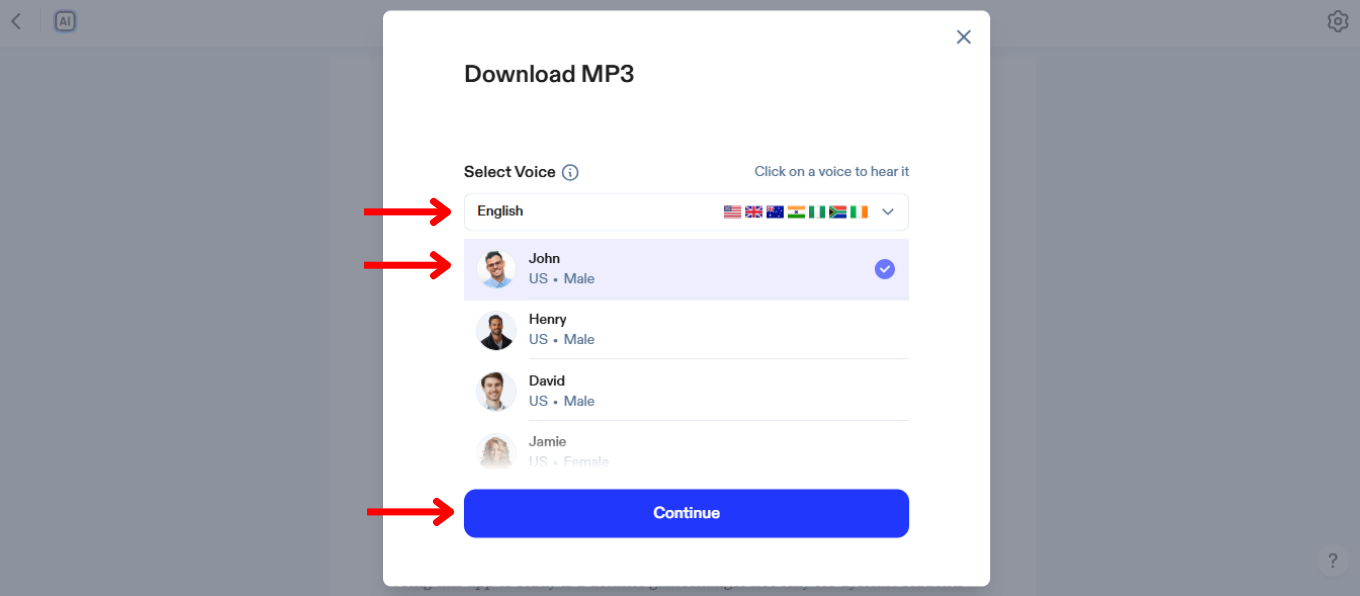
Poslušanje brez povezave v Speechify vam omogoča, da do vsebine dostopate tudi brez interneta. Način brez povezave omogočite takole:
- Tapnite ikono desno zgoraj v orodni vrstici.
- Izberite jezik.
- Izberite AI glas.
- Pritisnite »Naprej«.
- Prenesite kot MP3 za poslušanje brez povezave.
Kako uporabljati AI klepet v spletni aplikaciji Speechify
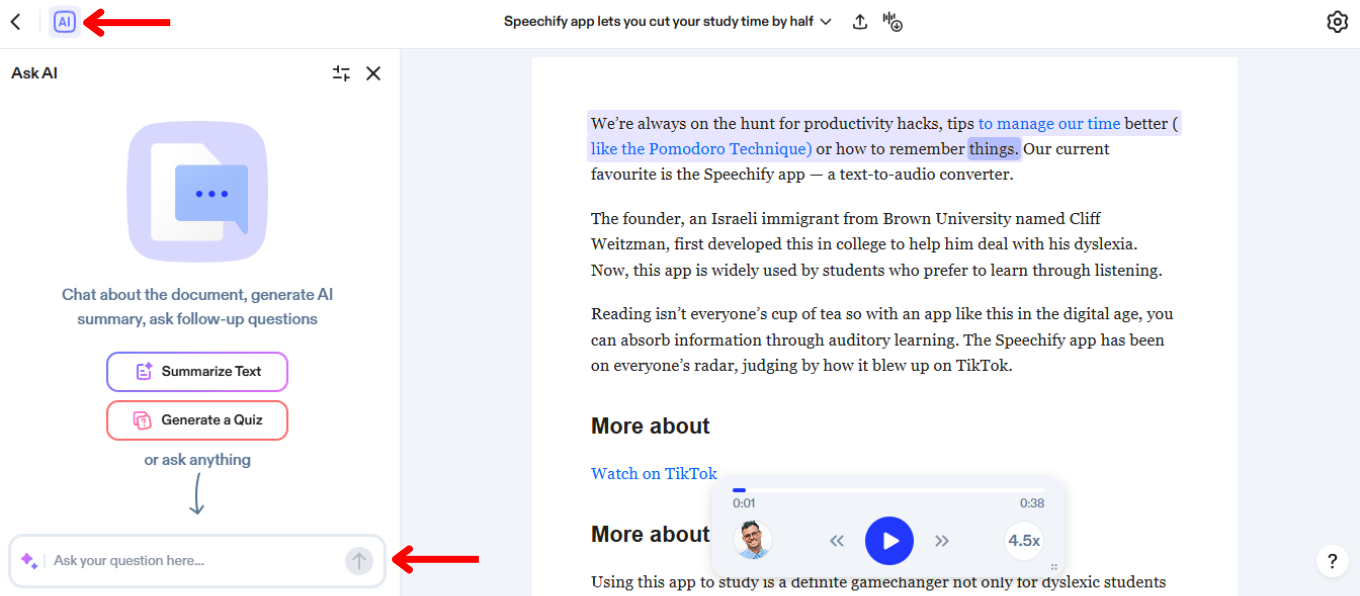
AI klepet v Speechify omogoča interaktivno delo z besedili prek pogovorne umetne inteligence. Za začetek uporabe:
- Kliknite ikono AI levo zgoraj v orodni vrstici.
- Vpišite vprašanje v vrstico za klepet.
- Pritisnite enter ali puščico za pošiljanje.
- Prejmite odgovor ali vprašajte znova.
Kako uporabljati AI povzetke v spletni aplikaciji Speechify
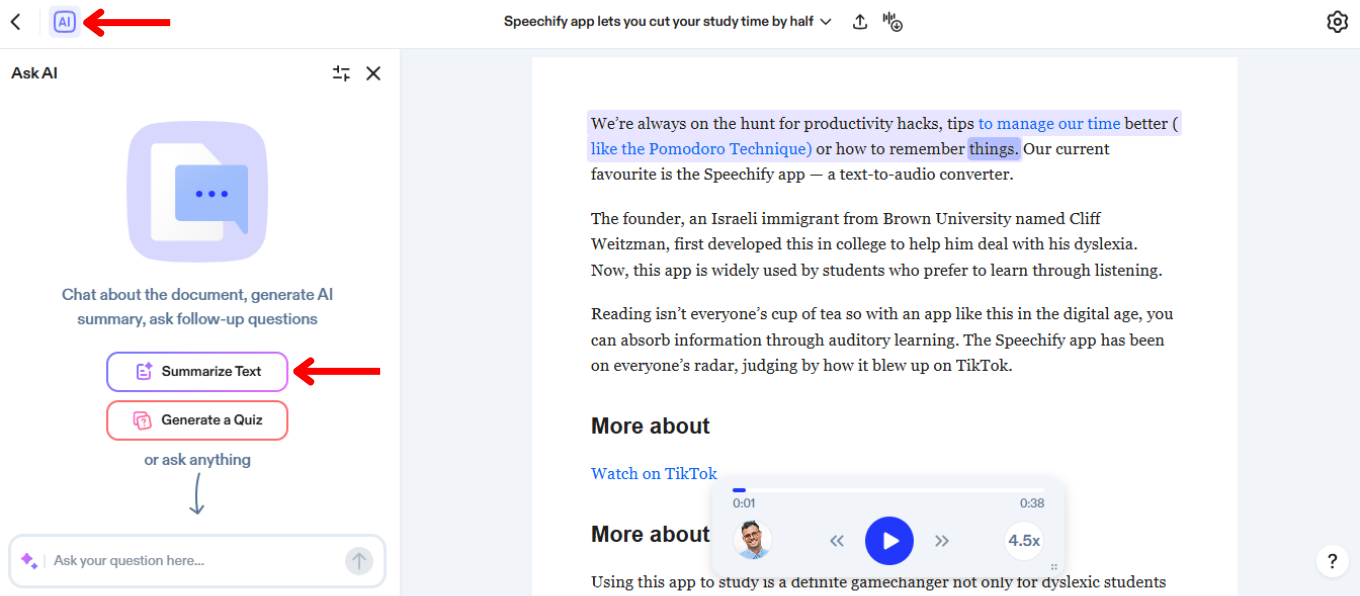
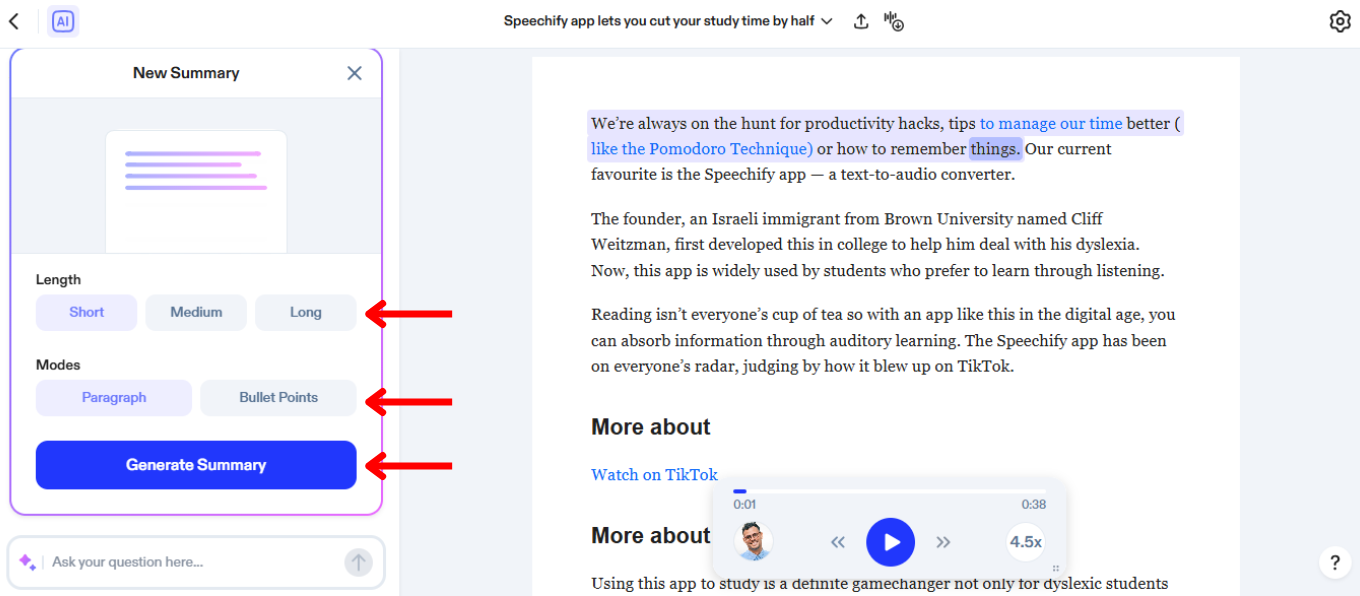
AI povzetki v Speechify prihranijo čas, saj dolga besedila strnejo v ključne točke. Sledite tem navodilom za vklop AI povzetkov:
- Izberite AI ikono levo zgoraj v orodni vrstici.
- Pritisnite »Povzemi besedilo«.
- Izberite dolžino povzetka – odstavek ali alineje.
- Izberite strani, ki jih želite povzete.
- Ustvarite povzetek.
Kako uporabljati AI kviz v spletni aplikaciji Speechify
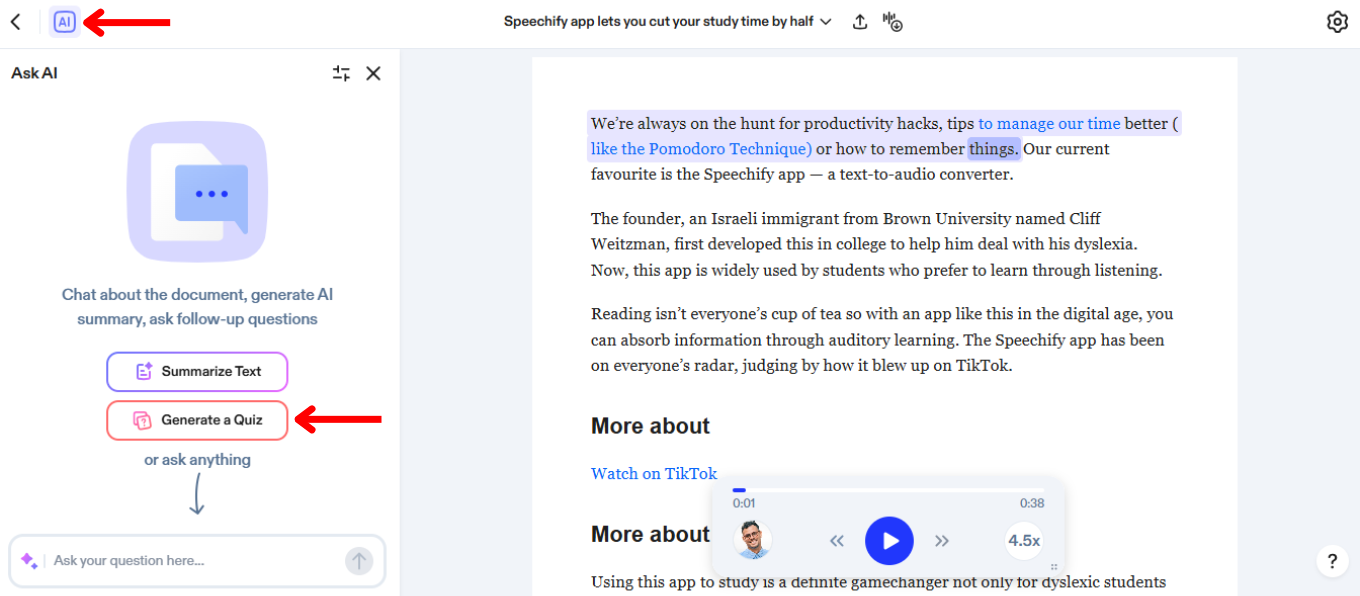
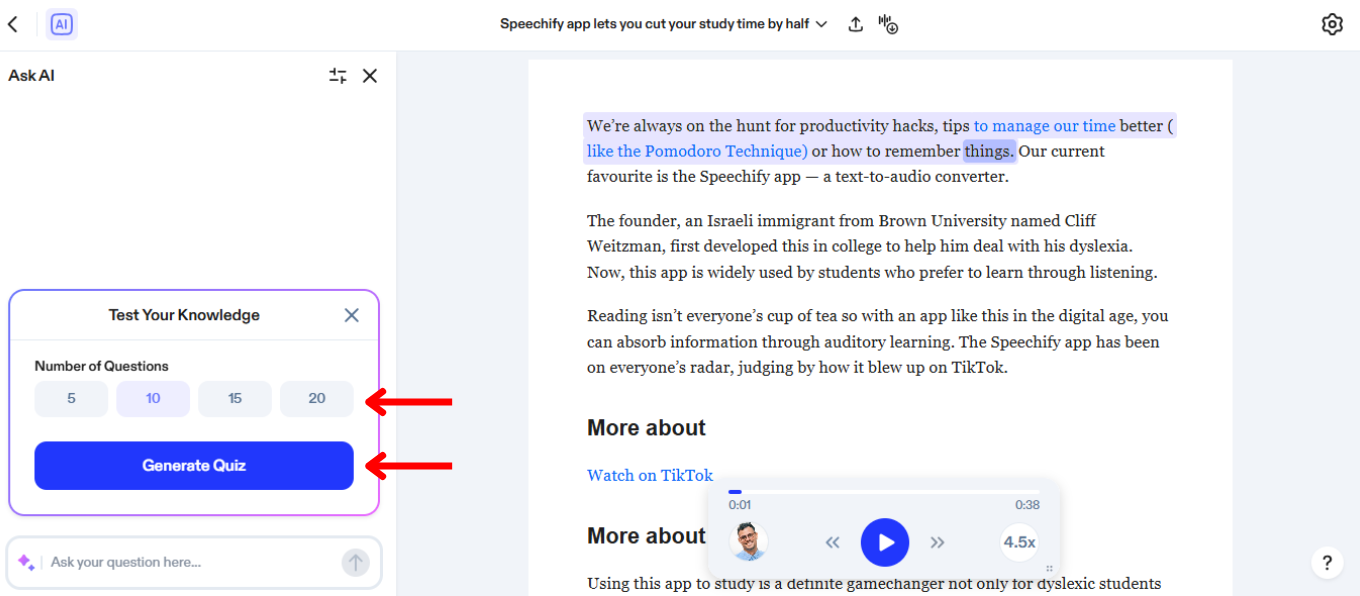
Ustvarjanje kvizov z AI v Speechify pomaga pri učenju in utrjevanju znanja. Sledite tem preprostim korakom za pripravo kviza:
- Kliknite AI ikono levo zgoraj v orodni vrstici.
- Pritisnite »Ustvari kviz«.
- Izberite, ali želite kviz na podlagi vseh ali samo izbranih strani.
- Izberite 5, 10, 15 ali 20 vprašanj.
- Izberite strani za povzetek.
- Ustvarite kviz.
Kako omogočiti označevanje besedila v spletni aplikaciji Speechify
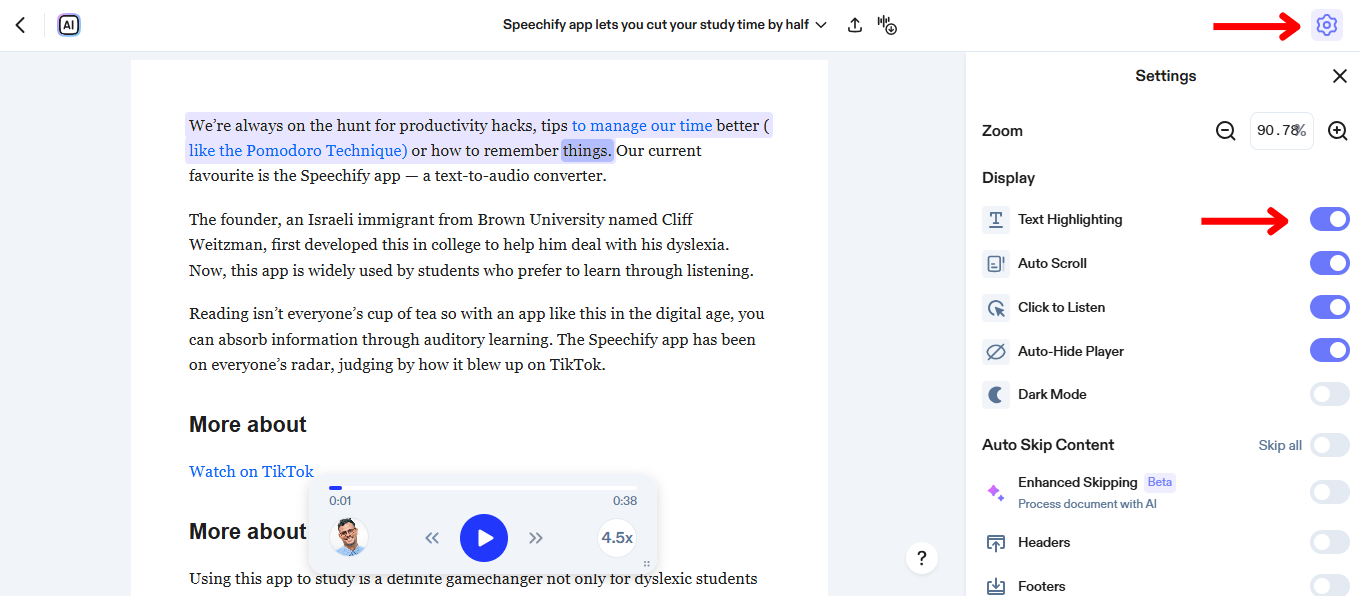
Branje označenega besedila med poslušanjem izboljša koncentracijo in razumevanje zahtevnejših informacij. Za vklop označevanja:
- Izberite nastavitveno kolesce zgoraj desno na zaslonu.
- Preklopite »Označevanje besedila« vklop/izklop.
Kako omogočiti temni način v spletni aplikaciji Speechify
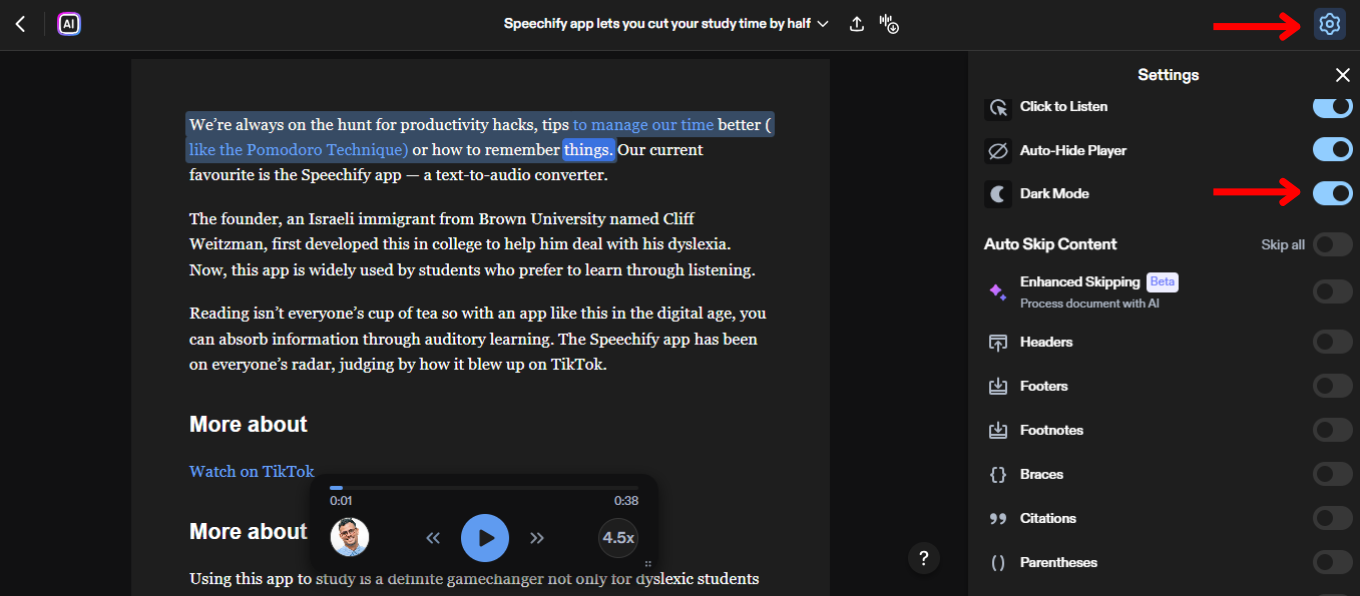
Temni način zmanjšuje obremenitev oči v temi in olajša uporabo ponoči. Temni način vklopite v nastavitvah zaslona. Enostavno:
- Tapnite nastavitveno kolesce zgoraj desno na zaslonu.
- Preklopite »Temni način« vklop/izklop.
Kako preskakovati vsebino v spletni aplikaciji Speechify
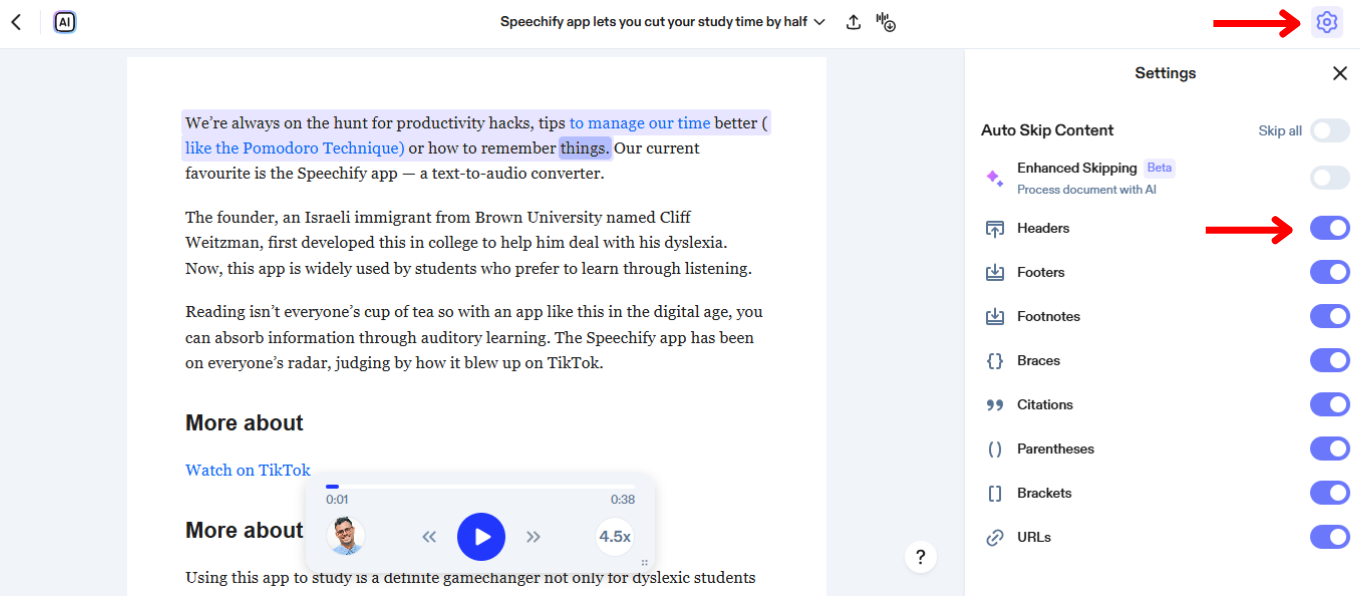
Preskakovanje vsebine v Speechify vam omogoča, da izpustite glave, noge in druge manj pomembne dele ter s tem dosežete bolj tekoče poslušanje. Nastavite preskakovanje takole:
- Tapnite nastavitveno kolesce zgoraj desno na zaslonu.
- Preklopite »Izboljšano preskakovanje« za samodejen preskok dodatne vsebine ali prilagodite po meri:
- Glave
- Noge
- Sprotne opombe
- Oklepaji
- Navedbe
- Zagovorke
- Oglate oklepaje
- URL-ji
Kako do podpore v spletni aplikaciji Speechify
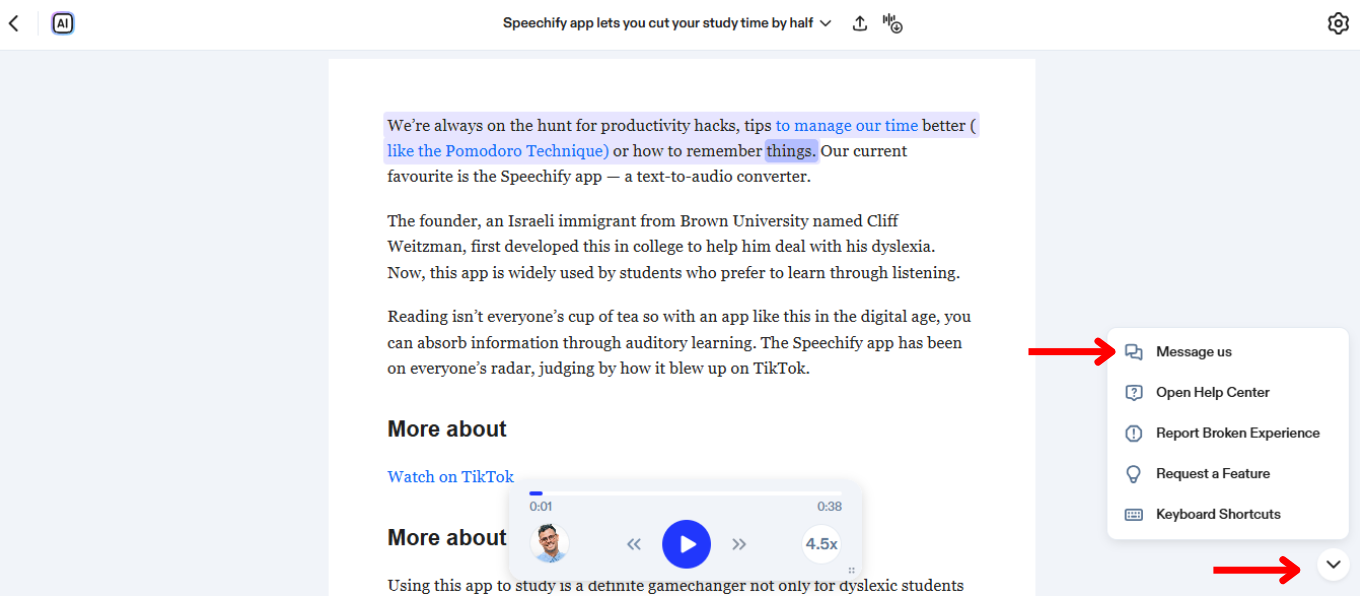
Če potrebujete pomoč pri Speechify, nas lahko kontaktirate prek podporne ekipe ali poiščete odgovore v Središču za pomoč. Tako kontaktirate podporo:
- Izberite ikono klepeta desno spodaj.
- Izberite sporočanje podpori ali dostop do Središča za pomoč.



