



Oled sa filmitegija, sisutootja või turundaja, kes tahab sisu viia keeltest üle piiride – see juhend juhatab sind läbi kogu dublaaži protsessi. Alustades sobiva AI-hääle valimisest ja lõpetades helikvaliteedi lihvimisega, pakub Speechify Studio mugavat ja kiiret viisi, et tuua sinu projektid ellu mitmes keeles. Tahad proovida? Vaatame, kuidas Speechify Studio tõstab su sisu uuele tasemele ja võlub rahvusvahelisi vaatajaid.
Kuidas alustada uut dublaažiprojekti Speechify Studios
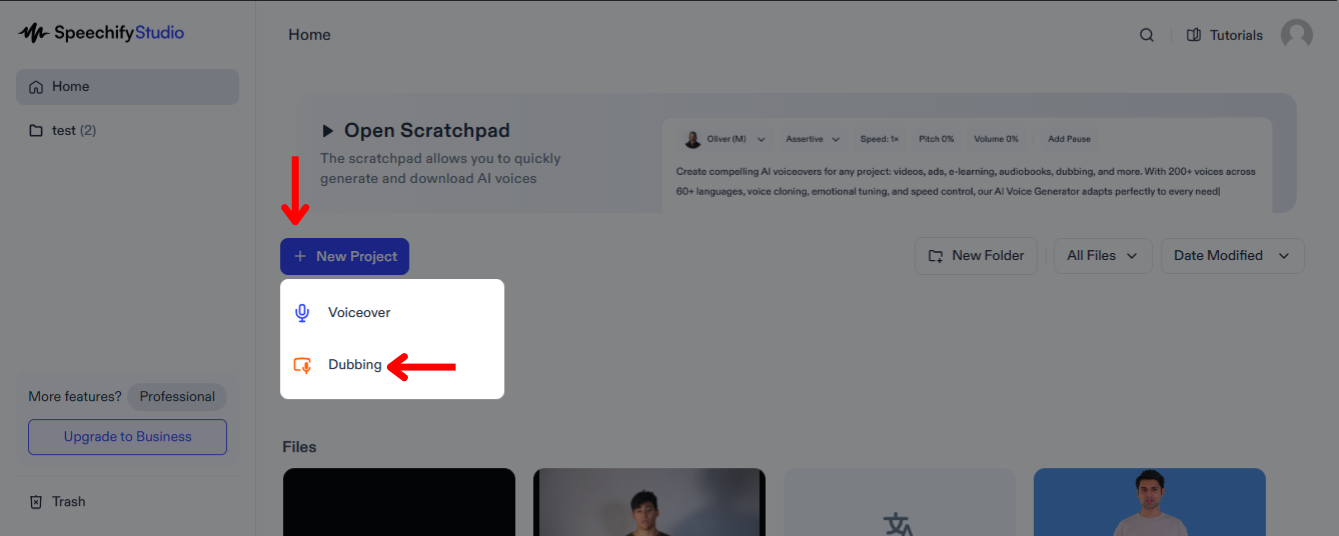
Videote dubleerimine aitab jõuda palju laiema vaatajaskonnani, võimaldades eri keeltega inimestel mõista sisu oma keeles. Alustamiseks:
- Vajuta avalehel „Uus projekt“.
- Vali „Dubleerimine“.
Kuidas faile üles laadida Speechify Studio dublaažis
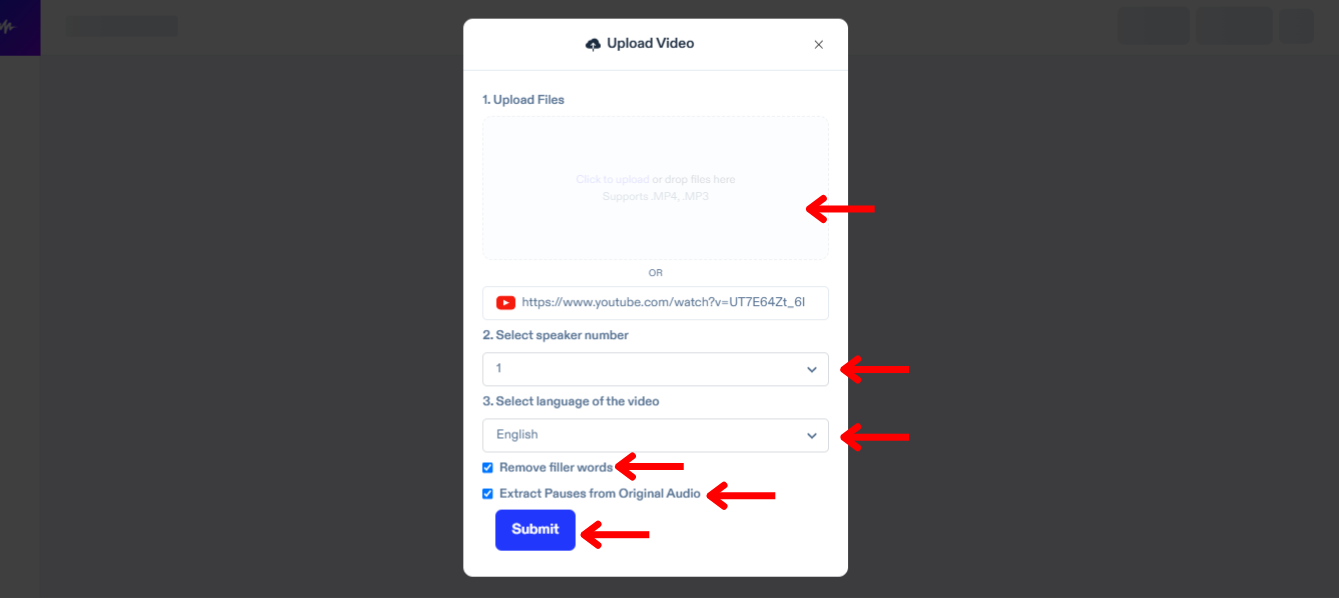
Dublaaži esimene samm on fail üles laadida, mida soovid tõlkida ja dubleerida. Selleks:
- Vajuta "Impordi".
- Lae failid üles või kleebi YouTube'i link.
- Vali videos olevate kõnelejate arv.
- Vali oma video keel.
- Märgi "Eemalda täitesõnad", et eemaldada "ee", "nagu" ja muu liigne.
- Vajuta „Tuvasta pausid originaalhelis“, et su dublaaž kõlaks loomulikult.
- Vajuta “Esita” ja Speechify Dubbing transkribeerib su video automaatselt originaalkeeles.
Kuidas redigeerida automaatselt loodud transkriptsiooni Speechify Studios
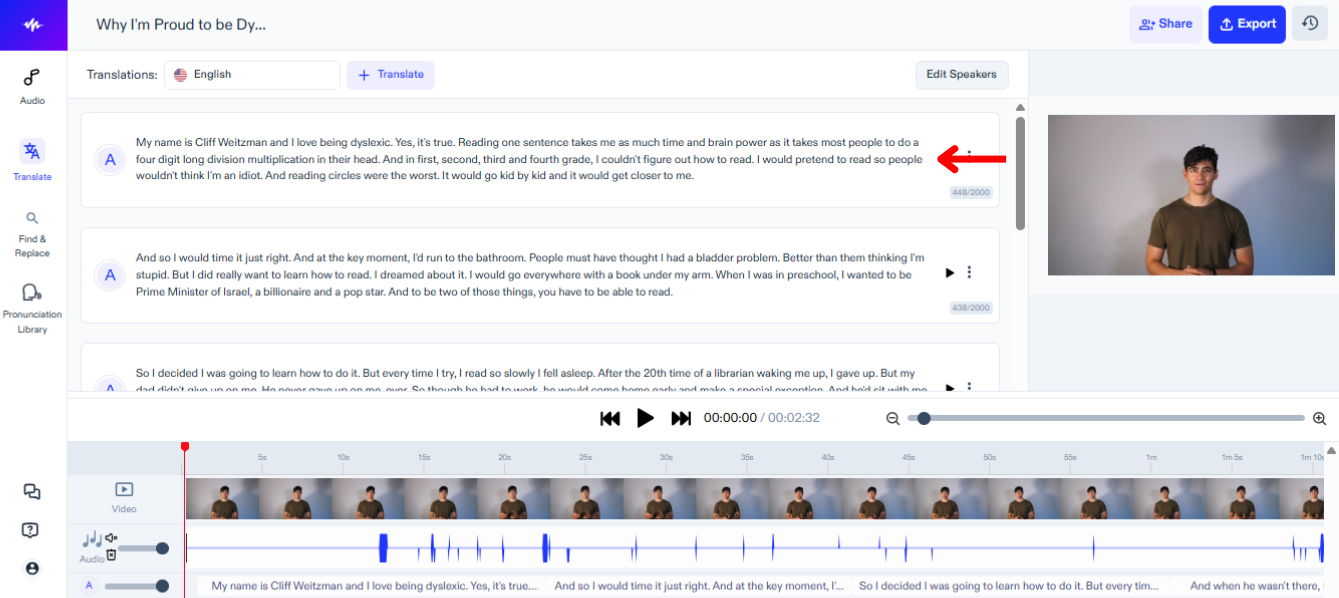
Kui soovid originaalheli transkriptsiooni muuta, toimi nii:
- Ava muudetav tekstiplokk.
- Muuda skripti nagu tavalist teksti.
Kuidas tõlkida ja dubleerida videot Speechify Studios
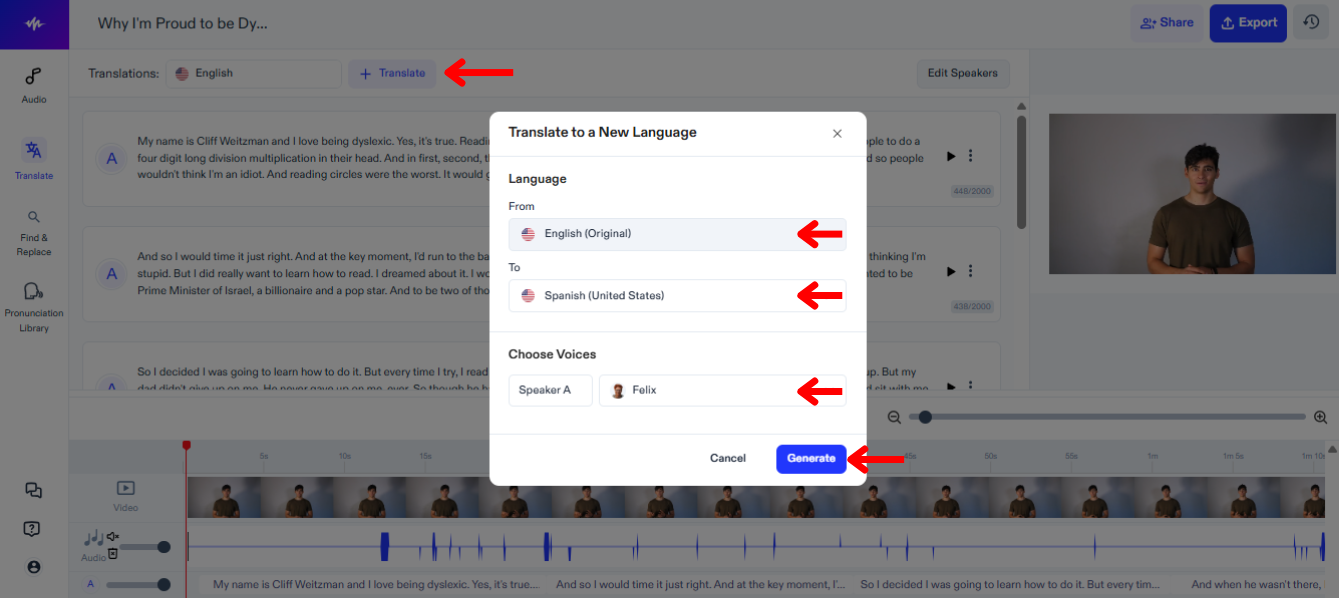
Järgmine samm on video tõlkimine ja dubleerimine teise keelde. Toimi nii:
- Vajuta „Tõlgi“.
- Vali „Lähtekeel“, st video originaalkeel.
- Vali lõppkeel „Sihtkeel“ – valikus on üle 60 keele.
- Vali igale kõnelejale hääl.
- Vajuta “Loo” ja oota, kuni Speechify Dubbing dubleerib su video automaatselt.
Kuidas redigeerida tõlget Speechify Studio dublaažis
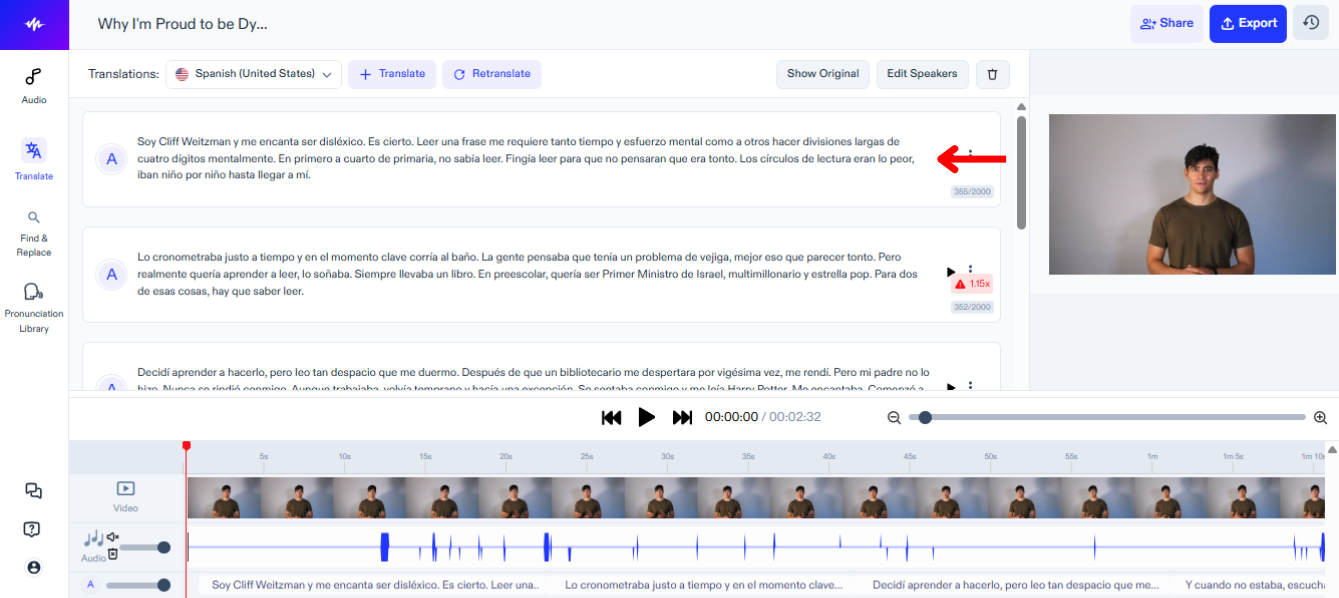
Video tõlke muutmine on imelihtne, tee nii:
- Ava muudetav tekstiplokk.
- Muuda skripti nagu tavalist teksti.
Kuidas muuta häält Speechify Studio dublaažis
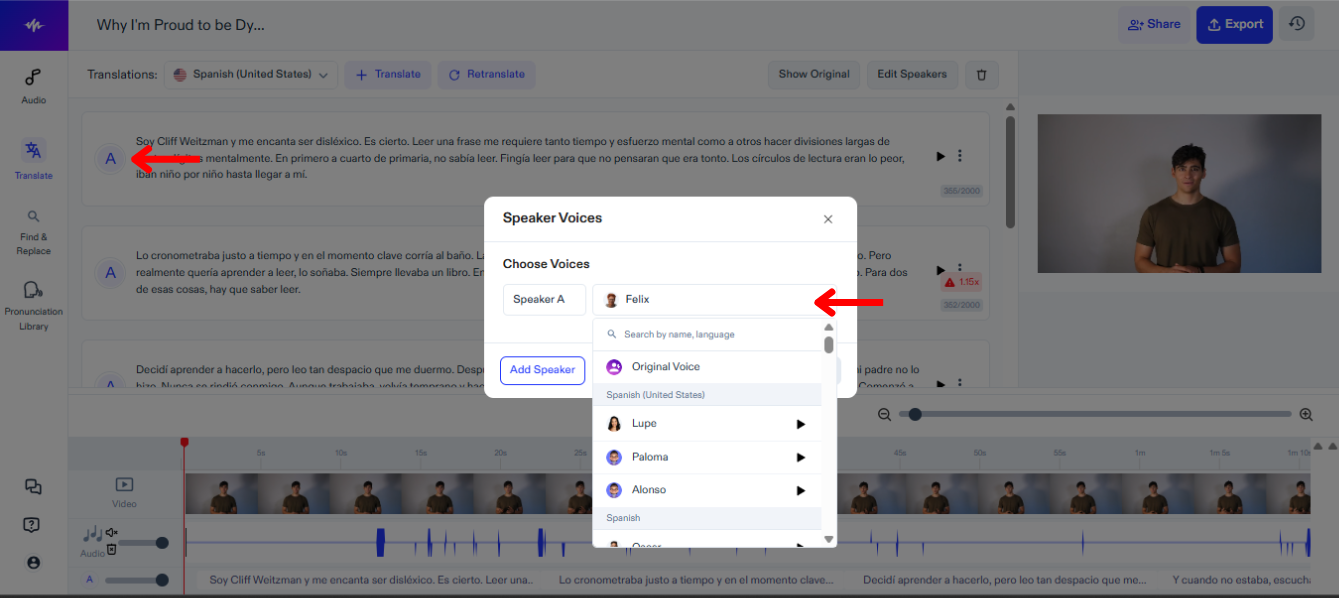
Saad igale kõnelejale määrata eri hääle ning seda alati vahetada, kuni leiad parima sobivuse. Hääle muutmiseks Speechify Studios:
- Vajuta kõlariikoonile.
- Vali 200+ loomuliku hääle hulgast.
Kuidas lisada taustamuusikat Speechify Studio dublaažis
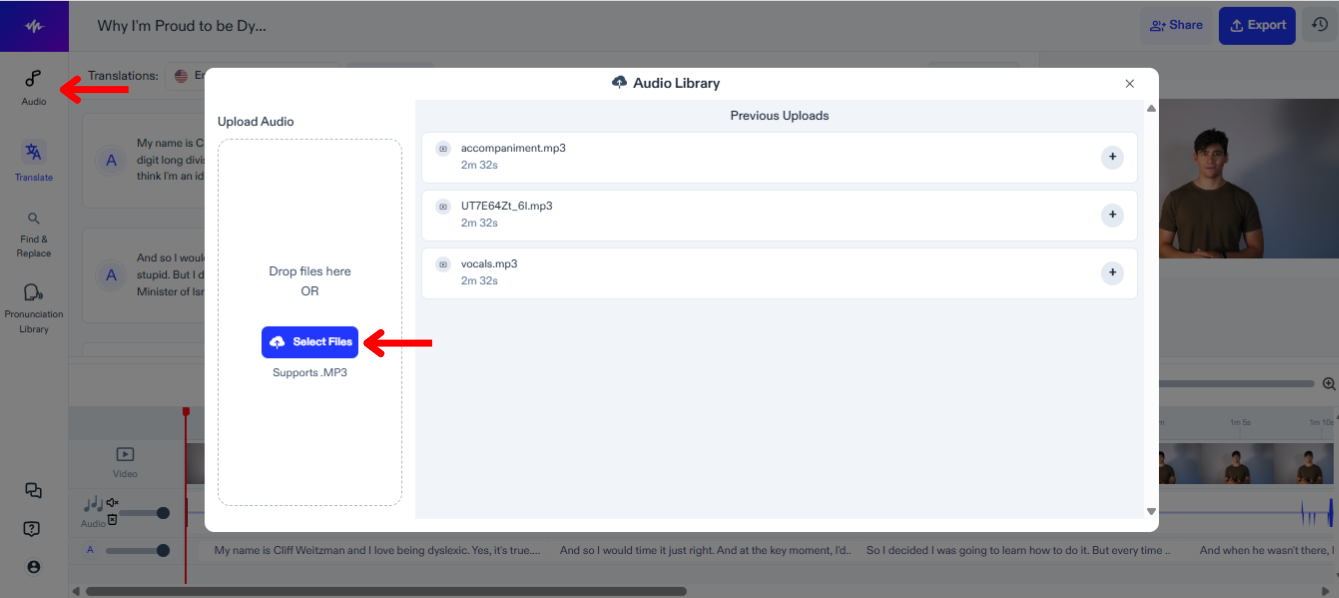
Et lisada oma projektile muusikat või muud helimaterjali, tee nii:
- Vajuta vasakpoolses tööriistaribas “Audio”.
- Lae oma helifailid üles.
- Vali fail ja lohista see ajajoonele.
Kuidas täiendada hääldusteeki Speechify Studio dublaažis
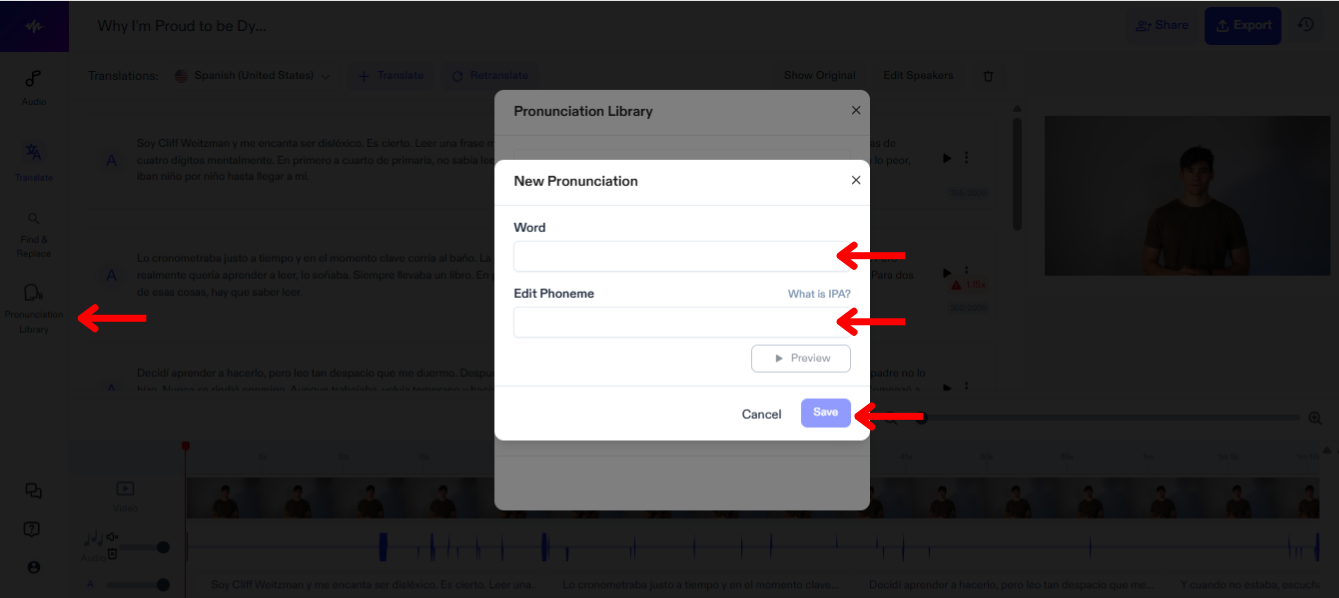
Hääldusteegi täiendamine Speechify Studios annab täpse ja kohandatud kõnetulemuse, tagades, et iga sõna ja nimi öeldakse õigesti. Lisa uus sõna nii:
- Vajuta „Hääldusteele“.
- Vajuta "Loo uus hääldus".
- Sisesta sõna koos hääldusega.
- Kuula uut hääldust “Eelvaate” abil.
- Vajuta „Salvesta“, et uus hääldus oleks hiljem kohe võtta.
Kuidas dublaažiprojekt eksportida Speechify Studios
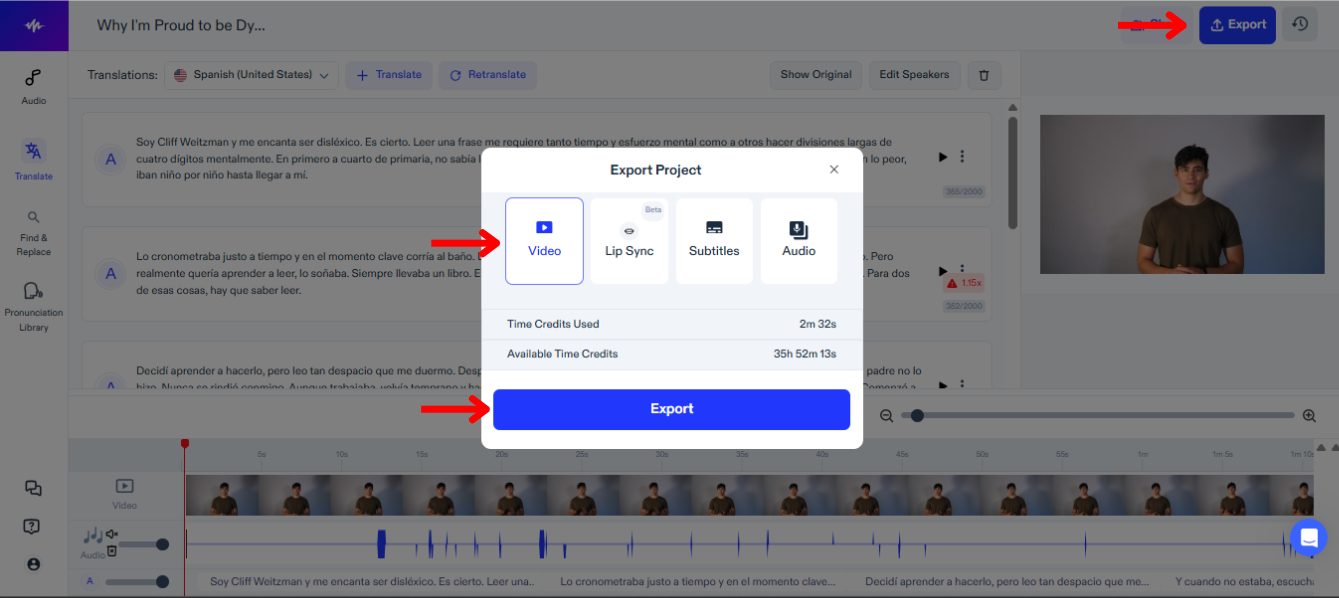
Oma dublaažiprojekti eksportimine Speechify Studios võimaldab valmis sisu kasutada eri platvormidel ja vormingutes. Ekspordiks:
- Vajuta „Ekspordi“.
- Vali, kas eksportida video-, subtiitrite (SRT, VTT, PDF) või helifailina (MP3, WAV, OGG).
Kuidas kasutada huulte sünkroonimist dublaažil
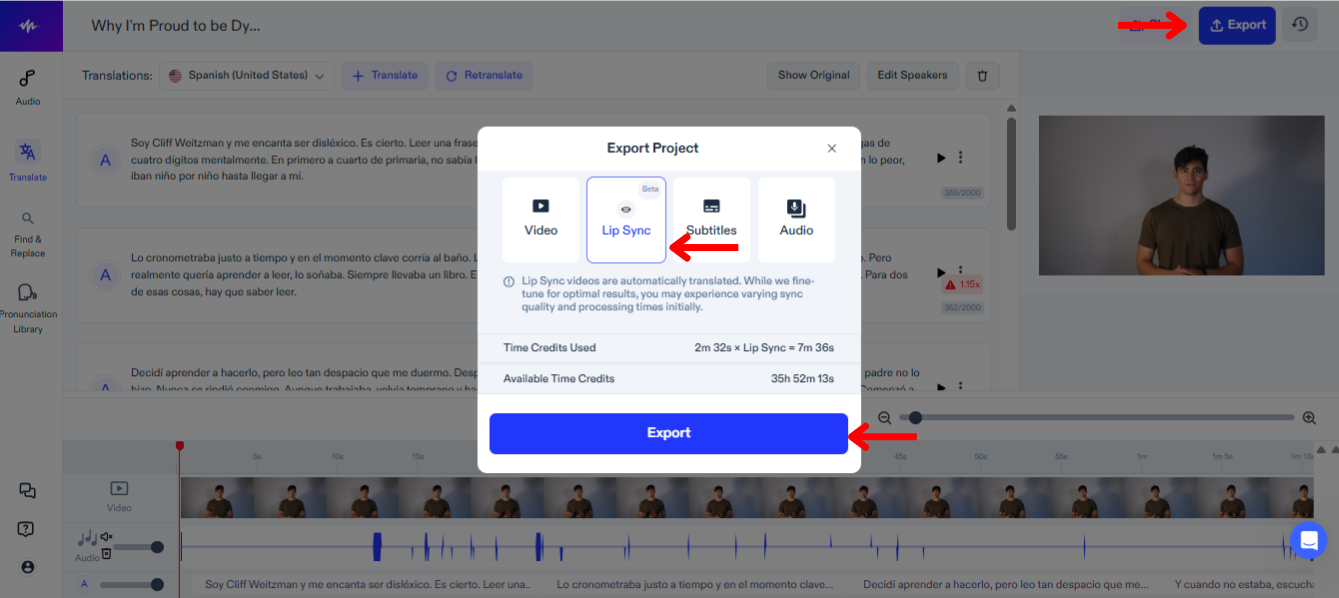
Huulte sünkrooni kasutamine dublaažiga Speechify Studios muudab vaatamiskogemuse elavamaks – jutt käib huultega kokku. Proovi nii:
- Vali „Ekspordi“.
- Vali „Huulte sünkroon“.
- Vajuta "Ekspordi" – huulte sünkrooni BETA sobitab dublaaži kohe tõlkega.
Kuidas saada tuge Speechify Studio dublaažis
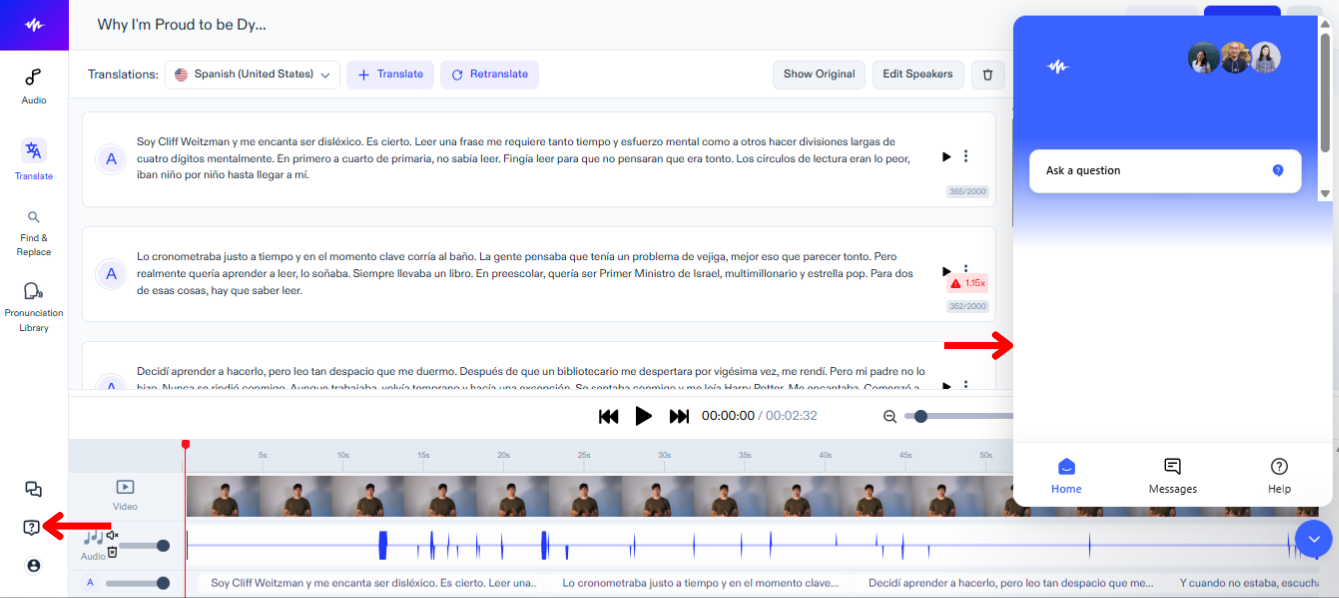
Tehniliste murede või lisaküsimuste korral pöördu tugitiimi poole nii:
- Vajuta vasakul tööriistaribal küsimärgi ikoonile.
- Saada tugitiimile sõnum.




