



Bilo da ste student koji želi poboljšati učenje, profesionalac kojem je cilj maksimizirati produktivnost ili bilo tko kome treba pomoć pri slušanju teksta, ovaj vodič provest će vas kroz sve bitno o Speechify za Android. Od instalacije i snalaženja po aplikaciji do naprednih opcija i prilagodbi, saznajte kako Speechify podiže vaše iskustvo čitanja i čini sadržaj pristupačnijim i ugodnijim na vašem Android uređaju.
Kako pristupiti Speechify Android aplikaciji
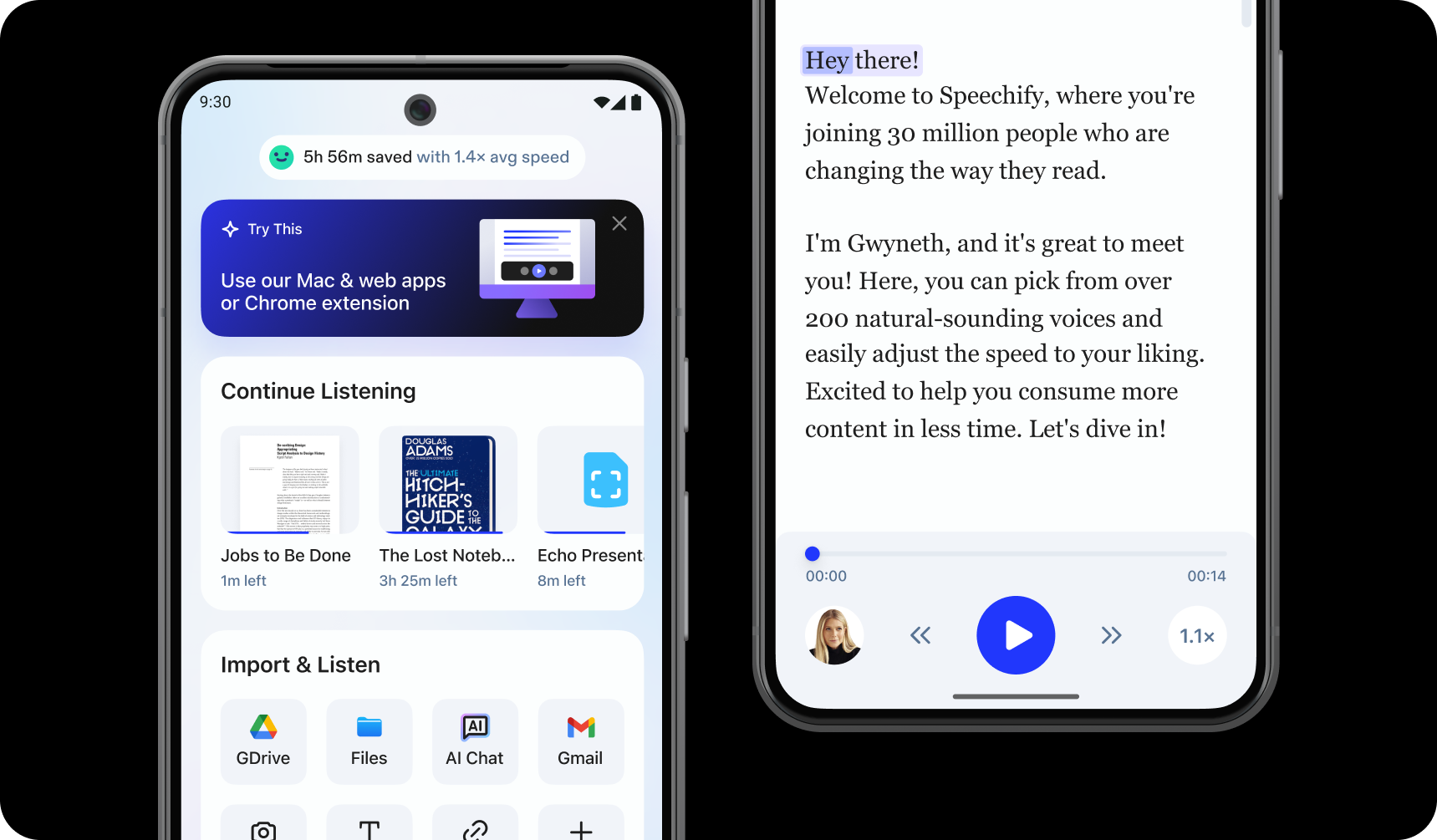
Za korištenje Speechify Android aplikacije dovoljno ju je instalirati prema sljedećim koracima:
- Preuzmite Speechify Android aplikaciju putem Google Play Store-a.
- Registrirajte se.
Kako učitati tekst u Speechify Android aplikaciju
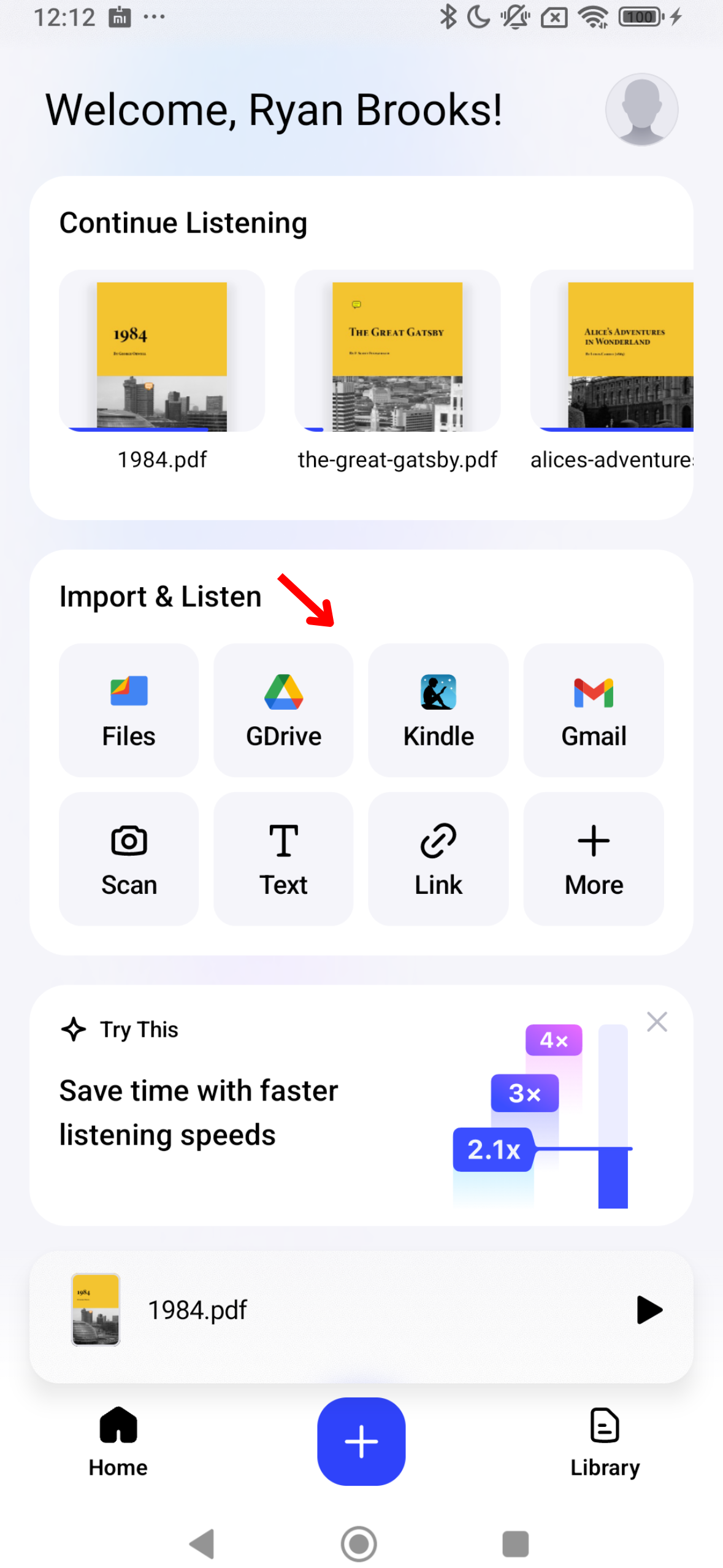
Da biste pretvorili tekst u govor, prvo trebate unijeti ili uvesti sadržaj u Speechify. Slijedite ove korake:
- Otvorite Speechify aplikaciju na Androidu.
- Na početnom ekranu učitajte ili uvezite sadržaj koji želite slušati. Možete:
- Uvesti datoteke s Androida.
- Povezati Google Drive, Dropbox, OneDrive ili Canvas.
- Upisati ili zalijepiti tekst. Za ovu opciju dodirnite “Dodaj tekst”, unesite naslov i tekst pa pritisnite “Dodaj tekst.”
- Zalijepiti web poveznicu za automatski uvoz stranice. Odaberite “Zalijepi poveznicu”, unesite je pa pritisnite “Pošalji.”
- Skenirati tekst odabirom Skeniraj i fotografiranjem knjige, radnog lista ili nečeg drugog.
Kako skenirati u Speechify Android aplikaciji
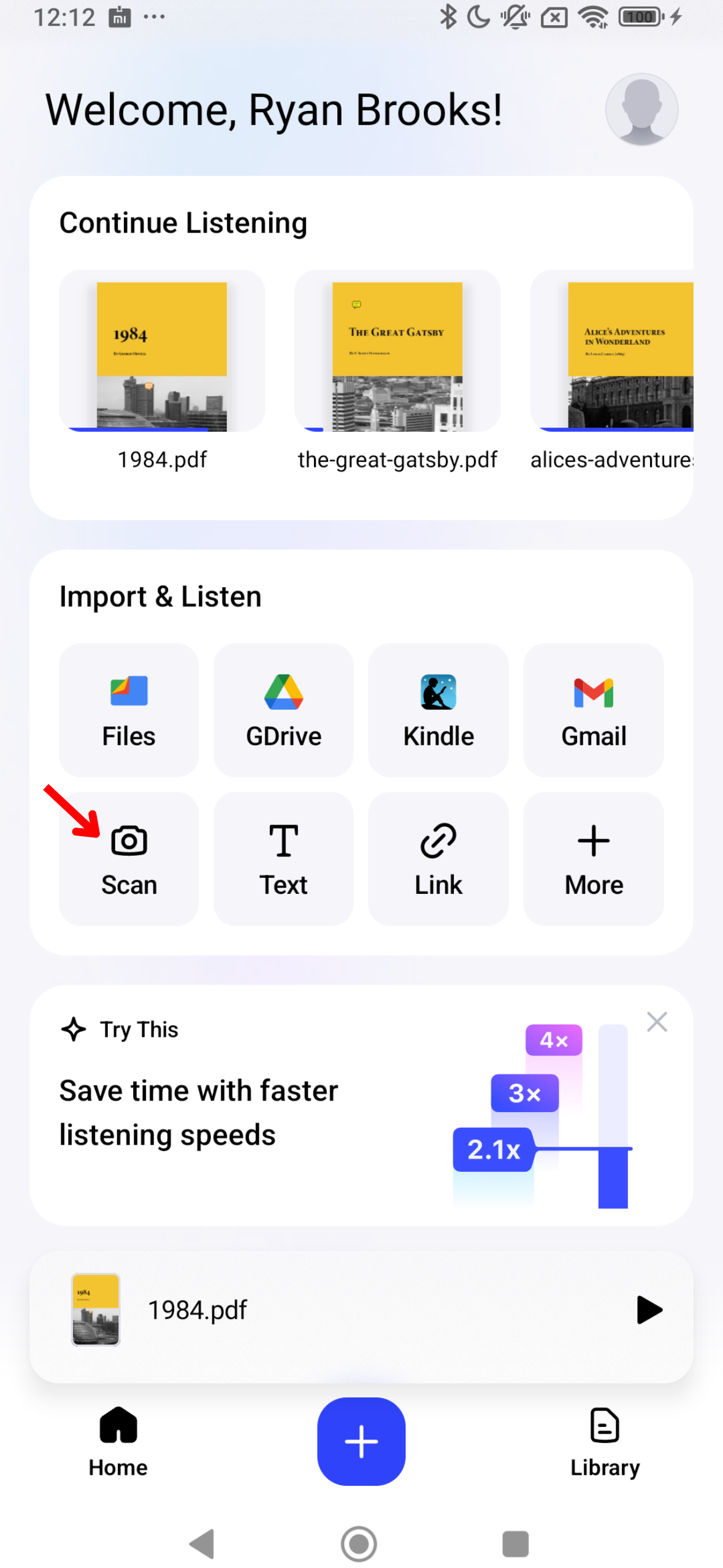
Ako želite da Speechify pročita fizički tekst poput udžbenika, radnih listova ili rukom pisanih bilješki, pomoći će vam opcija OCR skeniranja. Evo kratkog vodiča za skeniranje:
- Dodirnite Skeniraj na početnom ekranu.
- Fotografirajte knjigu, bilješke ili što god želite skenirati.
- Speechify može pročitati skenirani tekst.
Kako promijeniti glas u Speechify Android aplikaciji
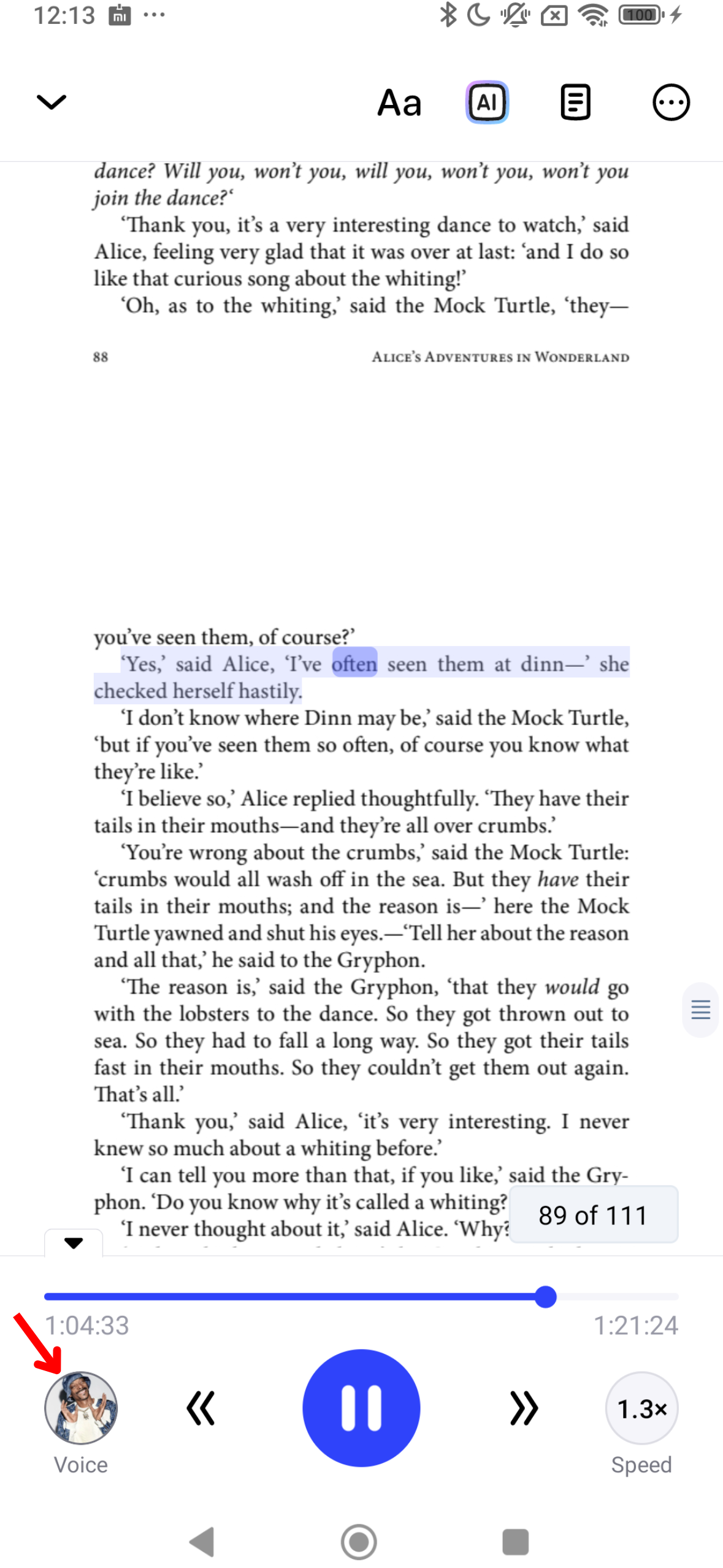
Poboljšajte slušanje u Speechifyu prilagodbom glasa. Slijedite ove korake da biste promijenili glas:
- Kliknite ikonu glasa dolje lijevo.
- Odaberite jedan od 200+ realističnih AI glasova, uključujući i glasove poznatih osoba poput Snoop Dogga i Gwyneth Paltrow.
Kako promijeniti jezik u Speechify Android aplikaciji
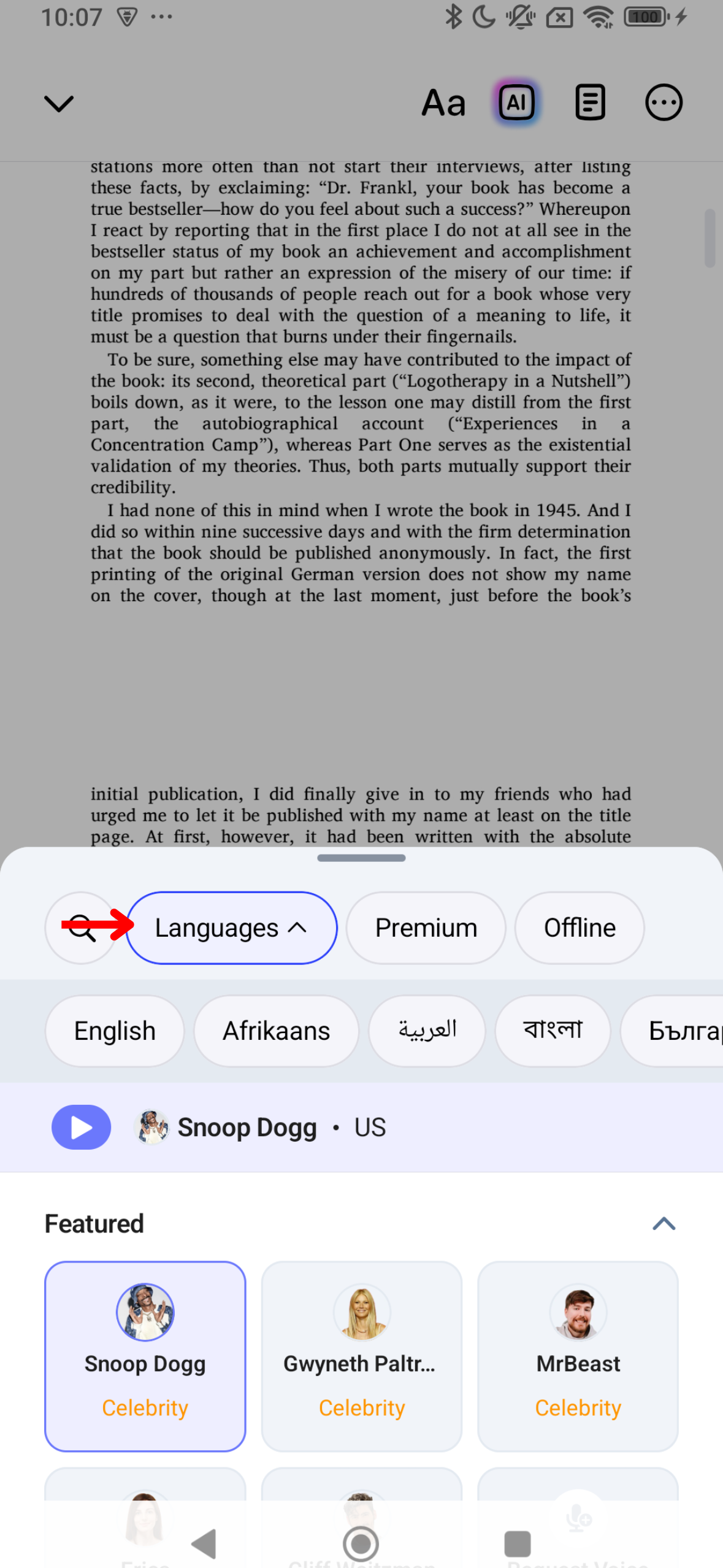
Speechify podržava više od 60 jezika. Pratite ove korake da biste promijenili jezik:
- Pritisnite ikonu glasa dolje lijevo.
- Dodirnite “Svi glasovi.”
- Birajte između 60+ jezika.
Kako promijeniti brzinu čitanja u Speechify Android aplikaciji
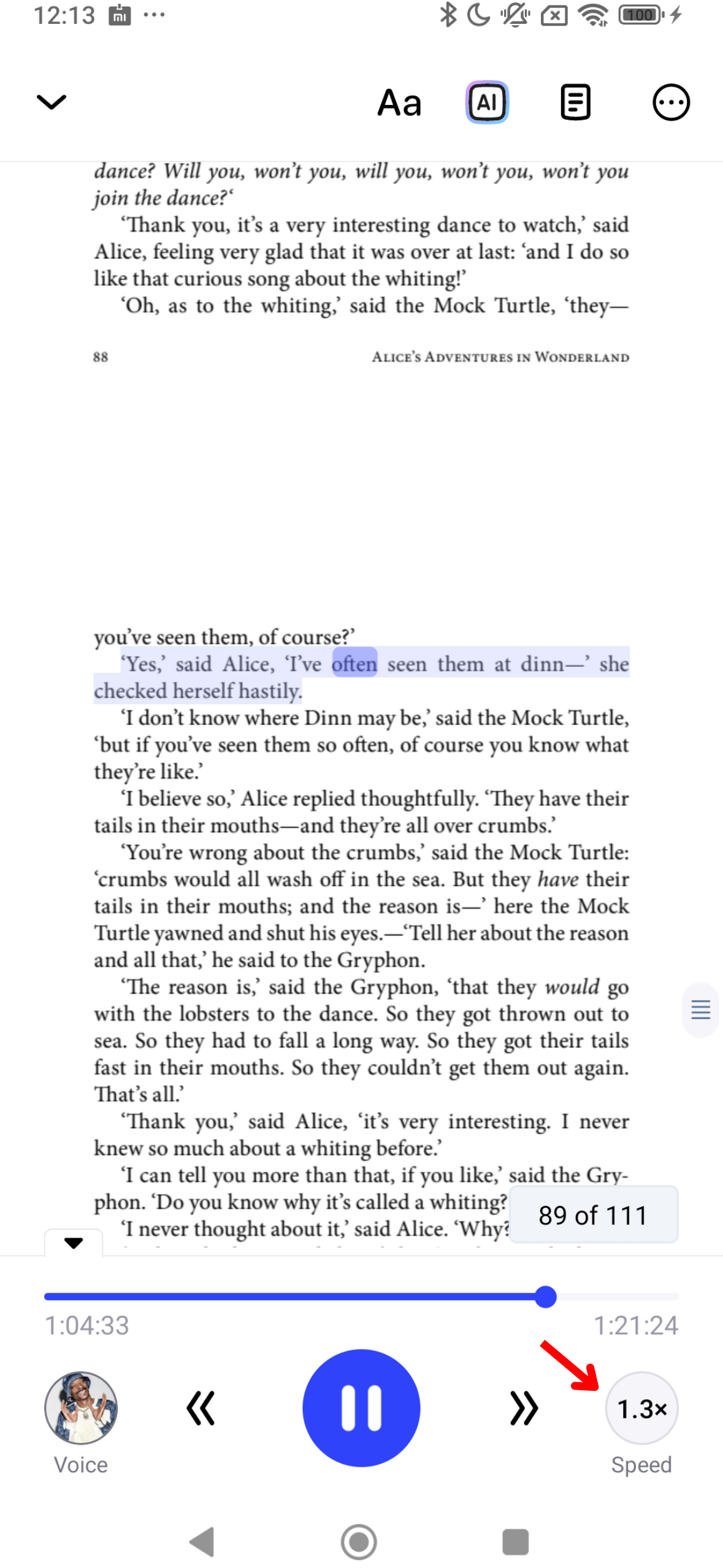
Prilagodite brzinu čitanja u Speechifyu tako da odgovara vašem tempu i razumijevanju. Evo kako je promijeniti:
- Dodirnite ikonu 1x dolje desno.
- Podesite brzinu čitanja. Možete birati između .5x (100 riječi/min) i 4.5x (900 riječi/min).
Kako koristiti offline slušanje u Speechify Android aplikaciji
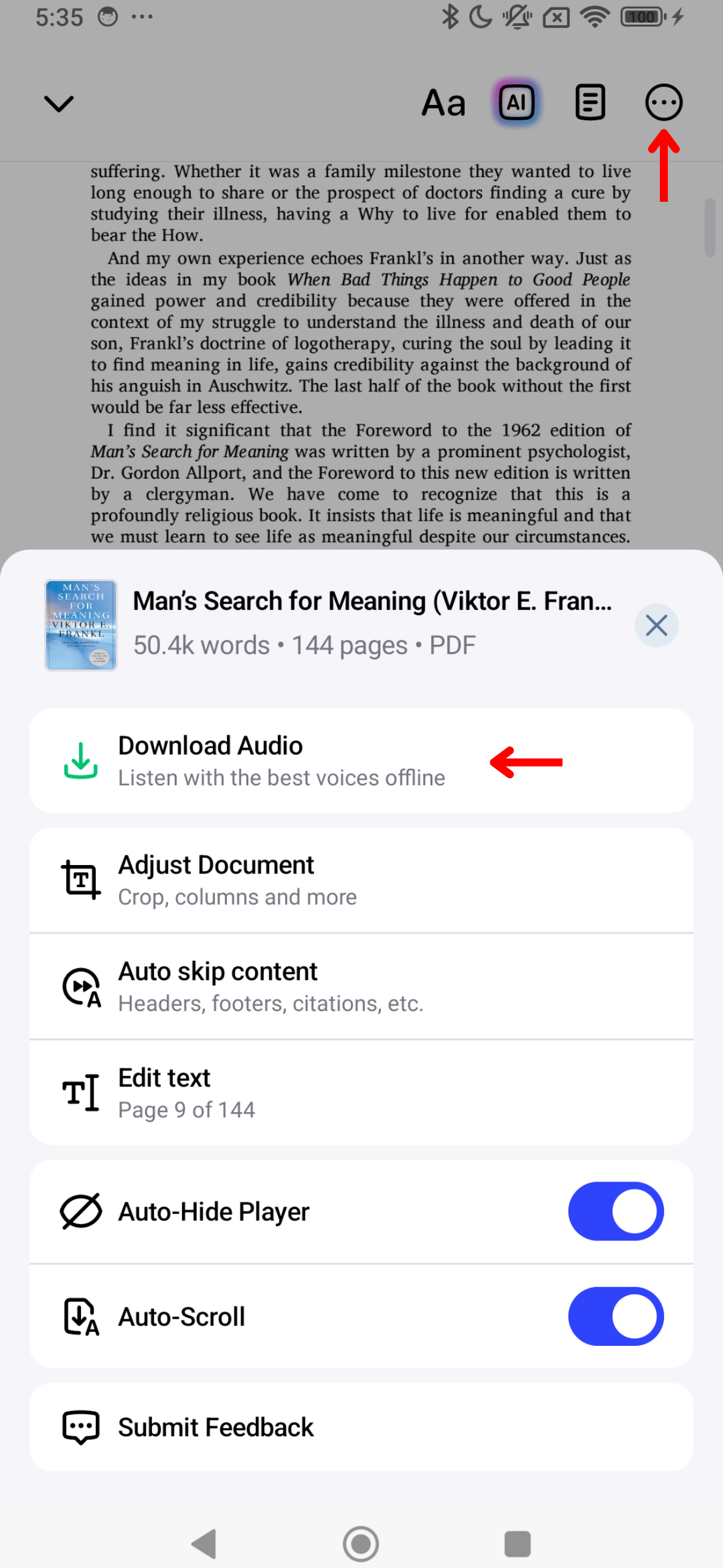
Slušajte Speechify bilo kada i bilo gdje, bez Wi-Fi-ja, uz offline način rada. Uključite ga ovako:
- Dodirnite 3 točke u gornjem desnom kutu.
- Odaberite jezik.
- Izaberite AI glas.
- Pritisnite “Nastavi.”
- Preuzmite u MP3 za offline slušanje.
Kako koristiti AI sažetke u Speechify Android aplikaciji
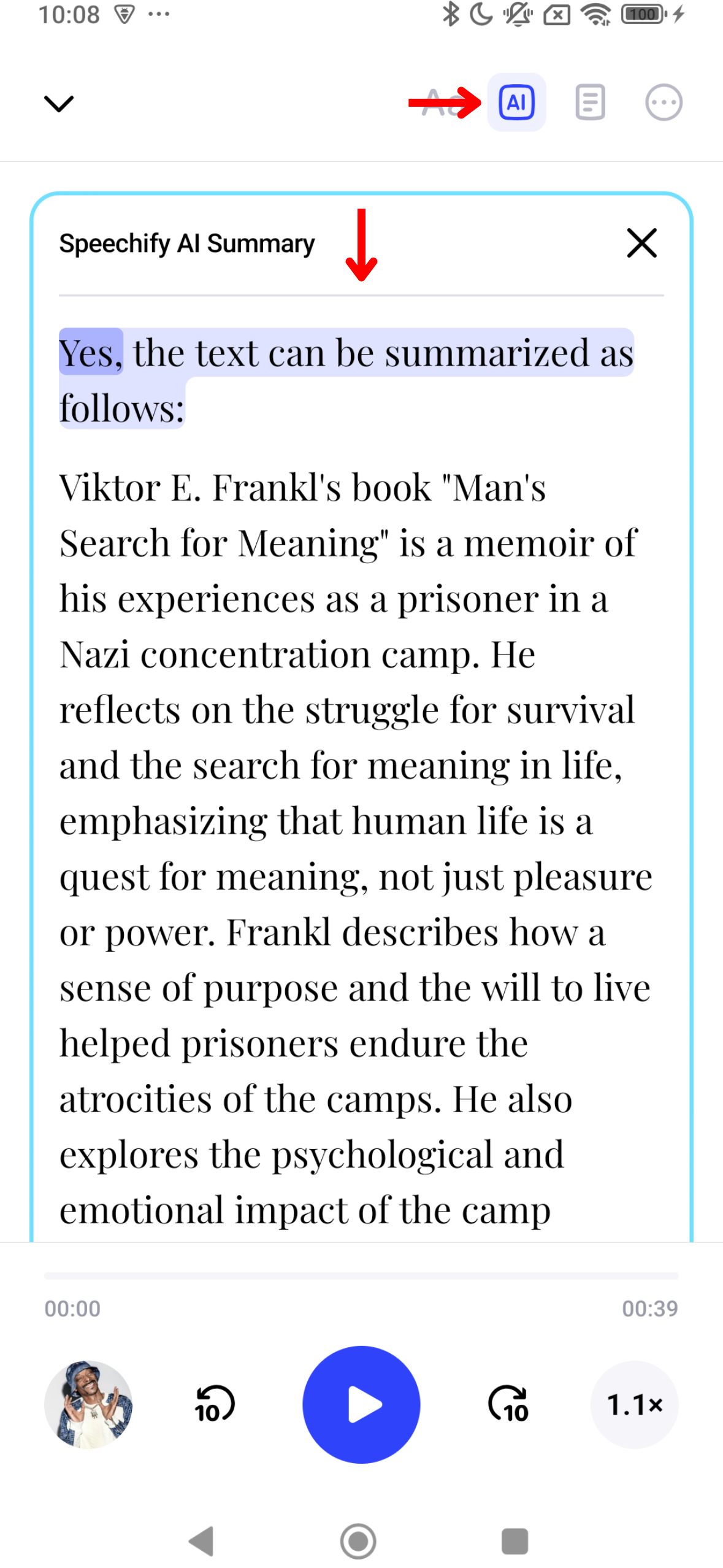
AI sažeci u Speechifyu štede vrijeme tako što dugačke dokumente svode na bitno. Evo kako ih uključiti:
- Odaberite AI ikonu desno na gornjoj traci.
- Uživajte u automatskom sažetku svog sadržaja.
Kako uključiti tamni način u Speechify Android aplikaciji
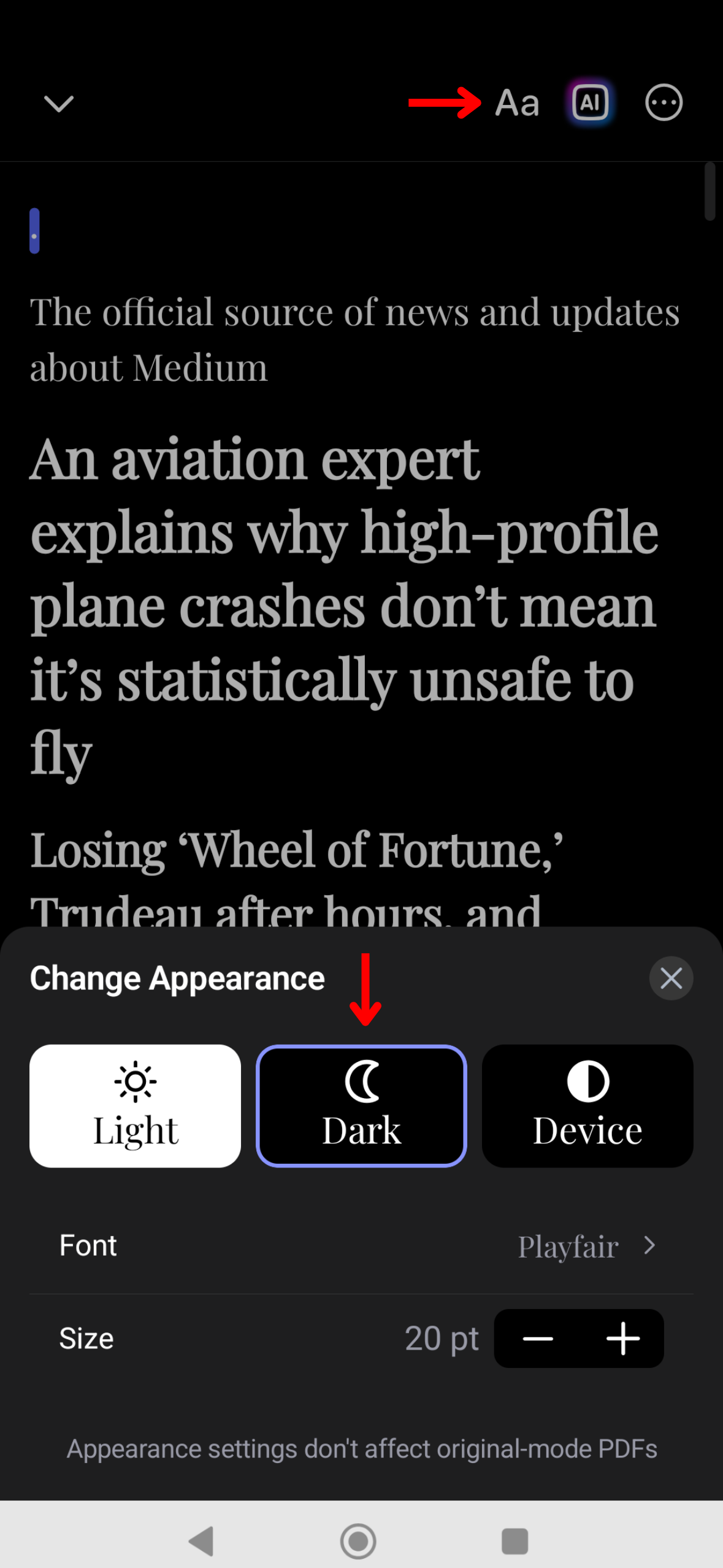
Tamni način u Speechifyu smanjuje napor za oči pri slabom svjetlu i ugodniji je za korištenje noću. Aktivirajte ga ovako:
- Kliknite Aa na traci gore desno.
- Dodirnite “Tamno.”
Kako promijeniti izgled u Speechify Android aplikaciji
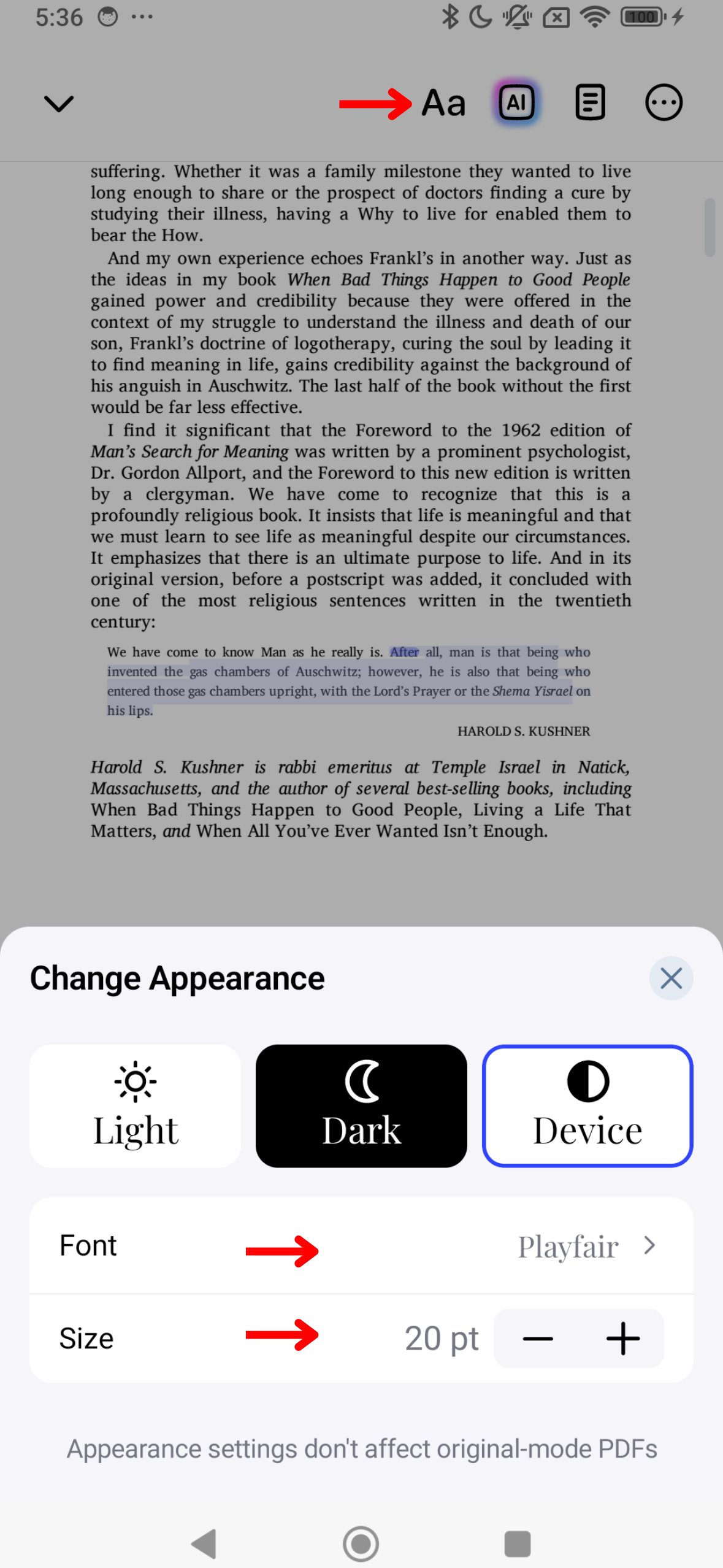
Prilagodite izgled Speechifya svom stilu podešavanjem teme, fonta i boja kako biste poboljšali čitanje:
- Pritisnite Aa na traci gore desno.
- Promijenite veličinu fonta pomoću broja između dva A.
- Odaberite Basic, Warm ili Paper za drugačiju pozadinu.
- Promijenite font pod “Font.”
- Uključite podebljani font.
Kako preskakati sadržaj u Speechify Android aplikaciji
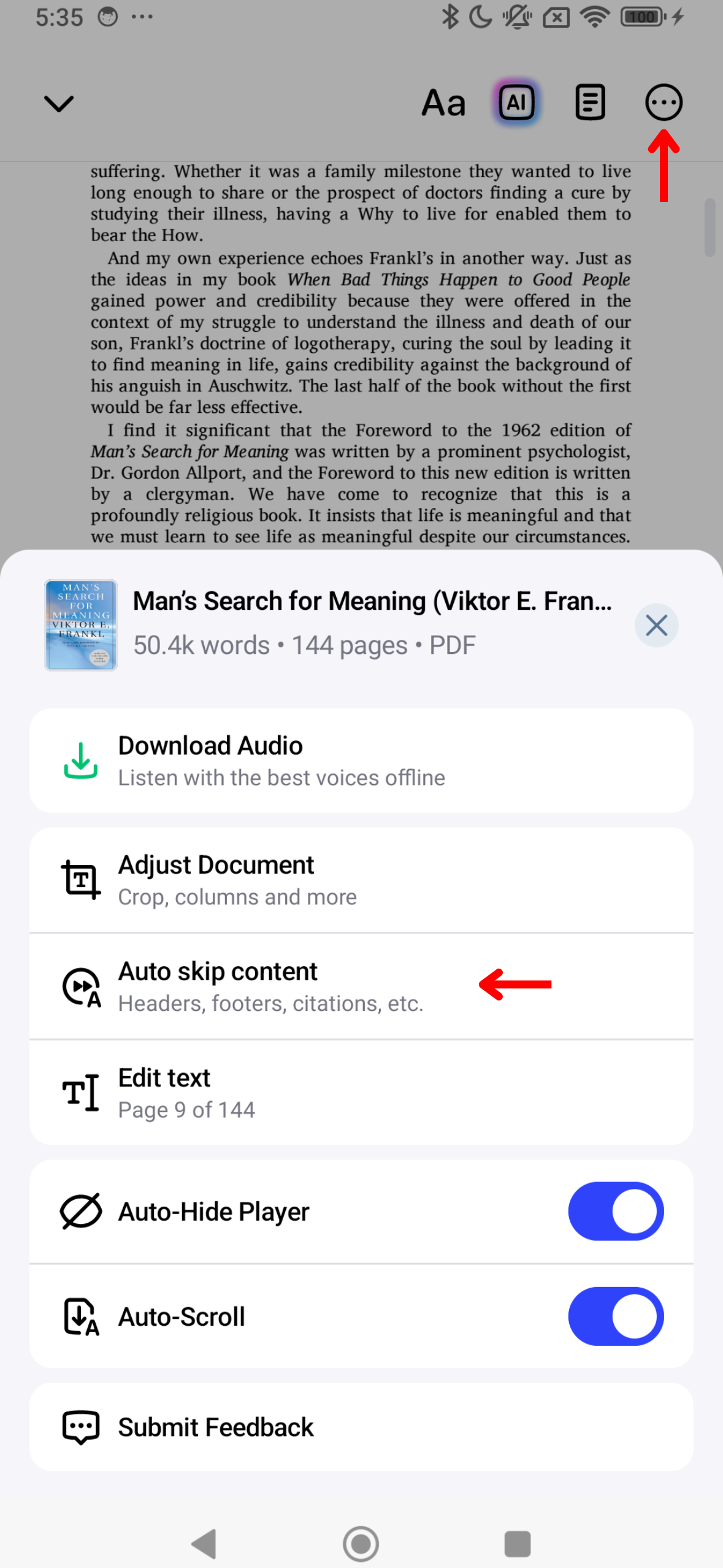
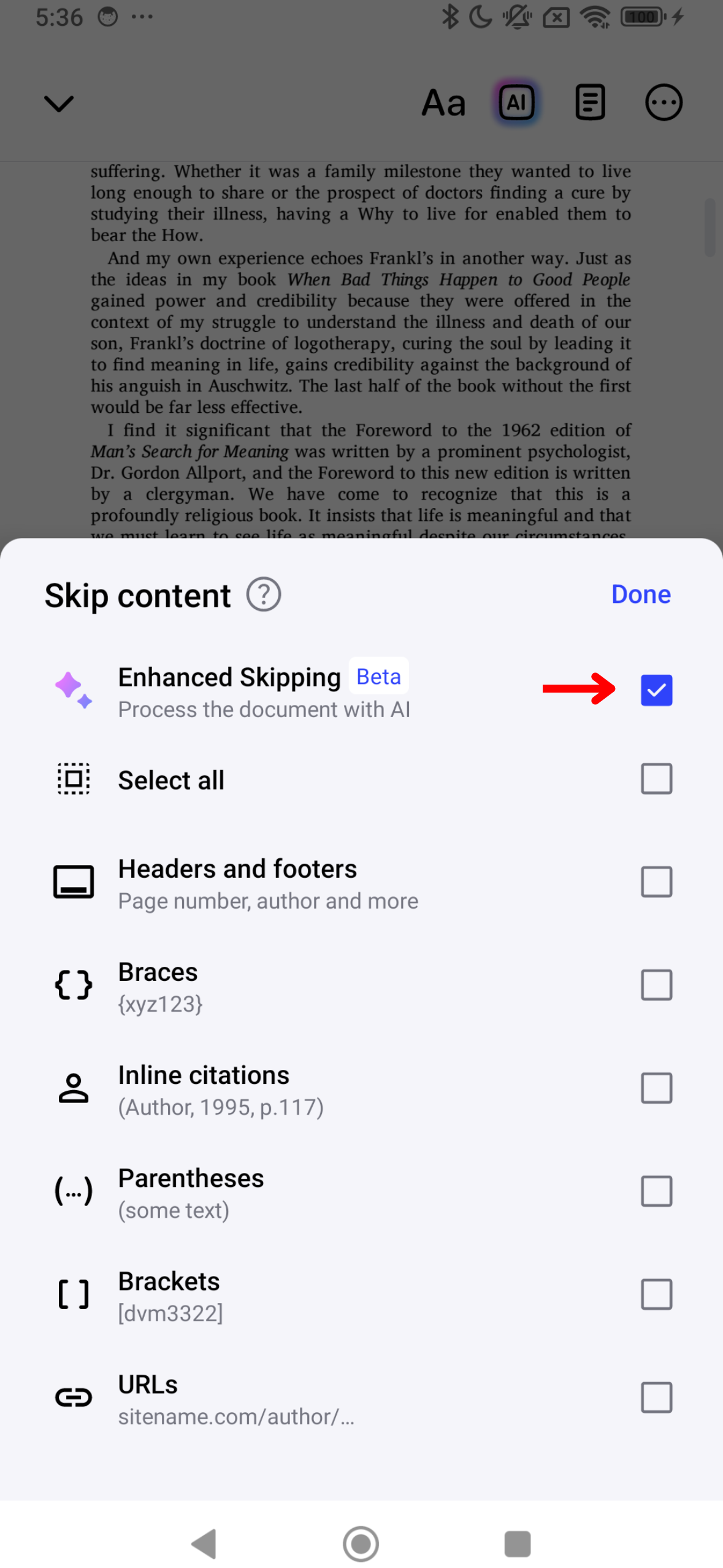
Preskakanje viška (naslovi, podnožja) u Speechifyu daje čišće iskustvo slušanja. Evo kako podesiti preskakanje:
- Dodirnite 3 točke gore desno na ekranu.
- Uključite “Napredno preskakanje” za automatski preskok viška ili ručno uključite/isključite stavke:
- Naslovi
- Podnožja
- Fusnote
- Zagrade
- Citati
- Usp. zagrade
- Kvadratne zagrade
- URL-ovi
Kako koristiti auto-scroll u Speechify Android aplikaciji

Uključite automatsko skrolanje za hands-free slušanje. Da bi se stranice pomicale same:
- Pritisnite 3 točke gore desno.
- Uključite “Auto-scroll.”




