



Dù bạn là một nhà làm phim, người sáng tạo nội dung hay nhà tiếp thị muốn mở rộng tệp khán giả vượt qua rào cản ngôn ngữ, hướng dẫn này sẽ đồng hành cùng bạn qua từng bước của quy trình lồng tiếng. Từ việc lựa chọn giọng đọc AI phù hợp tới tinh chỉnh đầu ra âm thanh, Speechify Studio mang lại giải pháp liền mạch, hiệu quả để thổi hồn cho dự án của bạn bằng nhiều ngôn ngữ. Sẵn sàng bắt đầu chưa? Cùng khám phá cách Speechify Studio có thể nâng tầm nội dung và chinh phục khán giả toàn cầu.
Cách bắt đầu dự án lồng tiếng mới trên Speechify Studio
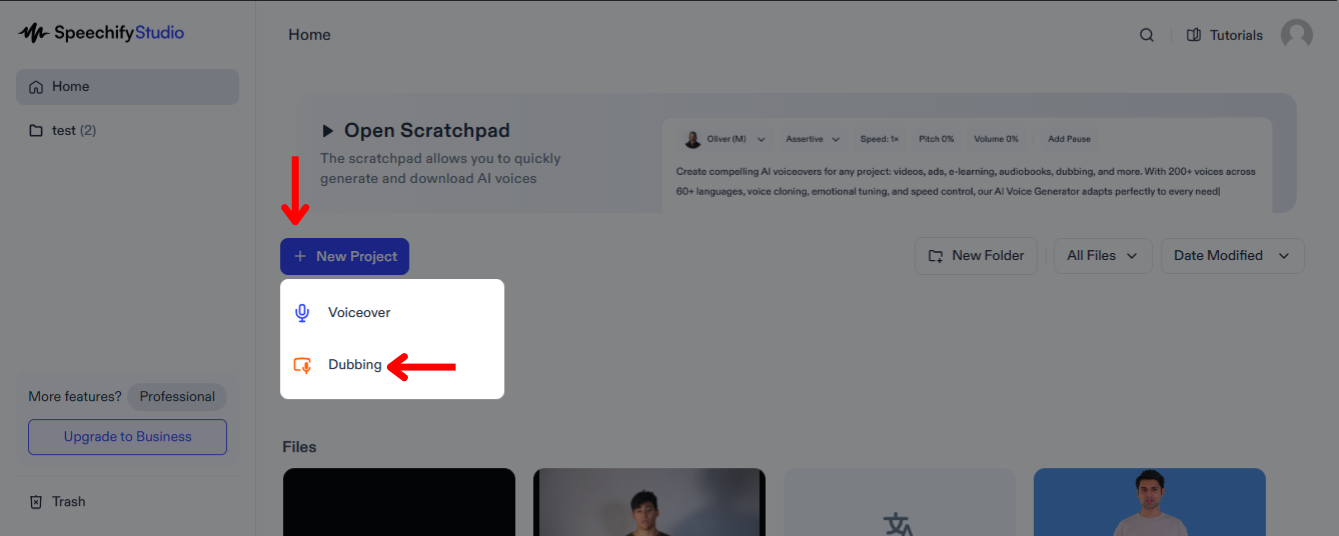
Lồng tiếng cho video của bạn có thể mở rộng đáng kể phạm vi tiếp cận, giúp người xem ở nhiều ngôn ngữ khác nhau thưởng thức nội dung bằng tiếng mẹ đẻ của họ. Để bắt đầu:
- Nhấn “Dự án mới” từ màn hình chính.
- Chọn “Lồng tiếng”.
Cách tải tệp lên để lồng tiếng trên Speechify Studio
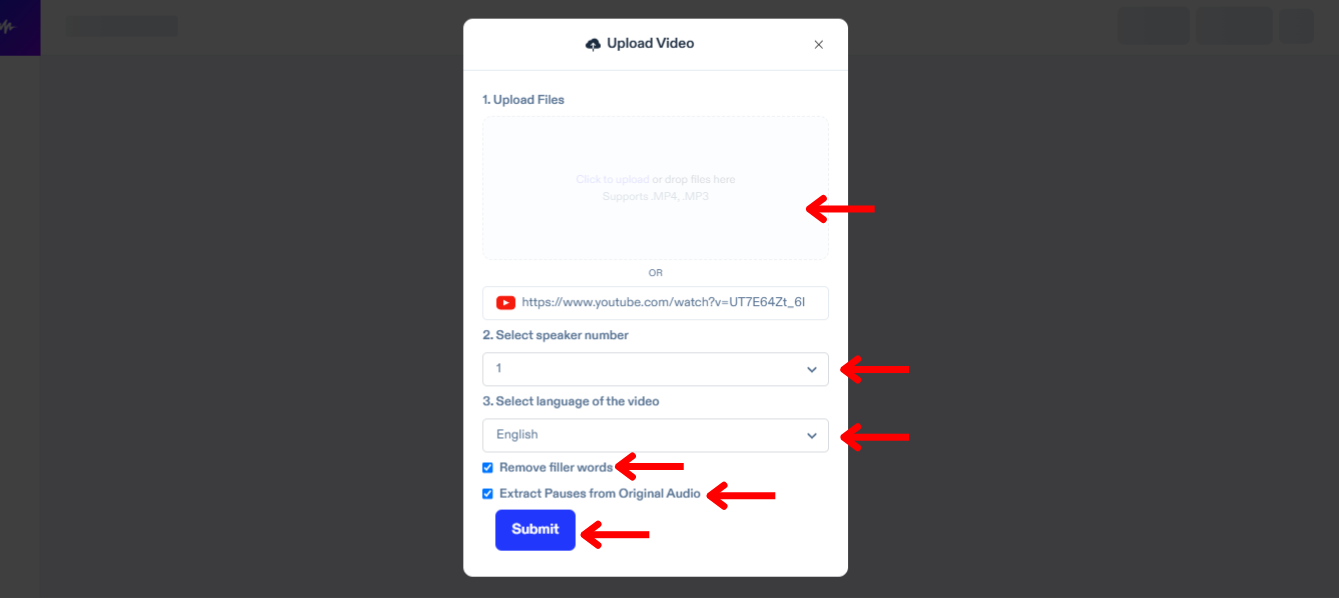
Bước đầu để lồng tiếng là tải lên tệp bạn muốn dịch và lồng tiếng. Thực hiện như sau:
- Nhấn "Nhập khẩu".
- Tải lên tệp hoặc dán liên kết YouTube.
- Chọn số lượng người nói trong video của bạn.
- Chọn ngôn ngữ của video.
- Chọn “Loại bỏ từ đệm” để xóa các từ thừa như “ờ”, “kiểu như”.
- Nhấp vào “Trích xuất khoảng dừng từ âm thanh gốc” để khiến phần lồng tiếng nghe tự nhiên hơn.
- Nhấn “Gửi” và Speechify Dubbing sẽ tự động chuyển âm video sang văn bản bằng ngôn ngữ hiện tại của video.
Cách chỉnh sửa bản chép tự động trong Lồng tiếng Speechify Studio
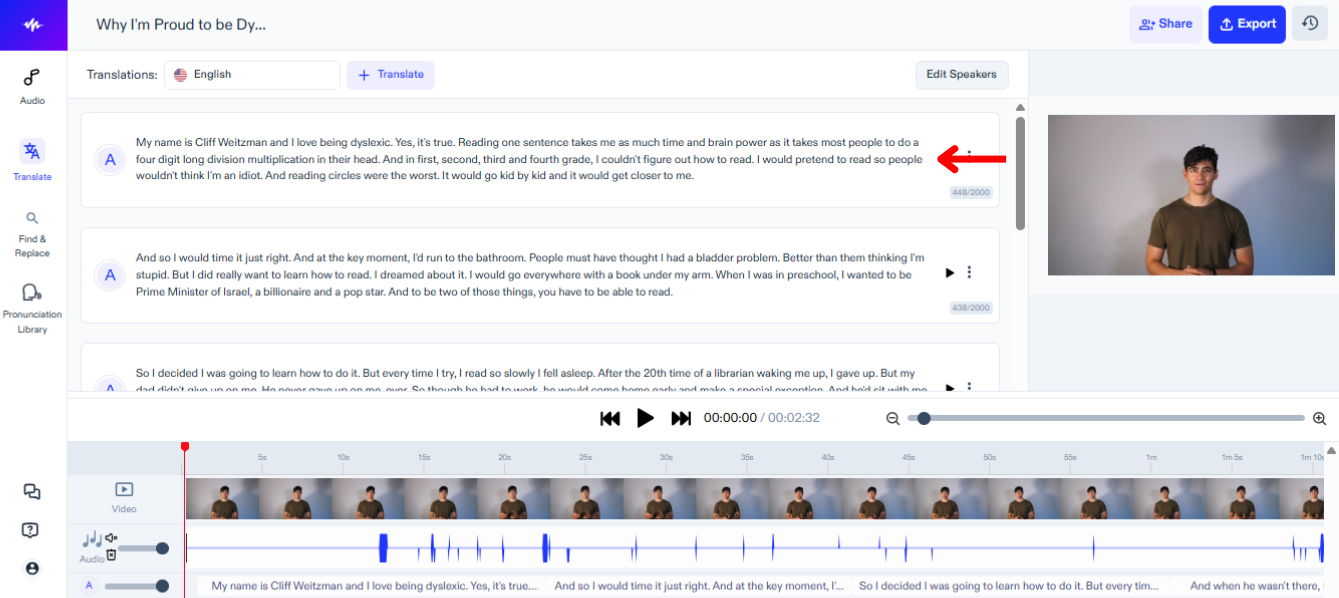
Nếu bạn muốn chỉnh sửa bản chép lời của âm thanh gốc, chỉ cần:
- Chạm vào khối văn bản bạn muốn thay đổi.
- Chỉnh sửa kịch bản giống như khi bạn sửa văn bản.
Cách dịch và lồng tiếng video trên Speechify Studio
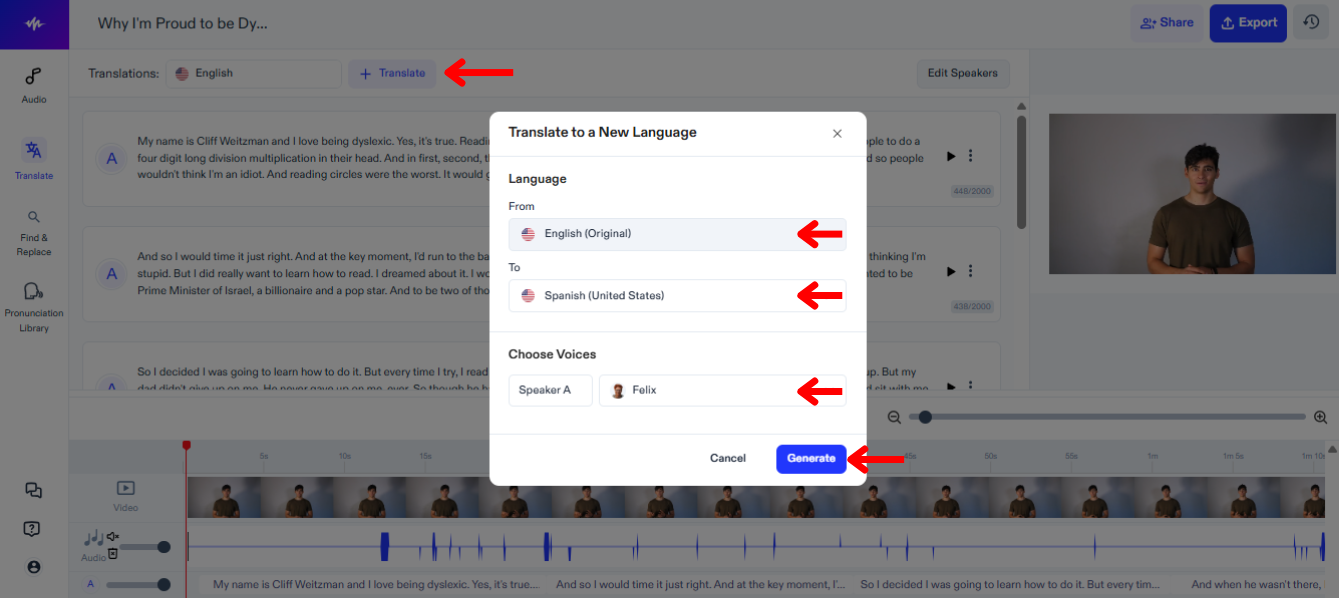
Bước tiếp theo là dịch và lồng tiếng video của bạn sang ngôn ngữ khác. Hãy làm theo hướng dẫn sau:
- Nhấn “Dịch”.
- Chọn ngôn ngữ gốc của video tại mục “Từ”.
- Chọn ngôn ngữ bạn muốn dịch và lồng tiếng (trong hơn 60 ngôn ngữ) tại mục “Đến”.
- Chọn giọng cho từng người nói.
- Nhấn “Tạo” và chờ để Speechify Dubbing tự động lồng tiếng video của bạn.
Cách chỉnh sửa bản dịch trong Lồng tiếng Speechify Studio
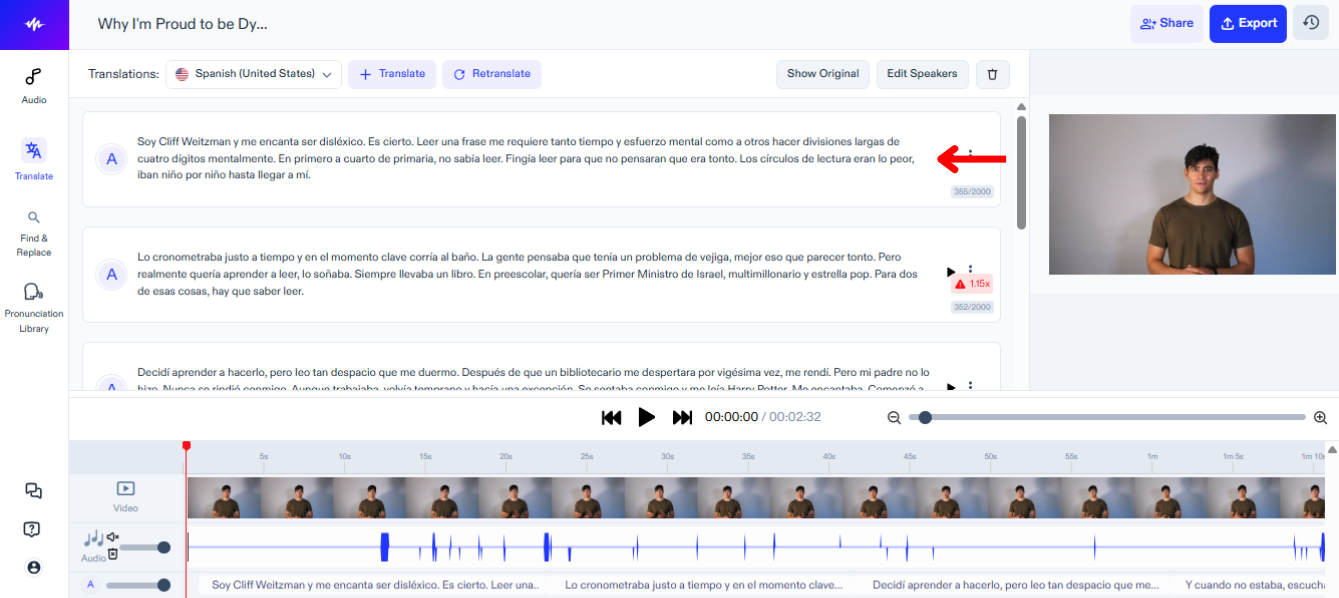
Việc chỉnh sửa bản dịch của video rất đơn giản, chỉ cần:
- Chạm vào khối văn bản bạn muốn thay đổi.
- Chỉnh sửa kịch bản như cách bạn chỉnh sửa văn bản thông thường.
Cách thay đổi giọng nói trong Lồng tiếng Speechify Studio
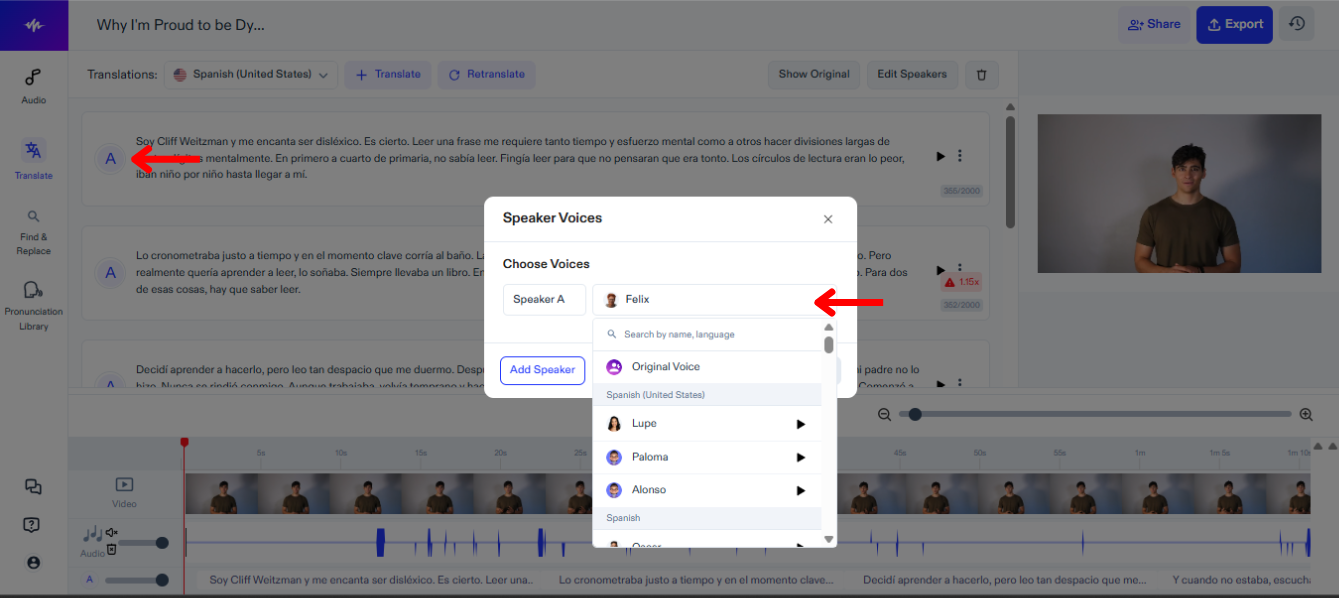
Bạn có thể gán các giọng nói khác nhau cho từng người nói trong video và thay đổi giọng bất cứ lúc nào để tìm ra lựa chọn phù hợp nhất. Để đổi giọng trên Speechify Studio:
- Nhấn vào biểu tượng Người nói.
- Chọn từ hơn 200 giọng nói tự nhiên như người thật.
Cách thêm nhạc nền trong Lồng tiếng Speechify Studio
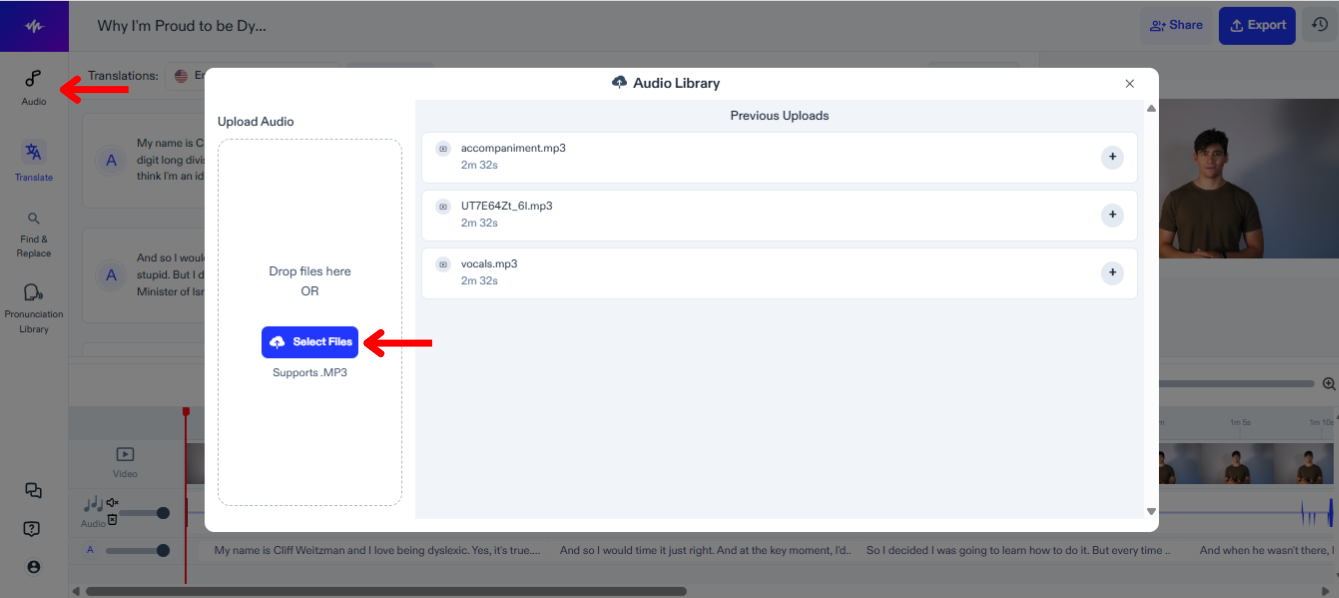
Để thêm nhạc hoặc tệp âm thanh khác vào dự án lồng tiếng, hãy làm theo các bước sau:
- Nhấn "Âm thanh" trên thanh công cụ bên trái.
- Tải lên các tệp âm thanh của bạn.
- Chọn tệp để thêm vào timeline chỉnh sửa.
Cách thêm vào Thư viện phát âm trong Lồng tiếng Speechify Studio
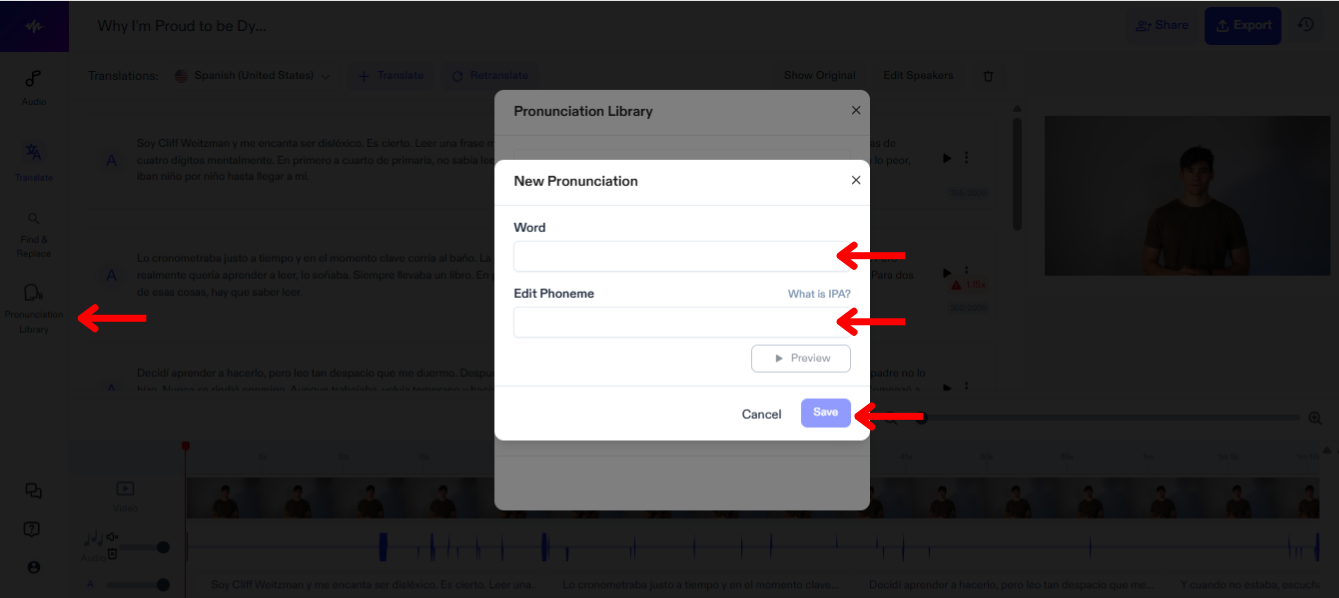
Thêm mục vào thư viện phát âm trong Speechify Studio giúp cá nhân hóa và chuẩn hóa đầu ra, đảm bảo mỗi từ, tên trong video đều được phát âm chính xác. Làm theo các bước sau để thêm phát âm vào thư viện:
- Nhấn vào “Thư viện phát âm”.
- Nhấn “Tạo phát âm mới”.
- Nhập từ cùng với ký tự ngữ âm cho từ đó.
- Nhấn “Xem trước” để nghe lại phát âm vừa thêm.
- Chọn “Lưu” để lưu phát âm này cho những lần dùng sau.
Cách xuất dự án lồng tiếng trên Speechify Studio
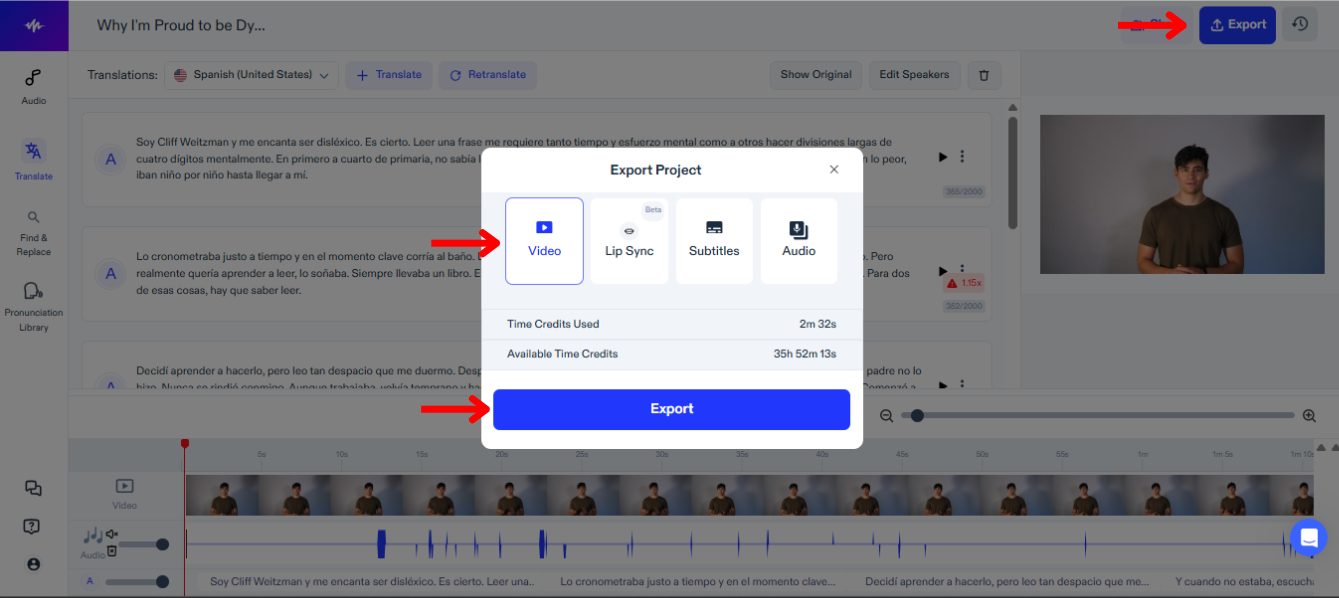
Xuất dự án lồng tiếng trên Speechify Studio giúp bạn dễ dàng tích hợp nội dung đã được lồng tiếng vào nhiều nền tảng và định dạng khác nhau. Để xuất tệp:
- Nhấn “Xuất”.
- Chọn định dạng xuất: video, phụ đề (SRT, VTT, hoặc PDF) hoặc âm thanh (MP3, WAV, hoặc OGG).
Cách sử dụng Đồng bộ môi trong Lồng tiếng Speechify Studio
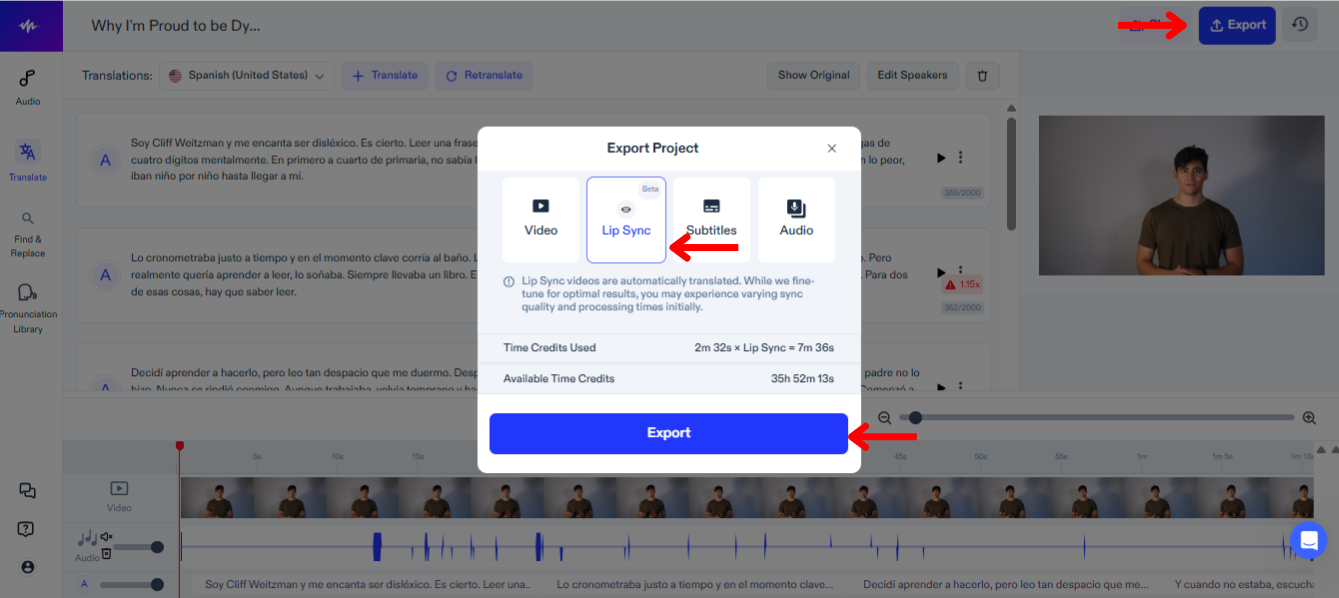
Việc sử dụng đồng bộ môi cùng với lồng tiếng trên Speechify Studio giúp trải nghiệm xem sống động hơn nhờ khớp âm thanh với chuyển động môi của nhân vật. Để dùng thử tính năng này:
- Chọn “Xuất”.
- Chọn “Đồng bộ môi”.
- Nhấn "Xuất" và tính năng Đồng bộ môi (BETA) sẽ tự động lồng tiếng video khớp với bản dịch mới.
Cách liên hệ hỗ trợ trong Lồng tiếng Speechify Studio
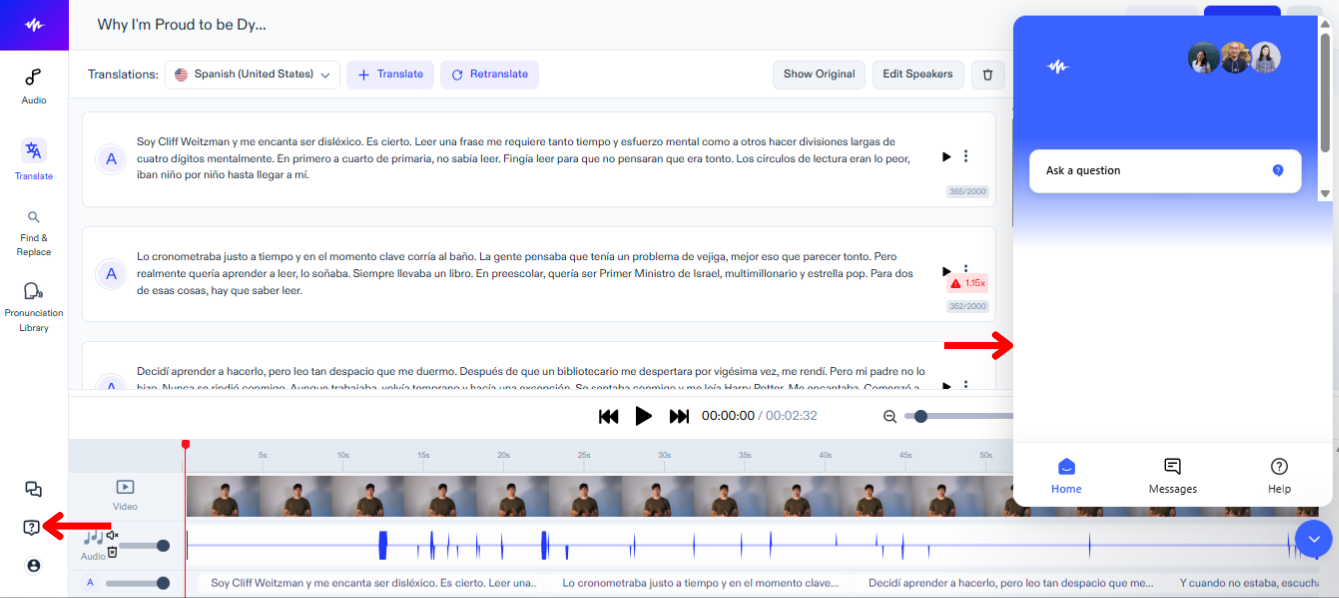
Để giải quyết sự cố kỹ thuật hoặc cần được hướng dẫn thêm, hãy liên hệ đội ngũ hỗ trợ của chúng tôi theo các bước sau:
- Nhấn biểu tượng Dấu hỏi ở thanh công cụ bên trái.
- Gửi tin nhắn cho đội hỗ trợ.




