Use o aplicativo web para importar seus arquivos e outros conteúdos no seu PC, laptop ou desktop
Você pode acessar facilmente sua biblioteca Speechify na web usando um PC, desktop ou laptop e também adicionar arquivos diretamente à sua biblioteca pelo aplicativo web.
- Acesse app.speechify.com, de preferência usando um navegador baseado em Chromium.
- Entre com suas credenciais do Speechify.
- A página inicial é a biblioteca da sua conta Speechify.
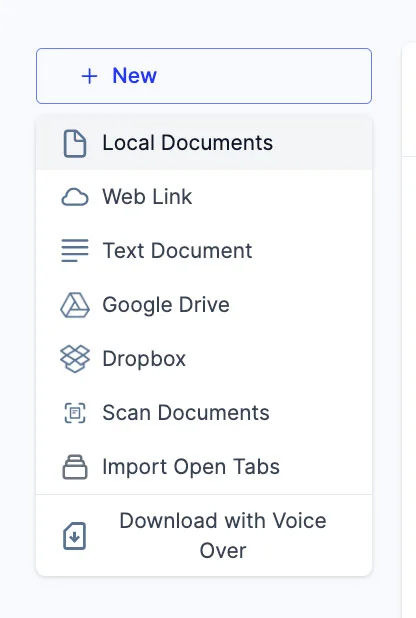
- Você pode adicionar novos arquivos à sua biblioteca clicando no botão “+ Novo” no lado esquerdo da tela.
- Essa opção permite importar vários tipos de arquivos e documentos diretamente para a sua biblioteca Speechify.
- Documentos locais: adicione quaisquer arquivos PDF salvos localmente no seu computador, PC ou desktop.
- Link da web: basta copiar e colar qualquer link ou URL que você queira adicionar à sua biblioteca. Atenção: links protegidos por senha ou paywall podem não funcionar.
- Documento de texto: você pode copiar e colar diretamente qualquer conteúdo na biblioteca Speechify usando esta opção.
- Google Drive: conecte seu Google Drive à sua biblioteca Speechify e importe documentos diretamente.
- Dropbox: conecte seu Dropbox à sua biblioteca Speechify e importe documentos diretamente.
- Digitalizar documentos: esta opção vai redirecionar você para o aplicativo no celular (iOS ou Android) para usar a câmera do seu telefone e digitalizar documentos físicos diretamente no app do Speechify.
- Importar abas abertas: com esta opção, você pode importar qualquer aba aberta no seu navegador diretamente para a sua biblioteca Speechify.
- Baixar com Voice Over: Voice Over é um serviço separado do Speechify que permite criar e baixar narrações e arquivos de áudio. Você pode experimentar o produto Voice Over gratuitamente, mas a opção de download só está disponível com a assinatura paga do Voice Over, que não está incluída no plano premium do Speechify Texto-para-Fala. Esta opção vai redirecionar você para a página do Voice Over.