CapCut, içerik üreticileri, pazarlamacılar ve sosyal medya yöneticileri için en popüler video düzenleme uygulamalarından biri haline geldi. En az bilinen süper güçlerinden biri mi? Metinden sese (TTS). CapCut videolarınıza Yapay Zekâ seslendirme eklemek, kendi sesinizi kaydetmeden izlenme sürelerini, erişilebilirliği ve etkileşimi ciddi ölçüde artırabilir.
Bu rehberde CapCut’un yerleşik metinden sese özelliğini kullanmayı, Speechify Studio ile seslendirmeleri bir üst seviyeye taşımayı, ikisi arasındaki farkları ve Speechify’ın tam çözüm paketiyle CapCut videolarınızı nasıl sıradanlıktan çıkaracağınızı öğreneceksiniz.
Neden CapCut Videolarında Metinden Sese Kullanılır?
"Nasıl" kısmına geçmeden önce, işte TTS'nin CapCut içerik üreticileri için oyunun kurallarını değiştiren yanları:
- Daha hızlı üretim — Mikrofon kurma, tekrar kayıt alma ya da gürültülü ortam derdi yok. Yaz, oluştur, bitti.
- Tutarlılık — Her videoda aynı tonu, temposu ve kaliteyi korur.
- Erişilebilirlik
- — Seslendirme ve altyazı, sesi kapalı izleyenlere ya da
- görme engellilere
- yardımcı olur.
- Daha iyi
- kalıcılık
- — Anlatımlı videolar, yalnızca sessiz yazı içerenlere göre TikTok, Reels, Shorts ve
- YouTube
- 'da daha iyi performans gösterir.
- Çok dilli erişim —
- TTS
- ile aynı videoyu farklı dillerde yayınlamak çok kolay.
- Kamera önünde olma baskısı yok — Yüz göstermeden
- YouTube
- kanalları, eğitim, anlatım ve liste videoları için ideal.
- Ekonomik — Her proje için seslendirmen kiralamaya gerek kalmaz.
CapCut’un Yerleşik Metinden Sese Özelliği Nasıl Kullanılır?
CapCut’ta hem mobil hem masaüstünde çalışan dahili bir TTS özelliği bulunur. Kullanımı şöyle:
CapCut Mobilde Metinden Sese Seslendirmesi Nasıl Eklenir?
- iOS veya Android’de CapCut’u aç, Yeni Proje’ye dokun ve videonu içe aktar.
- Alttaki menüden Yazı’ya dokun, ardından Yazı Ekle’ye tıkla.
- Seslendirilmesini istediğin metni yaz, ardından onay işaretine dokun.
- Zaman çizelgesinde metin katmanını seçip alttaki menüden
- Metinden sese
- 'ye dokun.
- Ses kategorilerinden birini seç (örn. Popüler, İngilizce, Karakterler, Japonca).
- Onay işaretine dokunarak seslendirmeyi oluştur. CapCut metnin altına yeni bir ses katmanı ekler.
- Sesi görüntüyle hizala ve dışa aktar.
CapCut Masaüstünde Metinden Sese Seslendirme Nasıl Eklenir?
- CapCut masaüstünü açıp yeni bir proje oluştur.
- Videonu zaman çizgisine sürükle.
- Soldaki panelden Yazı’ya tıkla ve metin kutusuna senaryonu ekle.
- Metni seçip sağ panelde
- Metinden sese
- 'yi bul.
- Bir ses seç, Oluştur'a tıkla ve CapCut sesi zaman çizgisine eklesin.
- Zamanlama, ses seviyesi ve geçiş efektini ayarla.
CapCut Yerel TTS’in Sınırlamaları Nelerdir?
CapCut’un yerleşik TTS özelliği hızlı düzenlemelerde pratik, ancak beklentiler arttıkça eksikleri ortaya çıkıyor. Ses kütüphanesi sınırlı, özellikle İngilizce dışı içeriklerde, uzun yazılar ise zamanla robotik veya yetersiz gelebiliyor. Kullanıcılar süre, vurgu ve duygu aktarımı üzerinde neredeyse hiç kontrol sahibi değil. Ayrıca CapCut, ses klonlama veya özel ses gibi kişiselleştirme araçları sunmuyor; birçok kişi aynı sesi kullanınca içerikler birbirine benziyor. Kısa TikTok videoları için yeterli olsa da profesyonel YouTube videoları, reklam, eğitim ya da marka projeleri için daha gelişmiş ses araçları gerekiyor.
CapCut Seslendirmelerinde Speechify Studio Nasıl Kullanılır?
Speechify Studio, profesyonel seslendirme isteyen yaratıcılar için tasarlanmış bir yapay zekâ ses platformudur. Akış CapCut ile mükemmel uyum sağlar: Seslendirmeyi Speechify Studio’da oluştur, sesi dışa aktar ve CapCut’a ekle. Adım adım rehber aşağıda:
- Speechify Studio
- 'ya gir, giriş yap ya da ücretsiz hesap oluştur.
- Voice Over’a tıkla ve yeni proje başlat.
- Senaryonu editöre yapıştır. İstersen konuşmacıya veya sahneye göre böl.
- Speechify
- ’ın
- 200+ yapay zekâ sesi
- içeren,
- 60+ dil
- ve aksanlı kütüphanesinden ses seç.
- Teslimi ince ayarla: hız, ton, vurgu, duraklama ve telaffuzu kelime bazında değiştir.
- Seslendirmeyi önizle, ardından MP3 ya da WAV olarak dışa aktar.
- CapCut projenizi açın, Ses → Cihazdan seç (ya da masaüstünde sürükleyin) ve görselle hizalayın.
Hepsi bu. Artık CapCut’ta düzenlenmiş stüdyo kalitesinde bir seslendirmeye sahipsiniz.
AI Seslendirmesinde CapCut ile Speechify Studio Arasındaki Fark Nedir?
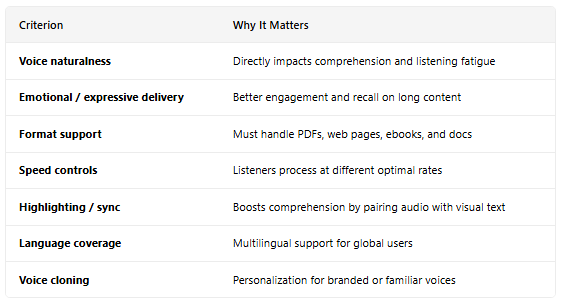
Özetle: CapCut’un TTS özelliği hızlı, günlük düzenlemeler için idealdir. Speechify Studio ise marka sesi, kalite ve erişim isteyenler için çıtayı yükseltir.
Speechify Studio'nun Tüm Araçlarıyla CapCut Videolarınızı Nasıl Yükseltebilirsiniz?
Seslendirme sadece başlangıç. Speechify Studio, CapCut ile harika çalışan eksiksiz bir içerik araç kutusu sunar. İşte detaylar:
1. Yapay Zekâ Dublajı — Küresel Kitleye Ulaşın
CapCut’ta İngilizce bir video mu çektiniz? Speechify’ın AI Dubbing özelliğiyle sesi onlarca dile aktarabilir, ton ve zamanlamayı koruyabilirsiniz. Dublajı (ya da komple videoyu) dışa aktarıp CapCut’a ekleyin. Tekrar çekime gerek yok, küresel yayınlar için ideal.
2. AI Avatarlar — Yüzsüz İçeriğe Yüz Ekleyin
Speechify Studio’daki AI Avatarlar, senaryonuzu gerçekçi dudak hareketi ve jestlerle sunan bir sunucu videosu oluşturmanıza olanak tanır. Avatar videosunu dışa aktarın, CapCut’ta küçük pencere, giriş ya da konuşan başlık olarak ekleyin. Özellikle eğitim içerikleri, haber özetleri veya ekranda olmak istemeyenler için uygun.
3. Ses Klonlama — Sizin Sesiniz, Sonsuz Üretim
Kısa bir ses örneği kaydedin, Speechify Studio sesinizi yüksek doğrulukla klonlasın. Artık mikrofon gerekmeden istediğiniz senaryoyu kendi sesinizle oluşturabilirsiniz. CapCut'ta marka sesinizi tutarlı kılın, seyahatteyken, hastayken bile üretime devam edin ya da kendi sesinizle lokalizasyon sağlayın.
4. Ses Temizleme — Her Yerde Stüdyo Kalitesi
Arka plan gürültüsüne, uğultuya veya eko'ya sahip bir anlatım mı kaydettiniz? Speechify Studio’nun temizleme aracı tek tıkla arka plan sesini temizleyip sesi netleştirir. Ham sesinizi CapCut’tan önce işlemden geçirin, karışımınız stüdyo kaydı gibi olsun.
5. Ses Değişimi — Tek Sesten Çok Karakter
Speechify’ın ses değişimi sayesinde bir kaynak sesi farklı yaş, cinsiyet, aksan ve tonlarda karakterlere dönüştürebilirsiniz. CapCut’ta skeç, animasyon hikaye, kitap tarzı anlatımlar veya diyalog videoları üretenler için harika. Tek başınıza tüm karakterleri seslendirip CapCut’ta birleştirin.
CapCut Seslendirmede En İyi Uygulamalar Nelerdir?
Etkili CapCut seslendirmeleri için kulağa yatkın, kısa, samimi ve mutlaka sesli prova edilmiş cümleler yazmak gerekir. Sesin tonu içeriğe ve markaya uygun olmalı; teknik eğitimle suç hikayesi ya da yaşam tarzı kanalı arasında büyük fark vardır. Yüksek kaliteye rağmen altyazı eklemek şart; çünkü sosyal videoların büyük bölümü sessiz izlenir. Hız da önemli, cümle aralarına 0.3–0.5 saniye duraklama eklemek sesin doğallığını ve anlaşılabilirliğini artırır.
CapCut mı Alternatif mi Kullanmalı?
CapCut’un yerleşik metinden sese özelliği hızlı, günlük videolar için iyi bir başlangıçtır. Ancak kanal büyütmek, marka oluşturmak veya profesyonel rekabet için CapCut’u Speechify Studio ile birleştirmek; gerçekçi ses, dublaj, avatar, ses klonlama, ses temizleme ve karakter sesleriyle üst seviye kalite sağlar. Metni yaz. Sesi seç. CapCut’a ekle. İçeriğin hem görüntüsü hem sesi etkileyici olsun.
SSS
CapCut’a metinden sese sesi nasıl eklerim?
CapCut’un yerleşik TTS özelliğini kullanabilir veya daha gerçekçi sesler için seslendirmeyi Speechify Studio’da oluşturup CapCut zaman çizgisine ses dosyası olarak aktarabilirsiniz.
CapCut için en iyi metinden sese uygulaması hangisi?
Speechify Studio; 200+ gerçekçi AI ses ve profesyonel ayarları ile CapCut için en iyi TTS aracı olarak önerilir.
CapCut metinden sesi neden robotik duyuluyor?
CapCut’un hazır sesleri duygudan yoksun olduğu için çoğu içerik üretici daha doğal, insana yakın bir ses için Speechify Studio'ya geçiyor.
CapCut’ta ücretsiz AI ses kullanabilir miyim?
CapCut’un TTS’i ücretsizdir ve Speechify Studio da ücretsiz bir plan sunar; böylece premium AI seslendirme oluşturup ödeme yapmadan deneyebilirsiniz.
CapCut seslendirmemi nasıl daha profesyonel duyarım?
Seslendirmeyi Speechify Studio’da hız ve vurguyu ayarlayıp, sesi dışa aktardıktan sonra CapCut’a ekleyin; böylece daha profesyonel ve kaliteli sonuç alırsınız.
Kendi sesimi CapCut videolarında klonlayabilir miyim?
Evet, Speechify Studio’nun ses klonlama özelliğini kullanarak kendi dijital sesinizi oluşturup, üretilen sesi CapCut’a aktarabilirsiniz.
CapCut videosunu başka bir dile nasıl dublajlarım?
Videonuzu Speechify Studio’nun AI dublaj aracıyla 60+ dilde çevirip yeniden seslendirebilir, ardından CapCut’a aktarabilirsiniz.
CapCut videosuna AI avatar sunucu ekleyebilir miyim?
Evet, Speechify Studio’da konuşan bir AI sunucu oluşturup, dışa aktarılan avatar klibini CapCut projenize ekleyebilirsiniz.
CapCut seslendirmesindeki arka plan sesini nasıl kaldırırım?
Ham sesinizi CapCut’a aktarmadan önce Speechify Studio’nun ses temizleme aracıyla işlemden geçirip, stüdyo kalitesinde netlik elde edin.
CapCut skeçleri için farklı karakter sesleri oluşturabilir miyim?
Evet, Speechify Studio’nun ses değişimi ile tek bir sesten farklı karakterler oluşturabilir, CapCut’ta skeç, hikaye ve diyalog videoları hazırlayabilirsiniz.