CapCut is uitgegroeid tot een van de populairste video-editing apps voor makers, marketeers en social media managers. Een van de minst bekende superkrachten? Tekst naar spraak (TTS). Voeg AI voice-overs toe aan je CapCut-video’s en verhoog zo de kijktijd, toegankelijkheid en betrokkenheid, zonder je eigen stem op te nemen.
In deze gids leer je precies hoe je de ingebouwde tekst-naar-spraak van CapCut gebruikt, hoe je je voice-overs verbetert met Speechify Studio, de verschillen tussen beide, en hoe je met Speechify’s creatorsuite je CapCut-video’s naar een hoger niveau tilt.
Waarom Tekst naar Spraak Gebruiken in CapCut-video's?
Waarom TTS zo’n gamechanger is voor CapCut-makers:
- Snellere productie — Geen microfoon, geen heropnames, geen ruis. Typ, genereer, klaar.
- Consistentie — Altijd hetzelfde tempo, dezelfde toon en gelijkblijvende kwaliteit in je serie.
- Toegankelijkheid
- — Voice-overs plus ondertitels zijn perfect voor kijkers met het geluid uit of
- visueel beperkte
- kijkers.
- Betere
- retentie
- — Video’s met voice-over doen het beter dan stille video’s op TikTok, Reels, Shorts en
- YouTube
- .
- Meertalige reikwijdte —
- TTS
- maakt het makkelijk om één video in meerdere talen te delen.
- Geen camera-angst — Ideaal voor faceless
- YouTube
- -kanalen, uitlegvideo’s, tutorials en lijstjes.
- Kostenbesparend — Bespaar op voice-actors voor elk project.
Hoe Gebruik Je De Ingebouwde Tekst naar Spraak van CapCut?
CapCut heeft een native TTS-functie op mobiel en desktop. Zo zet je die in:
Hoe voeg je een Tekst naar Spraak Voice-over toe in CapCut op Mobiel?
- Open CapCut op iOS/Android en tik op Nieuw project, importeer je video.
- Tik onderaan op Tekst, kies Tekst toevoegen.
- Typ je script en tik op het vinkje.
- Selecteer de tekstlaag, scroll in het menu en tik op
- Tekst naar spraak
- .
- Kies een stem (Trending, Engels, Personages, Japans, enz.).
- Tik op het vinkje om de voice-over te genereren. CapCut voegt een audiolaag toe.
- Sleep de audio zodat die met je beeld matcht en exporteer.
Hoe voeg je een Tekst naar Spraak Voice-over toe in CapCut op Desktop?
- Open CapCut desktop en maak een nieuw project.
- Sleep je video in de tijdlijn.
- Klik op Tekst links en voeg een tekstvak met je script toe.
- Selecteer de tekst, open het rechterpaneel en zoek
- Tekst naar spraak
- .
- Selecteer een stem, klik Genereer en CapCut zet de audio op je tijdlijn.
- Pas timing, volume of fade in/uit aan indien nodig.
Wat zijn de Beperkingen van CapCut’s Eigen TTS?
CapCut’s ingebouwde TTS is handig voor snelle edits, maar heeft enkele beperkingen. Het stemaanbod is beperkt (zeker voor niet-Engelse makers), en lange scripts klinken al snel robotachtig of onnatuurlijk. Je hebt weinig controle over tempo, nadruk, uitspraak of emotionele expressie, waardoor het lastig is om echt expressieve voice-overs te maken. Verder biedt CapCut geen stemkloning of eigen stemmen, dus persoonlijke en consistente branding is lastig. Doordat veel makers dezelfde stemmen gebruiken, klinken video’s snel hetzelfde. Voor snelle TikToks is CapCut’s TTS prima, maar voor professioneel ogende YouTube-video’s, advertenties of cursussen zijn geavanceerdere tools gewenst.
Hoe Gebruik je Speechify Studio Voor CapCut Voice-overs?
Speechify Studio is een AI voice-over platform voor professionele narratie. Het werkt naadloos samen met CapCut: genereer de voice-over in Speechify Studio, exporteer de audio en importeer deze in je CapCut-tijdlijn. Volg deze stappen:
- Ga naar
- Speechify Studio
- en log in (of maak gratis een account).
- Klik op Voice-over voor een nieuw project.
- Plak je script in de editor. Je kunt segmenten maken per spreker of scène.
- Kies een stem uit
- Speechify
- 's bibliotheek van 200+ realistische
- AI-stemmen
- in
- 60+ talen
- en accenten.
- Stel de voice-over bij: pas snelheid, toon, pauzes, nadruk en uitspraak per woord aan indien gewenst.
- Beluister de voice-over, klik op Exporteren en download als MP3 of WAV.
- Open CapCut, tik op Audio → Uit apparaat (of sleep het bestand in de desktop tijdlijn), en sync met je beelden.
En dat is alles. Je hebt nu een studiokwaliteit voice-over bij je CapCut-video.
Wat is het Verschil Tussen CapCut en Speechify Studio Voor AI Voice-overs?
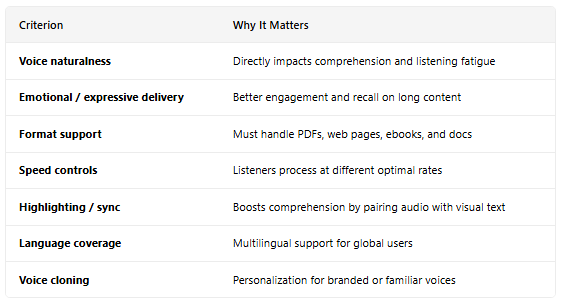
Kort gezegd: CapCut’s TTS is ideaal voor snelle bewerkingen. Speechify Studio is de upgrade voor makers die waarde hechten aan merkstem, professionaliteit en bereik.
Hoe Maak je CapCut-video's Nog Sterker met Speechify Studio?
Voice-overs zijn pas het begin. Speechify Studio biedt je een volledige toolkit die naadloos samenwerkt met CapCut. Ontdek de mogelijkheden:
1. AI Dubbing — Bereik de Wereldwijde Markt
Heb je al een CapCut-video in het Engels? Gebruik Speechify’s AI Dubbing voor vertaling en nieuwe audio in tientallen talen, met behoud van toon en timing. Exporteer de gedubde audio (of video) en importeer in CapCut voor meertalige publicatie. Handig voor makers die internationaal willen groeien zonder opnieuw op te nemen.
2. AI Avatars — Geef je Content een Gezicht
Met Speechify Studio's AI Avatars maak je eenvoudig een digitale presentator die je tekst geloofwaardig uitspreekt, compleet met lipsync en gebaren. Exporteer het avatarfragment en voeg het toe in CapCut als picture-in-picture, intro of volledig hoofdbeeld. Perfect voor educatie, nieuws of uitleg-video’s zonder zelf op camera te staan.
3. Stemploning — Jouw Stem, Oneindig Inzetbaar
Neem een korte stemopname op, dan kan Speechify Studio je stem klonen met hoge nauwkeurigheid. Typ daarna elk script en laat het in jouw stem genereren, geen microfoon nodig. Gebruik dit in CapCut voor een constante merksound, productie als je reist of ziek bent, of om je eigen stem in andere talen te laten klinken.
4. Audio Cleaning — Studiogeluid, Overal
Last van ruis, gebrom of echo? De spraak-schoonmaaktool van Speechify Studio haalt die weg en verbetert je stem met één klik. Laat je audio erdoorheen gaan vóór import in CapCut voor geluid alsof het in een studio is opgenomen.
5. Voice Swap — Meerdere Personages met Eén Stem
Speechify's voice swap verandert één stem in verschillende personages, met keus uit leeftijden, geslachten, accenten en tonen. Dit is ideaal voor CapCut-makers die skits, animaties of dialogen maken. Je kunt zo zelf een volledige cast inspreken en samenvoegen in CapCut.
Beste Praktijken Voor CapCut Voice-overs
Goede CapCut voice-overs ontstaan door te schrijven voor het oor: gebruik korte zinnen, spreektaal en lees het script hardop voor je audio genereert, zodat het natuurlijk klinkt. Kies een stemstijl die past bij jouw type video en merk: een tutorial klinkt anders dan true crime of lifestyle. Voeg altijd ondertitels toe, want veel social video’s worden zonder geluid bekeken. En werk met een rustige spreeksnelheid en pauzes van 0,3–0,5 seconde tussen zinnen voor een natuurlijke, heldere voice-over.
Moet je CapCut Gebruiken of een Alternatief?
CapCut’s ingebouwde tekst naar spraak is een prima basis voor snelle video’s. Maar wil je echt een kanaal laten groeien, bouwen aan je merk of video’s op professioneel niveau maken, koppel CapCut dan aan Speechify Studio voor betere stemmen, dubbing, avatars, stemkloning, audio-opschoning en karakterstemmen, allemaal op één plek. Typ je script. Kies je stem. Zet die in CapCut en publiceer content die net zo goed klinkt als hij eruitziet.
FAQ
Hoe voeg ik een tekst naar spraak-stem toe in CapCut?
Gebruik de ingebouwde TTS van CapCut, of kies voor realistische stemmen uit Speechify Studio en voeg het audiobestand toe aan je tijdlijn.
Wat is de beste tekst naar spraak-app voor CapCut?
Speechify Studio wordt door velen gezien als de beste TTS-tool voor CapCut dankzij 200+ realistische AI-stemmen en professionele controle.
Waarom klinkt CapCut’s tekst naar spraak zo robotachtig?
CapCut’s eigen stemmen zijn beperkt in expressie, daarom stappen makers over op Speechify Studio voor meer natuurlijke en menselijke voice-overs.
Kan ik gratis AI-stemmen gebruiken in CapCut?
CapCut’s ingebouwde TTS is gratis, en Speechify Studio biedt ook een gratis plan om premium AI voice-overs te genereren zonder kosten vooraf.
Hoe laat ik mijn CapCut voice-over professioneler klinken?
Maak je voice-over in Speechify Studio met goede pacing en nadruk, voeg dan de geëxporteerde audio toe in CapCut voor het beste resultaat.
Kan ik mijn eigen stem klonen voor CapCut-video’s?
Ja, via Speechify Studio’s stemkloning maak je een digitale versie van je stem en voeg je deze als audio toe in CapCut.
Hoe dub ik een CapCut-video in een andere taal?
Gebruik Speechify Studio’s AI dubbing om je audio te vertalen en opnieuw in te spreken in 60+ talen, en importeer die daarna in CapCut.
Kan ik een AI-avatar presentator toevoegen aan een CapCut-video?
Ja, maak een AI-presentator in Speechify Studio en voeg het avatarfragment toe in CapCut, bijvoorbeeld als picture-in-picture of als volledig segment.
Hoe verwijder ik achtergrondruis uit een CapCut voice-over?
Verwerk je ruwe audio eerst met Speechify Studio’s audio cleaning-tool vóór je importeert in CapCut, voor helder studiokwaliteit geluid.
Kan ik verschillende karakterstemmen maken voor een CapCut-skit?
Ja, met Speechify Studio’s voice swap maak je meerdere uiteenlopende stemmen uit één bron, ideaal voor sketches, verhalen en dialogen in CapCut.