CapCut on noussut yhdeksi suosituimmista videoeditointisovelluksista sisällöntuottajille, markkinoijille ja sometiimeille. Yksi sen alihyödynnetyimmistä supervoimista? Tekstistä puheeksi (TTS). Tekoääniraidat CapCut-videoihin voivat merkittävästi lisätä katseluaikaa, saavutettavuutta ja sitoutumista — ilman omaa äänitystä.
Tässä oppaassa opit käyttämään CapCutin sisäänrakennettua tekstistä puheeksi -ominaisuutta, miten nostat ääniraidat uudelle tasolle Speechify Studiolla, tärkeimmät erot niiden välillä ja miten hyödynnät Speechifyn koko työkalupaketin CapCut-videoidesi viimeistelyyn.

Miksi käyttää tekstistä puheeksi CapCut-videoissa?
Ennen kuin siirrytään käytäntöön, tässä syyt, miksi TTS on mullistava CapCutin käyttäjille:
- Nopeampi tuotanto — Ei mikrofonia, ei uusintoja eikä meluisia ympäristöjä. Kirjoita, generoi, valmis.
- Yhtenäisyys — Sama äänensävy, rytmi ja laatu kaikissa videoissasi.
- Saavutettavuus — Ääniraidat ja tekstitykset auttavat, kun ääni on pois tai katsojalla on näkörajoitteita.
- Parempi mieleenpainuvuus — Kertoja parantaa katselulukuja verrattuna pelkkään tekstiin TikTokissa, Reelseissä, Shortseissa ja YouTubessa.
- Monikielinen yleisö — TTS helpottaa saman videon jakelua eri kielillä.
- Ei kamera-ahdistusta — Täydellinen kasvottomille YouTube-kanaville, tutoriaaleihin ja selitysvideoihin.
- Edullinen — Ei tarvetta palkata ääninäyttelijää kaikkiin projekteihin.
Miten käytät CapCutin sisäistä tekstistä puheeksi -toimintoa?
CapCutissa on sisäänrakennettu TTS-ominaisuus sekä mobiilissa että tietokoneella. Näin hyödynnät sitä.
Miten lisäät tekstistä puheeksi -äänen CapCut Mobiilissa?
- Avaa CapCut iOS- tai Android-laitteella, napauta Uusi projekti ja tuo videosi.
- Napauta työkalupalkista Teksti, sitten Lisää teksti.
- Kirjoita puheeksi haluamasi käsikirjoitus ja vahvista.
- Valitse tekstikerros aikajanalla, selaa alavalikkoa ja valitse Tekstistä puheeksi.
- Valitse ääni (esim. Suosittu, Englanti, Hahmot, Japani).
- Napauta hyväksyntää, niin CapCut lisää ääniraidan tekstin alle.
- Säädä äänileike kohdilleen ja vie video.
Miten lisäät tekstistä puheeksi -äänen CapCut Desktopilla?
- Avaa CapCut tietokoneella ja aloita uusi projekti.
- Vedä videosi aikajanalle.
- Klikkaa Teksti vasemmalla ja lisää tekstilaatikko käsikirjoituksellasi.
- Kun teksti on valittuna, avaa oikean puolen paneeli ja etsi Tekstistä puheeksi.
- Valitse ääni, paina Generoi ja CapCut lisää äänen aikajanalle.
- Säädä ajoitus, voimakkuus ja häivytys haluamallasi tavalla.
Mitkä ovat CapCutin oman TTS:n rajoitukset?
CapCutin oma TTS on kätevä nopeaan editointiin, mutta siinä on rajoituksia: äänikirjasto on suppea, etenkin muilla kuin englannin kielillä, ja pitkät käsikirjoitukset voivat kuulostaa robottimaisilta. Käyttäjällä on vain vähän säätövaraa esimerkiksi rytmiin, painotuksiin ja inhimillisiin ilmeisiin. Myöskään äänen kloonaus tai omat äänet eivät ole mahdollisia, mikä rajoittaa yksilöllisyyttä ja brändiäänensävyä. Kun monet käyttävät samoja ääniä, sisältö kuulostaa helposti samalta eikä erotu. Nopeat TikTokit onnistuvat CapCutin TTS:llä, mutta kunnianhimoisemmat YouTube-videot, mainokset ja brändisisällöt vaativat kehittyneempiä työkaluja.
Miten käytetään Speechify Studiota CapCut-ääniin?
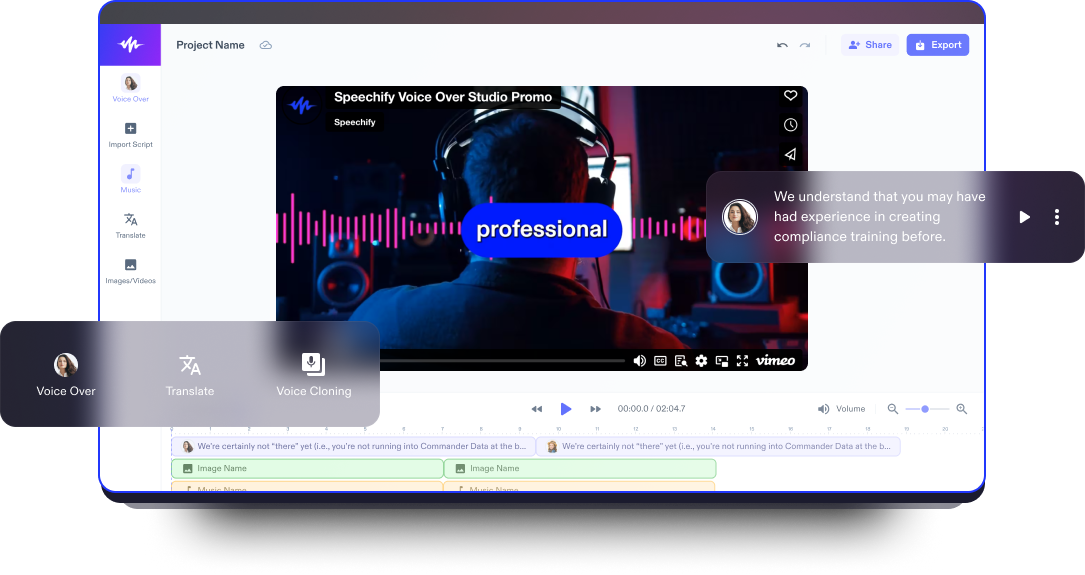
Speechify Studio on tekoälypohjainen ääniraidan laatutyökalu ammattilaistasoisille tekijöille. Työnkulku sopii täydellisesti CapCutiin: luo ääniraita Speechifyssä, vie äänitiedosto ja tuo se CapCutiin. Toimi näin:
- Siirry Speechify Studioon ja kirjaudu sisään tai luo maksuton tili.
- Valitse Voice Over ja aloita uusi projekti.
- Liitä käsikirjoituksesi editoriin. Voit jakaa sen osiin puhujan tai kohtauksen mukaan.
- Valitse ääni Speechifyn 200+ aidontuntuisen tekoälyäänen ja 60+ kielen joukosta.
- Hienosäädä: muuta nopeutta, korkeutta, painotuksia, taukoja ja ääntämystä sanakohtaisesti.
- Esikuuntele ääniraita ja lataa se mp3- tai wav-tiedostona.
- Avaa CapCut, valitse Audio → Laitteelta (tai vedä tiedosto tietokoneella) ja ajoita raita visuaaliesi kanssa.
Valmista! Nyt sinulla on studiotasoinen ääniraita CapCut-videossasi.
Mitä eroa on CapCutilla ja Speechify Studiolla tekoäly-äänissä?

Yhteenveto: CapCutin TTS sopii nopeaan editointiin. Speechify Studio tuo lisää brändiääntä, viimeistelyä ja tavoittavuutta.
Kuinka Speechify Studio nostaa CapCut-videosi uudelle tasolle?
Ääniraidat ovat vasta alku. Speechify Studio tarjoaa täydellisen työkalupaketin, joka toimii saumattomasti CapCutin kanssa. Katsotaan lähemmin:
1. Tekoälydubbaus — Saavuta globaali yleisö
Teitkö CapCut-videon englanniksi? Syötä se Speechifyn tekoälydubbaus-työkaluun, käännä ja luo uusi ääni kymmenillä kielillä säilyttäen sävyn ja ajoituksen. Vie dubbaus ja lisää se CapCut-projektiisi. Täydellinen kansainvälistymiseen ilman uudelleenkuvausta.
2. Tekoälyavatarit — Kasvot kasvottomaan sisältöön
Speechify Studion tekoälyavatarit mahdollistavat elävän videopuhujan tekstillesi huulien synkronoinnilla ja eleillä. Vie avatar-video ja lisää CapCutiin esimerkiksi kuva kuvassa -tyyliin, introon tai puhepätkäksi. Sopii opetukseen, uutiskoosteisiin ja selityskanaville, joiden tekijät eivät halua esiintyä kameralla.
3. Äänen kloonaus — Äänesi rajattomasti
Nauhoita lyhyt näyte äänestäsi ja Speechify Studio voi kloonata sen laadukkaasti. Voit kirjoittaa käsikirjoituksen ja saada sen omalla äänelläsi, ilman mikkiä. Hyödynnä CapCutissa yhtenäisen brändiäänen luomiseksi, tuottaaksesi matkoilta tai sairaana tai lokalisoidaksesi oman äänesi muille kielille.
4. Äänen puhdistus — Studiolaatuinen ääni missä vain
Kertoja nauhoitettu taustamelun, hurinan tai kaiun kanssa? Speechify Studion puhetyökalu poistaa melun ja kirkastaa äänen yhdellä napsautuksella. Puhdista raaka äänesi ennen CapCut-tuontia ja lopullinen miksaus kuulostaa studioäänitteeltä.
5. Äänenvaihto — Useita hahmoja yhdestä äänestä
Speechifyn äänenvaihto muuttaa yhden äänen eri hahmoiksi: ikä, sukupuoli, aksentti ja sävy vaihtelevat. Loistava CapCutin sketsien, animaatiokertomusten, äänikirjatyylisten kertomusten ja dialogien tekijöille. Voit tuottaa kaikki hahmot itse ja yhdistää ne CapCutissa.
Mitkä ovat CapCut-kertojan parhaat käytännöt?
Hyvä CapCut-kertoja alkaa puheeksi kirjoittamisesta, siis lyhyillä lauseilla, rennolla tyylillä ja ääneen lukien ennen generointia. Tyyli kannattaa sovittaa sisältöön ja brändiin: tekniikkavideolla on eri sävy kuin rikos- tai lifestyle-kanavalla. Vaikka ääni on laadukas, tekstitys on tärkeää, koska useimmat katsovat mykistettynä. Myös rauhallinen rytmitys ja pienet (0,3–0,5 s) tauot auttavat ymmärrettävyyttä.
Kannattaako käyttää CapCutia vai vaihtoehtoa?
CapCutin sisäinen tekstistä puheeksi sopii nopeisiin ja kevyisiin videoihin. Mutta jos haluat kasvattaa kanavaa, brändiä ja tehdä ammattilaatua, CapCut & Speechify Studio vievät laadun uudelle tasolle realistisilla äänillä, dubbauksella, avatareilla, äänen kloonauksella, äänenpuhdistuksella ja hahmoäänillä — kaikki yhdessä. Kirjoita teksti. Valitse ääni. Hio CapCutissa. Julkaise sisältö, joka kuulostaa yhtä hyvältä kuin näyttää.
Usein kysyttyä
Kuinka lisään tekstistä puheeksi -äänen CapCut-videooni?
Voit käyttää CapCutin omaa TTS-ominaisuutta, mutta realistisempiin ääniin luo raita Speechify Studiolla ja tuo äänitiedosto CapCutiin.
Mikä on paras tekstistä puheeksi -sovellus CapCutille?
Speechify Studiota pidetään yleisesti parhaana TTS-kumppanina CapCutille sen 200+ aidon tekoälyäänen ja ammattilaistyökalujen ansiosta.
Miksi CapCutin tekstistä puheeksi -ääni kuulostaa robottimaiselta?
CapCutin omat äänet ovat melko ilmeettömiä, joten useimmat siirtyvät Speechify Studiolle luonnollisemman, ihmiseltä kuulostavan kerronnan vuoksi.
Voinko käyttää tekoäly-ääniä CapCutissa ilmaiseksi?
CapCutin oma TTS on ilmainen ja Speechify Studio tarjoaa myös ilmaisen version, joten voit luoda tekoälyääniä ilman ennakkomaksua.
Kuinka saan CapCut-kerronnan kuulostamaan ammattilaiselta?
Luo kerronta Speechify Studiolla säädetyllä rytmillä ja painotuksilla, tuo ääni CapCutiin — lopputulos on viimeistelty ja laadukas.
Voinko kloonata oman äänen CapCut-videoihin?
Kyllä, käytä Speechify Studion äänen kloonaus -toimintoa luodaksesi digitaalisen version äänestäsi ja tuo äänitiedosto CapCutiin.
Kuinka dubbaat CapCut-videon toiselle kielelle?
Syötä videosi Speechify Studion AI-dubbaus -työkaluun käännöstä ja äänenluontia varten 60+ kielellä ja tuo sitten takaisin CapCutiin.
Voinko lisätä tekoälyavatar-puhujan CapCut-videoon?
Kyllä, luo puhuva tekoälyavatar Speechify Studiolla ja lisää avatarklippi CapCut-projektisi kuva kuvassa - tai kokosegmentiksi.
Kuinka poistan taustamelun CapCutin ääniraidasta?
Käsittele raaka äänesi Speechify Studion äänenpuhdistuksella ennen CapCutiin tuomista kirkasta, studioluokan ääntä varten.
Voinko luoda eri hahmoäänet CapCut-sketsiin?
Kyllä, Speechify Studion äänenvaihdolla luot useita eri hahmoja yhdestä äänestä — sopii sketseihin, tarinoihin ja keskusteluihin CapCutissa.