أصبح CapCut واحدًا من أشهر تطبيقات تحرير الفيديو لصانعي المحتوى والمسوقين ومديري وسائل التواصل الاجتماعي. من ميزاته القوية التي لا تُستغل كثيرًا؟ تحويل النص إلى كلام (TTS). إضافة تعليق صوتي بالذكاء الاصطناعي إلى فيديوهاتك في CapCut يمكن أن تزيد بشكل كبير من وقت المشاهدة، وإمكانية الوصول والتفاعل، بدون الحاجة لتسجيل صوتك.
في هذا الدليل، ستتعلم كيفية استخدام خاصية تحويل النص إلى كلام المدمجة في CapCut، وكيف ترفع مستوى التعليقات الصوتية لديك عبر Speechify Studio، وأهم الفروقات بينهما، وكيف تستفيد من حزمة Speechify الكاملة لصناعة فيديوهات استثنائية على CapCut.

لماذا تستخدم تحويل النص إلى كلام في فيديوهات CapCut؟
قبل أن ندخل في الخطوات، إليك لماذا يُعد التحويل الصوتي نقطة تحول لصانعي محتوى CapCut:
- إنتاج أسرع — ودّع المايك والإعادات والضوضاء. فقط اكتب، أنشئ، وانتهى.
- ثبات — نفس النبرة والجودة في جميع الفيديوهات.
- إمكانية الوصول
- — التعليق الصوتي مع الترجمة يخدم من يشاهد بدون صوت أو أصحاب
- الإعاقات البصرية
- .
- زيادة
- الاحتفاظ بالمشاهدين
- — الفيديوهات بالتعليق الصوتي تتفوق دائمًا على النص فقط في تيك توك، الريلز، الشورتس و
- يوتيوب
- .
- تعدد اللغات —
- التحويل الصوتي
- يسهل نشر نفس الفيديو بلغات مختلفة.
- لا حاجة للظهور أمام الكاميرا — مثالي للقنوات بدون وجوه، الفيديوهات الشارحة، الدروس والقوائم.
- أوفر — تجنّب كلفة توظيف معلّقين صوتيين لكل مشروع.
كيف تستخدم خاصية التحويل الصوتي المدمجة في CapCut؟
يتضمن CapCut خاصية تحويل النص إلى كلام متاحة للهاتف والكمبيوتر. إليك طريقة استعمالها:
كيف تضيف تعليق صوتي آلي في CapCut على الهاتف؟
- افتح CapCut على iOS أو أندرويد، واضغط مشروع جديد واستورد مقطعك.
- اضغط نص في الشريط السفلي ثم اختر أضف نص.
- اكتب النص الذي تريد تحويله لصوت ثم اضغط علامة الصح.
- حدّد النص على الجدول الزمني، ثم اختر
- تحويل النص إلى كلام
- من القائمة السفلية.
- اختر صوتًا من القوائم المتوفرة (مثلاً، الإنجليزية، اليابانية..).
- اضغط علامة الصح لإنشاء التعليق الصوتي. ستُضاف طبقة صوتية تحت النص.
- حرّك المقطع الصوتي ليناسب الفيديو ثم صدّر المشروع.
كيف تضيف تعليق صوتي آلي في CapCut على الكمبيوتر؟
- افتح CapCut على الكمبيوتر وأنشئ مشروعًا جديدًا.
- اسحب الفيديو إلى الجدول الزمني.
- انقر نص من اللوحة الجانبية وأضف مربع نص للمحتوى الخاص بك.
- حدّد النص ثم افتح اللوحة اليمنى وابحث عن
- تحويل النص إلى كلام
- .
- اختر صوتًا ثم اضغط إنشاء ليُضاف الصوت إلى الجدول الزمني.
- اضبط التوقيت أو مستوى الصوت كما تريد.
ما حدود ميزة التحويل الصوتي المدمجة في CapCut؟
ميزة التحويل الصوتي المدمجة في CapCut مناسبة للتعديلات السريعة، لكنها تحمل قيودًا واضحة مع ارتفاع مستوى الجودة المطلوب. مكتبة الأصوات محدودة، خاصة لغير الإنجليزية، والنصوص الطويلة قد تبدو آلية أو غير طبيعية. التحكم بسرعة القراءة، والنبرة، وطريقة النطق أو التعبير العاطفي محدود، مما يصعّب إنشاء تعليق صوتي حي ومعبر. أيضًا لا يدعم استنساخ الأصوات أو تخصيص صوتك، وقد يبدو المحتوى مكررًا لأن الجميع يستخدم نفس الأصوات. لفيديوهات تيك توك السريعة قد يكون كافيًا، أما للإعلانات أو المحتوى عالي الجودة على يوتيوب أو للعلامات التجارية فستحتاج إلى أدوات صوتية أكثر تقدمًا.
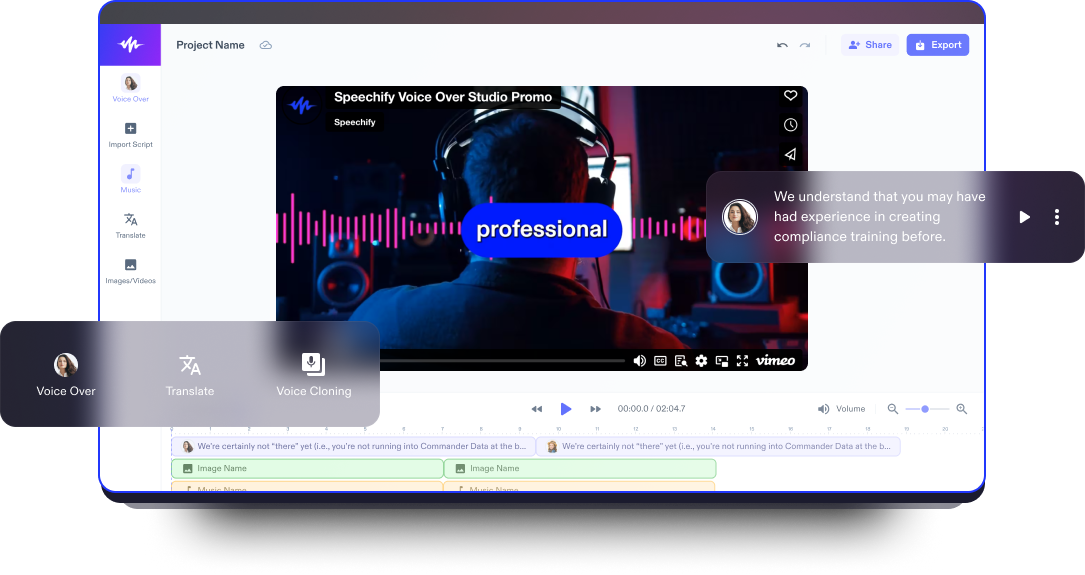
كيف تستخدم Speechify Studio لتعليق صوتي في CapCut؟
Speechify Studio منصة تعليق صوتي بالذكاء الاصطناعي موجّهة للمحترفين. استخدمها مع CapCut كالتالي: أنشئ المقطع الصوتي في Speechify Studio، ثم صدّره كملف صوتي واستورده في CapCut. اتبع هذه الخطوات:
- انتقل إلى
- Speechify Studio
- وسجّل دخولك (أو أنشئ حسابًا مجانيًا).
- اضغط التعليق الصوتي لبدء مشروع جديد.
- الصق النص في المحرر. يمكنك تقسيمه بحسب المتحدث أو المشهد.
- اختر صوتًا من مكتبة
- Speechify
- التي تضم أكثر من 200
- صوت اصطناعي
- و
- 60+ لغة
- ولهجة.
- حسّن الأداء: عدّل السرعة والحدة والتوقفات وطريقة النطق حسب الحاجة.
- استمع للمعاينة ثم اضغط تصدير وحمّل الملف بصيغة MP3 أو WAV.
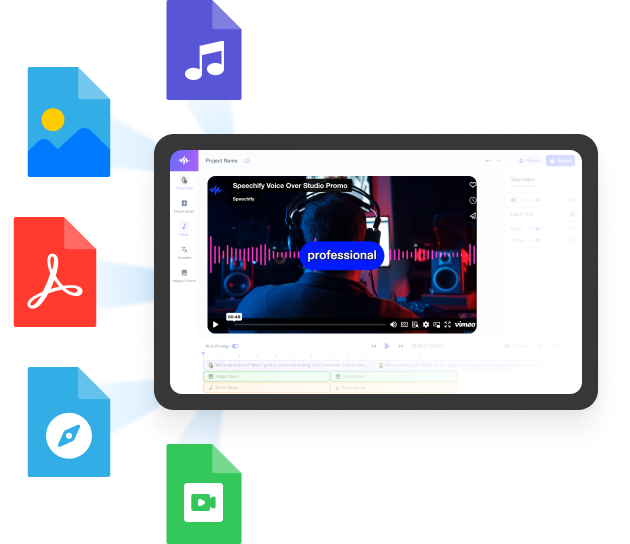
- افتح مشروع CapCut واختر الصوت → من الجهاز (أو اسحب الملف إلى الجدول) ونسّقه مع الفيديو.
وهكذا بكل بساطة! الآن تملك تعليقًا صوتيًا بجودة الاستوديو داخل مشروعك على CapCut.
ما الفرق بين CapCut وSpeechify Studio من حيث التعليق الصوتي بالذكاء الاصطناعي؟

الخلاصة: خاصية التحويل الصوتي في CapCut ممتازة للتعديلات السريعة والبسيطة. أما Speechify Studio فهو الخيار المتقدم لصنّاع المحتوى الذين يبحثون عن صوت احترافي وانتشار أوسع.
كيف ترتقي بفيديوهات CapCut بحزمة Speechify Studio الكاملة؟
التعليق الصوتي مجرد البداية. Speechify Studio يقدّم مجموعة أدوات متكاملة لصنّاع المحتوى متوافقة تمامًا مع CapCut. إليك أبرزها:
1. دبلجة ذكية — للوصول العالمي
أنهيت فيديو CapCut بالإنجليزية؟ استخدم الدبلجة الذكية من Speechify لترجمة الصوت لعشرات اللغات مع الحفاظ على النبرة والتوقيت. صدّر الصوت أو الفيديو وأضفه إلى مشروعك في CapCut للوصول لجمهور عالمي. مثالي للتوسع بدون إعادة التصوير.
2. أفاتار بالذكاء الاصطناعي — أضف وجهًا للمحتوى بدون إظهار هويتك
تمكّنك خاصية الأفاتار الاصطناعي في Speechify من إنشاء مقدّم فيديو افتراضي يحاكي صوتك وحركة شفتيك. صدّر الفيديو وأضِفه في CapCut كمقدمة أو صورة داخل صورة أو جزء كامل. مناسب للمحتوى التعليمي، النشرات الإخبارية، أو القنوات الشارحة بدون ظهور شخصي.
3. استنساخ الصوت — صوتك، بلا حدود
سجّل عينة من صوتك وسيتولى Speechify Studio استنساخها بدقة عالية. بعدها يمكنك كتابة أي نص وتحويله إلى صوتك الفعلي دون استخدام ميكروفون. استخدم الميزة للحفاظ على هوية قناتك في جميع فيديوهاتك أو إنتاج المحتوى أثناء السفر أو المرض أو حتى ترجمة صوتك إلى لغات أخرى.
4. تنظيف الصوت — صوت احترافي في أي مكان
سجّلت صوتًا وفيه ضوضاء أو صدى أو طنين؟ أداة تنظيف الصوت في Speechify Studio تزيل الضجيج وتحسّن الوضوح بضغطة واحدة. مرّر الصوت الخام خلالها قبل إضافته إلى CapCut ليبدو وكأنه سُجّل في استوديو!
5. تبديل الأصوات — عدة شخصيات من صوت واحد
ميزة تبديل الأصوات في Speechify تتيح تحويل صوت واحد إلى عدة شخصيات باختلاف العمر أو الجنس أو اللهجة. هذه الميزة مثالية لصنّاع الفيديوهات التمثيلية أو السرد القصصي أو الحوارات على CapCut. يمكنك أداء جميع الشخصيات ودمجها داخل CapCut بسهولة.
أفضل النصائح لتعليق صوتي ناجح في CapCut
ابدأ بكتابة نص بأسلوب بسيط وجمل أقصر، ويفضّل أن تقرأه بصوت عالٍ لتتأكد أن وقعه مسموع وطبيعي. اختر أسلوب صوت يناسب محتواك وعلامتك التجارية؛ فمثلًا الفيديو التعليمي يختلف عن فيديو الجريمة أو اللايف ستايل. مهما بلغت جودة الصوت، أضف الترجمة لأن كثيرين يشاهدون مع كتم الصوت. واهتم بالإيقاع، وأضف توقفات قصيرة بين الجمل ليبدو التعليق طبيعيًا ويسهل متابعة الفيديو.
هل عليك استخدام CapCut أو بديل آخر؟
ميزة تحويل النص إلى كلام في CapCut بداية ممتازة للفيديوهات البسيطة. أما إذا أردت تطوير قناتك أو علامتك التجارية أو صناعة محتوى احترافي، فإن دمجه مع Speechify Studio يوفّر أصواتًا واقعية، ودبلجة، وأفاتار، وتنظيفًا صوتيًا، وشخصيات متنوعة. اكتب النص، اختر الصوت، أضفه إلى CapCut، وانشر فيديو يعبّر عنك.
الأسئلة الشائعة
كيف أضيف صوت تحويل نص إلى كلام على فيديو CapCut؟
يمكنك استخدام خاصية التحويل الصوتي داخل CapCut. وإذا أردت صوتًا أكثر واقعية، أنشئ المقطع في Speechify Studio ثم استورد الصوت إلى CapCut.
ما أفضل تطبيق لتحويل النص إلى كلام لفيديوهات CapCut؟
يُعتبر Speechify Studio من أفضل أدوات التحويل الصوتي لـCapCut بفضل أكثر من 200 صوت اصطناعي وخيارات تحكم احترافية.
لماذا يبدو التحويل الصوتي في CapCut آليًا؟
الأصوات المدمجة في CapCut محدودة في التعبير، ولهذا يفضّل المبدعون الانتقال إلى Speechify Studio للحصول على صوت طبيعي أقرب للبشر.
هل يمكنني استخدام أصوات الذكاء الاصطناعي في CapCut مجانًا؟
الميزة المدمجة في CapCut مجانية، كما أن Speechify Studio يقدّم خطة مجانية لتجربة الأصوات الاصطناعية المميزة بدون أي دفعة مسبقة.
كيف أجعل التعليق الصوتي في CapCut أكثر احترافية؟
أنشئ التعليق في Speechify Studio مع تحكم متقدم في الإيقاع والتعبير، ثم أضف الصوت الناتج إلى CapCut لتحصل على نتيجة بجودة بث احترافي.
هل يمكنني استنساخ صوتي لفيديوهات CapCut؟
نعم، استخدم خاصية استنساخ الصوت في Speechify Studio لإنشاء نسخة رقمية من صوتك، ثم أضف الصوت الناتج إلى CapCut.
كيف أدبلج فيديو CapCut إلى لغة أخرى؟
مرّر الفيديو عبر أداة الدبلجة الذكية في Speechify Studio لترجمة وإعادة أداء الصوت بـ60+ لغة ثم أعد استيراده في CapCut.
هل يمكن إضافة مقدّم أفاتار بالذكاء الاصطناعي لفيديو CapCut؟
نعم، أنشئ مقدّمًا افتراضيًا في Speechify Studio وأدرج مقطع الأفاتار ضمن مشروعك في CapCut كصورة داخل صورة أو كجزء كامل.
كيف أزيل ضوضاء الخلفية من التعليق الصوتي في CapCut؟
مرّر الصوت الأصلي على أداة تنقية الصوت في Speechify Studio قبل استيراده إلى CapCut لتحصل على صوت استوديو نقي.
هل أستطيع إنشاء أصوات شخصيات متعددة لسكتش في CapCut؟
نعم، ميزة تبديل الأصوات في Speechify Studio تتيح إنتاج عدة شخصيات من صوت واحد، مثالية للتمثيليات وسرد القصص والحوار في CapCut.