AI Studio อันดับ 1
ครบจบในที่เดียวสำหรับงานเสียงและวิดีโอ
แนะนำใน




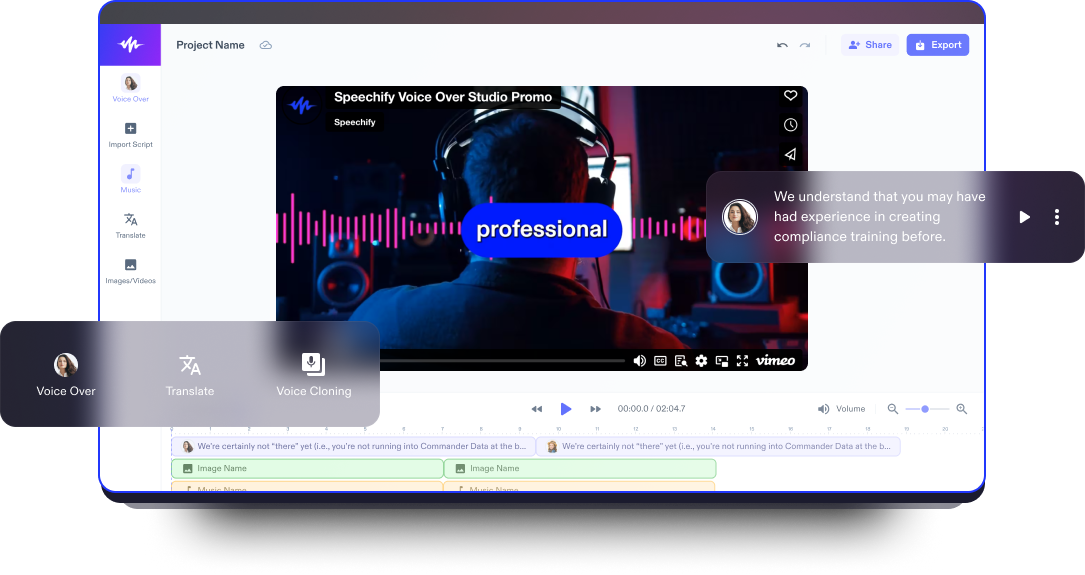
Speechify Studio คือชุดเครื่องมือ AI แบบครบวงจรสำหรับครีเอเตอร์
ไม่ว่าคุณจะทำงานคนเดียวหรือเป็นทีมสร้างสรรค์ ก็ทำงานได้ง่ายกว่าที่เคย

วอยซ์โอเวอร์
สร้างวอยซ์โอเวอร์คุณภาพเหมือนเสียงจริงแบบเรียลไทม์ด้วย AI ใช้พากย์ข้อความ วิดีโอ วิดีโออธิบาย และอีกมากมายได้ในทุกสไตล์

AI Video Studio
สร้างและตัดต่อวิดีโอได้ง่าย ๆ ด้วย AI ของเรา เครื่องมือครบจบในที่เดียวสำหรับงานวิดีโอ

AI ดับบิ้ง
แค่คลิกเดียว ก็แปลงวิดีโอเป็นภาษาที่คุณต้องการ พร้อมคงโทนเสียง สำนวน และจังหวะให้ใกล้เคียงต้นฉบับ
ลองสัมผัสด้วยตัวคุณเอง
ตัวอย่างเล็ก ๆ น้อย ๆ ของสิ่งที่คุณทำได้ด้วย Speechify Studio
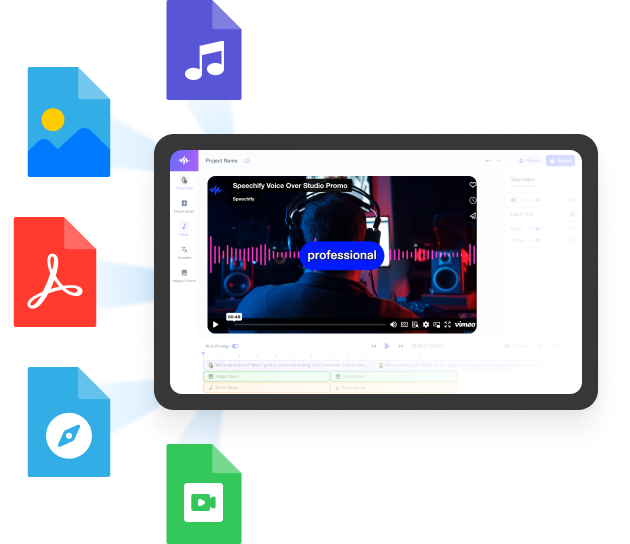
สร้างวอยซ์โอเวอร์ พร้อมเพิ่มภาพ เสียง และวิดีโอปลอดลิขสิทธิ์ เพื่อสร้างโปรเจกต์เสียงและวิดีโอที่ครบถ้วนและดูเป็นมืออาชีพ
ใช้งานง่าย ไม่ต้องเสียเวลาเรียนรู้ ทุกอย่างทำได้ผ่านเบราว์เซอร์ ช่วยให้ครีเอเตอร์ปลดปล่อยความคิดสร้างสรรค์ได้อย่างเต็มที่
เลือกเสียงผู้ชาย ผู้หญิง และสำเนียงได้หลากหลาย
ให้ทุกโปรเจกต์มีเอกลักษณ์ เลือกเสียง AI และสำเนียงได้มากกว่า 100 แบบ พร้อมปรับแต่งได้ตามต้องการ






Speechify Studio สำหรับทีมทุกขนาด
Speechify Studio ช่วยให้ทีมสร้างสรรค์ทุกขนาดทำงานได้ง่ายขึ้น ไม่ว่าจะเป็นทีมเล็กหรือองค์กรขนาดใหญ่
จัดการทีม แชร์ไฟล์ ทำงานร่วมกัน และปล่อยแคมเปญครีเอทีฟสู่ตลาดได้เร็วขึ้นกว่าที่เคย

ดูเพิ่มเติม
- ผู้สร้างภาพยนตร์
- ผู้สร้างภาพยนตร์ดนตรี
- ผู้สร้างภาพยนตร์ดราม่า
- ผู้สร้างภาพยนตร์ลึกลับ
- ผู้สร้างภาพยนตร์แนวตะวันตก
- ผู้สร้างภาพยนตร์แฟนตาซี
- ผู้สร้างภาพยนตร์แอคชั่น
- เครื่องมือสร้าง Instagram Reels
- เครื่องมือสร้างวิดีโอ TikTok
- เครื่องมือสร้างวิดีโอตัวอย่าง
- เครื่องมือสร้างวิดีโอพอดแคสต์
- เครื่องมือสร้างวิดีโอเล่าเรื่อง
- เครื่องมือสร้างวิดีโอโซเชียลมีเดีย
- เครื่องมือสร้างโฆษณา
- เครื่องมือสร้างโฆษณาวิดีโอ
- เครื่องสร้างคำบรรยายอัตโนมัติ
- เพลงประกอบสำหรับโปรแกรมสร้างวิดีโอ
- แปลวิดีโอ
- แอปสร้างวิดีโอสำหรับ Android
- ผู้สร้างภาพยนตร์
- ผู้สร้างภาพยนตร์ดนตรี
- ผู้สร้างภาพยนตร์ดราม่า
- ผู้สร้างภาพยนตร์ลึกลับ
- ผู้สร้างภาพยนตร์แนวตะวันตก
- ผู้สร้างภาพยนตร์แฟนตาซี
- ผู้สร้างภาพยนตร์แอคชั่น
- เครื่องมือสร้าง Instagram Reels
- เครื่องมือสร้างวิดีโอ TikTok
- เครื่องมือสร้างวิดีโอตัวอย่าง
- เครื่องมือสร้างวิดีโอพอดแคสต์
- เครื่องมือสร้างวิดีโอเล่าเรื่อง
- เครื่องมือสร้างวิดีโอโซเชียลมีเดีย
- เครื่องมือสร้างโฆษณา
- เครื่องมือสร้างโฆษณาวิดีโอ
- เครื่องสร้างคำบรรยายอัตโนมัติ
- เพลงประกอบสำหรับโปรแกรมสร้างวิดีโอ
- แปลวิดีโอ
- แอปสร้างวิดีโอสำหรับ Android
- โปรแกรมตัดต่อภาพยนตร์
- โปรแกรมตัดต่อวิดีโอ
- โปรแกรมตัดต่อเสียงพากย์วิดีโอ
- โปรแกรมสร้างการ์ตูน
- โปรแกรมสร้างภาพยนตร์
- โปรแกรมสร้างภาพยนตร์ชีวประวัติ
- โปรแกรมสร้างภาพยนตร์ชีวประวัติ
- โปรแกรมสร้างภาพยนตร์ไซไฟ
- โปรแกรมสร้างมิวสิควิดีโอ
- โปรแกรมสร้างวล็อก
- โปรแกรมสร้างวิดีโอ ASMR
- โปรแกรมสร้างวิดีโอ DIY
- โปรแกรมสร้างวิดีโอ Windows
- โปรแกรมสร้างวิดีโอ YouTube
- โปรแกรมสร้างวิดีโอกรีนสกรีน
- โปรแกรมสร้างวิดีโอการจัดงบประมาณ
- โปรแกรมสร้างวิดีโอการทำสวน
- โปรแกรมสร้างวิดีโอการศึกษา
- โปรแกรมสร้างวิดีโอการออกเสียง
- โปรแกรมตัดต่อภาพยนตร์
- โปรแกรมตัดต่อวิดีโอ
- โปรแกรมตัดต่อเสียงพากย์วิดีโอ
- โปรแกรมสร้างการ์ตูน
- โปรแกรมสร้างภาพยนตร์
- โปรแกรมสร้างภาพยนตร์ชีวประวัติ
- โปรแกรมสร้างภาพยนตร์ชีวประวัติ
- โปรแกรมสร้างภาพยนตร์ไซไฟ
- โปรแกรมสร้างมิวสิควิดีโอ
- โปรแกรมสร้างวล็อก
- โปรแกรมสร้างวิดีโอ ASMR
- โปรแกรมสร้างวิดีโอ DIY
- โปรแกรมสร้างวิดีโอ Windows
- โปรแกรมสร้างวิดีโอ YouTube
- โปรแกรมสร้างวิดีโอกรีนสกรีน
- โปรแกรมสร้างวิดีโอการจัดงบประมาณ
- โปรแกรมสร้างวิดีโอการทำสวน
- โปรแกรมสร้างวิดีโอการศึกษา
- โปรแกรมสร้างวิดีโอการออกเสียง
- โปรแกรมสร้างวิดีโอการ์ดเชิญ
- โปรแกรมสร้างวิดีโอข่าว
- โปรแกรมสร้างวิดีโอคอมเมนต์
- โปรแกรมสร้างวิดีโอคอลลาจ
- โปรแกรมสร้างวิดีโอคำรับรอง
- โปรแกรมสร้างวิดีโอจากภาพถ่าย
- โปรแกรมสร้างวิดีโอชีวิตประจำวัน
- โปรแกรมสร้างวิดีโอตกแต่ง
- โปรแกรมสร้างวิดีโอตลก
- โปรแกรมสร้างวิดีโอตัวอย่าง
- โปรแกรมสร้างวิดีโอตัวอย่าง
- โปรแกรมสร้างวิดีโอตัวอย่างภาพยนตร์
- โปรแกรมสร้างวิดีโอถามตอบ
- โปรแกรมสร้างวิดีโอทัวร์
- โปรแกรมสร้างวิดีโอทัวร์บ้าน
- โปรแกรมสร้างวิดีโอทำความสะอาด
- โปรแกรมสร้างวิดีโอทำอาหาร
- โปรแกรมสร้างวิดีโอท่องเที่ยว
- โปรแกรมสร้างวิดีโอธรรมชาติ
- โปรแกรมสร้างวิดีโอการ์ดเชิญ
- โปรแกรมสร้างวิดีโอข่าว
- โปรแกรมสร้างวิดีโอคอมเมนต์
- โปรแกรมสร้างวิดีโอคอลลาจ
- โปรแกรมสร้างวิดีโอคำรับรอง
- โปรแกรมสร้างวิดีโอจากภาพถ่าย
- โปรแกรมสร้างวิดีโอชีวิตประจำวัน
- โปรแกรมสร้างวิดีโอตกแต่ง
- โปรแกรมสร้างวิดีโอตลก
- โปรแกรมสร้างวิดีโอตัวอย่าง
- โปรแกรมสร้างวิดีโอตัวอย่าง
- โปรแกรมสร้างวิดีโอตัวอย่างภาพยนตร์
- โปรแกรมสร้างวิดีโอถามตอบ
- โปรแกรมสร้างวิดีโอทัวร์
- โปรแกรมสร้างวิดีโอทัวร์บ้าน
- โปรแกรมสร้างวิดีโอทำความสะอาด
- โปรแกรมสร้างวิดีโอทำอาหาร
- โปรแกรมสร้างวิดีโอท่องเที่ยว
- โปรแกรมสร้างวิดีโอธรรมชาติ
- โปรแกรมสร้างวิดีโอปิดท้าย
- โปรแกรมสร้างวิดีโอพรีเซนเทชั่น
- โปรแกรมสร้างวิดีโอพอดแคสต์
- โปรแกรมสร้างวิดีโอพากย์เสียง
- โปรแกรมสร้างวิดีโอฟิตเนส
- โปรแกรมสร้างวิดีโอรถยนต์
- โปรแกรมสร้างวิดีโอรีวิว
- โปรแกรมสร้างวิดีโอรีแอคชั่น
- โปรแกรมสร้างวิดีโอล้อเลียน
- โปรแกรมสร้างวิดีโอล้อเลียน (Satire Video Maker)
- โปรแกรมสร้างวิดีโอศิลปะ
- โปรแกรมสร้างวิดีโอสอน
- โปรแกรมสร้างวิดีโอสอนเต้น
- โปรแกรมสร้างวิดีโอสอนแต่งหน้า
- โปรแกรมสร้างวิดีโอสัตว์เลี้ยง
- โปรแกรมสร้างวิดีโอสัมภาษณ์
- โปรแกรมสร้างวิดีโอสำหรับ Mac
- โปรแกรมสร้างวิดีโอหนังสั้น
- โปรแกรมสร้างวิดีโออสังหาริมทรัพย์
- โปรแกรมสร้างวิดีโอปิดท้าย
- โปรแกรมสร้างวิดีโอพรีเซนเทชั่น
- โปรแกรมสร้างวิดีโอพอดแคสต์
- โปรแกรมสร้างวิดีโอพากย์เสียง
- โปรแกรมสร้างวิดีโอฟิตเนส
- โปรแกรมสร้างวิดีโอรถยนต์
- โปรแกรมสร้างวิดีโอรีวิว
- โปรแกรมสร้างวิดีโอรีแอคชั่น
- โปรแกรมสร้างวิดีโอล้อเลียน
- โปรแกรมสร้างวิดีโอล้อเลียน (Satire Video Maker)
- โปรแกรมสร้างวิดีโอศิลปะ
- โปรแกรมสร้างวิดีโอสอน
- โปรแกรมสร้างวิดีโอสอนเต้น
- โปรแกรมสร้างวิดีโอสอนแต่งหน้า
- โปรแกรมสร้างวิดีโอสัตว์เลี้ยง
- โปรแกรมสร้างวิดีโอสัมภาษณ์
- โปรแกรมสร้างวิดีโอสำหรับ Mac
- โปรแกรมสร้างวิดีโอหนังสั้น
- โปรแกรมสร้างวิดีโออสังหาริมทรัพย์
- โปรแกรมสร้างวิดีโอออกกำลังกาย
- โปรแกรมสร้างวิดีโอเกม
- โปรแกรมสร้างวิดีโอเนื้อเพลง
- โปรแกรมสร้างวิดีโอแกะกล่อง
- โปรแกรมสร้างวิดีโอแฟชั่น
- โปรแกรมสร้างวิดีโอแฟชั่นฮอล
- โปรแกรมสร้างวิดีโอแฟนคลับ
- โปรแกรมสร้างวิดีโอโฆษณา
- โปรแกรมสร้างหนังครอบครัว
- โปรแกรมสร้างหนังตลก
- โปรแกรมสร้างหนังระทึกขวัญ
- โปรแกรมสร้างหนังรัก
- โปรแกรมสร้างหนังสยองขวัญ
- โปรแกรมสร้างอินโทร
- โปรแกรมสร้างแอนิเมชัน
- โปรแกรมสร้างวิดีโอออกกำลังกาย
- โปรแกรมสร้างวิดีโอเกม
- โปรแกรมสร้างวิดีโอเนื้อเพลง
- โปรแกรมสร้างวิดีโอแกะกล่อง
- โปรแกรมสร้างวิดีโอแฟชั่น
- โปรแกรมสร้างวิดีโอแฟชั่นฮอล
- โปรแกรมสร้างวิดีโอแฟนคลับ
- โปรแกรมสร้างวิดีโอโฆษณา
- โปรแกรมสร้างหนังครอบครัว
- โปรแกรมสร้างหนังตลก
- โปรแกรมสร้างหนังระทึกขวัญ
- โปรแกรมสร้างหนังรัก
- โปรแกรมสร้างหนังสยองขวัญ
- โปรแกรมสร้างอินโทร
- โปรแกรมสร้างแอนิเมชัน
- ผู้สร้างภาพยนตร์
- ผู้สร้างภาพยนตร์ดนตรี
- ผู้สร้างภาพยนตร์ดราม่า
- ผู้สร้างภาพยนตร์ลึกลับ
- ผู้สร้างภาพยนตร์แนวตะวันตก
- ผู้สร้างภาพยนตร์แฟนตาซี
- ผู้สร้างภาพยนตร์แอคชั่น
- เครื่องมือสร้าง Instagram Reels
- เครื่องมือสร้างวิดีโอ TikTok
- เครื่องมือสร้างวิดีโอตัวอย่าง
- เครื่องมือสร้างวิดีโอพอดแคสต์
- เครื่องมือสร้างวิดีโอเล่าเรื่อง
- เครื่องมือสร้างวิดีโอโซเชียลมีเดีย
- เครื่องมือสร้างโฆษณา
- เครื่องมือสร้างโฆษณาวิดีโอ
- เครื่องสร้างคำบรรยายอัตโนมัติ
- เพลงประกอบสำหรับโปรแกรมสร้างวิดีโอ
- แปลวิดีโอ
- แอปสร้างวิดีโอสำหรับ Android
- โปรแกรมตัดต่อภาพยนตร์
- โปรแกรมตัดต่อวิดีโอ
- โปรแกรมตัดต่อเสียงพากย์วิดีโอ
- โปรแกรมสร้างการ์ตูน
- โปรแกรมสร้างภาพยนตร์
- โปรแกรมสร้างภาพยนตร์ชีวประวัติ
- โปรแกรมสร้างภาพยนตร์ชีวประวัติ
- โปรแกรมสร้างภาพยนตร์ไซไฟ
- โปรแกรมสร้างมิวสิควิดีโอ
- โปรแกรมสร้างวล็อก
- โปรแกรมสร้างวิดีโอ ASMR
- โปรแกรมสร้างวิดีโอ DIY
- ผู้สร้างภาพยนตร์
- ผู้สร้างภาพยนตร์ดนตรี
- ผู้สร้างภาพยนตร์ดราม่า
- ผู้สร้างภาพยนตร์ลึกลับ
- ผู้สร้างภาพยนตร์แนวตะวันตก
- ผู้สร้างภาพยนตร์แฟนตาซี
- ผู้สร้างภาพยนตร์แอคชั่น
- เครื่องมือสร้าง Instagram Reels
- เครื่องมือสร้างวิดีโอ TikTok
- เครื่องมือสร้างวิดีโอตัวอย่าง
- เครื่องมือสร้างวิดีโอพอดแคสต์
- เครื่องมือสร้างวิดีโอเล่าเรื่อง
- เครื่องมือสร้างวิดีโอโซเชียลมีเดีย
- เครื่องมือสร้างโฆษณา
- เครื่องมือสร้างโฆษณาวิดีโอ
- เครื่องสร้างคำบรรยายอัตโนมัติ
- เพลงประกอบสำหรับโปรแกรมสร้างวิดีโอ
- แปลวิดีโอ
- แอปสร้างวิดีโอสำหรับ Android
- โปรแกรมตัดต่อภาพยนตร์
- โปรแกรมตัดต่อวิดีโอ
- โปรแกรมตัดต่อเสียงพากย์วิดีโอ
- โปรแกรมสร้างการ์ตูน
- โปรแกรมสร้างภาพยนตร์
- โปรแกรมสร้างภาพยนตร์ชีวประวัติ
- โปรแกรมสร้างภาพยนตร์ชีวประวัติ
- โปรแกรมสร้างภาพยนตร์ไซไฟ
- โปรแกรมสร้างมิวสิควิดีโอ
- โปรแกรมสร้างวล็อก
- โปรแกรมสร้างวิดีโอ ASMR
- โปรแกรมสร้างวิดีโอ DIY
- โปรแกรมสร้างวิดีโอ Windows
- โปรแกรมสร้างวิดีโอ YouTube
- โปรแกรมสร้างวิดีโอกรีนสกรีน
- โปรแกรมสร้างวิดีโอการจัดงบประมาณ
- โปรแกรมสร้างวิดีโอการทำสวน
- โปรแกรมสร้างวิดีโอการศึกษา
- โปรแกรมสร้างวิดีโอการออกเสียง
- โปรแกรมสร้างวิดีโอการ์ดเชิญ
- โปรแกรมสร้างวิดีโอข่าว
- โปรแกรมสร้างวิดีโอคอมเมนต์
- โปรแกรมสร้างวิดีโอคอลลาจ
- โปรแกรมสร้างวิดีโอคำรับรอง
- โปรแกรมสร้างวิดีโอจากภาพถ่าย
- โปรแกรมสร้างวิดีโอชีวิตประจำวัน
- โปรแกรมสร้างวิดีโอตกแต่ง
- โปรแกรมสร้างวิดีโอตลก
- โปรแกรมสร้างวิดีโอตัวอย่าง
- โปรแกรมสร้างวิดีโอตัวอย่าง
- โปรแกรมสร้างวิดีโอตัวอย่างภาพยนตร์
- โปรแกรมสร้างวิดีโอถามตอบ
- โปรแกรมสร้างวิดีโอทัวร์
- โปรแกรมสร้างวิดีโอทัวร์บ้าน
- โปรแกรมสร้างวิดีโอทำความสะอาด
- โปรแกรมสร้างวิดีโอทำอาหาร
- โปรแกรมสร้างวิดีโอท่องเที่ยว
- โปรแกรมสร้างวิดีโอธรรมชาติ
- โปรแกรมสร้างวิดีโอปิดท้าย
- โปรแกรมสร้างวิดีโอพรีเซนเทชั่น
- โปรแกรมสร้างวิดีโอพอดแคสต์
- โปรแกรมสร้างวิดีโอพากย์เสียง
- โปรแกรมสร้างวิดีโอฟิตเนส
- โปรแกรมสร้างวิดีโอ Windows
- โปรแกรมสร้างวิดีโอ YouTube
- โปรแกรมสร้างวิดีโอกรีนสกรีน
- โปรแกรมสร้างวิดีโอการจัดงบประมาณ
- โปรแกรมสร้างวิดีโอการทำสวน
- โปรแกรมสร้างวิดีโอการศึกษา
- โปรแกรมสร้างวิดีโอการออกเสียง
- โปรแกรมสร้างวิดีโอการ์ดเชิญ
- โปรแกรมสร้างวิดีโอข่าว
- โปรแกรมสร้างวิดีโอคอมเมนต์
- โปรแกรมสร้างวิดีโอคอลลาจ
- โปรแกรมสร้างวิดีโอคำรับรอง
- โปรแกรมสร้างวิดีโอจากภาพถ่าย
- โปรแกรมสร้างวิดีโอชีวิตประจำวัน
- โปรแกรมสร้างวิดีโอตกแต่ง
- โปรแกรมสร้างวิดีโอตลก
- โปรแกรมสร้างวิดีโอตัวอย่าง
- โปรแกรมสร้างวิดีโอตัวอย่าง
- โปรแกรมสร้างวิดีโอตัวอย่างภาพยนตร์
- โปรแกรมสร้างวิดีโอถามตอบ
- โปรแกรมสร้างวิดีโอทัวร์
- โปรแกรมสร้างวิดีโอทัวร์บ้าน
- โปรแกรมสร้างวิดีโอทำความสะอาด
- โปรแกรมสร้างวิดีโอทำอาหาร
- โปรแกรมสร้างวิดีโอท่องเที่ยว
- โปรแกรมสร้างวิดีโอธรรมชาติ
- โปรแกรมสร้างวิดีโอปิดท้าย
- โปรแกรมสร้างวิดีโอพรีเซนเทชั่น
- โปรแกรมสร้างวิดีโอพอดแคสต์
- โปรแกรมสร้างวิดีโอพากย์เสียง
- โปรแกรมสร้างวิดีโอฟิตเนส
- โปรแกรมสร้างวิดีโอรถยนต์
- โปรแกรมสร้างวิดีโอรีวิว
- โปรแกรมสร้างวิดีโอรีแอคชั่น
- โปรแกรมสร้างวิดีโอล้อเลียน
- โปรแกรมสร้างวิดีโอล้อเลียน (Satire Video Maker)
- โปรแกรมสร้างวิดีโอศิลปะ
- โปรแกรมสร้างวิดีโอสอน
- โปรแกรมสร้างวิดีโอสอนเต้น
- โปรแกรมสร้างวิดีโอสอนแต่งหน้า
- โปรแกรมสร้างวิดีโอสัตว์เลี้ยง
- โปรแกรมสร้างวิดีโอสัมภาษณ์
- โปรแกรมสร้างวิดีโอสำหรับ Mac
- โปรแกรมสร้างวิดีโอหนังสั้น
- โปรแกรมสร้างวิดีโออสังหาริมทรัพย์
- โปรแกรมสร้างวิดีโอออกกำลังกาย
- โปรแกรมสร้างวิดีโอเกม
- โปรแกรมสร้างวิดีโอเนื้อเพลง
- โปรแกรมสร้างวิดีโอแกะกล่อง
- โปรแกรมสร้างวิดีโอแฟชั่น
- โปรแกรมสร้างวิดีโอแฟชั่นฮอล
- โปรแกรมสร้างวิดีโอแฟนคลับ
- โปรแกรมสร้างวิดีโอโฆษณา
- โปรแกรมสร้างหนังครอบครัว
- โปรแกรมสร้างหนังตลก
- โปรแกรมสร้างหนังระทึกขวัญ
- โปรแกรมสร้างหนังรัก
- โปรแกรมสร้างหนังสยองขวัญ
- โปรแกรมสร้างอินโทร
- โปรแกรมสร้างแอนิเมชัน
- โปรแกรมสร้างวิดีโอรถยนต์
- โปรแกรมสร้างวิดีโอรีวิว
- โปรแกรมสร้างวิดีโอรีแอคชั่น
- โปรแกรมสร้างวิดีโอล้อเลียน
- โปรแกรมสร้างวิดีโอล้อเลียน (Satire Video Maker)
- โปรแกรมสร้างวิดีโอศิลปะ
- โปรแกรมสร้างวิดีโอสอน
- โปรแกรมสร้างวิดีโอสอนเต้น
- โปรแกรมสร้างวิดีโอสอนแต่งหน้า
- โปรแกรมสร้างวิดีโอสัตว์เลี้ยง
- โปรแกรมสร้างวิดีโอสัมภาษณ์
- โปรแกรมสร้างวิดีโอสำหรับ Mac
- โปรแกรมสร้างวิดีโอหนังสั้น
- โปรแกรมสร้างวิดีโออสังหาริมทรัพย์
- โปรแกรมสร้างวิดีโอออกกำลังกาย
- โปรแกรมสร้างวิดีโอเกม
- โปรแกรมสร้างวิดีโอเนื้อเพลง
- โปรแกรมสร้างวิดีโอแกะกล่อง
- โปรแกรมสร้างวิดีโอแฟชั่น
- โปรแกรมสร้างวิดีโอแฟชั่นฮอล
- โปรแกรมสร้างวิดีโอแฟนคลับ
- โปรแกรมสร้างวิดีโอโฆษณา
- โปรแกรมสร้างหนังครอบครัว
- โปรแกรมสร้างหนังตลก
- โปรแกรมสร้างหนังระทึกขวัญ
- โปรแกรมสร้างหนังรัก
- โปรแกรมสร้างหนังสยองขวัญ
- โปรแกรมสร้างอินโทร
- โปรแกรมสร้างแอนิเมชัน
Speechify Text to Speech API
ขอแนะนำ API แปลงข้อความเป็นเสียง ที่เปิดให้นักพัฒนาทั่วโลกเข้าถึงเสียง AI อันเป็นเอกลักษณ์ของ Speechify