CapCut s’ha convertit en una de les apps d’edició de vídeo més populars per a creadors, professionals del màrqueting i gestors de xarxes socials. Un dels seus superpoders menys aprofitats? Text to speech (TTS). Afegir veus AI als teus vídeos de CapCut pot incrementar el temps de visualització, accessibilitat i engagement, sense haver d’enregistrar la teva veu.
En aquesta guia aprendràs com fer servir la funció de text a veu integrada de CapCut, com potenciar les veus en off amb Speechify Studio, les diferències clau entre les dues opcions i com utilitzar tot el kit de Speechify per fer els teus vídeos CapCut realment impactants.

Per què fer servir el Text to Speech als vídeos de CapCut?
Abans de veure el “com”, aquí tens per què el TTS és un canvi de joc per a creadors a CapCut:
- Producció més ràpida — Estalvia’t micròfon, repeticions i sorolls. Escriu, genera i llest.
- Consistència — Mateix to, ritme i qualitat a cada vídeo de la teva sèrie.
- Accessibilitat
- — Veus en off amb subtítols ajuden espectadors sense so o amb
- discapacitat visual
- .
- Millor
- retenció
- — Els vídeos amb narració superen als de text silenciós a TikTok, Reels, Shorts o
- YouTube
- .
- Abast multilingüe — El
- TTS
- facilita publicar el mateix vídeo en més idiomes.
- Sense pressió per sortir en càmera — Perfecte per a canals de
- YouTube
- sense rostre, tutorials i vídeos explicatius.
- Estalvi econòmic — No cal contractar actors de veu per cada projecte.
Com s'utilitza el text to speech integrat de CapCut?
CapCut inclou una funció TTS nativa per a mòbil i ordinador. Aquí tens com s’usa.
Com afegir una veu en off amb text to speech a CapCut al mòbil?
- Obre l’app CapCut a iOS o Android i toca Nou projecte; importa el teu vídeo.
- Prem Text a la barra d’eines inferior i després Afegeix text.
- Escriu el guió que vols narrat i toca el check.
- Amb la capa de text seleccionada, desa el menú inferior i toca
- Text a veu
- .
- Tria una veu (Trending, Anglès, Personatges, Japonès…)
- Toca el check per generar la veu. CapCut afegeix una pista d’àudio sota el text.
- Mou l'àudio per quadrar-lo amb el vídeo i exporta.
Com afegir una veu en off amb text to speech a CapCut a ordinador?
- Obre CapCut per a ordinador i crea un projecte nou.
- Arrossega el vídeo a la línia de temps.
- Fes clic a Text al panell esquerre i afegeix una caixa de text amb el teu guió.
- Amb el text seleccionat, obre el panell dret i busca
- Text a veu
- .
- Tria una veu, fes clic a Generar i CapCut posarà l’àudio a la línia de temps.
- Ajusta temps, volum o esvaïment si cal.
Quines són les limitacions del TTS natiu de CapCut?
El TTS integrat de CapCut és útil per a edicions ràpides, però té límits evidents quan vols més qualitat. La biblioteca de veus és petita, sobretot per idiomes que no són anglès, i els guions llargs poden sonar robòtics o poc naturals. Pots ajustar molt poc el ritme, emfasi, pronunciació i expressivitat, cosa que dificulta fer narracions realment vives. Tampoc ofereix clonatge de veu ni veus personalitzades, limitant la personalització i la consistència de marca. Moltes persones usen les mateixes veus integrades, fent que el contingut es torni repetitiu i costi destacar. Per a TikToks ràpids, el TTS de CapCut pot ser suficient, però per vídeos polits de YouTube, anuncis, cursos o contingut de marca, calen eines de veu avançades.
Com fer servir Speechify Studio per a veus de CapCut?
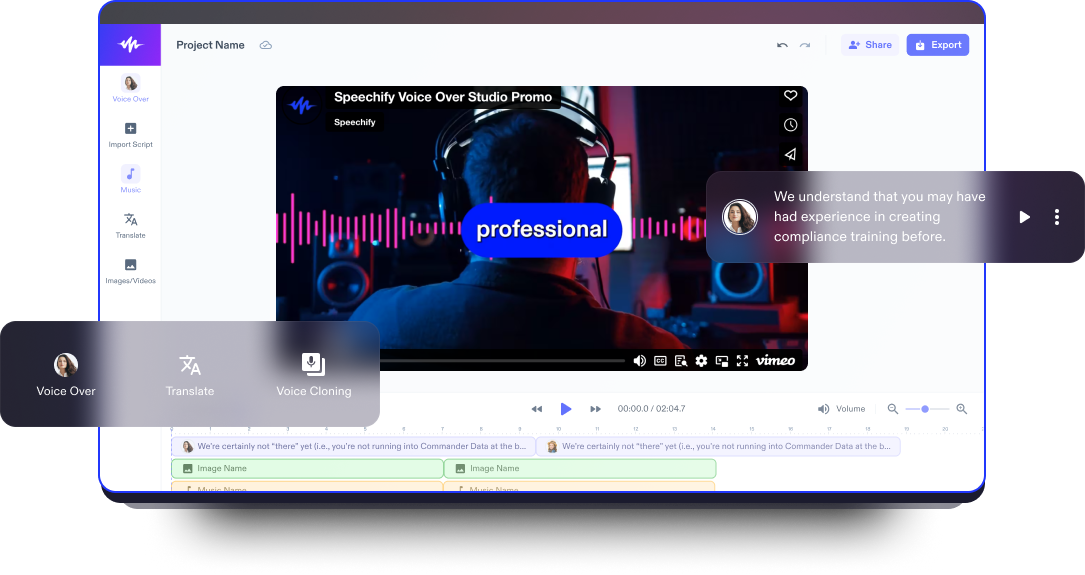
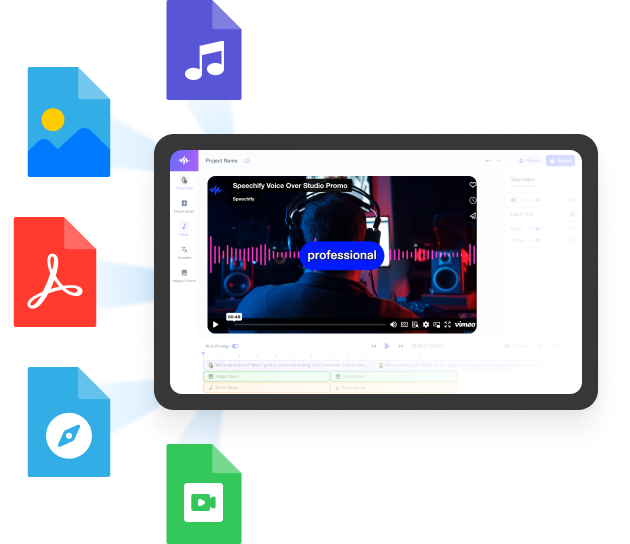
Speechify Studio és una plataforma d’IA per crear veus en off professionals. El procés encaixa amb CapCut: genera la veu a Speechify Studio, exporta l’àudio i importa’l a la línia de temps de CapCut. Segueix aquesta guia pas a pas:
- Ves a
- Speechify Studio
- i inicia sessió o crea un compte gratuït.
- Prem Voice Over per començar un projecte nou.
- Enganxa el teu guió a l’editor. Pots segmentar-lo per personatge o escena.
- Tria una veu de la biblioteca de
- Speechify
- (més de 200
- veus IA
- ) en
- 60+ idiomes
- .
- Ajusta la interpretació: velocitat, to, emfasi, pauses i pronunciació, paraula a paraula si vols.
- Previsualitza la veu i fes clic a Exporta per descarregar-la com MP3 o WAV.
- Obre CapCut, toca Àudio → Del dispositiu (o arrossega el fitxer si és a ordinador), i sincronitza’l amb el vídeo.
I ja ho tens. Ara tens una veu en off d’estudi incrustada al teu projecte CapCut.
Diferències entre CapCut i Speechify Studio en IA de veus en off

En resum: el TTS de CapCut va bé per edicions ràpides i casuals. Speechify Studio és l’opció superior si vols veu de marca, qualitat i abast.
Com pots fer créixer els teus vídeos CapCut amb Speechify Studio?
Les veus en off només són el principi. Speechify Studio inclou un kit creatiu complet que encaixa amb CapCut. Explorem-ho:
1. Doblador IA — Arriba a tot el món
Has creat un vídeo CapCut en anglès? Passa’l pel doblatge IA de Speechify per traduir i tornar a gravar l’àudio a molts idiomes, mantenint el to i el temps. Exporta l’àudio doblat (o el vídeo sencer) i afegeix-lo a CapCut per llançar-lo multilingüe. Ideal per créixer internacionalment sense regravar.
2. Avatars IA — Dóna rostre a vídeos sense cara
Els avatars IA de Speechify Studio et permeten generar un presentador virtual que diu el teu guió coordinant llavis i gestos. Exporta el clip d’avatar i col·loca’l a CapCut com a picture-in-picture, intro o secció talking-head. Ideal per educadors, notícies i canals explicatius sense voler sortir a càmera.
3. Clonatge de veu — La teva veu, escalable
Grava una mostra breu de la teva veu i Speechify Studio podrà clonar-la amb alta fidelitat. Després escriu qualsevol guió i genera narracions que sonin com tu, sense micro. Usa-ho a CapCut per mantenir el to de marca, crear molt de contingut quan viatges o estàs malalt, o portar la teva veu a altres idiomes.
4. Neteja d'àudio — So d'estudi a tot arreu
Has gravat una narració amb soroll, brunzit o eco? L’eina de neteja de Speechify Studio elimina el soroll i millora la claredat de la veu amb un sol clic. Passa el teu àudio pel netejador abans d’importar-lo a CapCut per a un resultat d’estudi.
5. Canvi de veu — Diversos personatges des d’una sola veu
El canvi de veu de Speechify permet convertir una veu en diverses, amb diferent edat, gènere, accent i to. Perfecte per creadors CapCut amb sketches, vídeos d’històries d’animació, narracions d’audiollibre o vídeos amb diàleg. Pots fer tot el repartiment amb la teva veu des de CapCut.
Bones pràctiques per a veus en off a CapCut
Una veu a CapCut efectiva comença escrivint l’audiollibre per ser escoltat, no només llegit: frases curtes, to conversacional i llegir el guió en veu alta abans per assegurar que sona natural. Tria un estil de veu adequat al contingut i la marca; no requereix el mateix to un tutorial tècnic que un canal de true crime. Encara que la narració sigui bona, posa sempre subtítols perquè molts veuen vídeos sense so. També importa el ritme: petites pauses de 0,3–0,5s entre frases ajuden a sonar més natural i fàcil d’entendre.
CapCut o alternativa?
El sistema de text a veu de CapCut és una bona base per vídeos ràpids i senzills. Però si vols fer créixer un canal, construir marca o competir de forma professional, combina CapCut amb Speechify Studio per obtenir una qualitat superior: veus realistes, doblatge, avatars, clonatge de veu, neteja d’àudio i veus de personatge, tot en un. Escriu el guió, tria la veu, afegeix-la a CapCut i publica vídeos que sonin i es vegin professionals.
Preguntes freqüents
Com puc posar veu en off amb text a veu al meu vídeo de CapCut?
Pots fer servir la funció de TTS integrada de CapCut, però si vols veus més realistes, genera la veu a Speechify Studio i importa l’àudio a CapCut.
Quina és la millor app de text a veu per CapCut?
Speechify Studio és el millor TTS per CapCut gràcies a més de 200 veus IA realistes i controls pro.
Per què el text a veu de CapCut sona robòtic?
Les veus integrades de CapCut tenen poca expressivitat, per això molts usuaris passen a Speechify Studio per una narració més natural.
Puc usar veus IA a CapCut gratis?
El TTS integrat de CapCut és gratis, i Speechify Studio ofereix un pla gratuït per generar veus IA premium sense pagar d’entrada.
Com fer que la veu en off a CapCut soni professional?
Genera la narració a Speechify Studio ajustant ritme i emfasi. Afegeix l’àudio exportat a CapCut per un resultat sonor professional.
Puc clonar la meva pròpia veu per vídeos CapCut?
Sí, usa el clonatge de veu a Speechify Studio per crear una versió digital de la teva veu i importa l’àudio generat a CapCut.
Com puc doblar un vídeo CapCut a un altre idioma?
Processa el vídeo pel doblatge IA de Speechify Studio per traduir i re-vocejar l’àudio a 60+ idiomes. Després, importa’l de nou a CapCut.
Puc afegir un avatar IA presentador a un vídeo CapCut?
Sí, crea un presentador IA parlant amb Speechify Studio i afegeix el clip exportat a CapCut com picture-in-picture o segment complet.
Com eliminar soroll de fons d’una veu en off a CapCut?
Passa l’àudio brut pel netejador de Speechify Studio abans d’importar-lo a CapCut per aconseguir un so net i d’estudi.
Puc crear veus de diferents personatges en un sketch CapCut?
Sí, el canvi de veu de Speechify Studio permet crear diversos personatges des d’una sola veu, ideal per sketches, històries i diàlegs a CapCut.