CapCut ist eine der beliebtesten Apps zur Videobearbeitung für Creator, Marketer und Social-Media-Manager. Eine ihrer unterschätzten Superkräfte? Text vorlesen lassen (TTS). Mit KI-Voiceover für deine CapCut-Videos kannst du Wiedergabezeit, Barrierefreiheit und Engagement deutlich steigern – ganz ohne eigene Sprachaufnahmen.
In diesem Guide erfährst du, wie du CapCuts integrierte Text-vorlesen-Funktion nutzt, wie du mit Speechify Studio deine Voiceovers aufs nächste Level hebst, worin die wichtigsten Unterschiede liegen und wie Speechifys Creator Suite deine CapCut-Videos wirklich herausstechen lässt.

Warum Text vorlesen lassen in CapCut-Videos nutzen?
Vor dem „Wie“ kommt das „Warum“: TTS ist ein echter Gamechanger für CapCut-Creator:
- Schnellere Produktion – kein Mikro, keine Retakes, kein Lärm. Tippen, generieren, fertig.
- Konsistenz – gleicher Tonfall, gleiches Tempo, gleiche Qualität in jeder Videoreihe.
- Barrierefreiheit
- – Voiceover plus Untertitel helfen Zuschauern mit Ton aus oder
- Sehbeeinträchtigung
- .
- Bessere
- Merkfähigkeit
- – Videos mit Sprachkommentar performen deutlich besser als reine Textvideos – egal ob TikTok, Reels, Shorts oder
- YouTube
- .
- Mehrsprachige Reichweite –
- TTS
- macht Mehrsprachigkeit leicht umsetzbar.
- Kein Druck vor der Kamera – ideal für gesichtslose
- YouTube
- -Kanäle, Erklärvideos oder Tutorials.
- Kostengünstig – keine Sprecher für jedes Projekt nötig.
Wie nutzt man CapCuts integrierte Text-vorlesen-Funktion?
CapCut bietet eine eigene TTS-Funktion für Mobil und Desktop. So geht’s:
Wie fügt man einen Text-vorlesen-Voiceover in CapCut am Handy hinzu?
- CapCut-App auf iOS oder Android öffnen, auf Neues Projekt tippen und Videoclip importieren.
- Unten auf Text tippen, dann Text hinzufügen.
- Textskript eingeben und Häkchen tippen.
- Text-Ebene im Zeitstrahl wählen, Menü unten scrollen und
- Text vorlesen lassen
- antippen.
- Stimme aus den Kategorien wählen (z.B. Trends, Englisch, Charaktere, Japanisch).
- Häkchen tippen, um das Voiceover zu erstellen – CapCut legt eine neue Audioebene an.
- Audiospur passend zu den Bildern verschieben und dann exportieren.
Wie fügt man einen Text-vorlesen-Voiceover in CapCut am Desktop hinzu?
- CapCut Desktop öffnen und ein neues Projekt anlegen.
- Video in den Zeitstrahl ziehen.
- Links auf Text klicken und mit deinem Skript eine Textbox einfügen.
- Text wählen, Panel rechts öffnen und
- Text vorlesen lassen
- auswählen.
- Stimme auswählen, auf Generieren klicken und CapCut fügt das Audio in die Timeline ein.
- Timing, Lautstärke sowie Ein- und Ausblenden anpassen.
Was sind die Grenzen von CapCuts TTS?
CapCuts integriertes TTS ist praktisch für schnelle Edits, hat aber einige Einschränkungen, die bei gehobenen Content-Anforderungen spürbar werden. Die Stimm-Auswahl ist recht klein, speziell für Creator in anderen Sprachen als Englisch. Längere Skripte klingen oft monoton oder künstlich. Nutzer haben wenig Einfluss auf Tempo, Betonung, Aussprache und Emotionen; so wird es schwierig, lebendige Sprachaufnahmen zu erstellen. Sprachklon und eigene Stimmen fehlen, was die Individualität einschränkt. Viele nutzen identische Stimmen, sodass Content austauschbar klingt. Für schnelle TikToks reicht CapCuts TTS, für professionelle YouTube-Videos, Werbung, Kurse oder Marken-Content brauchst du mehr Möglichkeiten.
Wie nutzt man Speechify Studio für CapCut-Voiceovers?
Speechify Studio ist eine KI-Voiceover-Plattform für Creator, die professionelle Sprachaufnahmen brauchen. Perfekte Ergänzung zu CapCut: Voiceover im Studio generieren, exportieren und in CapCut importieren. So geht’s Schritt für Schritt:
- Gehe zu
- Speechify Studio
- und logge dich ein (oder kostenlos registrieren).
- Voice Over wählen und ein neues Projekt starten.
- Skript in den Editor einfügen – nach Sprecher oder Szene trennbar.
- Stimme aus
- Speechify
- s Bibliothek mit über 200
- KI-Stimmen
- in
- 60+ Sprachen
- wählen.
- Feineinstellungen: Tempo, Tonhöhe, Betonung, Pausen oder Aussprache anpassen – bis aufs einzelne Wort.
- Preview anhören, dann auf Export klicken und als MP3 oder WAV speichern.
- CapCut-Projekt öffnen, Audio → Vom Gerät wählen (oder Datei auf die Timeline ziehen) und passend zu den Bildern synchronisieren.
Das war’s. Jetzt hast du ein Studio-Voiceover direkt in deinem CapCut-Video.
Was ist der Unterschied zwischen CapCut und Speechify Studio bei KI-Voiceover?
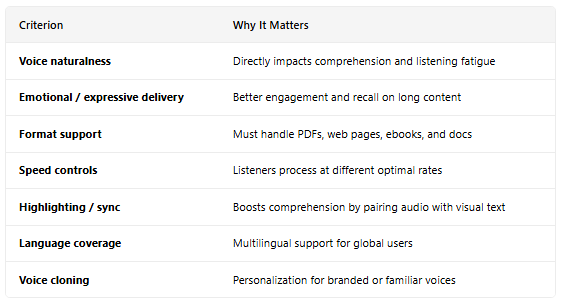
Fazit: CapCuts TTS eignet sich für schnelle Edits. Speechify Studio ist das Upgrade für alle, die Wert auf Markenstimme, Qualität und Reichweite legen.
Wie wertest du CapCut-Videos mit der Speechify Studio Suite auf?
Voiceover sind nur der Anfang. Speechify Studio enthält ein komplettes Creator-Toolkit passend zu CapCut. So holst du alles raus:
1. KI-Dubbing – Globale Reichweite
Du hast ein CapCut-Video auf Englisch? Nutze Speechifys KI-Dubbing und übersetze das Audio in viele Sprachen, mitsamt Tonfall und Timing. Exportiere die Vertonung (oder das komplette Video) und füge sie in CapCut für mehrsprachige Veröffentlichungen ein. Ideal, wenn du internationale Zielgruppen ohne Nachdrehen erreichen willst.
2. KI-Avatare – Gesicht für gesichtslose Inhalte
Mit KI-Avataren in Speechify Studio generierst du eine lifelike Video-Präsentation mit Lippenbewegung und Mimik. Avatar ausspielen, in CapCut als Picture-in-Picture, Intro oder Vollbild integrieren. Perfekt für Bildung, News oder Erklärkanäle ohne eigene Kamera.
3. Voice Cloning – Deine Stimme, überall einsetzbar
Nimm eine kurze Stimmprobe auf und Speechify Studio klont deine Stimme detailgetreu. Dann beliebige Texte eingeben und in deiner eigenen Stimme vertonen – ganz ohne Mikrofon. In CapCut bleibst du so bei hunderten Videos immer beim eigenen Markenklang, produzierst unterwegs oder vertonst dein eigenes Ich in andere Sprachen.
4. Audio Cleaning – Tonstudio-Qualität überall
Dein Sprecher hat Hintergrundgeräusche, Brummen oder Hall? Speechify Studio entfernt Störungen und verbessert die Klarheit – mit einem Klick. Roh-Audio vor dem Import in CapCut bereinigen, Ergebnis klingt wie im Studio aufgenommen.
5. Voice Swap – Viele Charaktere, eine Stimme
Mit Voice Swap von Speechify kannst du aus einer Stimme verschiedene Charaktere machen – unterschiedliche Alter, Geschlechter, Akzente, Tonlagen. Ideal für CapCut-Sketche, animierte Storytimes, Hörbuch-Stil oder Dialog-Videos. So vertonst du ganze Rollen selbst – direkt in CapCut zusammengeführt.
Best Practices für CapCut-Voiceover
Für effektive CapCut-Voiceover sollte der Text fürs Hören, nicht fürs Lesen geschrieben sein: kurze Sätze, gesprochene Sprache, vorab laut vorlesen und checken, ob alles natürlich klingt. Passe die Stimme an Content und Marke an – Tech braucht einen anderen Ton als True Crime oder Lifestyle. Auch mit Top-Voiceover sind Untertitel wichtig, denn viele schauen stumm. Für natürlichen Rhythmus helfen kurze Pausen (ca. 0,3–0,5 Sek) zwischen den Sätzen.
CapCut oder Alternative nutzen?
CapCuts eingebautes Text-vorlesen ist super für schnelle Videos. Willst du aber wachsen, eine Marke aufbauen oder Profisound, liefert CapCut mit Speechify Studio eine ganz andere Qualität – realistische Stimmen, Dubbing, Avatare, Stimmklon, Audioverbesserung sowie Charaktere – alles an einem Ort. Skript tippen, Stimme wählen, in CapCut einfügen, veröffentlichen – so gut klingt Content.
FAQ
Wie füge ich eine Text-vorlesen-Stimme zu meinem CapCut-Video hinzu?
Du kannst CapCuts TTS nutzen – für realistische Stimmen aber in Speechify Studio generieren und die Audiodatei in der CapCut-Timeline importieren.
Was ist die beste Text-vorlesen-App für CapCut?
Speechify Studio gilt als beste TTS-Ergänzung für CapCut – dank 200+ natürlicher KI-Stimmen und Profi-Einstellungen.
Warum klingt CapCuts Text zu Sprache mechanisch?
CapCuts Standardstimmen bieten wenig Ausdruck, darum wechseln viele Creator zu Speechify Studio für natürlichere, menschlich klingende Voiceover.
Kann ich KI-Stimmen in CapCut kostenlos nutzen?
CapCuts TTS ist gratis. Speechify Studio bietet ebenfalls einen kostenlosen Plan. So kannst du hochwertige KI-Voiceovers ohne Kosten ausprobieren.
Wie klingt mein CapCut-Voiceover professioneller?
Erstelle dein Voiceover mit exakt abgestimmtem Tempo und Betonung in Speechify Studio und importiere es dann in CapCut für Broadcast-Sound auf Profiniveau.
Kann ich meine eigene Stimme für CapCut-Videos klonen?
Ja, nutze das Stimmklon-Tool von Speechify Studio, um deine digitale Stimme anzulegen und das Audio in CapCut hochzuladen.
Wie kann ich ein CapCut-Video in eine andere Sprache vertonen?
Nutze Speechify Studios KI-Dubbing, um Audio in 60+ Sprachen zu übersetzen und neu zu vertonen – und importiere es dann in CapCut.
Kann ich einen KI-Avatar-Host in CapCut einbauen?
Ja, erstelle einen sprechenden KI-Avatar in Speechify Studio und füge ihn als Picture-in-Picture oder Segment in CapCut ein.
Wie entferne ich Störgeräusche beim CapCut-Voiceover?
Verarbeite dein Roh-Audio mit dem Audio-Cleaning-Tool von Speechify Studio, bevor du es in CapCut importierst – für klaren Studio-Sound.
Kann ich verschiedene Rollen für ein CapCut-Sketch erstellen?
Ja, mit Voice Swap in Speechify Studio generierst du mehrere Charaktere aus einer Stimme – ideal für Sketche, Storytimes und Dialoge in CapCut.