CapCut har blivit en av de mest populära apparna för videoredigering bland kreatörer, marknadsförare och sociala medieansvariga. En av dess mest underskattade superkrafter? Text till tal (TTS). Att lägga till AI-berättarröster i dina CapCut-videor kan öka tittartiden, tillgängligheten och engagemanget – utan att du själv behöver spela in något.
I den här guiden får du lära dig exakt hur du använder CapCuts inbyggda text till tal, hur du tar dina voiceovers till nästa nivå med Speechify Studio, de största skillnaderna och hur du använder hela Speechifys kreatörssvit för att lyfta dina CapCut-videor.

Varför använda text till tal i CapCut-videor?
Innan vi går in på “hur” kommer här varför TTS är ett stort lyft för CapCut-skapare:
- Snabbare produktion — Slipp mikrofon, omtagningar och störande ljud. Skriv, generera, klart.
- Konsekvent resultat — Samma ton och kvalitet i varje video i serien.
- Tillgänglighet
- — Berättarröst + text hjälper tittare som kollar utan ljud eller med
- synnedsättning
- .
- Bättre
- retention
- — Videor med berättarröst presterar bättre än bara text på skärmen på TikTok, Reels, Shorts &
- YouTube
- .
- Flerspråkig räckvidd —
- TTS
- gör det enkelt att släppa videon på flera språk.
- Ingen kamerastress — Perfekt för kanaler utan ansikte, explainer-videos, tutorials och listor.
- Kostnadseffektivt — Du slipper anlita röstskådespelare vid varje projekt.
Hur använder du CapCuts inbyggda text till tal?
CapCut har ett eget TTS som funkar på både mobil och dator. Så här gör du:
Hur lägger du till text till tal-voiceover i CapCut på mobilen?
- Öppna CapCut på iOS eller Android och tryck på Nytt projekt, importera ditt videoklipp.
- Tryck på Text i menyn och sedan Lägg till text.
- Skriv manuset du vill få uppläst och tryck på bocken.
- Markera textlagret i tidslinjen, scrolla ner och tryck på
- Text till tal
- .
- Välj en röst (t.ex. Populär, Engelska, Karaktärer, Japanska).
- Tryck på bocken för att generera voiceover. CapCut lägger ljudspåret under din text.
- Justera ljudspåret mot videon och exportera.
Hur lägger du till text till tal-voiceover i CapCut på dator?
- Öppna CapCut på dator och skapa ett nytt projekt.
- Dra videon till tidslinjen.
- Klicka på Text till vänster och lägg in en textruta med manus.
- Markera texten, öppna menyn till höger och hitta
- Text till tal
- .
- Välj en röst, klicka på Generera – ljudet hamnar på tidslinjen.
- Justera timing, volym eller fade vid behov.
Vilka begränsningar har CapCuts inbyggda TTS?
CapCuts inbyggda TTS är smidigt för snabba klipp, men har begränsningar när kraven ökar. Röstbiblioteket är rätt tunt, särskilt för innehåll på andra språk än engelska, och långa manus kan låta monotona eller onaturliga. Möjligheterna att styra tempo, betoning, uttal och emotionellt uttryck är små, vilket gör det svårt att skapa en levande ljudberättelse. CapCut har heller inga alternativ för röstkloning eller egna röster, vilket begränsar personlig prägel och varumärkesidentitet. Eftersom många använder samma röster kan det bli repetitivt och svårt att sticka ut. För snabba TikToks räcker CapCuts TTS ofta, men för proffsiga YouTube-videor, annonser, kurser eller varumärkesbyggande innehåll behövs mer avancerade verktyg.
Hur använder du Speechify Studio för CapCut-voiceovers?
Speechify Studio är en AI-plattform för röstinspelning, framtagen för kreatörer som behöver professionellt ljud. Perfekt ihop med CapCut: generera voiceover i Speechify Studio, exportera ljudet och importera till din CapCut-tidslinje. Följ stegen:
- Gå till
- Speechify Studio
- och logga in (eller skapa ett gratis konto).
- Klicka på Voice Over för nytt projekt.
- Klistra in manus i editorn. Dela gärna upp i delar för olika talare/scener.
- Välj en röst ur
- Speechify
- s bibliotek med 200+
- AI-röster
- på
- 60+ språk
- och dialekter.
- Finjustera: tempo, tonhöjd, betoning, pauser och uttal kan ställas in ord för ord om du vill.
- Lyssna på voiceovern, klicka på Exportera och ladda ned som MP3 eller WAV.
- Öppna ditt CapCut-projekt, tryck på Ljud → Från enhet (eller dra in filen i desktop-tidslinjen) och synka till videon.
Klart! Nu har du studiokvalitet på din voiceover i CapCut-klippet.
Vad är skillnaden mellan CapCut och Speechify Studio för AI-voiceovers?
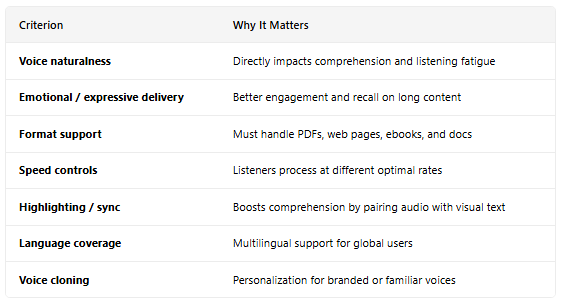
Sammanfattning: CapCuts TTS funkar för snabba, enkla klipp. Speechify Studio är steget upp för den som bryr sig om varumärkesröst, finish och räckvidd.
Hur kan du lyfta dina CapCut-videor med Speechify Studios hela paket?
Voiceovers är bara början. Speechify Studio har en hel verktygslåda för kreatörer som funkar perfekt med CapCut. Vi kollar in:
1. AI-dubbning — Nå global publik
Redan gjort en CapCut-video på engelska? Kör den genom Speechifys AI-dubbning för att översätta och läsa in ljudet på flera språk med rätt ton och timing. Exportera den dubbade ljudfilen (eller hela videon) och använd den i CapCut för flerspråkiga släpp. Perfekt för dig som vill nå internationella tittare utan att spela in allt på nytt.
2. AI-avatarer — Ge ansikte till anonymt innehåll
Speechify Studios AI-avatarer låter dig skapa en realistisk videopresentatör som levererar manus med läppsynk och gester. Exportera avataren och lägg in i CapCut som bild-i-bild, intro eller fullt segment. Perfekt för utbildning, nyheter och förklarande klipp utan att visa dig själv.
3. Röstkloning — Din röst, i oändlighet
Spela in ett kort röstprov så kan Speechify Studio klona din röst med hög noggrannhet. Skriv sedan vilket manus du vill och skapa naturlig berättarröst – ingen mikrofon behövs. Använd i CapCut för att hålla enhetlig röstprofil, skapa innehåll när du reser/är sjuk eller lokalisera din egen röst till andra språk.
4. Ljudrening — Studiokvalitet var du vill
Spelade du in med bakgrundsbrus, surr eller eko? Med Speechify Studios verktyg för ljudrensning försvinner störande ljud och rösten blir tydlig med ett klick. Rensa dina råljud innan import till CapCut – slutresultatet låter som inspelat i studio.
5. Voice Swap — Flera karaktärer från en röst
Speechifys Voice Swap låter dig omvandla en röst till olika karaktärer, åldrar, kön, accent och ton. Perfekt för CapCut-klipp med sketcher, animerade berättelser, ljudboksstil eller dialoger. Du kan alltså själv skapa flera röster och sätta ihop allt i CapCut.
Bästa tipsen för CapCut-voiceovers
Skriv voiceovers för örat, inte ögat – korta meningar, samtalston och läs högt så du hör att det låter naturligt. Matcha rösten med kanal och ämne – instruktionsvideor kräver annat tonläge än true crime eller livsstil. Lägg alltid till textremsor; många tittar utan ljud. Varva tempot – pauser på 0,3–0,5 sek mellan meningar ger naturligare och tydligare voiceover.
Ska du välja CapCut eller alternativ?
CapCuts inbyggda text till tal ger en snabb start för enkla videor. Men vill du växa din kanal, bygga varumärke eller skapa riktigt proffsigt innehåll lyfter CapCut ihop med Speechify Studio kvaliteten – du får naturliga röster, dubbning, avatarer, röstkloning, ljudrening och karaktärer, allt på ett ställe. Skriv manuset, välj röst, lägg in i CapCut och publicera klipp som låter lika bra som de ser ut.
FAQ
Hur lägger jag till en text till tal-röst i en CapCut-video?
Du kan använda CapCuts inbyggda TTS, men för en mer naturlig röst – skapa voiceover i Speechify Studio och importera ljudfilen till CapCut.
Vilken är den bästa text till tal-appen för CapCut?
Speechify Studio är oftast det bästa TTS-verktyget för CapCut, tack vare 200+ realistiska AI-röster och proffskontroller.
Varför låter CapCuts text till tal så robotaktigt?
CapCuts röster har låg uttrycksfullhet – därför uppgraderar många till Speechify Studio för en mer naturlig, mänsklig berättarröst.
Kan jag använda AI-röster i CapCut gratis?
CapCuts TTS är gratis och Speechify Studio har även ett gratisalternativ, så du kan skapa AI-voiceovers utan att betala direkt.
Hur får jag min CapCut-voiceover att låta mer proffsig?
Skapa voiceover i Speechify Studio med noggrann timing och betoning, exportera ljudet och lägg det i CapCut – resultatet blir proffsigt.
Kan jag klona min egen röst för CapCut-videor?
Ja, använd Speechify Studios röstkloning för att skapa en digital version av din röst och importera filen till CapCut.
Hur dubbar jag en CapCut-video till ett annat språk?
Kör videon genom Speechify Studios AI-dubbning för att översätta och läsa in ljudet på 60+ språk, och importera sedan i CapCut igen.
Kan jag lägga till en AI-avatarpresentatör i en CapCut-video?
Ja, skapa en talande AI-presentatör i Speechify Studio och lägg in avatar-klippet i CapCut som bild-i-bild eller fullskärm.
Hur får jag bort bakgrundsljud från en CapCut-voiceover?
Kör ditt råljud genom Speechify Studios ljudrensning innan import till CapCut för klart, studiokvalitativt ljud.
Kan jag skapa olika karaktärsröster för CapCut-skämt?
Ja, med Speechify Studios Voice Swap kan du skapa flera karaktärer från en och samma röst – perfekt för sketcher, berättelser och dialog i CapCut.