CapCut अब क्रिएटर्स, मार्केटर्स और सोशल मीडिया मैनेजर्स के लिए सबसे पसंदीदा वीडियो एडिटिंग ऐप्स में से एक है। इसकी सबसे अनोखी खासियत? टेक्स्ट टू स्पीच (TTS)। अपने CapCut वीडियो में AI वॉयसओवर जोड़कर आप वॉच टाइम, एक्सेसिबिलिटी और एंगेजमेंट बढ़ा सकते हैं—वो भी बिना खुद की आवाज रिकॉर्ड किए।
इस गाइड में आप सीखेंगे कि CapCut का बिल्ट-इन टेक्स्ट टू स्पीच फीचर कैसे इस्तेमाल करें, वॉयसओवर को Speechify Studio से कैसे और बेहतर बनाएं, दोनों में मुख्य फर्क क्या है, और कैसे Speechify के क्रिएटर टूल्स से अपने CapCut वीडियो को साधारण से शानदार बना दें।

CapCut वीडियो में टेक्स्ट टू स्पीच क्यों इस्तेमाल करें?
कैसे करें पर जाने से पहले, जानिए TTS CapCut क्रिएटर्स के लिए गेम-चेंजर क्यों है:
- तेजी से प्रोडक्शन — माइक, रीटेक और शोरगुल से छुटकारा। बस टाइप करें, जनरेट करें और काम खत्म।
- कंसिस्टेंसी — हर वीडियो में टोन, स्पीड और क्वालिटी एक जैसी रहती है।
- एक्सेसिबिलिटी — वॉयसओवर के साथ कैप्शन म्यूट पर देखने या दृष्टिबाधित दर्शकों के लिए मददगार।
- बेहतर रिटेंशन — नैरेशन वाले वीडियो TikTok, Reels, Shorts, YouTube पर केवल टेक्स्ट वाले कंटेंट से बेहतर चलते हैं।
- मल्टीलिंग्वल पहुंच — TTS से एक ही वीडियो कई भाषाओं में आसानी से पब्लिश करें।
- ऑन-स्क्रीन प्रेशर नहीं — फेसलेस YouTube चैनल, एक्सप्लेनर, टुटोरियल और लिस्टिकल्स के लिए परफेक्ट।
- कम लागत — हर प्रोजेक्ट के लिए वॉयस एक्टर रखने की जरूरत नहीं।
CapCut में बिल्ट-इन टेक्स्ट टू स्पीच कैसे इस्तेमाल करें?
CapCut में इन-बिल्ट TTS फीचर है, जो मोबाइल और डेस्कटॉप दोनों पर काम करता है। ऐसे इस्तेमाल करें:
मोबाइल पर CapCut में टेक्स्ट टू स्पीच वॉयसओवर कैसे जोड़ें?
- CapCut ऐप खोलें (iOS या Android) और New Project पर टैप करें, फिर अपना वीडियो क्लिप इम्पोर्ट करें।
- नीचे टूलबार में Text टैप करें, फिर Add Text पर जाएं।
- जो स्क्रिप्ट सुनानी है, वो टाइप करें और चेकमार्क दबाएं।
- टाइमलाइन में टेक्स्ट लेयर चुनें, नीचे मेनू स्क्रॉल करके Text to speech टैप करें।
- वॉयस चुनें (जैसे Trending, English, Characters, Japanese)।
- चेकमार्क दबाएं ताकि वॉयसओवर बनकर टेक्स्ट के नीचे ऑडियो लेयर बन जाए।
- ऑडियो क्लिप को विज़ुअल्स के साथ अलाइन करें, फिर एक्सपोर्ट करें।
डेस्कटॉप पर CapCut में टेक्स्ट टू स्पीच वॉयसओवर कैसे जोड़ें?
- CapCut डेस्कटॉप खोलें और नया प्रोजेक्ट बनाएं।
- वीडियो को टाइमलाइन में ड्रैग करें।
- बाएं पैनल में Text पर क्लिक करें और बॉक्स में स्क्रिप्ट डालें।
- टेक्स्ट चुनें, दाएं पैनल में Text to speech खोजें।
- वॉयस चुनें, Generate पर क्लिक करें, CapCut टाइमलाइन पर ऑडियो डाल देगा।
- टाइमिंग, वॉल्यूम, या फेड इन / फेड आउट एडजस्ट करें।
CapCut का नेटिव TTS किन सीमाओं के साथ आता है?
CapCut का इनबिल्ट TTS त्वरित एडिट के लिए सुविधाजनक है, लेकिन जैसे-जैसे कंटेंट क्वालिटी की मांग बढ़ती है, इसकी सीमाएँ साफ दिखने लगती हैं। वॉयस का चुनाव सीमित है, खास तौर पर नॉन-इंग्लिश कंटेंट के लिए। लंबी स्क्रिप्ट्स रोबोटिक लग सकती हैं। पेसिंग, ज़ोर, उच्चारण, इमोशन आदि पर कम नियंत्रण है, जिससे नैरेशन में गहराई नहीं आ पाती। CapCut वॉयस क्लोनिंग या कस्टम वॉयस की सुविधा नहीं देता, जिससे पर्सनलाइजेशन और ब्रांड यूनिफॉर्मिटी सीमित हो जाती है। एक जैसी वॉइस कई लोग इस्तेमाल करते हैं, तो कंटेंट रिपिटिटिव लगता है। TikTok के लिए CapCut का TTS ठीक है, लेकिन YouTube वीडियो, विज्ञापन, कोर्स या ब्रांडेड कंटेंट के लिए एडवांस टूल्स ज़रूरी हैं।
CapCut वॉयसओवर के लिए Speechify Studio कैसे इस्तेमाल करें?
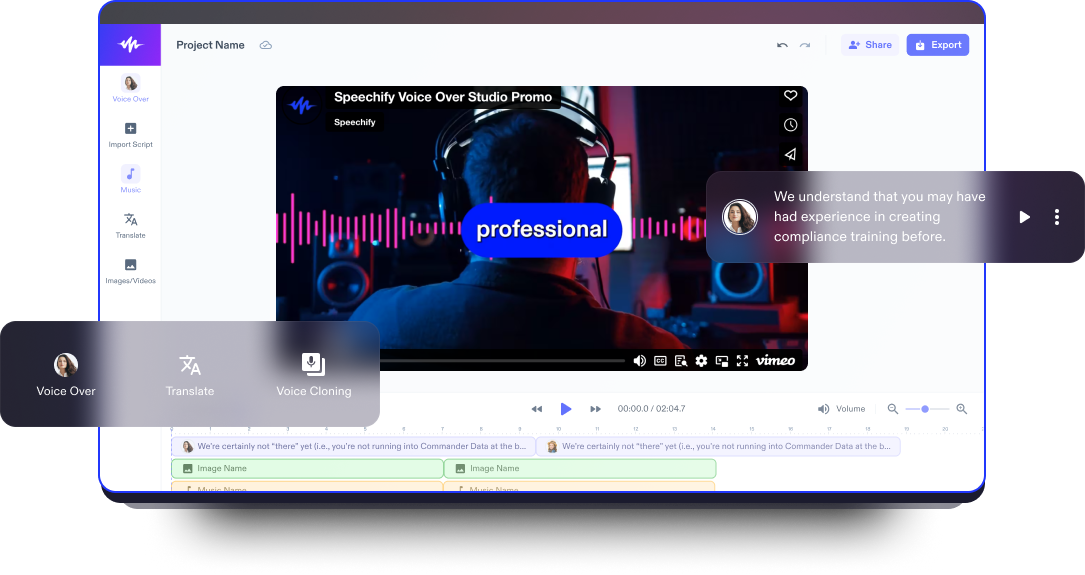
Speechify Studio AI वॉयसओवर प्लेटफॉर्म है, जो प्रोफेशनल नैरेशन के लिए बना है। CapCut के वर्कफ्लो के लिए एकदम फिट—Speechify Studio पर वॉयसओवर बनाएं, ऑडियो एक्सपोर्ट करें, और CapCut टाइमलाइन में इम्पोर्ट करें। ये स्टेप-बाय-स्टेप फॉलो करें:
- Speechify Studio पर जाएं और साइन-इन करें (फ्री अकाउंट भी बना सकते हैं)।
- Voice Over पर क्लिक करें और नया प्रोजेक्ट शुरू करें।
- एडिटर में अपनी स्क्रिप्ट पेस्ट करें—स्पीकर या सीन के हिसाब से डिवाइड भी कर सकते हैं।
- Speechify की 200+ AI वॉयस और 60+ भाषाओं व उच्चारण में से वॉयस चुनें।
- डिलीवरी एडजस्ट करें: स्पीड, पिच, इम्पहिस, पॉज, उच्चारण वर्ड-बाय-वर्ड सेट करें।
- वॉयसओवर प्रिव्यू करें, फिर Export पर क्लिक करके MP3 या WAV डाउनलोड करें।
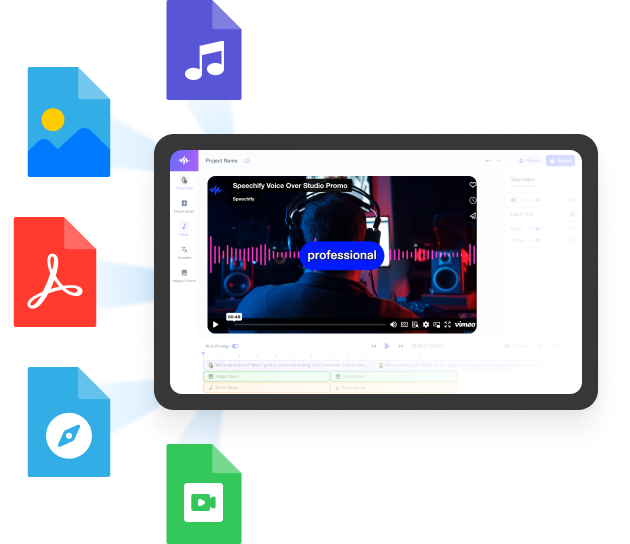
- CapCut प्रोजेक्ट खोलें, Audio → From device टैप करें (या डेस्कटॉप टाइमलाइन में ड्रैग करें), और विज़ुअल्स के साथ सिंक करें।
बस हो गया! अब आपके CapCut एडिट में स्टूडियो-क्वालिटी वॉयसओवर होगा।
CapCut बनाम Speechify Studio—AI वॉयसओवर में क्या फर्क है?

संक्षेप में: CapCut का TTS त्वरित, आम एडिट्स के लिए अच्छा है। Speechify Studio उन क्रिएटर्स के लिए बेहतर है, जो मजबूत ब्रांड वॉयस, प्रोफेशनल टच और ज्यादा पहुंच चाहते हैं।
Speechify Studio के फुल टूलसेट से CapCut वीडियो कैसे बेहतर बनाएं?
वॉयसओवर तो बस शुरुआत है। Speechify Studio का पूरा क्रिएटर टूलकिट CapCut के साथ मिलकर शानदार काम करता है। आइए जानते हैं:
1. AI डबिंग — ग्लोबल दर्शक तक पहुंचें
English में CapCut वीडियो बना लिया है? Speechify की AI डबिंग से दर्जनों भाषाओं में ऑडियो ट्रांसलेट व री-वॉयस करें, टोन-टाइमिंग जस की तस। डब्ड ऑडियो (या पूरा वीडियो) CapCut में लगाएं और बहुभाषी रिलीज़ पाएं। इंटरनेशनल स्केल के लिए री-शूट नहीं करना पड़ेगा।
2. AI अवतार — फेसलेस विडियो को चेहरा दें
Speechify Studio के AI अवतार से लाइफलाइक वीडियो प्रेजेंटर जनरेट करें, जो आपकी स्क्रिप्ट के अनुसार बोलता और हावभाव दिखाता है। अवतार क्लिप को CapCut में पिक्चर-इन-पिक्चर, इंट्रो या फुल टॉकींग-हेड सेगमेंट की तरह डाल सकते हैं। खासतौर पर एजुकेशनल, न्यूज़, एक्सप्लेनर चैनल्स के लिए बढ़िया समाधान है।
3. वॉयस क्लोनिंग — आपकी आवाज, अनगिनत वीडियो में
अपनी आवाज का छोटा सैंपल रिकॉर्ड करें; Speechify Studio वही आवाज क्लोन कर देता है। आप स्क्रिप्ट टाइप करें और अपनी जैसी आवाज़ में नैरेशन बनाएं—माइक की ज़रूरत नहीं। CapCut में यही इस्तेमाल करें ताकि ब्रांड वॉयस एक जैसा रहे, सफर या बीमारी में भी कंटेंट बनता रहे, या खुद की आवाज में दूसरी भाषाओं के वीडियो बना सकें।
4. ऑडियो क्लीनिंग — कहीं भी स्टूडियो-जैसी क्वालिटी
रिकॉर्डेड नैरेशन में शोर, हम या इको आ गया? Speechify Studio का ऑडियो क्लीनिंग टूल बैकग्राउंड नॉइज़ हटाकर आवाज़ क्लियर करता है। CapCut में इम्पोर्ट करने से पहले ऐसे रॉ ऑडियो को साफ करें, ताकि फाइनल मिक्स स्टूडियो में रिकॉर्डेड लगे।
5. वॉयस स्वैप — एक आवाज से कई किरदार
Speechify का वॉयस स्वैप एक ही वॉयस से अलग उम्र, लिंग, एक्सेंट व टोन वाले कैरेक्टर बना सकता है। CapCut क्रिएटर्स के लिए ये स्किट्स, एनिमेटेड स्टोरी, ऑडियोबुक नरेटिव या डायलॉग-ड्रिवन एक्सप्लेनर में बहुत काम आता है। इस फीचर से आप पूरी कास्ट खुद ही कर सकते हैं और CapCut में एक साथ जोड़ सकते हैं।
CapCut वॉयसओवर के लिए बेस्ट प्रैक्टिसेज़ क्या हैं?
प्रभावी CapCut वॉयसओवर बनाने के लिए, कान के लिए लिखें—छोटे वाक्य, बातचीत वाला लहजा, स्क्रिप्ट को जोर से पढ़ें ताकि नैचुरल लगे। वॉयस स्टाइल को ब्रांड व कंटेंट से मैच रखें, क्योंकि टेक टुटोरियल की टोन लाइफस्टाइल या ट्रू-क्राइम से अलग होगी। भले नैरेशन बढ़िया हो, कैप्शन भी ज़रूर जोड़ें; ज्यादातर लोग म्यूट पर ही वीडियो देखते हैं। 0.3–0.5 सेकंड के छोटे पॉज वॉयसओवर को और सहज व आकर्षक बनाते हैं।
CapCut या कोई विकल्प—क्या चुनें?
CapCut का टेक्स्ट टू स्पीच तेज व सिंपल वीडियो के लिए बढ़िया है। लेकिन अगर आप चैनल या ब्रांड को अगले स्तर पर ले जाना चाहते हैं या प्रोफेशनल क्वालिटी जरूरी है, तो Speechify Studio के साथ pairing अलग ही स्तर की क्वालिटी देती है—वास्तविक वॉइस, डबिंग, अवतार, वॉयस क्लोनिंग, ऑडियो क्लीनअप और कैरेक्टर वॉइस—सब एक जगह। स्क्रिप्ट टाइप करें, वॉयस चुनें, CapCut में लगाएं और ऐसा कंटेंट बनाएं जो सुनने में भी शानदार लगे।
सामान्य प्रश्न
CapCut वीडियो में टेक्स्ट टू स्पीच वॉयस कैसे जोड़ें?
आप CapCut का इनबिल्ट TTS फीचर यूज़ कर सकते हैं, लेकिन ज्यादा प्राकृतिक वॉइस के लिए Speechify Studio में वॉयसओवर बनाकर CapCut में ऑडियो इम्पोर्ट करें।
CapCut के लिए सबसे अच्छा टेक्स्ट टू स्पीच ऐप कौन सा है?
Speechify Studio को CapCut के लिए सबसे अच्छा TTS टूल माना जाता है—क्योंकि इसमें 200+ प्राकृतिक AI वॉयस और प्रोफेशनल टूल्स मिलते हैं।
CapCut का टेक्स्ट टू स्पीच रोबोटिक क्यों लगता है?
CapCut के नेटिव वॉयस में एक्सप्रेशन कम है, इसलिए अधिकतर क्रिएटर्स Speechify Studio के इंसान जैसे नैरेशन को चुनते हैं।
क्या CapCut में फ्री AI वॉयस इस्तेमाल कर सकते हैं?
CapCut का इनबिल्ट TTS मुफ्त है। Speechify Studio भी फ्री प्लान देता है, जिससे आप AI वॉयसओवर बिना खर्च के बना सकते हैं।
CapCut वॉयसओवर कैसे प्रोफेशनल लगे?
Speechify Studio में अपनी नैरेशन को बेहतर पेसिंग व इम्पहिस के साथ तैयार करें, फिर CapCut में एक्सपोर्टेड ऑडियो डालें और प्रोफेशनल रिज़ल्ट पाएं।
क्या CapCut वीडियो के लिए अपनी आवाज क्लोन कर सकते हैं?
हां, Speechify Studio का वॉयस क्लोनिंग फीचर अपनाएं और अपनी डिजिटल आवाज बनाकर CapCut में ऑडियो इम्पोर्ट करें।
CapCut वीडियो को दूसरी भाषा में कैसे डब करें?
अपना वीडियो Speechify Studio के AI डबिंग टूल से 60+ भाषाओं में ट्रांसलेट व री-वॉयस करें, फिर CapCut में दोबारा इम्पोर्ट करें।
CapCut वीडियो में AI अवतार प्रेजेंटर जोड़ सकते हैं?
हां, Speechify Studio से टॉकिंग AI प्रेजेंटर बनाएं और CapCut प्रोजेक्ट में पिक्चर-इन-पिक्चर या फुल वीडियो सेगमेंट की तरह ऐड करें।
CapCut वॉयसओवर से बैकग्राउंड नॉइस कैसे हटाएं?
Speechify Studio का ऑडियो क्लीनिंग टूल यूज़ करें, कच्चे ऑडियो को क्लीन करें और CapCut में इम्पोर्ट पर स्टूडियो-क्वालिटी साउंड पाएं।
CapCut स्किट के लिए अलग-अलग कैरेक्टर वॉयस बना सकते हैं?
हां, Speechify Studio का वॉयस स्वैप एक स्रोत वॉयस से कई कैरेक्टर बनाता है, जो CapCut स्किट, स्टोरीटाइम या डायलॉग वीडियो के लिए बढ़िया है।