CapCut se stal jednou z nejoblíbenějších aplikací pro střih videí pro tvůrce, marketéry i správce sociálních sítí. Jedna z jeho nejméně využívaných funkcí? Text na řeč (TTS). Přidání AI voiceoverů k vašim videím v CapCut dokáže výrazně prodloužit dobu sledování, zvýšit přístupnost i zapojení diváků — a přitom nemusíte vůbec nahrávat vlastní hlas.
V tomto návodu se krok za krokem naučíte, jak používat vestavěnou funkci text na řeč v CapCut, jak posunout dabing se Speechify Studio, v čem se tyto možnosti liší a jak vytěžit Speechify na maximum, aby vaše CapCut videa poskočila o úroveň výš.
Proč používat text na řeč ve videích z CapCut?
Než se pustíme do samotného "jak na to", tady je pár důvodů, proč je TTS pro tvůrce v CapCut doslova gamechanger:
- Rychlejší tvorba — Žádný mikrofon, přetáčení ani šum. Napište, vygenerujte a máte hotovo.
- Konzistentnost — Stejný tón, tempo i kvalita u každého videa v sérii.
- Přístupnost
- — Voiceovery s titulky usnadní sledování lidem se ztlumeným zvukem nebo
- zrakovým znevýhodněním
- .
- Lepší
- zapamatovatelnost
- — Videím s dabingem se daří lépe než tichým s textem na obrazovce na TikToku, Reel, Shorts i
- YouTube
- .
- Vícejazykový dosah —
- TTS
- umožní snadné publikování téhož videa v různých jazycích.
- Bez stresu před kamerou — Ideální pro kanály bez tváře na
- YouTube
- , explainer videa, tutoriály či seznamy.
- Úspora nákladů — Není nutné najímat dabéra pro každý projekt.
Jak použít vestavěný text na řeč v CapCut?
CapCut nabízí vlastní funkci TTS pro mobily i počítače. Postup je následující.
Jak přidat voiceover text na řeč v mobilním CapCut?
- Otevřete CapCut v iOS/Android, klepněte na Nový projekt a naimportujte videozáznam.
- Ve spodní liště zvolte Text a poté Přidat text.
- Napište scénář pro dabing a potvrďte fajfkou.
- Vyberte vrstvu textu na časové ose a v menu dole zvolte
- Text na řeč
- .
- Vyberte hlas z nabídky (např. Trendy, Angličtina, Postavy, Japonština).
- Klepněte na fajfku pro vygenerování voiceoveru. Přidá se nová zvuková vrstva pod text.
- Posuňte zvuk tak, aby seděl s obrazem, a exportujte.
Jak přidat voiceover text na řeč v CapCutu na počítači?
- Otevřete CapCut pro PC a založte nový projekt.
- Přetáhněte video do časové osy.
- V levém menu klikněte na Text a vložte textové pole se svým scénářem.
- Vyberte text a v pravém panelu najděte
- Text na řeč
- .
- Vyberte hlas, klikněte na Generovat a CapCut přidá zvuk do časové osy.
- Upravte časování, hlasitost či doznívání dle potřeby.
Jaká jsou omezení nativního TTS v CapCut?
Vestavěné TTS v CapCut je fajn na rychlé úpravy, ale jakmile rostou nároky na kvalitu, limity jsou znát. Hlasová knihovna je omezená (hlavně v jiných jazycích než angličtině) a delší texty znějí roboticky. Uživatel má minimální kontrolu nad tempem, důrazy, výslovností ani emocemi, což komplikuje tvorbu přirozeného dabingu. Chybí také klonování hlasu či vlastní hlas, takže se těžko buduje personalizace a jednotnost značky. Když používá víc tvůrců stejné hlasy, videa splývají a ztrácí jedinečnost. Na rychlá TikTok videa CapCut TTS stačí, ale pro profesionální YouTube tvorbu, reklamy nebo online kurzy se vyplatí sáhnout po pokročilejších nástrojích.
Jak vytvořit voiceover pro CapCut pomocí Speechify Studio?
Speechify Studio je AI platforma na dabing pro všechny, kteří chtějí skutečně profi výstup. Skvěle si rozumí s CapCut: vygenerujte dabing ve Speechify, exportujte zvuk a vložte ho do časové osy v CapCut. Stačí následovat tento postup:
- Navštivte
- Speechify Studio
- a přihlaste se (nebo si zdarma založte účet).
- Klikněte na Voice Over pro nový projekt.
- Vložte scénář do editoru a rozdělte jej podle mluvčích nebo scén.
- Vyberte hlas z knihovny
- Speechify
- (200+ realistických
- AI hlasů
- v
- 60+ jazycích
- a akcentech).
- Doladění: upravte rychlost, výšku, důrazy, pauzy a výslovnost klidně i po jednotlivých slovech.
- Pusťte si náhled, klikněte na Export a stáhněte výsledek jako MP3 nebo WAV.
- Otevřete svůj projekt v CapCut, klikněte na Zvuk → Ze zařízení (nebo přetáhněte do timeline na PC) a zvuk slaďte se záběry.
Hotovo. Máte profi voiceover přímo ve své CapCut úpravě.
Jaký je rozdíl mezi CapCut a Speechify Studio při AI voiceoverechech?
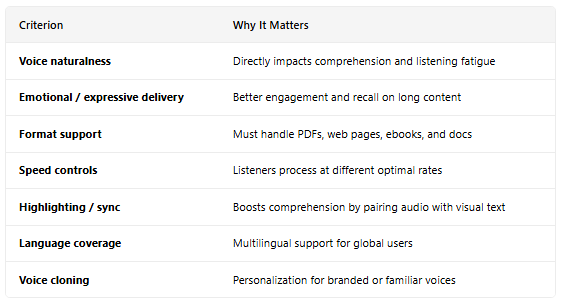
Ve zkratce: CapCut TTS je fajn pro rychlé, jednoduché střihy. Speechify Studio je volba pro ty, kdo chtějí jednotný brand, profi výsledek a širší dosah.
Jak pozvednout svá videa v CapCut pomocí celé sady Speechify Studio?
Voiceovery jsou jen začátek. Speechify Studio nabízí kompletní sadu nástrojů pro tvůrce, které si s CapCut skvěle sednou. Tady je přehled:
1. AI dabing — Dosáhněte globálního publika
Už máte video v CapCut v angličtině? Nechte jej přeložit a předabovat přes AI Dubbing od Speechify do desítek jazyků se zachováním tónu a časování. Exportujte dabované audio (nebo celé video) a vložte ho zpět do CapCut pro vícejazyčné publikování. Ideální pro tvůrce, kteří chtějí zasáhnout mezinárodní publikum bez nového natáčení.
2. AI avatar — Dodejte tvář anonymnímu obsahu
AI Avatar ve Speechify Studio umožní vytvořit živě působícího prezentéra, který přednese váš text s realistickým pohybem úst a gesty. Exportujte klip avatara a vložte ho do CapCut jako PiP, intro nebo celou mluvící sekvenci. Hodí se pro vzdělávací kanály, rekapitulace i explainery, kde nechcete být vidět.
3. Klonování hlasu — Váš hlas, neomezeně
Namluvte krátký vzorek a Speechify Studio dokáže váš hlas věrně naklonovat. Pak jen napíšete libovolný text a AI vygeneruje dabing s vaším hlasem — mikrofon není potřeba. V CapCut tak zachováte vlastní styl ve stovkách videí, tvoříte i na cestách nebo dokonce lokalizujete svůj hlas do dalších jazyků.
4. Čištění zvuku — Studiová kvalita kdykoliv
Nahrávka s ruchy, hučením či ozvěnou? Nástroj na čištění zvuku ve Speechify Studio odstraní šum a jedním klikem zlepší srozumitelnost. Pusťte surové audio přes tento nástroj před importem do CapCut — závěrečný mix pak zní jako z profesionálního studia.
5. Hlasová proměna — Různé postavy z jednoho hlasu
Pomocí voice swap ve Speechify změníte jeden zdrojový hlas na různé postavy (věk, pohlaví, přízvuk, tón). Ideální pro skeče, animace, příběhy či dialogy v CapCut. Celé obsazení tak můžete namluvit sami a vše sjednotit ve svém videu.
Nejlepší tipy pro voiceover v CapCut
Efektivní voiceover v CapCut začíná psaním textu pro ucho (ne pro oči): krátké věty, hovorový tón, čtěte si scénáře nahlas — musí znít přirozeně. Styl hlasu přizpůsobte obsahu i značce (tech studie potřebuje jiný tón než true crime nebo lifestyle). Vždy přidávejte titulky — většina uživatelů sleduje videa ztlumeně. Nebojte se mezi větami přidat krátké pauzy (0,3–0,5 s) pro lepší plynulost a srozumitelnost.
Měli byste použít CapCut nebo něco jiného?
Vestavěný text na řeč v CapCut je skvělá výchozí volba pro rychlá, nenáročná videa. Pokud to však s růstem kanálu, značkou či profi tvorbou myslíte vážně, spojení CapCut a Speechify Studio přinese zásadní posun v kvalitě — realistické hlasy, dabing, avatary, klonování hlasu, čištění audia i různé postavy na jednom místě. Napište scénář, vyberte hlas, vložte do CapCut. Publikujte obsah, který zní stejně dobře, jako vypadá.
FAQ
Jak přidám do videa v CapCut hlas vytvořený z textu?
Můžete použít vestavěnou funkci TTS v CapCut, ale pro realističtější hlasy vytvořte voiceover ve Speechify Studio a importujte zvuk do časové osy v CapCut.
Jaká je nejlepší appka pro převod textu na řeč pro CapCut?
Speechify Studio je nejčastěji doporučovaný TTS doplněk pro CapCut díky 200+ realistickým AI hlasům i profi ovládání.
Proč zní převod textu na řeč v CapCut roboticky?
Vestavěné hlasy v CapCut mají omezený výraz, proto většina tvůrců přechází na Speechify Studio kvůli přirozenějšímu a lidštějšímu dabingu.
Mohu v CapCut používat AI hlasy zdarma?
Vestavěné TTS v CapCut je zdarma. Speechify Studio také nabízí bezplatný plán, takže můžete zkusit prémiové AI voiceovery bez nutnosti platby.
Jak udělat voiceover v CapCut více profesionální?
Dabing vytvořte ve Speechify Studio s přesným nastavením tempa i důrazů a exportujte do CapCut pro výsledek připravený k vysílání.
Mohu si naklonovat svůj vlastní hlas pro videa v CapCut?
Ano, využijte funkci klonování hlasu ve Speechify Studio, vytvořte digitální verzi svého hlasu a importujte výsledek do CapCut.
Jak předabovat CapCut video do jiného jazyka?
Prožeňte video nástrojem AI dubbing ve Speechify Studio pro překlad a dabing do 60+ jazyků a pak jej znovu naimportujte do CapCut.
Mohu do videa v CapCut přidat AI avatar prezentera?
Ano, vytvořte AI prezentera ve Speechify Studio a přidejte exportovaný klip avatara do CapCut jako PiP nebo samostatnou sekvenci.
Jak odstranit šum z dabingu v CapCut?
Prožeňte surové audio čisticím nástrojem ve Speechify Studio před importem do CapCut pro čistý, studiový zvuk.
Mohu vytvořit více postav pro skeč v CapCut?
Ano, voice swap ve Speechify Studio vygeneruje různé postavy z jednoho hlasu — ideální pro skeče, pohádky nebo dialogy v CapCut.