

CapCut è diventata una delle app di video editing più popolari per creator, marketer e social media manager. Il suo superpotere più sottovalutato? Text to speech (TTS). Aggiungere voiceover AI ai tuoi video CapCut può aumentare di molto il tempo di visualizzazione, accessibilità e coinvolgimento, senza dover mai registrare la tua voce.
In questa guida scoprirai esattamente come usare la funzione text to speech integrata di CapCut, come migliorare i voiceover con Speechify Studio, le differenze chiave tra i due e come sfruttare la suite completa di Speechify per portare i tuoi video CapCut da buoni a irresistibili.
Perché usare il text to speech nei video CapCut?
Prima del "come", ecco perché il TTS è rivoluzionario per i creator CapCut:
- Produzione rapida — niente microfono, ripetizioni o rumori. Scrivi, genera, fatto.
- Coerenza — stesso tono, ritmo e qualità per ogni video della serie.
- Accessibilità
- — voiceover e sottotitoli aiutano chi guarda senza audio o ha
- disabilità visive
- .
- Miglior
- memorizzazione
- — i video narrati superano quelli solo con testo su TikTok, Reels, Shorts e
- YouTube
- .
- Multilingua — il
- TTS
- ti permette di pubblicare lo stesso video in lingue diverse.
- Zero pressione in camera — perfetto per canali
- YouTube
- senza volto, tutorial e spiegazioni.
- Più economico — niente doppiatori professionisti per ogni progetto.
Come usare il text to speech integrato di CapCut
CapCut offre una funzione TTS nativa per mobile e desktop. Ecco come usarla.
Come aggiungere un voiceover TTS su CapCut da mobile
- Apri CapCut su iOS o Android e tocca Nuovo progetto, poi importa il tuo video.
- Tocca Testo nella barra inferiore, quindi Aggiungi testo.
- Scrivi la sceneggiatura da narrare e tocca la spunta.
- Seleziona la traccia testo, scorri il menu in basso e scegli
- Text to speech
- .
- Scegli una voce tra le categorie disponibili (es. Popolari, Inglese, Personaggi, Giapponese).
- Tocca la spunta per generare il voiceover. CapCut aggiunge una traccia audio sotto il testo.
- Trascina l'audio per allinearlo al video, poi esporta.
Come aggiungere un voiceover TTS su CapCut Desktop
- Apri CapCut Desktop e crea un nuovo progetto.
- Trascina il video nella timeline.
- Clicca Testo nel pannello a sinistra e inserisci la sceneggiatura.
- Seleziona il testo, apri il pannello a destra e cerca
- Text to speech
- .
- Scegli una voce, clicca Genera e CapCut aggiungerà l'audio in timeline.
- Regola tempi, volume o dissolvenze se necessario.
Quali sono i limiti del TTS nativo di CapCut?
Il TTS di CapCut è comodo per edit veloci ma mostra diversi limiti se crescono le aspettative di qualità: la libreria voci è ridotta, soprattutto per chi crea in altre lingue, e testi lunghi suonano spesso robotici o poco naturali. Il controllo su ritmo, enfasi, pronuncia ed espressività è minimo, e rende difficile ottenere letture coinvolgenti. Mancano inoltre voice cloning e voci personalizzate, limitando la personalizzazione del brand. Usando sempre le stesse voci integrate, i contenuti rischiano di essere ripetitivi e poco distintivi. Per TikTok veloci il TTS di CapCut può bastare; per YouTube curati, advertising, corsi o branded servono strumenti più avanzati.
Come usare Speechify Studio per i voiceover su CapCut
Speechify Studio è una piattaforma di voiceover AI pensata per chi cerca una narrazione professionale. Il flusso di lavoro si integra alla perfezione con CapCut: genera il voiceover su Speechify Studio, esporta il file audio e importalo nella timeline CapCut. Segui la guida step by step:
- Vai su
- Speechify Studio
- ed effettua il login (o crea un account gratuito).
- Clicca Voice Over per iniziare un nuovo progetto.
- Incolla lo script nell’editor. Puoi dividerlo in parti per speaker o scena.
- Scegli una voce dalla libreria
- Speechify
- con oltre 200
- voci AI
- realistiche in
- 60+ lingue
- e accenti.
- Personalizza: regola velocità, tono, enfasi, pause e pronuncia parola per parola se serve.
- Ascolta l’anteprima, poi clicca Esporta e scarica in MP3 o WAV.
- Apri il progetto CapCut, clicca Audio → Da dispositivo (o trascina sulla timeline desktop) e sincronizza al video.
Fatto. Ora hai un voiceover di qualità studio nel tuo montaggio CapCut.
CapCut vs Speechify Studio: cosa cambia nei voiceover AI?
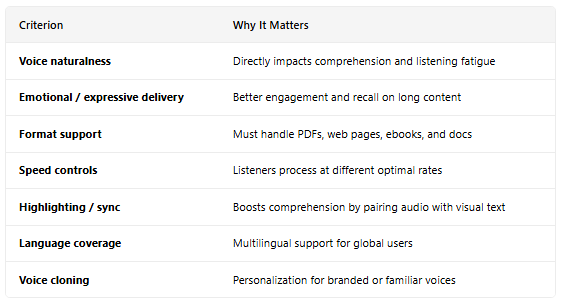
In sintesi: il TTS di CapCut è ottimo per montaggi veloci e informali. Speechify Studio è il passo successivo per chi punta su voce di brand, qualità e ampia diffusione.
Come migliorare i tuoi video CapCut con Speechify Studio
I voiceover sono solo l’inizio. Speechify Studio offre un toolkit completo per creator, perfetto insieme a CapCut. Vediamo come:
1. Dubbing AI — Arriva ovunque
Hai già creato un video CapCut in inglese? Passalo nel dubbing AI di Speechify per tradurre e ridoppiare l’audio in molte lingue, mantenendo tono e tempistiche. Esporta l’audio o il video doppiato e inseriscilo in CapCut per pubblicare in più lingue. Ottimo per chi vuole scalare all’estero senza rifare le riprese.
2. Avatar AI — Metti un volto ai tuoi video
Gli avatar AI di Speechify Studio generano un presentatore realistico che recita la tua sceneggiatura con lip-sync e gesti naturali. Esporta il video avatar e posizionalo in CapCut come finestra video, intro o intero segmento. Perfetto per lezioni, news e canali spiegativi senza metterci la faccia.
3. Voice Cloning — La tua voce, ovunque
Registra un breve campione e Speechify Studio clona la tua voce con alta fedeltà. Da lì puoi scrivere qualsiasi testo e avere la tua voce narrante, senza microfono. In CapCut puoi così mantenere un’identità di brand coerente su molti video, creare contenuti anche in viaggio o quando sei malato, o localizzare la tua voce in altre lingue.
4. Pulizia audio — qualità da studio, sempre
Hai una narrazione con rumore, ronzio o eco? L’utility di Speechify Studio per la pulizia audio elimina i disturbi e migliora la voce con un click. Usa il tuo audio pulito prima di importare su CapCut: il risultato sarà professionale.
5. Voice Swap — Più personaggi con una voce
Il voice swap di Speechify trasforma una sola voce in tanti personaggi: età, genere, accento e tono diversi. Perfetto su CapCut per sketch, animazioni, storie e video con dialoghi. Puoi doppiare tutti i personaggi con la tua voce e assemblare il tutto su CapCut.
Best practice per i voiceover su CapCut
Scegli frasi corte e un tono conversazionale, e leggi il testo ad alta voce prima di generare l’audio per renderlo più naturale. Adatta lo stile della voce al tema e al brand: un tutorial tech richiede un tono diverso da un canale true crime o lifestyle. Anche con una buona voce, aggiungi i sottotitoli: molti guardano i social senza audio. Il ritmo conta: una pausa di 0,3–0,5 secondi tra le frasi rende tutto più chiaro.
Meglio CapCut o un'alternativa?
Il text to speech di CapCut è ottimo per video rapidi e informali. Ma se vuoi far crescere il canale, costruire un brand o produrre contenuti da professionista, abbina CapCut a Speechify Studio per voci realistiche, doppiaggio, avatar, voice cloning, audio pulito e personaggi diversi, tutto in uno. Scrivi lo script. Scegli la voce. Importa in CapCut. Pubblica video con un audio all’altezza del look.
FAQ
Come aggiungo una voce TTS ai miei video CapCut?
Puoi usare il TTS integrato di CapCut, oppure, per voci più realistiche, generare il voiceover su Speechify Studio e importare l’audio su CapCut.
Qual è la migliore app text to speech per CapCut?
Speechify Studio è il TTS ideale per CapCut grazie a oltre 200 voci AI realistiche e controlli professionali.
Perché il text to speech di CapCut suona robotico?
Le voci integrate di CapCut sono poco espressive, ecco perché molti scelgono Speechify Studio per narrazioni più umane.
Posso usare voci AI su CapCut gratis?
Il TTS di CapCut è gratis e anche Speechify Studio offre un piano gratuito per generare voiceover AI premium senza pagare subito.
Come faccio a far suonare il voiceover su CapCut più professionale?
Genera la narrazione in Speechify Studio regolandone ritmo ed enfasi, poi inserisci il file audio in CapCut per un risultato professionale.
Posso clonare la mia voce per i video CapCut?
Sì. Usa la funzione di voice cloning su Speechify Studio per crearne una versione digitale e importa poi l’audio su CapCut.
Come doppio un video CapCut in un'altra lingua?
Passa il video su Speechify Studio e usa il dubbing AI per tradurre e ridoppiare l’audio in 60+ lingue, poi reimportalo su CapCut.
Posso aggiungere un avatar AI come presentatore in un video CapCut?
Sì, crea un presentatore AI su Speechify Studio ed esporta la clip avatar, poi integrala nel tuo progetto CapCut.
Come elimino il rumore di fondo da una voce su CapCut?
Elabora l’audio grezzo con l’utility di pulizia di Speechify Studio prima di importarlo in CapCut, per un suono pulito e professionale.
Posso creare voci di personaggi diversi per uno sketch CapCut?
Sì, il voice swap di Speechify Studio genera più personaggi partendo da una sola voce: perfetto per sketch, storie e dialoghi su CapCut.



