CapCut se ha convertido en una de las apps de edición de video más populares entre creadores, marketers y gestores de redes sociales. ¿Uno de sus súperpoderes menos usados? Text to speech (TTS). Añadir voces AI a tus videos de CapCut puede aumentar el tiempo de visualización, la accesibilidad y el engagement, sin grabar tu propia voz.
En esta guía aprenderás exactamente cómo usar la función de text to speech integrada de CapCut, cómo mejorar tus voiceovers con Speechify Studio, las diferencias clave entre ambos y cómo usar todo el kit de Speechify para llevar tus videos de CapCut a otro nivel.

¿Por qué usar Text to Speech en videos de CapCut?
Antes de pasar al “cómo”, aquí tienes por qué el TTS cambia las reglas del juego para creadores de CapCut:
- Producción rápida — Olvídate de micrófonos, repeticiones y ruido. Escribe, genera y listo.
- Consistencia — Mismo tono, ritmo y calidad en todos tus videos.
- Accesibilidad
- — Voiceovers + subtítulos ayudan a quienes ven sin sonido o tienen
- discapacidad visual
- .
- Mejor
- retención
- — Los videos narrados superan a los de solo texto en TikTok, Reels, Shorts y
- YouTube
- .
- Alcance multilingüe —
- TTS
- facilita publicar el mismo video en varios idiomas.
- Sin presión de cámara — Perfecto para canales anónimos en
- YouTube
- , tutoriales y listas.
- Económico — Evita contratar locutores para cada proyecto.
¿Cómo usar el TTS integrado de CapCut?
CapCut incluye una función nativa de TTS que funciona en móvil y escritorio. Así se usa:
¿Cómo añadir un voiceover de Text to Speech en CapCut móvil?
- Abre CapCut en iOS o Android y pulsa Nuevo proyecto, luego importa tu video.
- Pulsa Texto en el menú inferior y luego Añadir texto.
- Escribe el guion que deseas narrar y pulsa la palomita.
- Con la capa de texto seleccionada, ve al menú inferior y pulsa
- Text to speech
- .
- Elige una voz de las categorías disponibles (Ej: Tendencias, Inglés, Personajes, Japonés).
- Pulsa la palomita para generar el voiceover. CapCut agrega una capa de audio bajo tu texto.
- Ajusta el audio a tus visuales y exporta.
¿Cómo añadir un voiceover de Text to Speech en CapCut escritorio?
- Abre CapCut en escritorio y crea un nuevo proyecto.
- Arrastra tu video a la línea de tiempo.
- Haz clic en Texto en el panel izquierdo y añade tu guion.
- Con el texto seleccionado, abre el panel derecho y busca
- Text to speech
- .
- Elige una voz, pulsa Generar y CapCut la colocará en tu línea de tiempo.
- Ajusta timing, volumen o fundidos según necesites.
¿Cuáles son las limitaciones del TTS nativo de CapCut?
El TTS integrado de CapCut es útil para ediciones rápidas, pero tiene varias limitaciones notorias si buscas calidad. Su biblioteca de voces es limitada, sobre todo en idiomas distintos al inglés, y los guiones largos pueden sonar robóticos. Apenas puedes controlar el ritmo, énfasis o emoción, lo que dificulta una narración expresiva. CapCut tampoco ofrece clonado ni voces personalizadas, limitando la marca personal. Al usar todos las mismas voces, el contenido suena repetitivo y menos original. Para TikToks rápidos el TTS de CapCut basta, pero para videos pulidos, anuncios o contenido de marca, se requieren herramientas avanzadas.
¿Cómo usar Speechify Studio para voiceovers en CapCut?
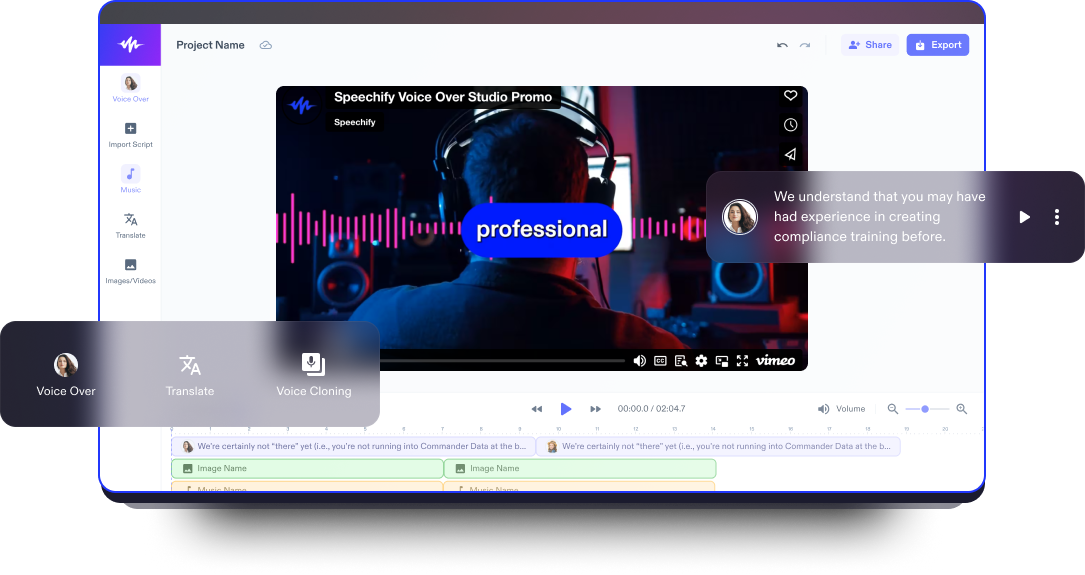
Speechify Studio es una plataforma AI de voiceover para quienes buscan narración profesional. Se integra al flujo de CapCut: genera el voiceover en Speechify Studio, expórtalo y súbelo a la línea de tiempo de CapCut. Solo sigue estos pasos:
- Entra a
- Speechify Studio
- e inicia sesión (o crea una cuenta gratis).
- Haz clic en Voice Over para un nuevo proyecto.
- Pega tu guion en el editor. Puedes segmentar por hablante o escena.
- Elige una voz de la biblioteca de
- Speechify
- (200+
- voces AI
- en
- 60+ idiomas
- y acentos).
- Ajusta la entonación: velocidad, tono, énfasis y pronunciación palabra por palabra.
- Previsualiza el voiceover y haz clic en Exportar para bajarlo en MP3 o WAV.
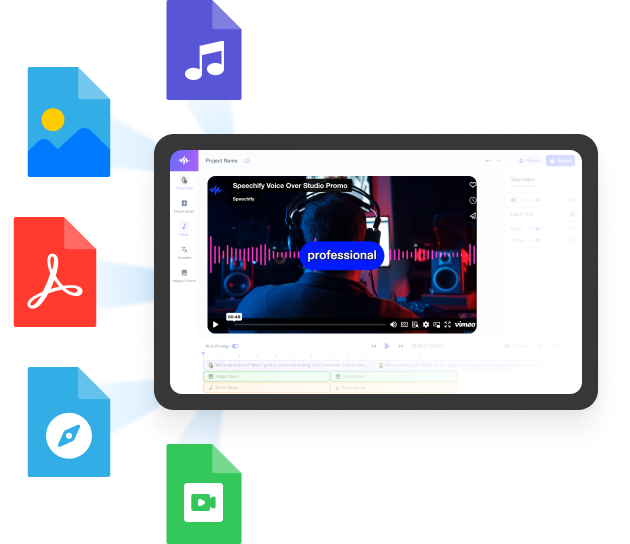
- Abre CapCut, pulsa Audio → Desde dispositivo (o arrastra el archivo al escritorio) y sincroniza.
¡Listo! Ya tienes un voiceover con calidad de estudio en tu edición de CapCut.
¿Cuál es la diferencia entre CapCut y Speechify Studio en AI voiceovers?

En resumen: El TTS de CapCut es ideal para ediciones rápidas e informales. Speechify Studio es para quienes buscan voz de marca, acabado profesional y mayor alcance.
¿Cómo mejorar tus videos CapCut con todo Speechify Studio?
El voiceover solo es el inicio. Speechify Studio ofrece un kit creativo completo que se combina perfecto con CapCut. Veamos:
1. Doblaje AI — Llega a todo el mundo
¿Ya tienes tu video CapCut en inglés? Usa el Doblaje AI de Speechify para traducir y volver a grabar en decenas de idiomas, manteniendo tono y tempo. Exporta el audio doblado (o video completo) y agrégalo a CapCut para publicar en varios idiomas. Ideal para escalar internacional sin grabar de nuevo.
2. Avatares AI — Da rostro a tu contenido
Los Avatares AI de Speechify generan un presentador virtual con sincronización de labios realista. Exporta el avatar y añádelo en CapCut como imagen sobre video o segmento completo. Perfecto para educación, noticias y canales explicativos sin salir en cámara.
3. Clonación de voz — Tu voz, escalable al infinito
Graba una muestra breve y Speechify Studio clona tu voz con fidelidad. Escribe cualquier guion y genera la narración con tu voz sin micro. Úsalo en CapCut para una voz de marca constante, crear mientras viajas o estás enfermo y hasta traducir tu propia voz a otros idiomas
4. Limpieza de audio — Sonido pro donde sea
¿Narración con ruido, zumbido o eco? El limpiador de voz de Speechify mejora la claridad y elimina ruido en un clic. Úsalo antes de importar a CapCut y tu mezcla final sonará como de cabina.
5. Voice Swap — Varios personajes desde una sola voz
El voice swap de Speechify transforma una voz en varios personajes: edades, géneros, acentos y tonos. Ideal para skits, animaciones o cuentos en CapCut. Puedes ser todo un elenco y montarlo en CapCut.
¿Cuáles son las mejores prácticas para voiceovers en CapCut?
Un buen voiceover empieza escribiendo para el oído: frases cortas, tono conversacional y leer el guion en voz alta antes de generar audio para ajustarlo. Es clave adaptar la voz a tu marca y contenido: no es igual un tutorial tech que un canal de crímenes reales. Sin importar la calidad, agrega subtítulos porque muchos ven videos sin audio. Controla el ritmo y usa pausas de 0.3–0.5 s entre frases para sonar natural.
¿Usar CapCut o buscar una alternativa?
El text to speech de CapCut es bueno para videos rápidos. Pero si quieres hacer crecer un canal, construir marca o competir profesionalmente, combinar CapCut con Speechify Studio da un resultado mucho más realista con doblaje, avatares, clonado de voz, limpieza y personajes, todo en uno. Escribe tu guion. Elige la voz. Súbelo a CapCut. Publica contenido que suene tan bien como se ve.
FAQ
¿Cómo agrego una voz TTS a mi video CapCut?
Puedes usar el TTS interno de CapCut, pero para voces más realistas, genera el voiceover en Speechify Studio e impórtalo a tu línea de tiempo.
¿Cuál es la mejor app TTS para CapCut?
Speechify Studio es considerado el mejor aliado TTS de CapCut por sus 200+ voces AI realistas y controles profesionales.
¿Por qué el TTS de CapCut suena robótico?
Las voces nativas de CapCut tienen poca expresividad, por eso muchos migran a Speechify Studio para una narración más natural y humana.
¿Puedo usar voces AI en CapCut gratis?
El TTS de CapCut y Speechify Studio ofrecen planes gratis para generar voiceovers AI sin pagar de entrada.
¿Cómo hago que mi voiceover de CapCut suene profesional?
Genera tu narración en Speechify Studio ajustando ritmo y énfasis. Luego expórtala y súbela a CapCut para un resultado pulido.
¿Puedo clonar mi voz para videos en CapCut?
Sí, usa el clonado de voz de Speechify Studio para crear una versión digital de tu voz e impórtala a CapCut.
¿Cómo doblo un video de CapCut a otro idioma?
Pasa tu video por el doblaje AI de Speechify Studio para traducir y volver a grabar en 60+ idiomas y vuelve a importarlo a CapCut.
¿Puedo agregar un presentador avatar AI en CapCut?
Sí, crea un presentador AI en Speechify Studio y agrega el avatar exportado en CapCut como imagen sobre video o segmento completo.
¿Cómo quito ruido de fondo en un voiceover de CapCut?
Pasa tu audio por el limpiador de voz de Speechify Studio antes de importarlo a CapCut y logra un sonido nítido y profesional.
¿Puedo crear voces de personajes para un sketch en CapCut?
Sí, el voice swap de Speechify Studio genera diferentes personajes desde una sola voz, ideal para sketches, historias o diálogos en CapCut.