1. Início
  2. VoiceOver
  3. Texto para Fala no CapCut: Voz AI com Edição de Vídeo
Updated on VoiceOver

Texto para Fala no CapCut: Voz AI com Edição de Vídeo

Cliff Weitzman

Cliff Weitzman

CEO e fundador da Speechify

Gerador de voz por IA nº 1.
Crie gravações de voz com qualidade humana
em tempo real.

apple logoApple Design Award 2025
Mais de 50M de usuários

O CapCut virou um dos apps de edição de vídeo mais populares entre criadores, profissionais de marketing e gestores de mídias sociais. Um dos seus superpoderes mais subutilizados? Texto para fala (TTS). Adicionar narrações em voz AI aos seus vídeos no CapCut pode aumentar o tempo de exibição, acessibilidade e engajamento, sem precisar gravar sua própria voz.

Neste guia, você aprende como usar o recurso nativo de texto para fala do CapCut, como elevar o nível das narrações com o Speechify Studio, as principais diferenças entre eles e como usar toda a suíte da Speechify para transformar seus vídeos feitos no CapCut em conteúdos que travam o scroll.

Transforme Texto em Narração de Vídeo Incrível

Por que Usar Texto para Fala em Vídeos do CapCut?

Antes de explicar o “como fazer”, veja por que o TTS é revolucionário para criadores no CapCut:

  • Produção rápida — Esqueça microfone, regravações e ambientes barulhentos. Digite, gere, pronto.
  • Consistência — Mesmo tom, ritmo e qualidade em todos os vídeos da série.
  • Acessibilidade — Narrações com legendas ajudam quem assiste sem áudio ou pessoas com deficiência visual.
  • Melhor retenção — Vídeos narrados superam os só com texto em TikTok, Reels, Shorts e YouTube.
  • Alcance multilíngue — TTS facilita publicar o mesmo vídeo em vários idiomas.
  • Sem precisar aparecer — Ideal para canais do YouTube sem rosto, vídeos explicativos, tutoriais e listas.
  • Econômico — Não precisa contratar dublador para cada projeto.

Como Usar o Texto para Fala Nativo do CapCut?

O CapCut tem TTS nativo para celular e desktop. Veja como usar.

Como adicionar narração de texto para fala no CapCut pelo celular?

  1. Abra o app CapCut no iOS ou Android, toque em Novo Projeto e importe o vídeo.
  2. Toque em Texto na barra inferior e em Adicionar Texto.
  3. Digite o roteiro e toque no check.
  4. Selecione a camada de texto na linha do tempo, role o menu e toque em Texto para fala.
  5. Escolha uma voz (ex: Em alta, Inglês, Personagens, Japonês).
  6. Toque no check para gerar a narração. O CapCut adiciona uma nova camada de áudio.
  7. Ajuste o áudio para alinhar com o vídeo e exporte.

Como adicionar narração de texto para fala no CapCut pelo desktop?

  1. Abra o CapCut e crie um novo projeto.
  2. Arraste seu vídeo para a linha do tempo.
  3. Clique em Texto à esquerda e adicione uma caixa de texto com seu roteiro.
  4. Com o texto selecionado, abra o painel direito e procure Texto para fala.
  5. Escolha uma voz e clique em Gerar. O CapCut coloca o áudio na linha do tempo.
  6. Ajuste tempo, volume ou fade conforme necessário.

Limitações do TTS Nativo do CapCut

O TTS do CapCut é ótimo para edições rápidas, mas mostra limitações quando se busca mais qualidade. A biblioteca de vozes é curta, especialmente para conteúdos em outros idiomas, e roteiros longos soam artificiais. Há pouca opção de ajuste de ritmo, ênfase, pronúncia e entonação, o que dificulta narrações expressivas. Também não há clonagem de voz nem vozes customizadas, limitando personalização e identidade da marca. Como muitos usam as mesmas vozes, os vídeos ficam repetitivos. Para TikToks rápidos, o TTS do CapCut pode bastar, mas para vídeos no YouTube, anúncios ou conteúdo profissional, ferramentas de voz avançadas são melhores.

Como Usar o Speechify Studio para Narrações no CapCut?

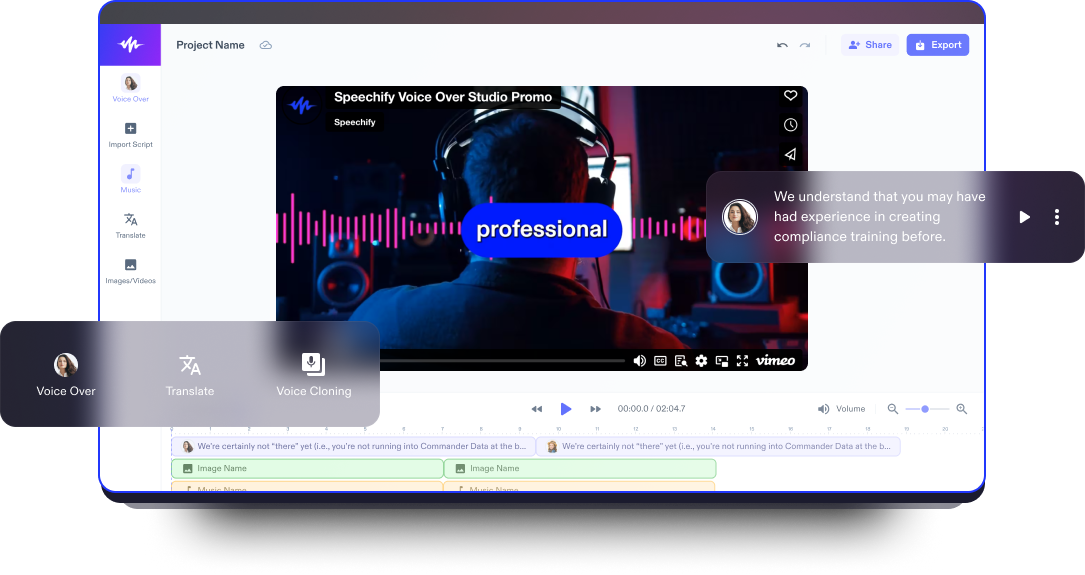
O Speechify Studio é uma plataforma de narração AI pensada para criadores que querem narração profissional. O fluxo de trabalho casa com o CapCut: gere a narração no Speechify Studio, exporte o áudio e importe para o CapCut. Siga o passo a passo:

  1. Acesse o Speechify Studio e faça login (ou crie uma conta).
  2. Clique em Voz para iniciar um novo projeto.
  3. Cole o roteiro no editor. Separe por falas ou cenas, se quiser.
  4. Escolha uma voz da biblioteca do Speechify com 200+ vozes AI em 60+ idiomas.
  5. Ajuste: regule velocidade, tom, ênfase, pausas e pronúncia individualmente.
  6. Ouça a prévia e clique em Exportar para baixar em MP3 ou WAV.
  7. Abra o projeto no CapCut, toque em Áudio → Do dispositivo (ou arraste no desktop) e sincronize com o vídeo.

Prontinho. Agora sua narração com qualidade de estúdio está aplicada no CapCut.

Qual a Diferença entre CapCut e Speechify Studio em Narrações AI?

Capcut vs. Speechify

Em resumo: o TTS do CapCut é ótimo para edições rápidas e casuais. O Speechify Studio é a escolha de quem busca voz de marca, qualidade e alcance.

Como Turbinar seus Vídeos CapCut com a Suíte Completa do Speechify Studio?

Narrações são só o começo. O Speechify Studio oferece ferramentas que combinam perfeitamente com o CapCut. Olha só:

1. Dublagem AI — Alcance Global

Fez um vídeo no CapCut em inglês? Use o AI Dubbing do Speechify para traduzir e redublar em dezenas de idiomas, mantendo tom e tempo. Exporte o áudio dublado (ou vídeo completo) e leve para o CapCut — lance versões multilíngues sem refazer nada. Perfeito para crescer lá fora.

2. Avatares AI — Dê Rosto ao Conteúdo

Os Avatares AI do Studio criam apresentadores de vídeo realistas com dublagem labial e gestos. Exporte e use como picture-in-picture, introdução ou quadro falante no CapCut. Perfeito para educação, notícias e explicações sem aparecer.

3. Clonagem de Voz — Sua Voz em Escala

Grave uma amostra curta e o Speechify Studio clona sua voz com alta fidelidade. Depois, digite um roteiro e gere narração idêntica à sua voz, sem microfone. Use para manter a voz da marca no CapCut, produzir conteúdo viajando ou até dublar sua voz em outros idiomas.

4. Limpeza de Áudio — Som de Estúdio, em Qualquer Lugar

Narração gravada com ruído, chiado ou eco? A ferramenta do Speechify Studio remove ruídos e melhora o áudio em um clique. Passe seu áudio cru antes de importar no CapCut e garanta mixagem com cara de estúdio.

5. Troca de Voz — Vários Personagens com Uma Só Voz

A troca de voz do Speechify transforma uma fonte em vários personagens, idades, gêneros, sotaques e tons. Ideal para criadores no CapCut que fazem esquetes, animações, histórias narradas ou diálogos. Com isso, você mesmo faz todo o elenco e edita no CapCut.

Boas Práticas para Narrações no CapCut

Para narrações eficazes no CapCut, escreva pensando na fala: frases curtas, tom de conversa e leia o roteiro em voz alta antes de gerar o áudio para soar natural. Combine o estilo da voz com o conteúdo e a marca, pois tutoriais pedem tom diferente de true crime ou lifestyle. Mesmo com narração de qualidade, adicione legendas, já que muitos assistem sem som. Cuide do ritmo — pausas curtas de 0,3 a 0,5 s entre frases deixam a narração natural e fácil de acompanhar.

Usar CapCut ou Alternativa?

O texto para fala nativo do CapCut é ótimo para vídeos rápidos e casuais. Mas, para crescer o canal, criar uma marca e competir profissionalmente, combinar CapCut com o Speechify Studio oferece vozes realistas, dublagem, avatares, clonagem de voz, limpeza de áudio e personagens — tudo em um lugar só. Digite o roteiro, escolha a voz, leve para o CapCut e publique com áudio profissional.

Perguntas Frequentes

Como adicionar voz de texto para fala no meu vídeo do CapCut?

Use o recurso nativo de TTS do CapCut ou gere a narração no Speechify Studio para vozes realistas e importe o áudio no CapCut.

Qual o melhor app de texto para fala para CapCut?

O Speechify Studio é o app preferido de TTS para CapCut, graças às suas 200+ vozes AI realistas e controles profissionais.

Por que o texto para fala do CapCut soa artificial?

As vozes do CapCut nativo são pouco expressivas, por isso muitos criadores migram para o Speechify Studio em busca de narração natural e humana.

Posso usar vozes AI no CapCut de graça?

O TTS do CapCut é grátis, e o Speechify Studio também tem plano gratuito para gerar vozes AI premium sem pagar antes.

Como deixar a narração do CapCut mais profissional?

Gere sua narração no Speechify Studio, ajuste ritmo e ênfase e depois coloque o áudio exportado no CapCut para um resultado polido.

Posso clonar minha própria voz para vídeos do CapCut?

Sim, use a clonagem de voz do Speechify Studio para criar uma versão digital da sua voz e depois importe o áudio para o CapCut.

Como dublar um vídeo do CapCut para outro idioma?

Passe o vídeo pelo recurso de dublagem AI do Speechify Studio para traduzir e redublar em 60+ idiomas, depois reimporte no CapCut.

Posso incluir apresentador avatar AI em um vídeo do CapCut?

Sim, crie um avatar AI falante no Speechify Studio e inclua o clipe exportado no CapCut como PIP ou segmento inteiro.

Como remover ruído de fundo de narração no CapCut?

Passe o áudio pelo limpador de som do Speechify Studio antes de importar no CapCut e consiga áudio nítido de estúdio.

Posso criar vozes de personagens para esquetes no CapCut?

Sim, a troca de voz do Speechify Studio permite gerar múltiplos personagens diferentes a partir da mesma voz — perfeito para esquetes, histórias e diálogos no CapCut.

Produza locuções, dublagens e clones com mais de 1.000 vozes em mais de 100 idiomas

Experimente grátis
studio banner faces

Compartilhe este artigo

Cliff Weitzman

Cliff Weitzman

CEO e fundador da Speechify

Cliff Weitzman é um defensor da causa da dislexia e o CEO e fundador da Speechify, o aplicativo número 1 de conversão de texto em fala do mundo, com mais de 100.000 avaliações 5 estrelas e líder de downloads na App Store na categoria Notícias & Revistas. Em 2017, Weitzman foi incluído na lista Forbes 30 under 30 por seu trabalho para tornar a internet mais acessível a pessoas com dificuldades de aprendizagem. Cliff Weitzman já foi destaque em veículos como EdSurge, Inc., PC Mag, Entrepreneur, Mashable, entre outros importantes meios de comunicação.

speechify logo

Sobre a Speechify

Leitor de texto para fala nº 1

Speechify é a principal plataforma de texto para fala do mundo, confiável por mais de 50 milhões de usuários e com mais de 500.000 avaliações cinco estrelas em suas versões para iOS, Android, extensão para Chrome, web app e aplicativos para Mac desktop. Em 2025, a Apple premiou a Speechify com o prestigiado Apple Design Award na WWDC, chamando-a de “um recurso essencial que ajuda as pessoas a viverem melhor”. A Speechify oferece mais de 1.000 vozes naturais em mais de 60 idiomas e é usada em quase 200 países. As vozes de celebridades incluem Snoop Dogg e Gwyneth Paltrow. Para criadores e empresas, o Speechify Studio oferece ferramentas avançadas, incluindo o Gerador de Voz IA, Clonagem de Voz IA, Dublagem de IA e seu próprio Alterador de Voz IA. A Speechify também integra grandes produtos com sua API de texto para fala de alta qualidade e custo acessível. Em destaque no The Wall Street Journal, CNBC, Forbes, TechCrunch e outros grandes veículos de mídia, a Speechify é a maior provedora de texto para fala do mundo. Visite speechify.com/news, speechify.com/blog e speechify.com/press para saber mais.