



בין אם אתם סטודנטים, אנשי מקצוע או חובבי קריאה, Speechify יכולה להפוך טקסט למילים מדוברות, ולשפר את הפרודוקטיביות והנגישות שלכם. במדריך זה נעבור על התכונות של אפליקציית הרשת של Speechify ונסביר צעד־אחר־צעד איך להפוך כל טקסט לאודיו, להתאים את הקול ולשלב את הכלי בשגרה היומית שלכם.
איך לגשת לאפליקציית הרשת של Speechify
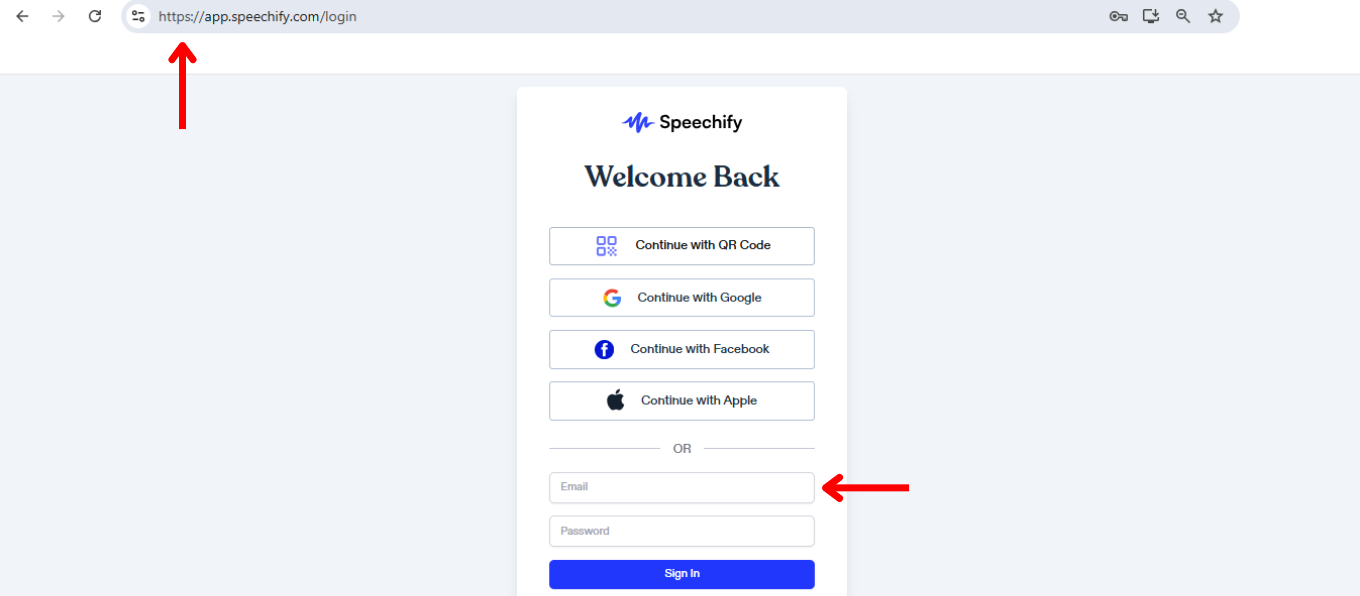
הצעד הראשון לשימוש באפליקציית הרשת של Speechify הוא הרשמה. כך מתחילים:
- היכנסו ל-app.speechify.com
- הירשמו לחשבון.
איך להעלות טקסט לאפליקציית הרשת של Speechify
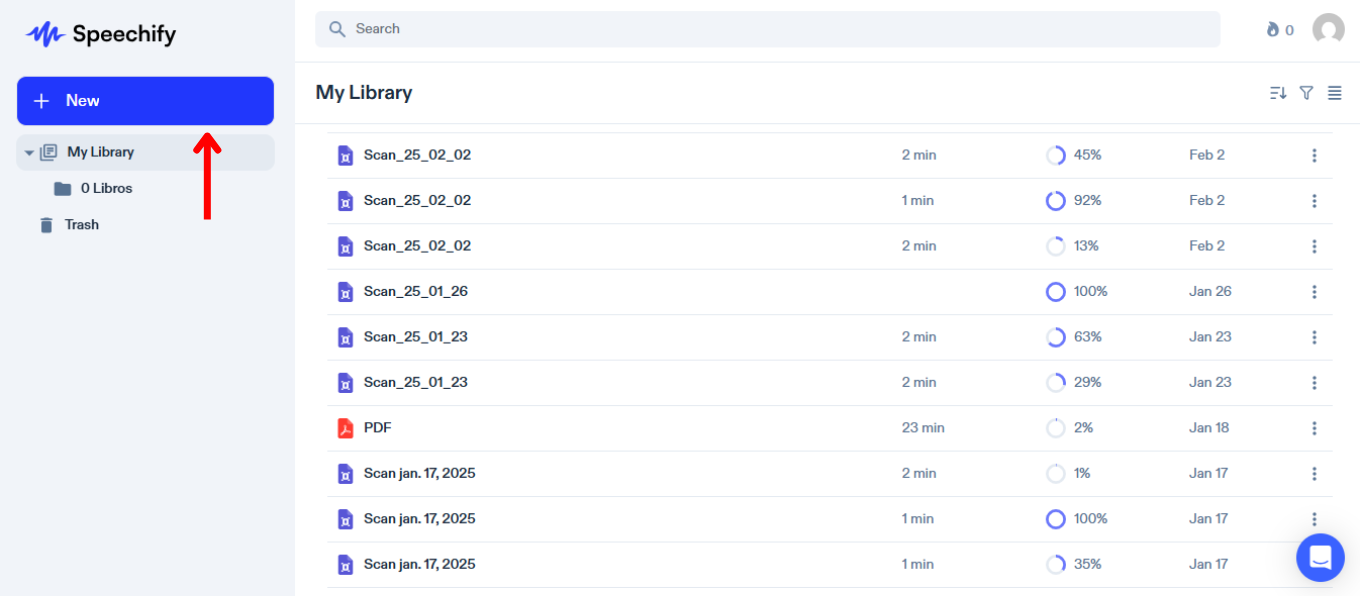
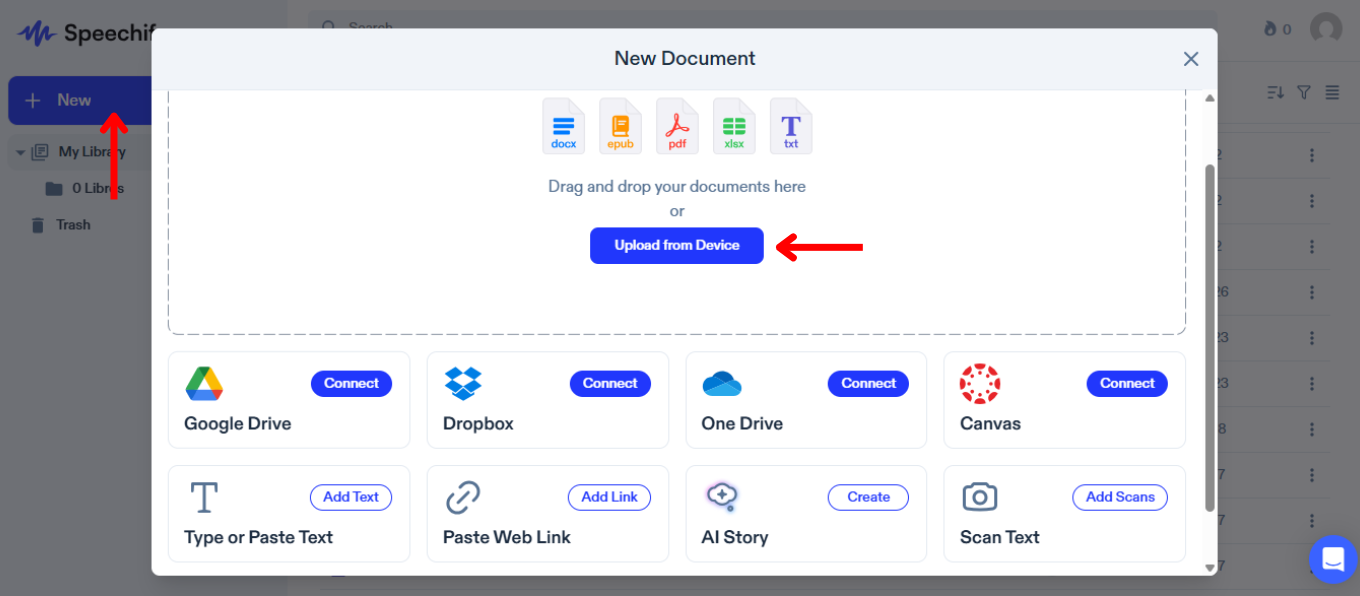
העלאת תכנים ל-Speechify היא שלב מרכזי בהמרת טקסט לדיבור. כך מעלים או מייבאים תוכן:
- לחצו על "חדש" בסרגל הצד.
- העלו או ייבאו תוכן לקריאה. אפשר:
- לייבא קבצים מהמחשב.
- לחבר Google Drive, Dropbox, OneDrive או Canvas כדי לייבא קבצים.
- להקליד או להדביק טקסט. כדי להפעיל, לחצו "הוסף טקסט", תנו כותרת, הוסיפו טקסט ולחצו שוב "הוסף טקסט".
- להדביק קישור לאתר לייבוא אוטומטי של העמוד לאפליקציה. בחרו "הדבק קישור", הזינו קישור ולחצו "שלח".
- לסרוק טקסט באפליקציה בנייד ולקבל אותו מסונכרן באפליקציית הרשת.
איך לשנות קול באפליקציית הרשת של Speechify
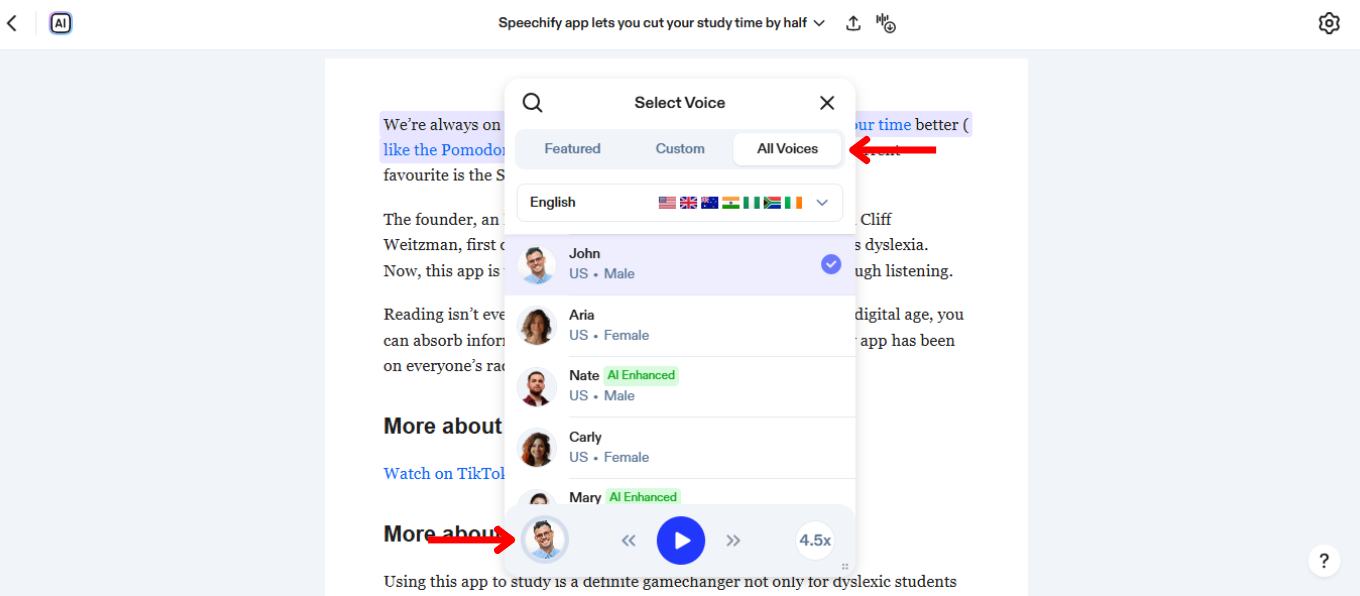
שינוי הקול ב-Speechify מאפשר להתאים את חוויית ההאזנה בדיוק לטעם שלכם. לשינוי קול עשו כך:
- לחצו על אייקון הקול בתחתית השמאלית.
- בחרו מתוך 200+ קולות AI מציאותיים, כולל מפורסמים כמו סנופ דוג ו-גווינת' פאלטרו.
איך ליצור קול מותאם אישית באפליקציית הרשת של Speechify
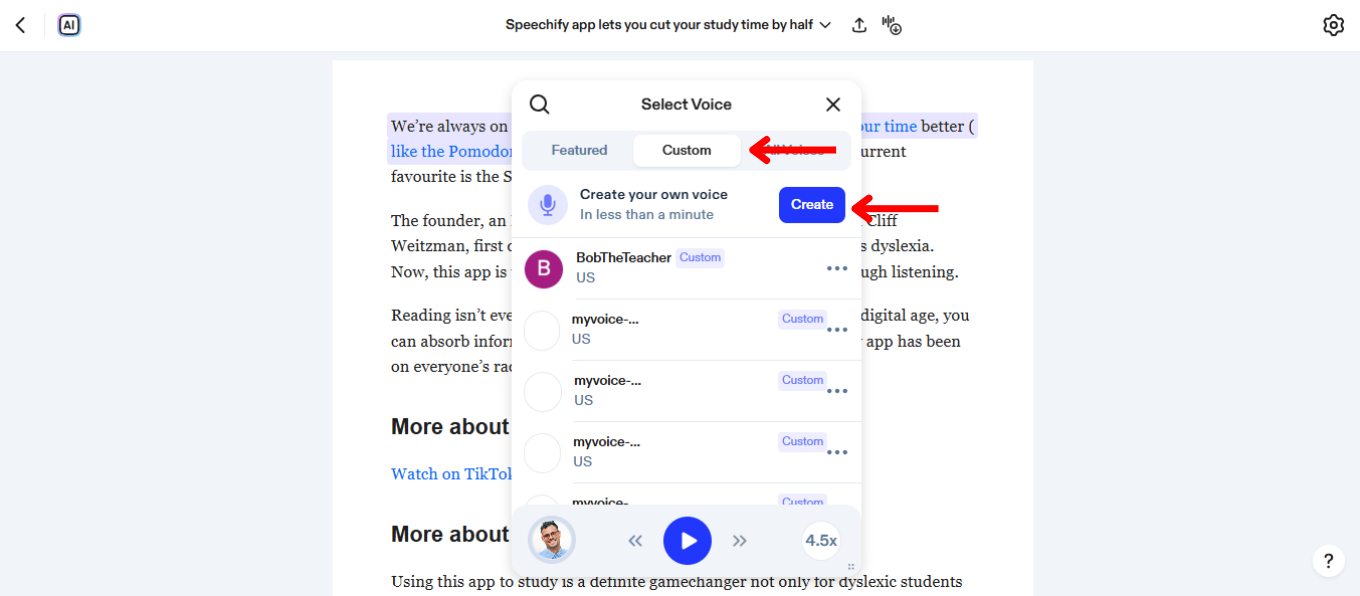
יצירת קול אישי ב-Speechify משדרגת את חוויית השמע עם קול ייחודי רק לכם. עקבו אחרי השלבים להקלטה והתאמה של הקול שלכם:
- בחרו באייקון הקול בתחתית השמאלית.
- בחרו "מותאם אישית".
- לחצו "צרו קול משלכם".
- לחצו "צור".
- חתמו על הסכם תנאי השימוש.
- הקליטו דוגמת קול של 30 שניות (מומלץ) או העלו קובץ קיים.
איך להשתמש בקול מותאם אישית באפליקציית הרשת של Speechify
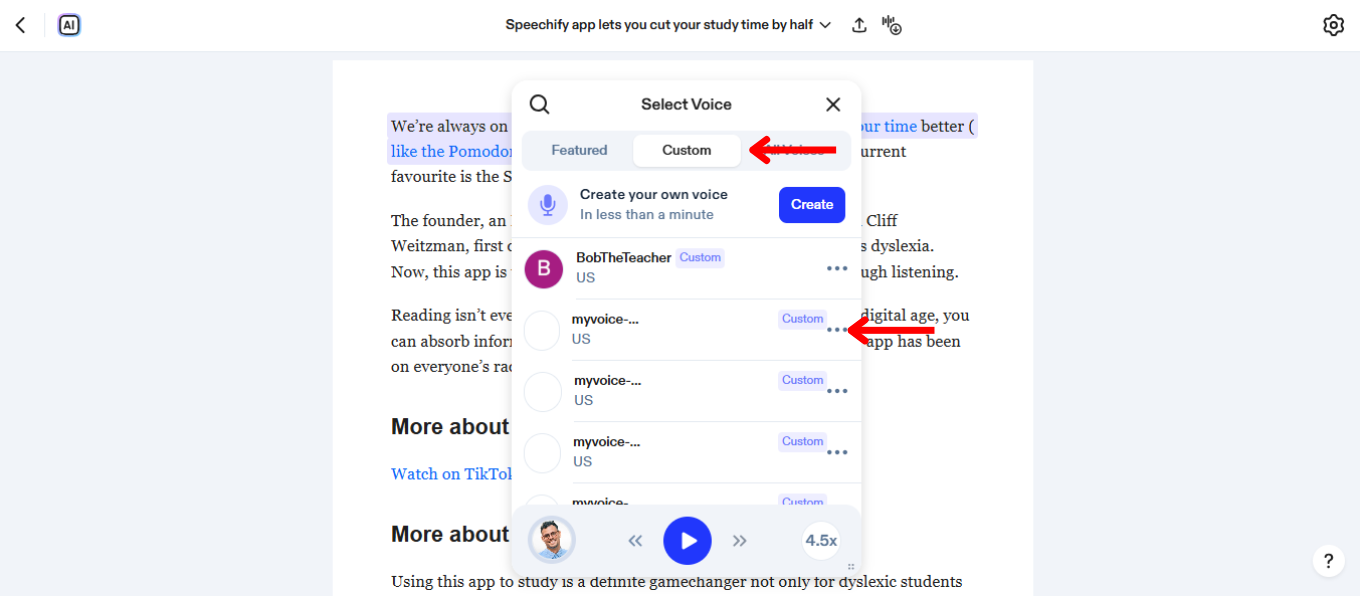
שימוש בקול שהקלטתם ב-Speechify הופך את חוויית הקריאה למותאמת אישית באמת. כך תשתמשו בו:
- לחצו על אייקון הקול בתחתית.
- בחרו "מותאם אישית".
- בחרו את הקול שיצרתם.
איך לשנות שפה באפליקציית הרשת של Speechify
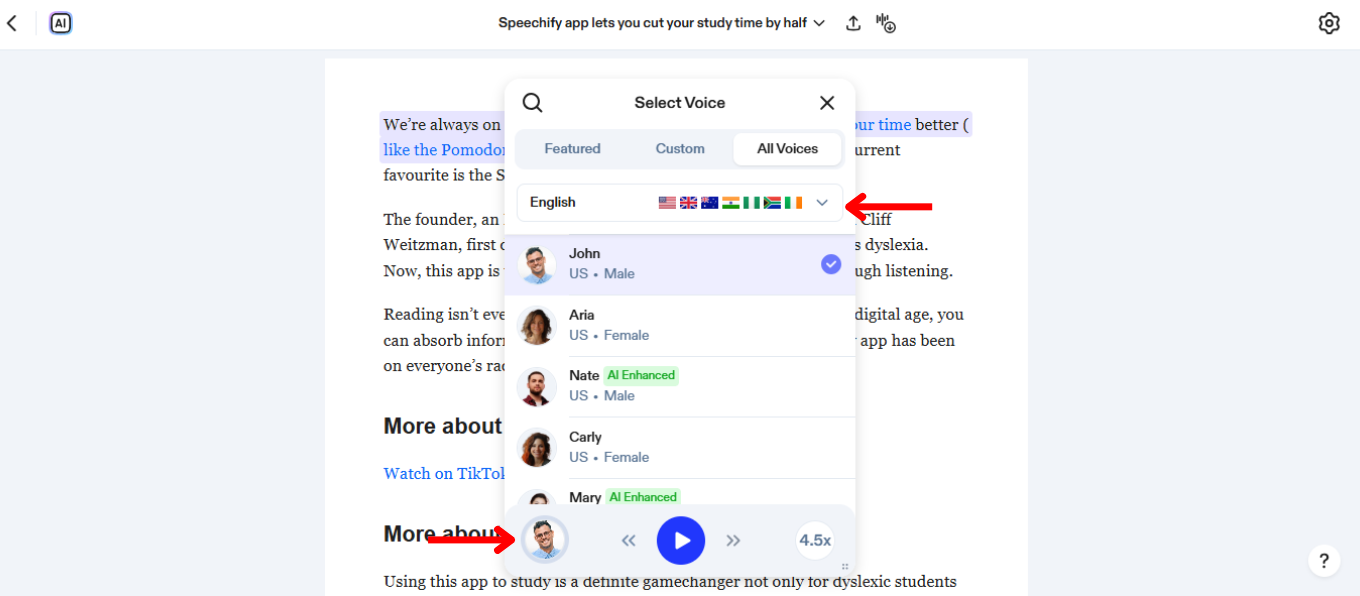
Speechify תומכת ביותר מ-60 שפות. לשינוי שפה, בצעו:
- בחרו באייקון הקול בתחתית שמאל.
- לחצו "כל הקולות".
- בחרו מתוך יותר מ-60 שפות.
איך לשנות מהירות קריאה באפליקציית הרשת של Speechify
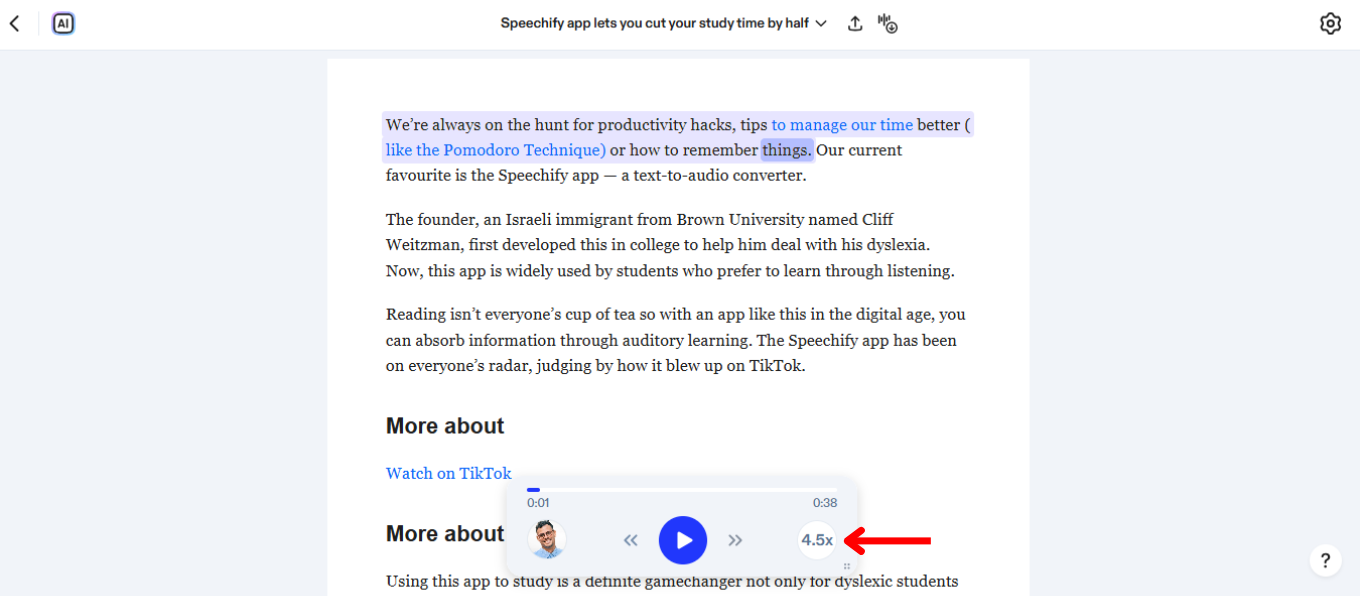
שינוי מהירות הקריאה ב-Speechify עוזר לכוון את הקצב להבנה ולקצב ההאזנה שלכם. העלו או הורידו את קצב הדיבור כך:
- לחצו על אייקון ה-1x בתחתית ימין.
- כווּנו את מהירות הקריאה. ניתן לבחור בין 0.5x (100 מילים לדקה) ל-4.5x (900 מילים לדקה).
איך להאזין במצב לא מקוון באפליקציית הרשת של Speechify
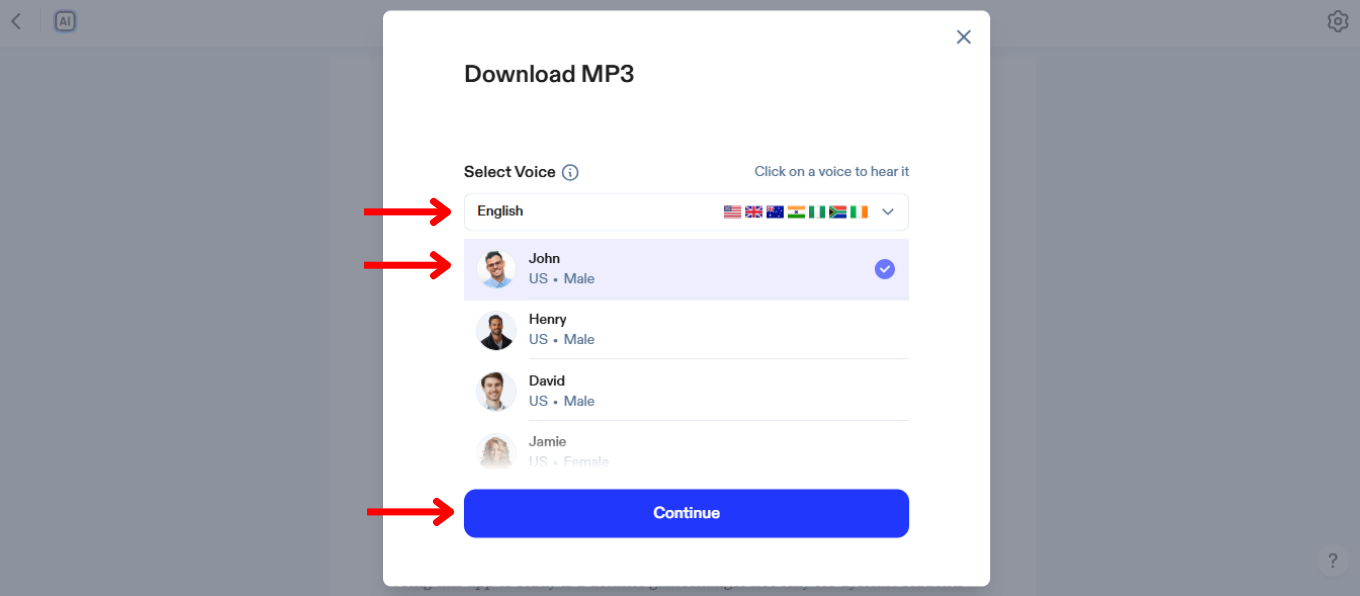
האזנה לא מקוונת מאפשרת ליהנות מהתוכן גם בלי חיבור לאינטרנט. כדי להפעיל מצב לא מקוון בצעו את השלבים:
- לחצו על האייקון בצד ימין בסרגל העליון.
- בחרו שפה.
- בחרו קול AI.
- לחצו "המשך".
- הורידו קובץ MP3 להאזנה לא מקוונת.
איך להשתמש בצ'אט בינה מלאכותית באפליקציית הרשת של Speechify
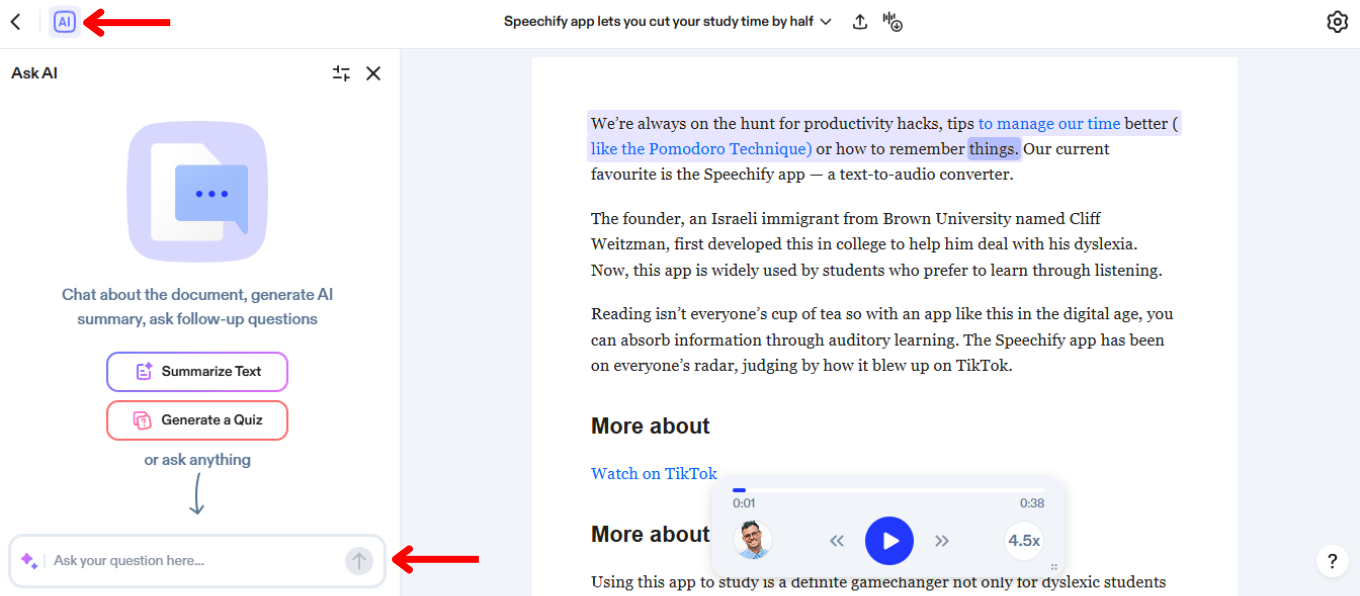
צ'אט הבינה המלאכותית ב-Speechify מאפשר אינטראקציה טקסטואלית חכמה. כך תתחילו בצ'אט AI:
- לחצו על אייקון ה-AI בצד שמאל בסרגל העליון.
- הקלידו שאלה בתיבת הצ'אט.
- לחצו אנטר או על החץ לשליחה.
- קבלו מענה מיידי או המשיכו בשאלות נוספות.
איך להשתמש בסיכום בינה מלאכותית באפליקציית הרשת של Speechify
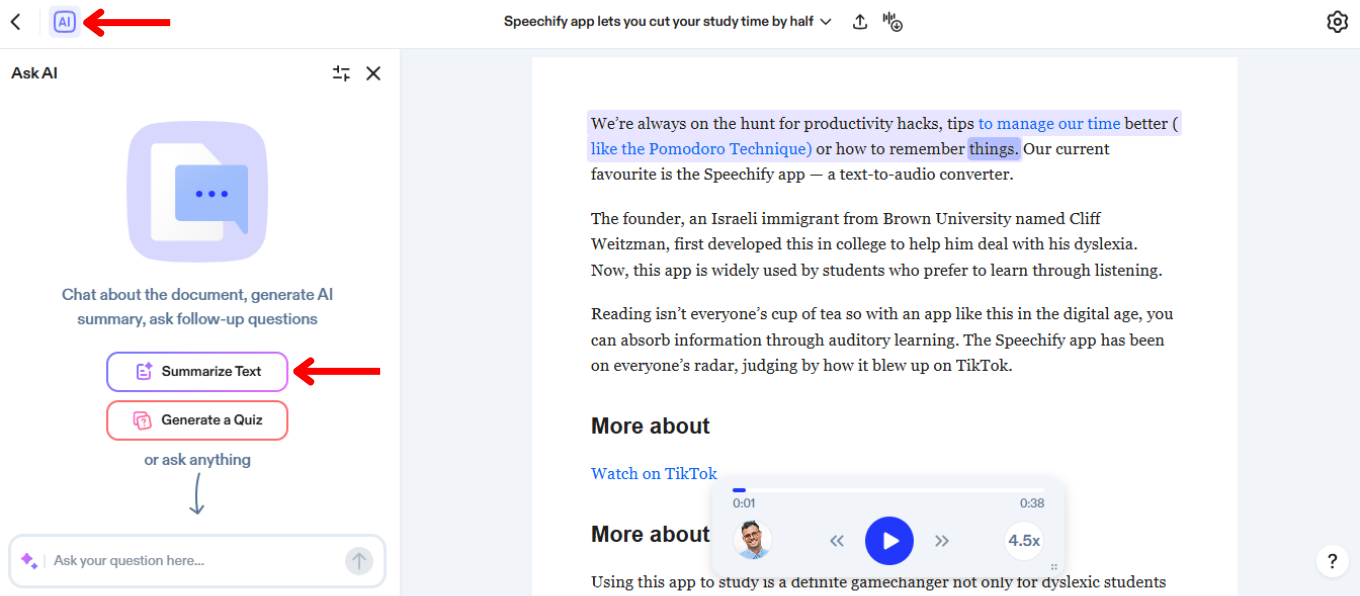
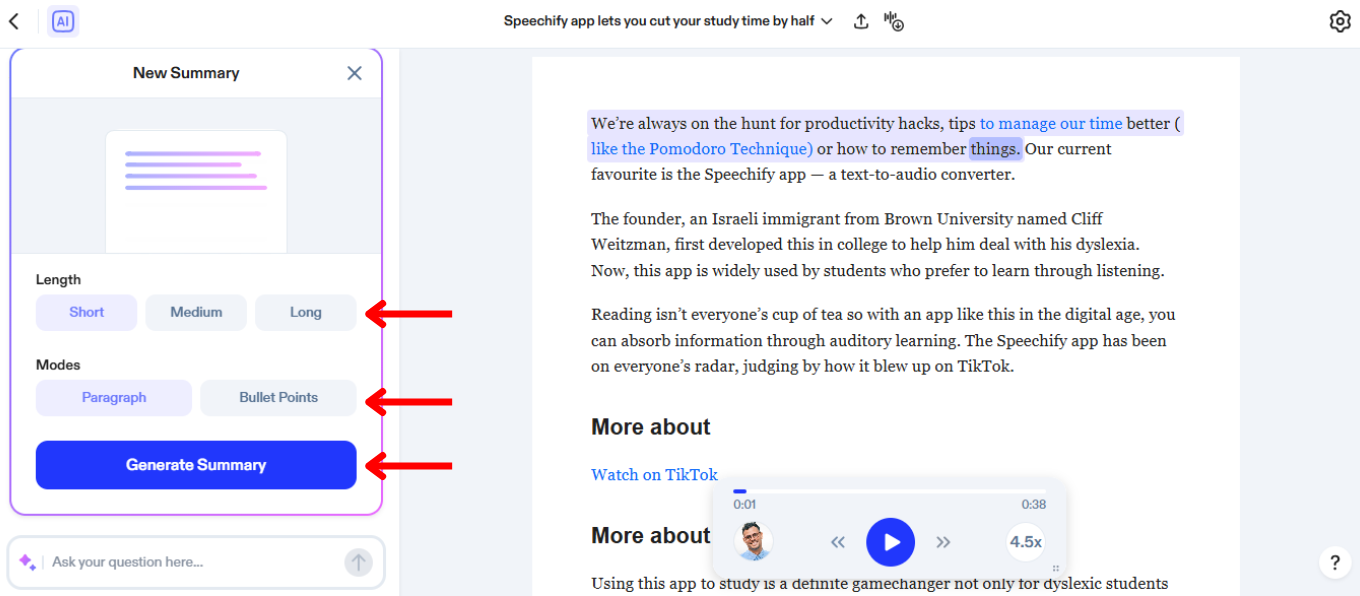
סיכום בינה מלאכותית חוסך זמן על ידי הפיכת מסמכים לסיכומים תמציתיים עם נקודות עיקריות. כך תפעילו את שירות AI Summaries:
- בחרו באייקון ה-AI בצד שמאל בסרגל העליון.
- לחצו "סכם טקסט".
- בחרו את אורך הסיכום: פסקה אחת או נקודות עיקריות.
- בחרו את הדפים לסיכום.
- הפיקו את הסיכום.
איך להשתמש בבוחן AI באפליקציית הרשת של Speechify
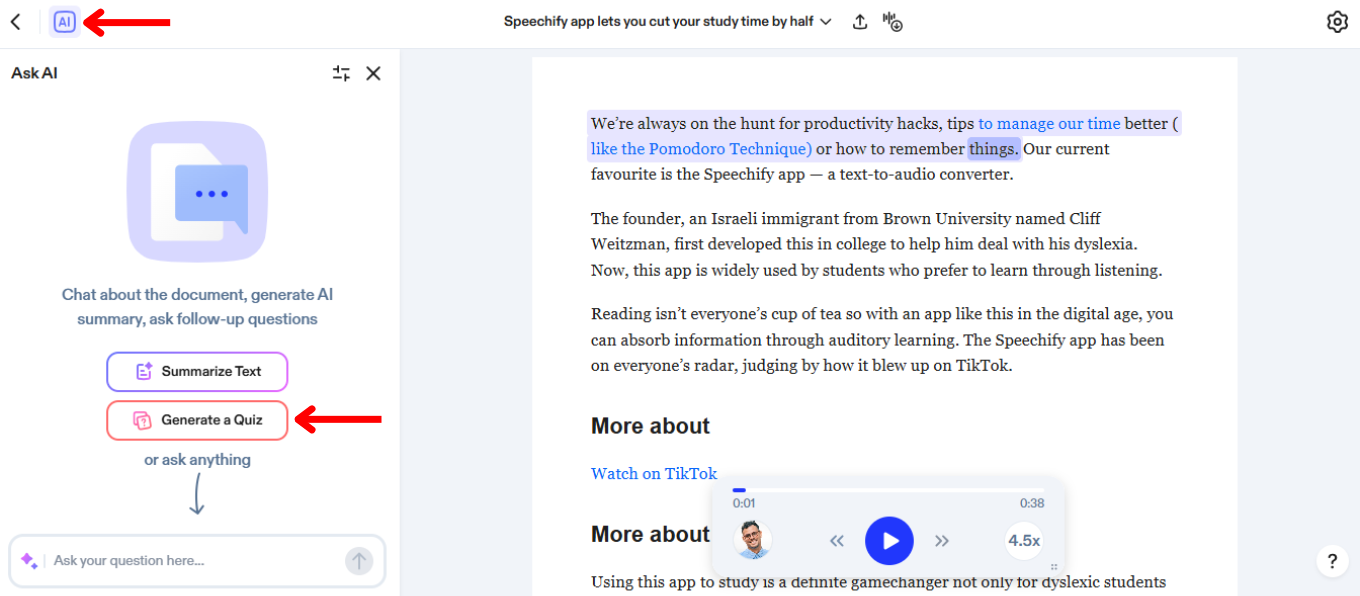
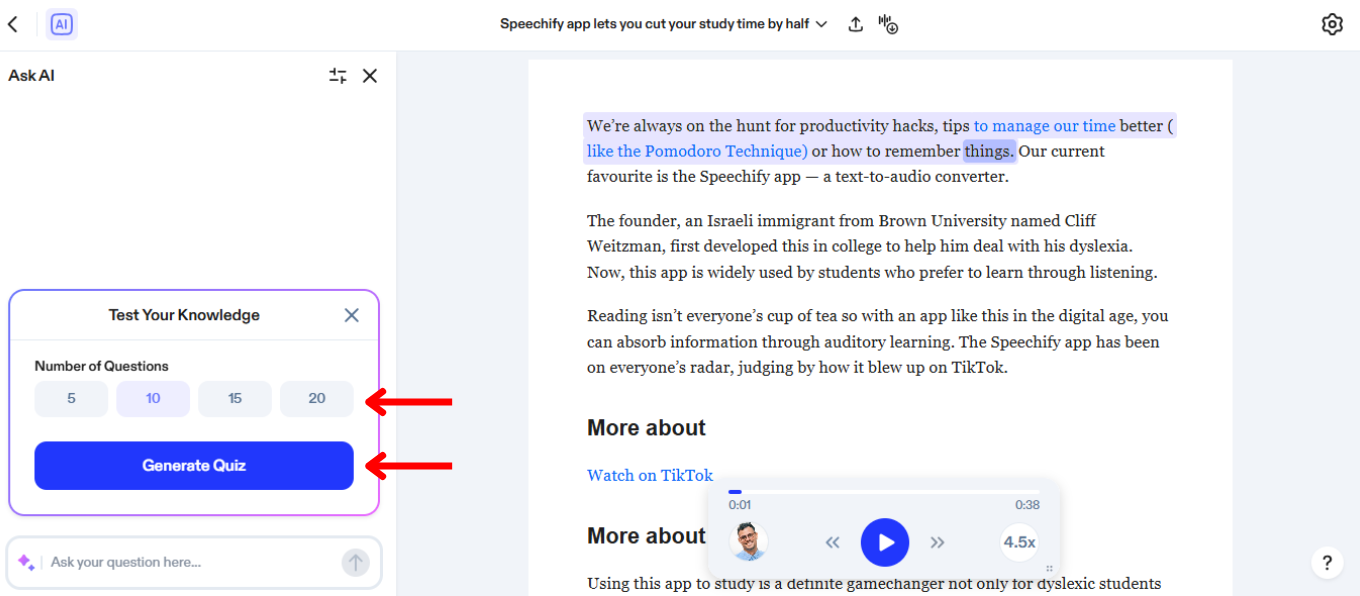
יצירת מבחנים עם AI ב-Speechify עוזרת להבין טוב יותר ולזכור לאורך זמן. כך תיצרו בוחן:
- לחצו על אייקון ה-AI בצד שמאל בסרגל העליון.
- לחצו "הפק בוחן".
- בחרו אם הבוחן יתבסס על כל הדפים או רק על חלק מהם.
- בחרו בוחן של 5, 10, 15 או 20 שאלות.
- בחרו את הדפים לסיכום.
- הפיקו את הבוחן.
איך להפעיל הדגשת טקסט באפליקציית הרשת של Speechify
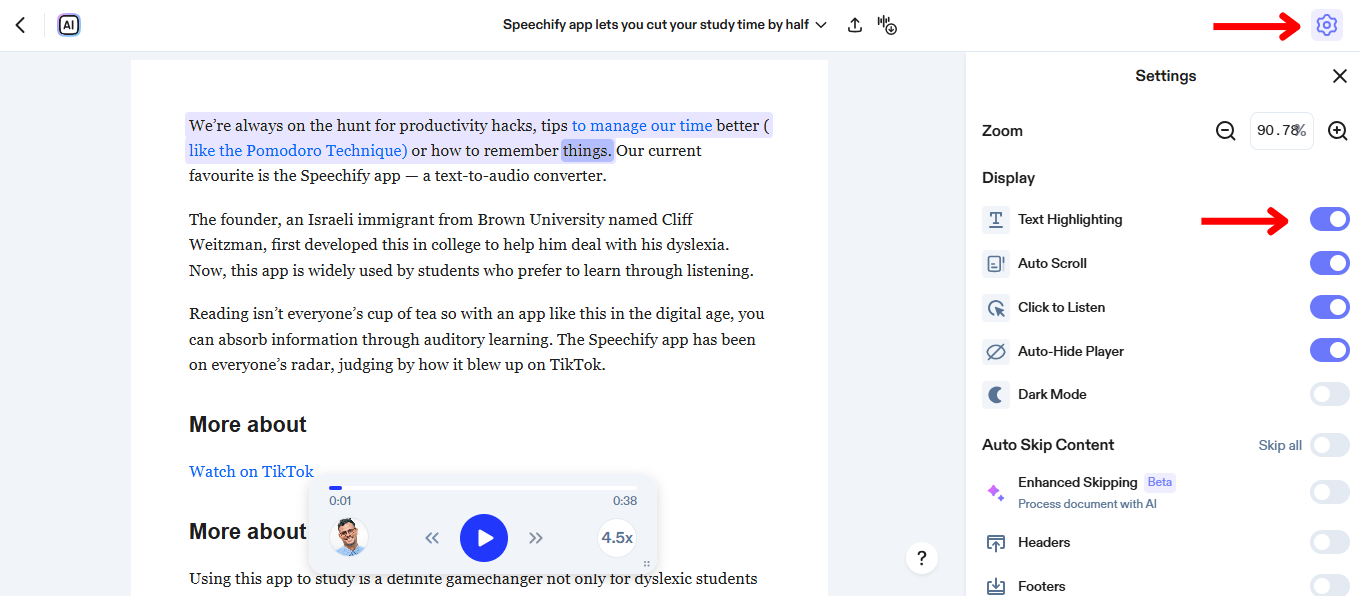
קריאה של טקסט מודגש יחד עם שמיעה עוזרת להתמקד ולהבין מידע מורכב. כדי להפעיל הדגשה:
- בחרו בגלגל ההגדרות בפינה העליונה הימנית.
- הפעילו או כבו את "הדגשת טקסט".
איך להפעיל מצב כהה באפליקציית הרשת של Speechify
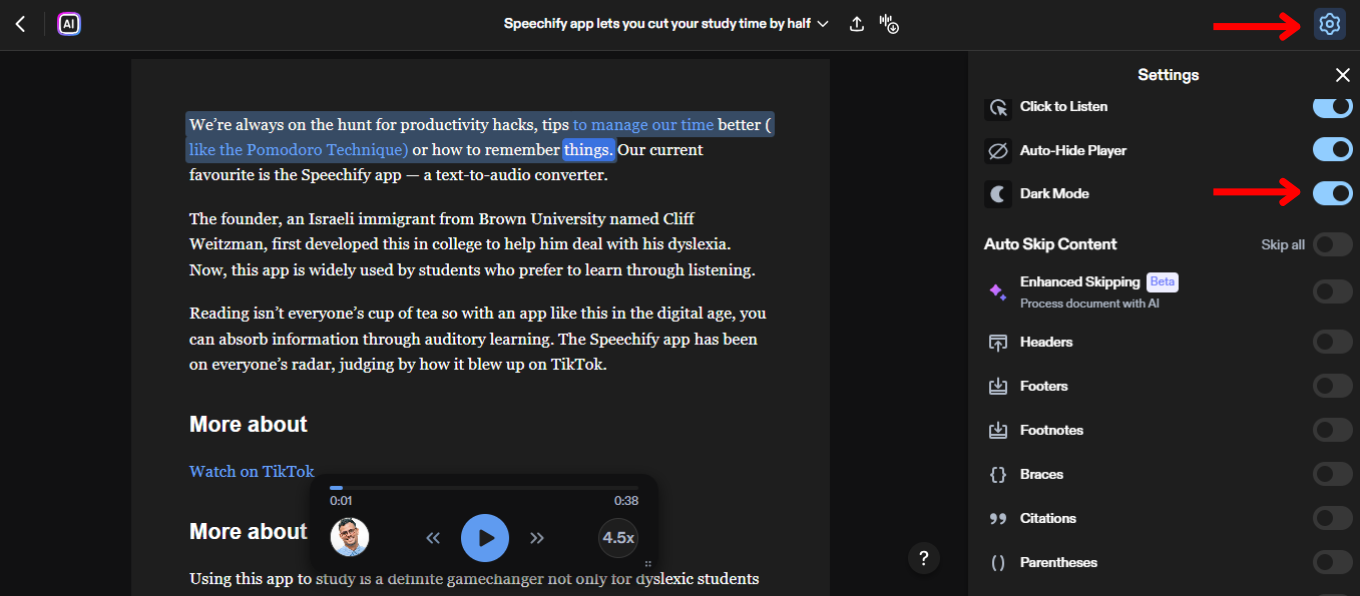
מצב כהה מפחית מאמץ עיניים בחושך ומקל על עבודה בלילה. מעבר למצב כהה נעשה דרך הגדרות התצוגה. פשוט:
- לחצו על גלגל ההגדרות בפינה העליונה הימנית.
- הדליקו או כבו את "מצב כהה".
איך לדלג על תוכן באפליקציית הרשת של Speechify
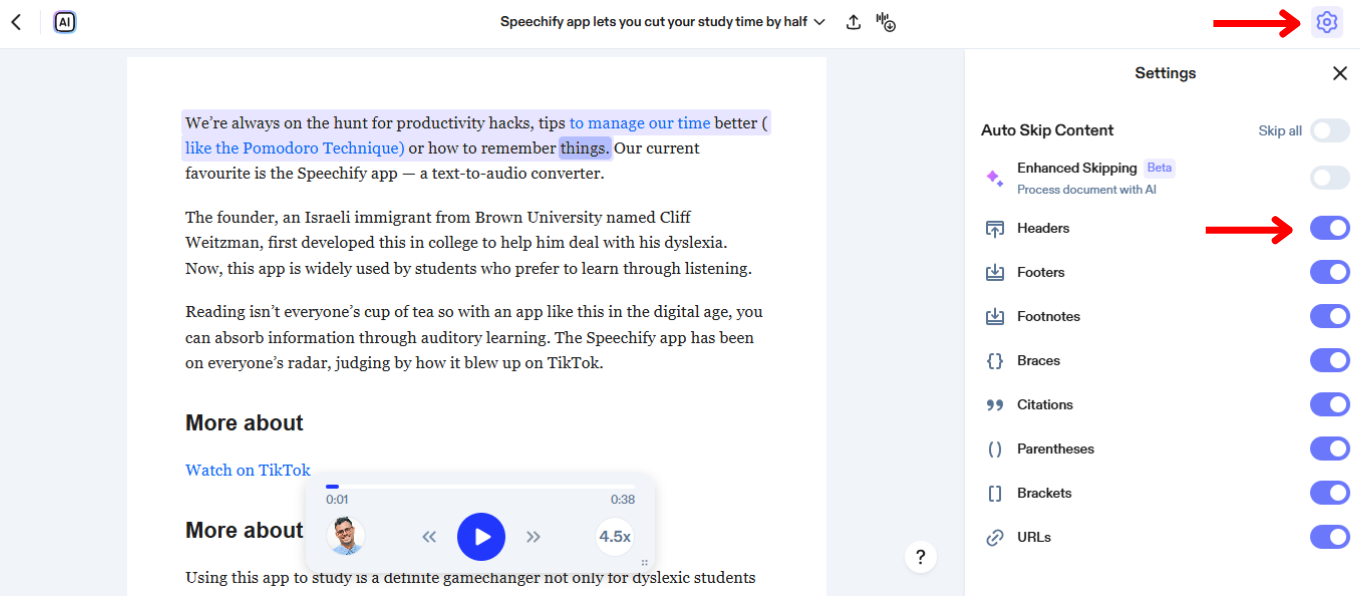
דילוג על תכנים ב-Speechify מאפשר להתעלם מכותרות, כותרות תחתונות ותוכן מיותר ולהאזין ברצף ובנוחות. כך מגדירים מה מדלגים:
- לחצו על גלגל ההגדרות בפינה העליונה הימנית.
- הפעילו "שפר דילוג" לדילוג אוטומטי, או התאימו את סוגי התוכן שתרצו לדלג עליהם:
- כותרות
- כותרות תחתונות
- הערות שוליים
- סוגריים מסולסלים
- מקורות
- סוגריים רגילים
- סוגריים מרובעים
- קישורים (URLS)
איך ליצור קשר עם התמיכה באפליקציית הרשת של Speechify
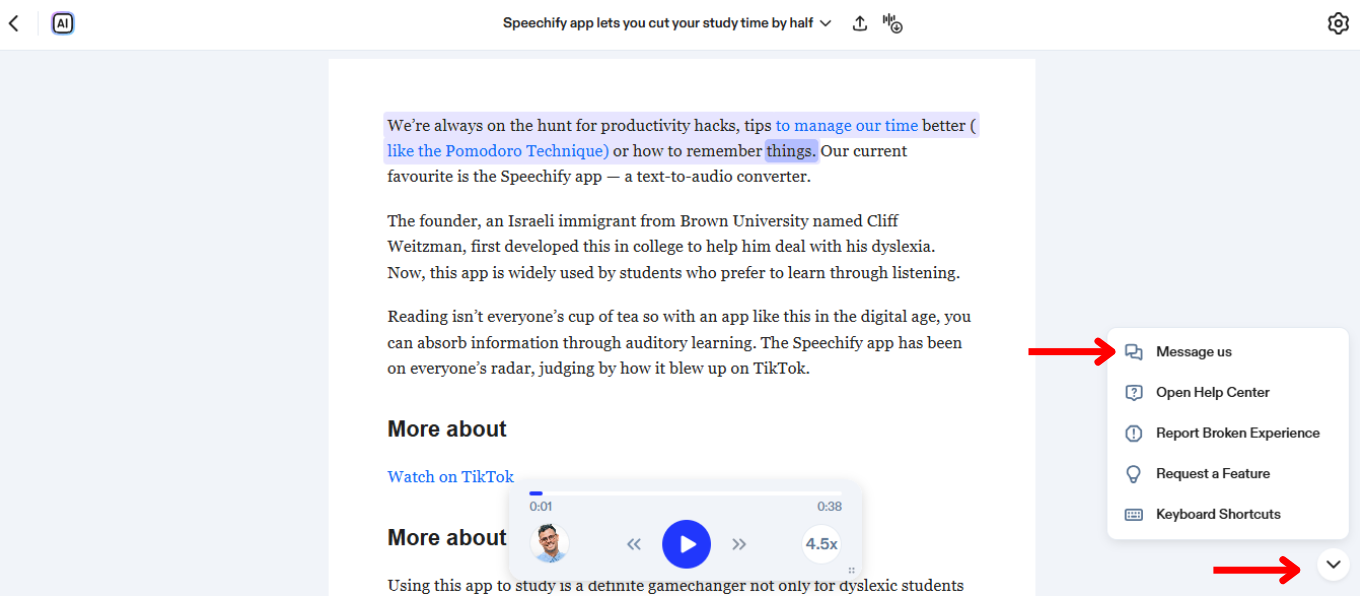
אם דרושה לכם עזרה נוספת, אפשר לפנות לצוות התמיכה או לעיין במרכז העזרה שלנו. כך תפנו לתמיכה:
- בחרו באייקון הצ'אט בפינה הימנית התחתונה.
- בחרו אם לשלוח הודעה לתמיכה או להיכנס למרכז העזרה.


