



Bilo da ste filmaš, kreator sadržaja ili marketinški stručnjak koji želi doprijeti do publike izvan jezičnih granica, ovaj vodič će vas provesti kroz svaki korak sinkronizacije. Od odabira idealnog AI glasa do prilagodbe zvuka, Speechify Studio nudi jednostavno i učinkovito rješenje za vaše višejezične projekte. Spremni za početak? Pogledajmo kako Speechify Studio može podići vaš sadržaj na višu razinu i osvojiti globalnu publiku.
Kako pokrenuti novi sinkronizacijski projekt u Speechify Studiju
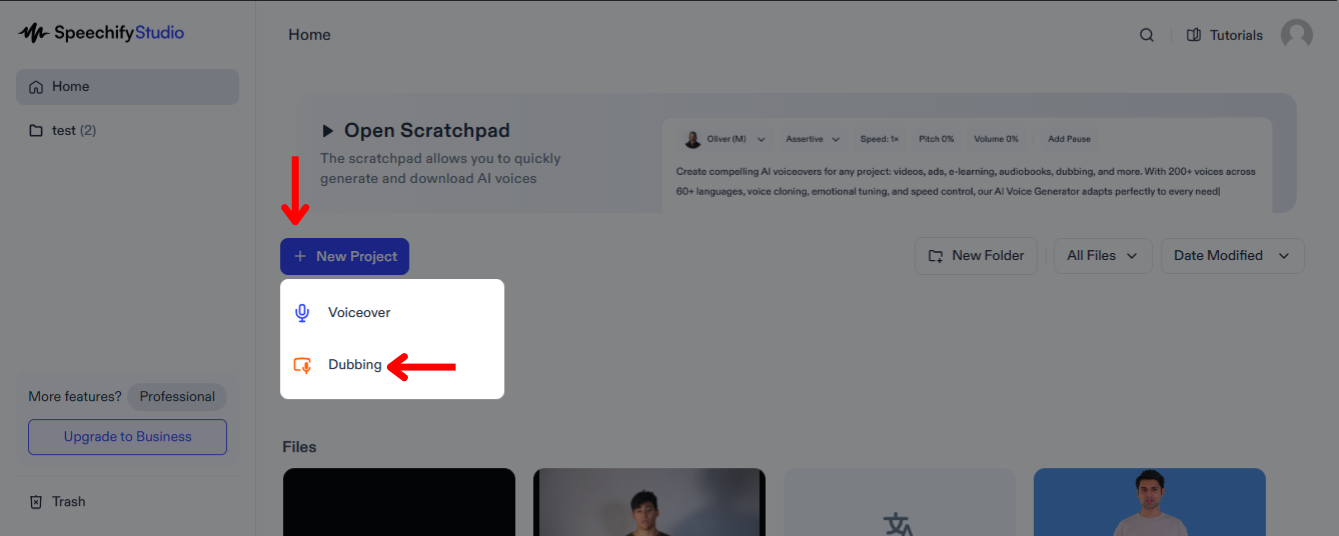
Sinkronizacijom videa možete znatno proširiti svoju publiku i omogućiti gledateljima koji govore različite jezike da vaš sadržaj prate na svom jeziku. Za početak:
- Kliknite “Novi projekt” na početnom ekranu.
- Odaberite “Sinkronizacija”.
Kako dodati datoteke u sinkronizaciju u Speechify Studiju
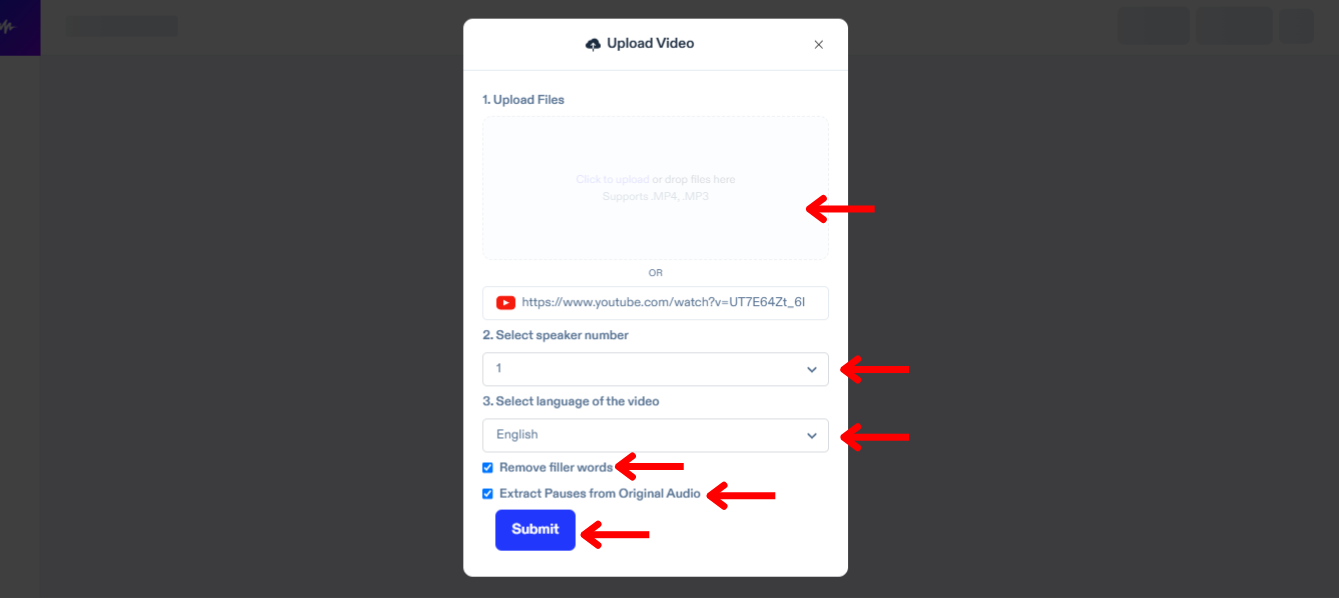
Prvi korak za sinkronizaciju je učitavanje datoteke koju želite prevesti i sinkronizirati. Da biste to učinili:
- Dodirnite "Uvoz".
- Učitajte datoteke ili zalijepite YouTube poveznicu.
- Odaberite broj govornika u videu.
- Odaberite jezik videa.
- Odaberite “Ukloni poštapalice” kako biste izbacili riječi poput “ovaj” ili “znači”.
- Kliknite “Ekstrahiraj pauze iz originalnog zvuka” za prirodniju sinkronizaciju.
- Dodirnite “Pošalji” i Speechify Sinkronizacija automatski će transkribirati vaš video na izvornom jeziku.
Kako urediti automatsku transkripciju u sinkronizaciji u Speechify Studiju
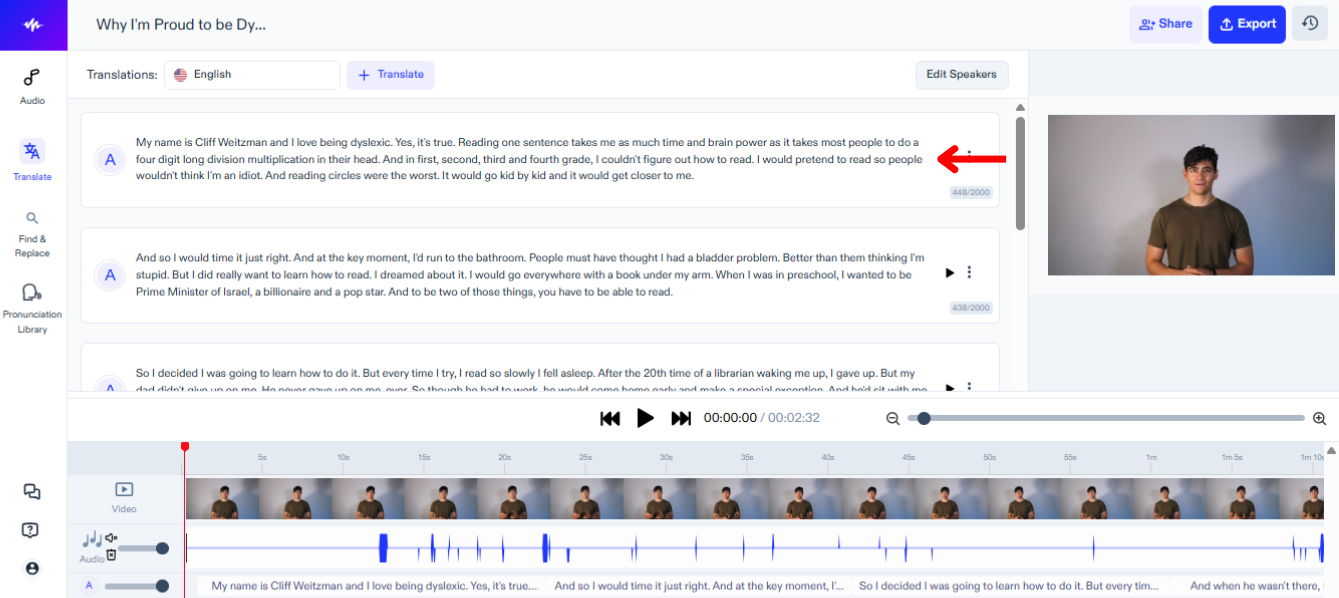
Ako trebate urediti transkripciju izvornog zvuka, jednostavno:
- Kliknite na tekstni blok koji želite promijeniti.
- Uredite tekst kao i bilo koji drugi tekst.
Kako prevesti i sinkronizirati video u Speechify Studiju
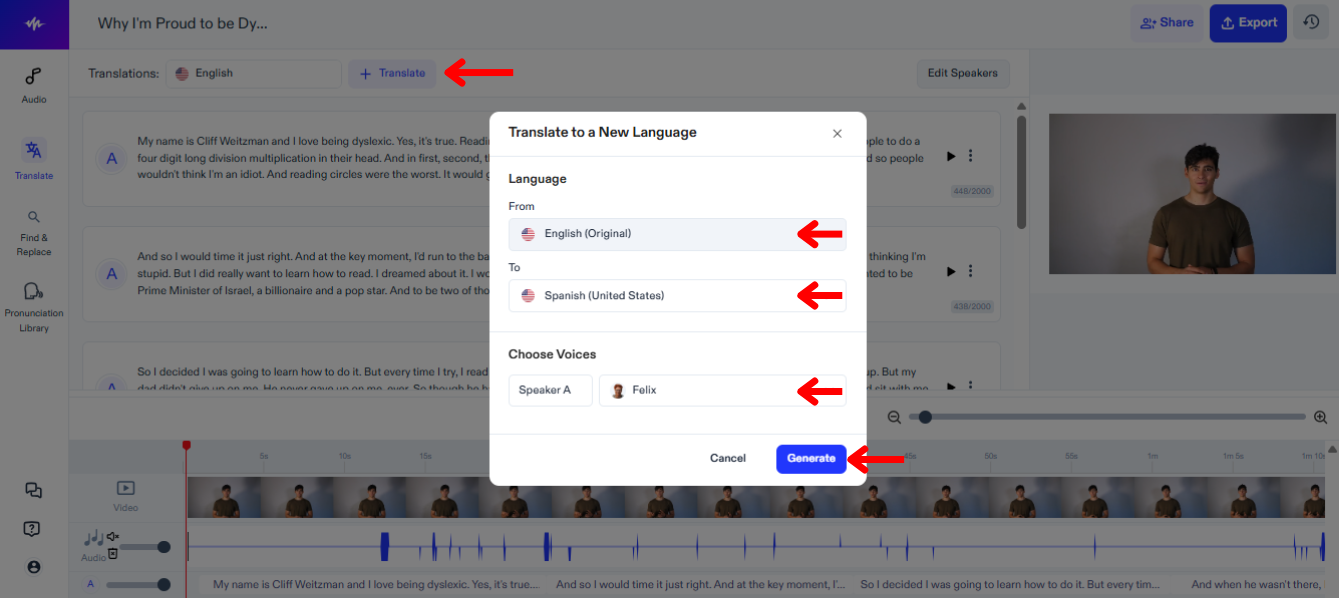
Sljedeći korak je prevesti i sinkronizirati video na drugi jezik. Slijedite ove korake:
- Kliknite “Prevedi”.
- Pod “Od” odaberite trenutačni jezik videa.
- Pod “Na” izaberite jezik na koji želite prijevod i sinkronizaciju među 60+ jezika.
- Odaberite glas za svakog govornika.
- Dodirnite “Generiraj” i pričekajte da Speechify Sinkronizacija automatski sinkronizira video.
Kako urediti prijevod u sinkronizaciji u Speechify Studiju
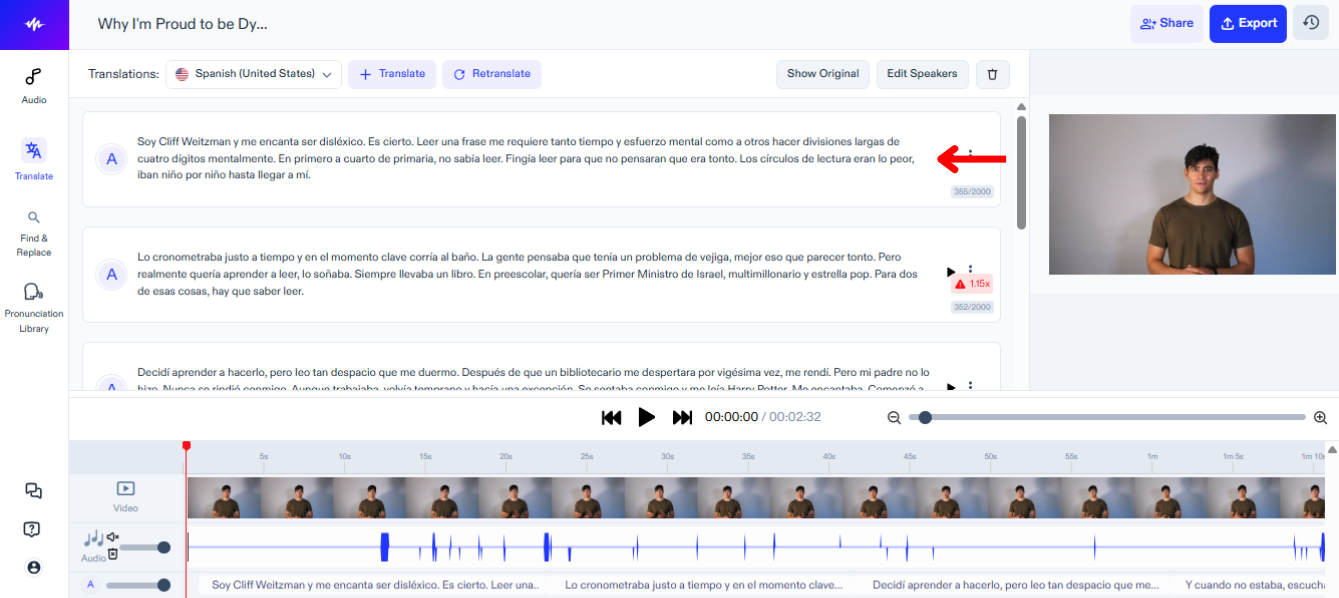
Uređivanje prijevoda vašeg videa je jednostavno, samo:
- Kliknite na tekstni blok koji želite promijeniti.
- Uredite tekst kao i svaki drugi tekst.
Kako promijeniti glas u sinkronizaciji u Speechify Studiju
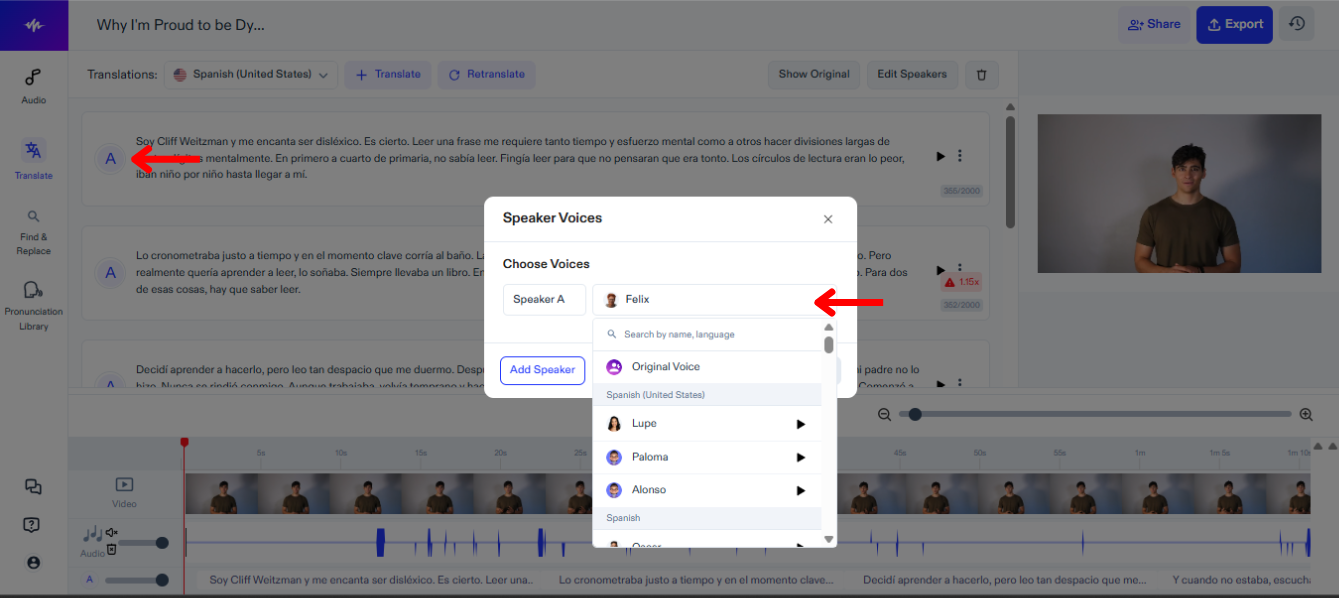
Možete dodijeliti različite glasove govornicima i mijenjati ih kad god poželite. Za promjenu glasa u Speechify Studiju:
- Pritisnite ikonu zvučnika.
- Odaberite među 200+ realističnih glasova.
Kako dodati pozadinsku glazbu u sinkronizaciji u Speechify Studiju
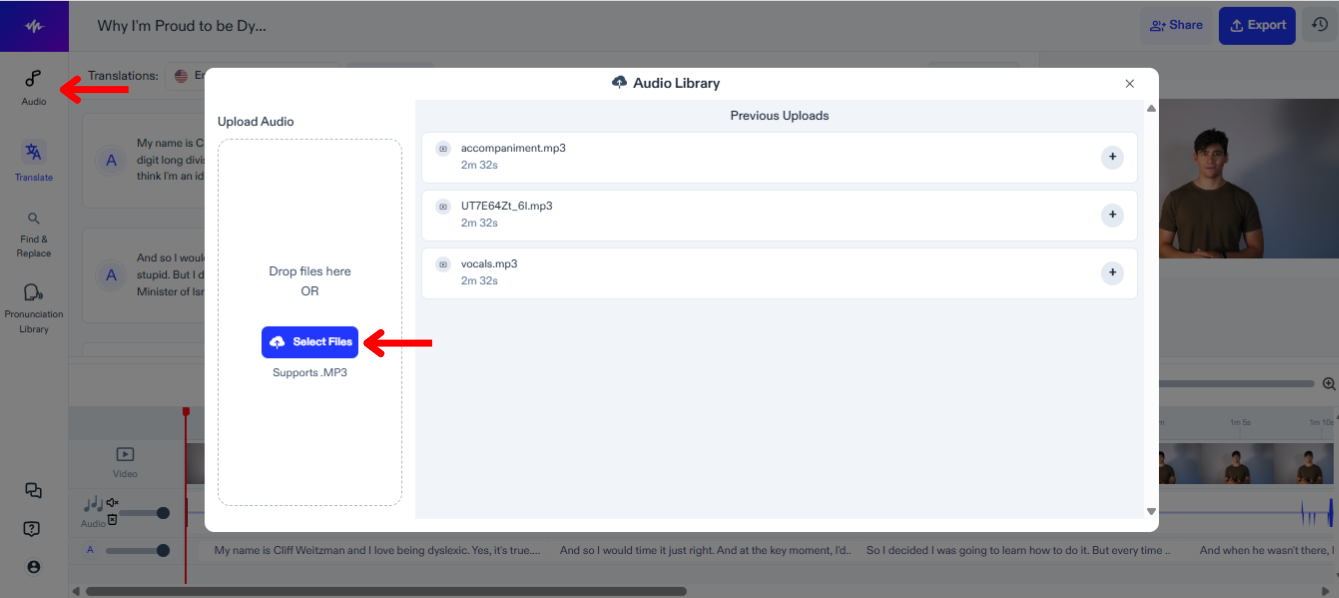
Za dodavanje glazbe ili audio datoteka u sinkronizacijski projekt, učinite sljedeće:
- Kliknite "Audio" na lijevoj traci s alatima.
- Učitajte audio datoteke.
- Odaberite datoteku za dodavanje na vremensku crtu.
Kako dodati u biblioteku izgovora u sinkronizaciji u Speechify Studiju
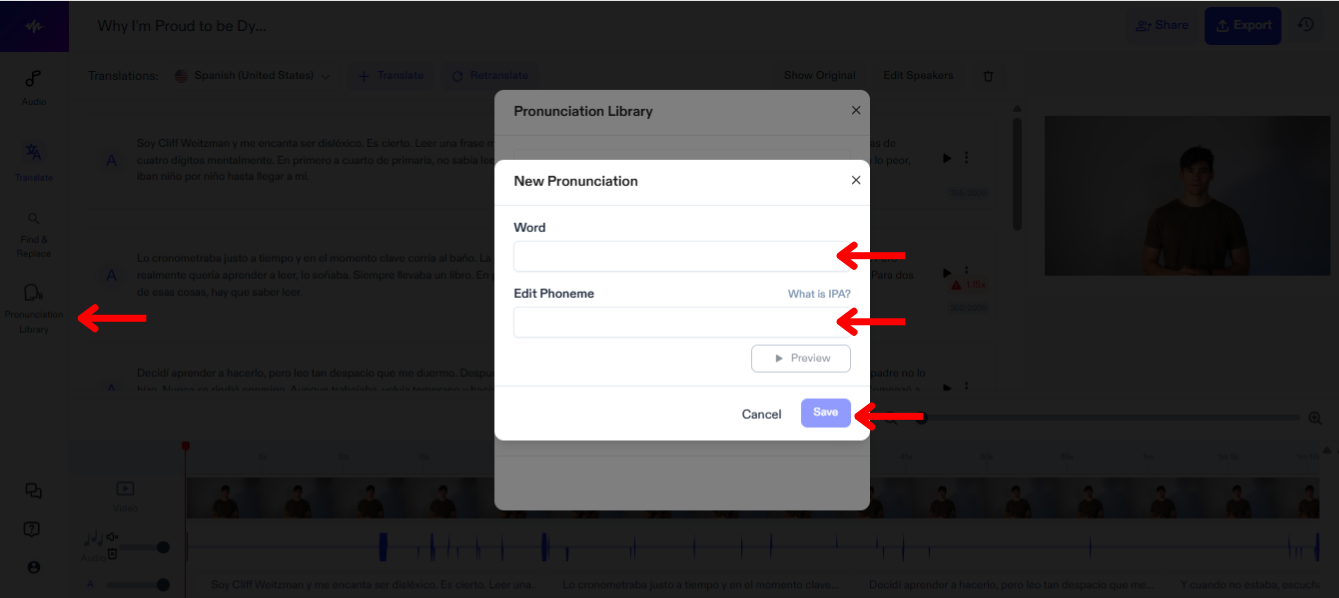
Dodavanjem riječi u biblioteku izgovora u Speechify Studiju omogućujete prilagođen i točan izgovor te osiguravate ispravno izgovaranje svih riječi i imena u videu. Slijedite ove korake za unos izraza u biblioteku izgovora:
- Kliknite “Biblioteka izgovora”.
- Odaberite “Kreiraj novi izgovor”.
- Unesite riječ i njezin fonem.
- Dodirnite “Pregled” za provjeru izgovora.
- Odaberite “Spremi” za buduću upotrebu.
Kako izvesti sinkronizacijski projekt u Speechify Studiju
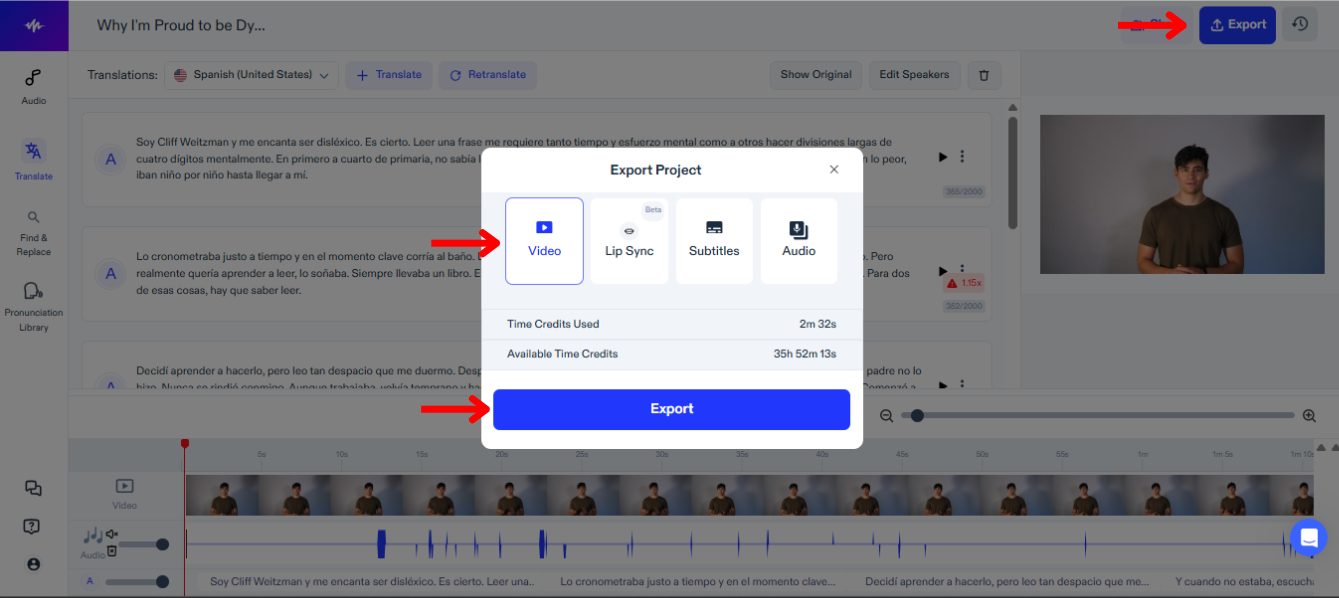
Izvoz sinkronizacijskog projekta u Speechify Studiju omogućuje vam da novi sadržaj koristite na raznim platformama i u različitim formatima. Za izvoz:
- Kliknite “Izvoz”.
- Odaberite želite li izvesti projekt kao video, titlove (SRT, VTT, PDF) ili zvuk (MP3, WAV, OGG).
Kako koristiti Lip Sync sa sinkronizacijom u Speechify Studiju
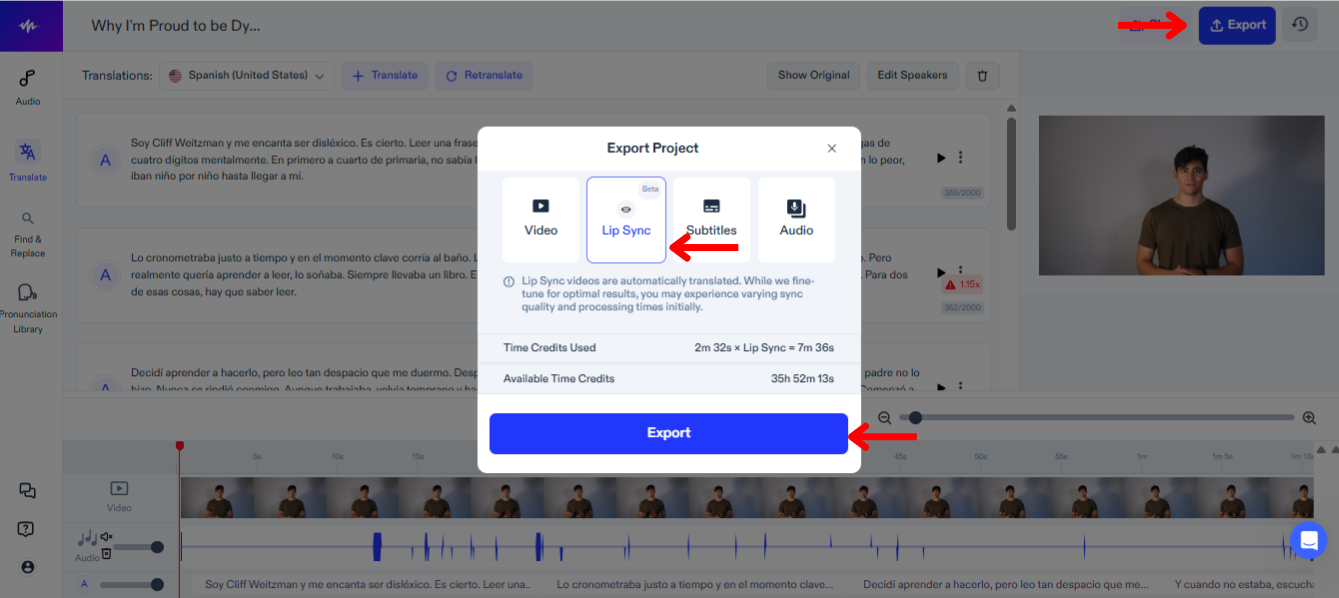
Korištenje lip synca uz sinkronizaciju u Speechify Studiju dodatno poboljšava doživljaj gledanja preciznim usklađivanjem zvuka s pokretima usana govornika. Da isprobate ovu značajku:
- Odaberite “Izvoz”.
- Izaberite “Lip Sync”.
- Kliknite "Izvoz" i Lip Sync funkcija (još u BETA verziji) automatski će sinkronizirati video prema novom prijevodu.
Kako doći do podrške u sinkronizaciji u Speechify Studiju
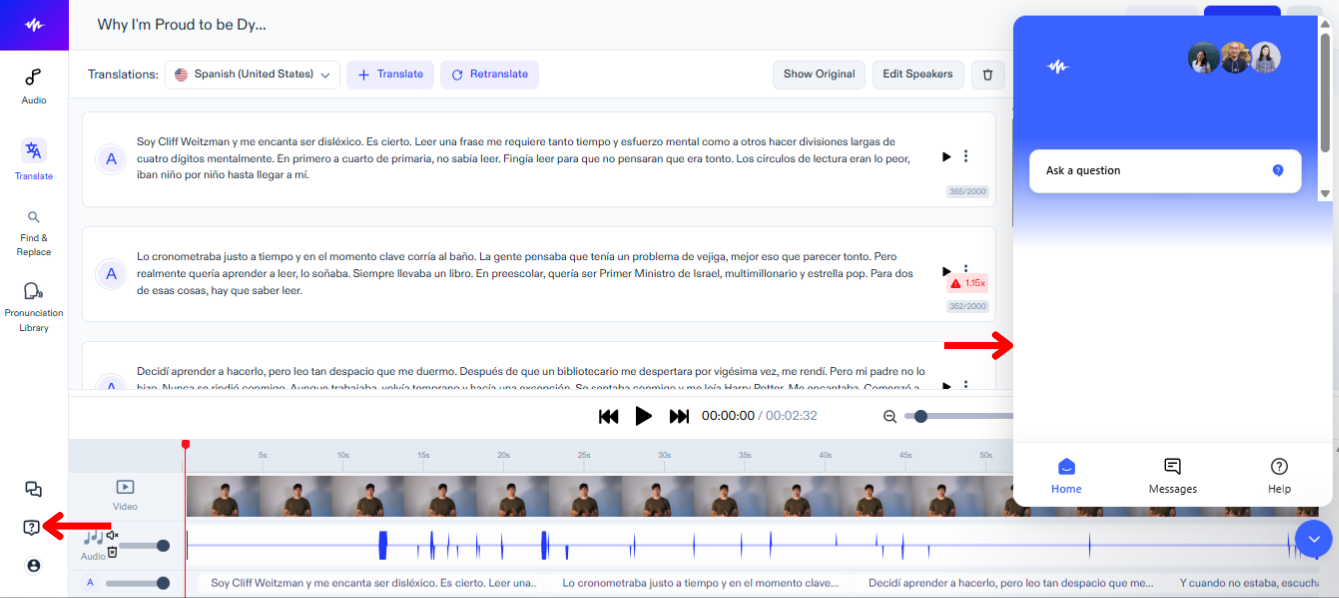
Za brzu pomoć ili dodatne informacije obratite se podršci na sljedeći način:
- Kliknite na ikonu upitnika na lijevoj traci s alatima.
- Pošaljite poruku korisničkoj podršci.




