



Ne glede na to, ali ste filmski ustvarjalec, vsebinski ustvarjalec ali marketinški strokovnjak, ki želite svoje občinstvo razširiti čez jezikovne meje, vas bo ta vodič vodil skozi vsak korak podnaslavljanja. Od izbire popolnega AI glasu do prilagoditve zvoka, Speechify Studio je enostavna in učinkovita rešitev za večjezične projekte. Ste pripravljeni? Odkrijte, kako lahko Speechify Studio nadgradi vaše vsebine in navduši svetovno občinstvo.
Kako začeti nov projekt podnaslavljanja v Speechify Studio
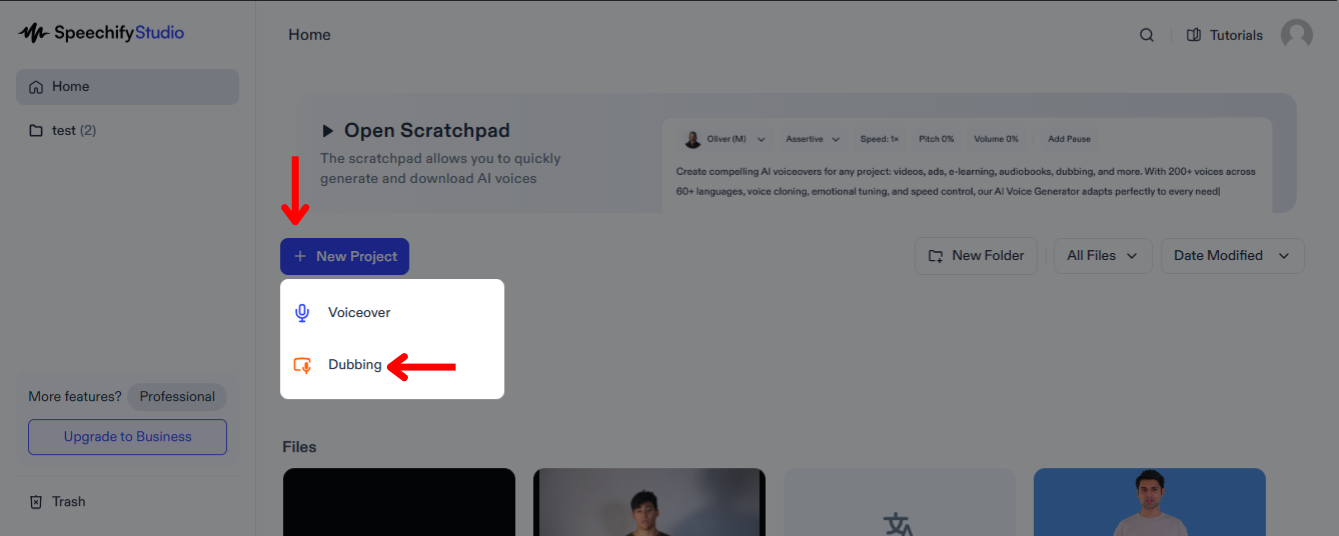
Podnaslavljanje videoposnetkov lahko močno razširi doseg vaše vsebine in gledalcem različnih jezikov omogoči spremljanje v njihovem jeziku. Za začetek:
- Kliknite »Nov projekt« na začetnem zaslonu.
- Izberite »Podnaslavljanje«.
Kako naložiti datoteke za podnaslavljanje v Speechify Studio
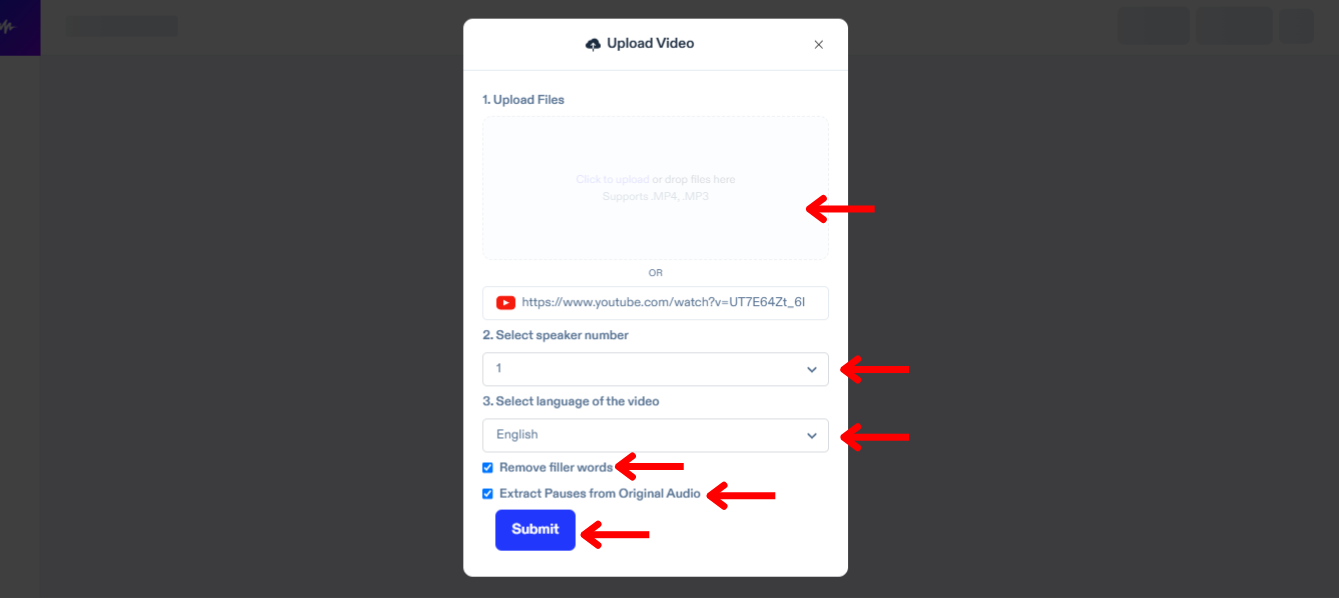
Prvi korak pri podnaslavljanju je nalaganje datoteke, ki jo želite prevesti in podnasloviti. Postopek:
- Tapnite »Uvozi«.
- Naložite datoteke ali prilepite povezavo YouTube.
- Izberite število govorcev v videu.
- Izberite jezik videa.
- Označite »Odstrani mašila« za odstranitev besed, kot so »um« ali »pač«.
- Kliknite »Izvleci premore iz izvirnega zvoka«, da bo podnaslavljanje čim bolj naravno.
- Tapnite »Potrdi« in Speechify podnaslavljanje bo samodejno prepisalo video v trenutnem jeziku.
Kako urejati samodejni prepis v Speechify Studio podnaslavljanju
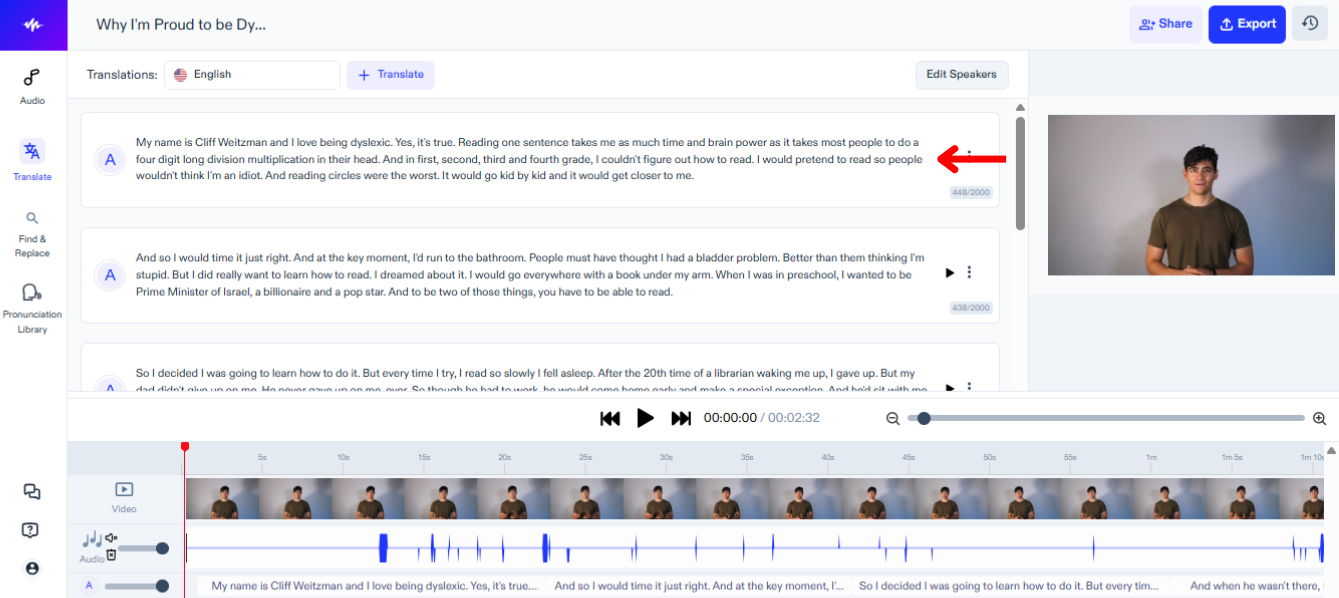
Če želite urediti prepis izvirnega zvoka, preprosto:
- Tapnite besedilni blok, ki ga želite spremeniti.
- Uredite besedilo kot pri navadnem urejanju.
Kako prevesti in podnasloviti video v Speechify Studio
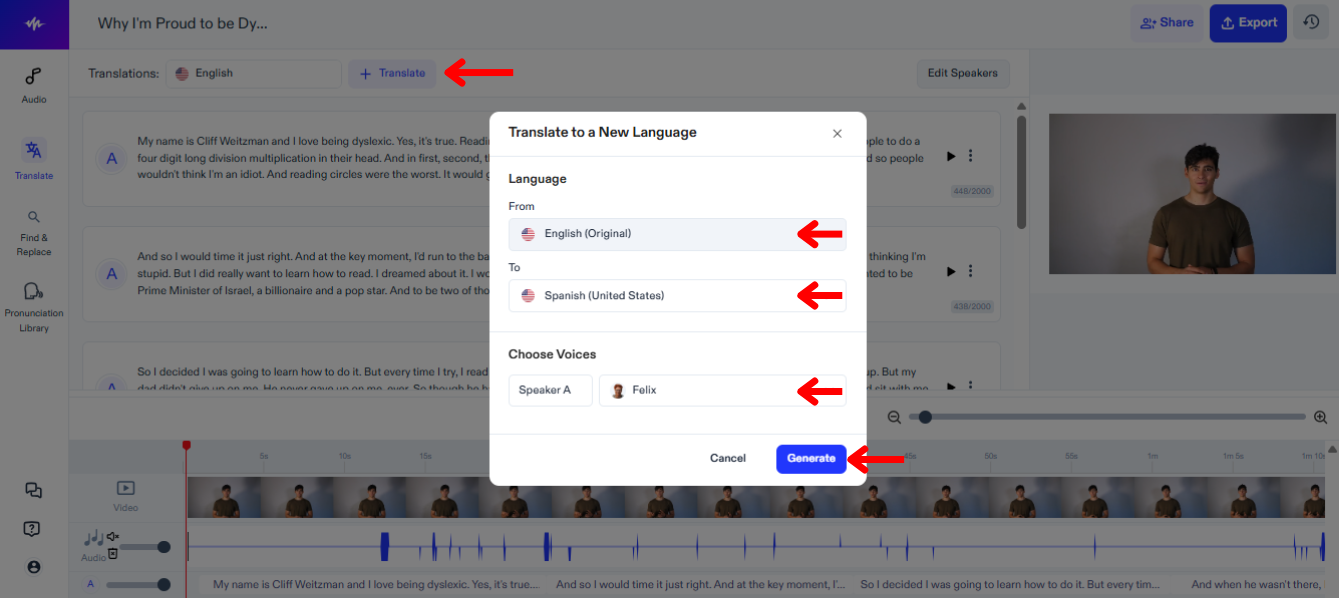
Naslednji korak je prevod in podnaslavljanje videa v drug jezik. Upoštevajte ta navodila:
- Kliknite »Prevedi«.
- Izberite trenutni jezik videa pod »Iz«.
- Izberite nov jezik in podnaslavljanje med 60+ jeziki.
- Izberite glas za vsakega govorca.
- Tapnite »Ustvari« in počakajte, da Speechify podnaslavljanje samodejno podnaslovi vaš video.
Kako urediti prevod v Speechify Studio podnaslavljanju
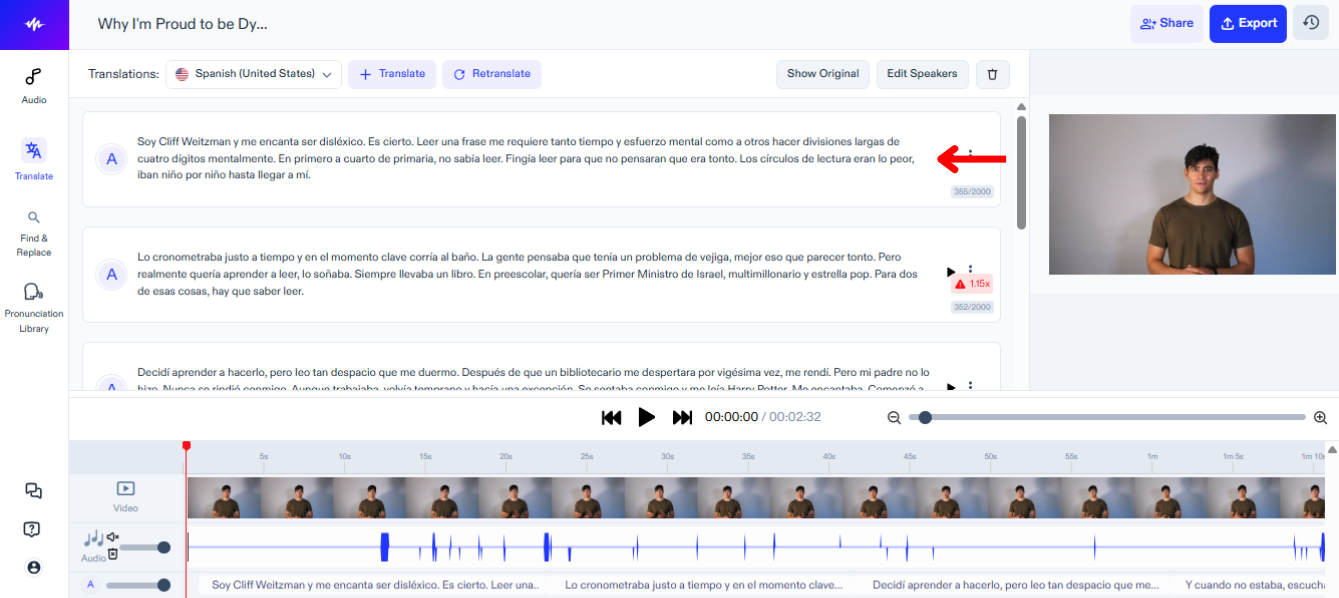
Urejanje prevoda videa je preprosto, storite le:
- Tapnite ustrezni besedilni blok.
- Uredite besedilo kot običajno.
Kako spremeniti glas v Speechify Studio podnaslavljanju
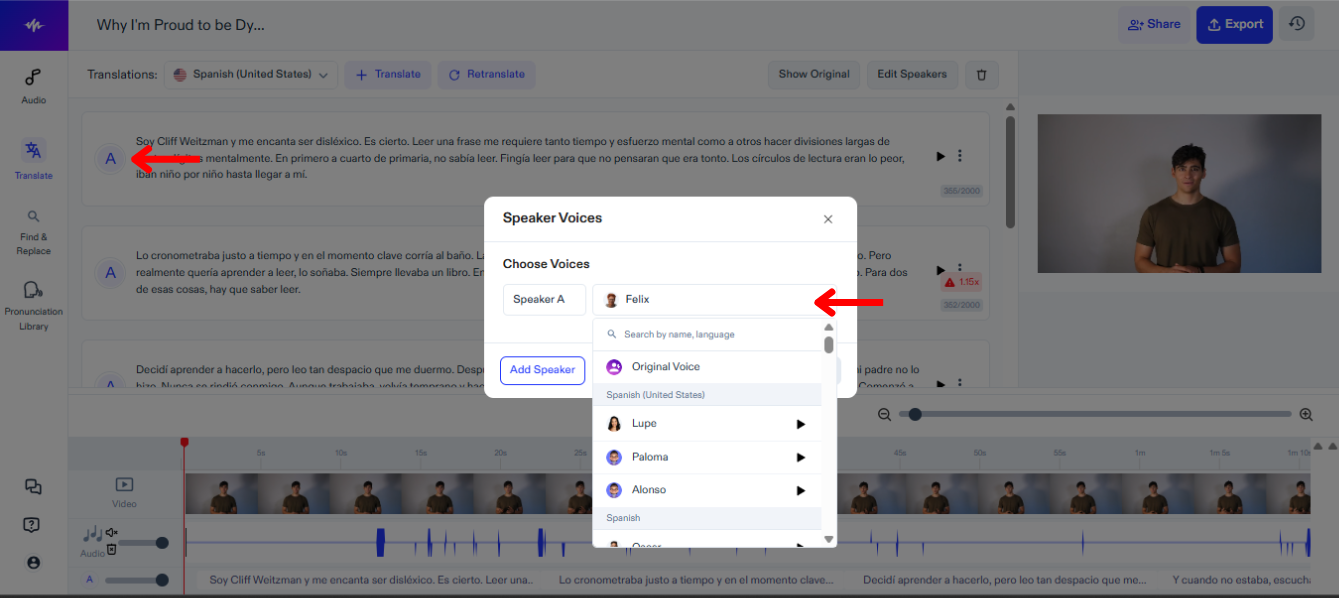
Različnim govorcem v svojem videu lahko dodelite različne glasove in jih po želji menjate. Za zamenjavo glasu v Speechify Studio:
- Pritisnite ikono zvočnika.
- Izberite med 200+ naravnimi glasovi.
Kako dodati glasbeno podlago v Speechify Studio podnaslavljanju
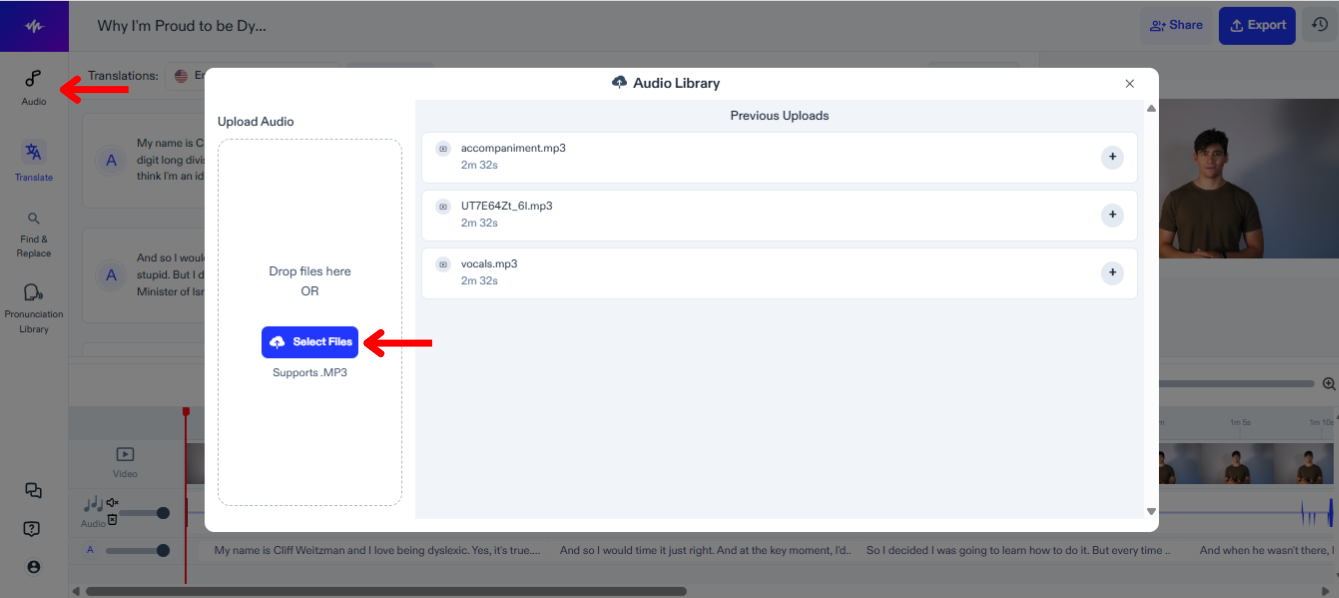
Za dodajanje glasbe ali drugega zvoka v podnaslavljanje sledite tem korakom:
- Tapnite »Audio« v levi orodni vrstici.
- Naložite svoje zvočne datoteke.
- Izberite datoteko za dodajanje na časovnico.
Kako dodati izraze v izgovorjavno knjižnico v Speechify Studio podnaslavljanju
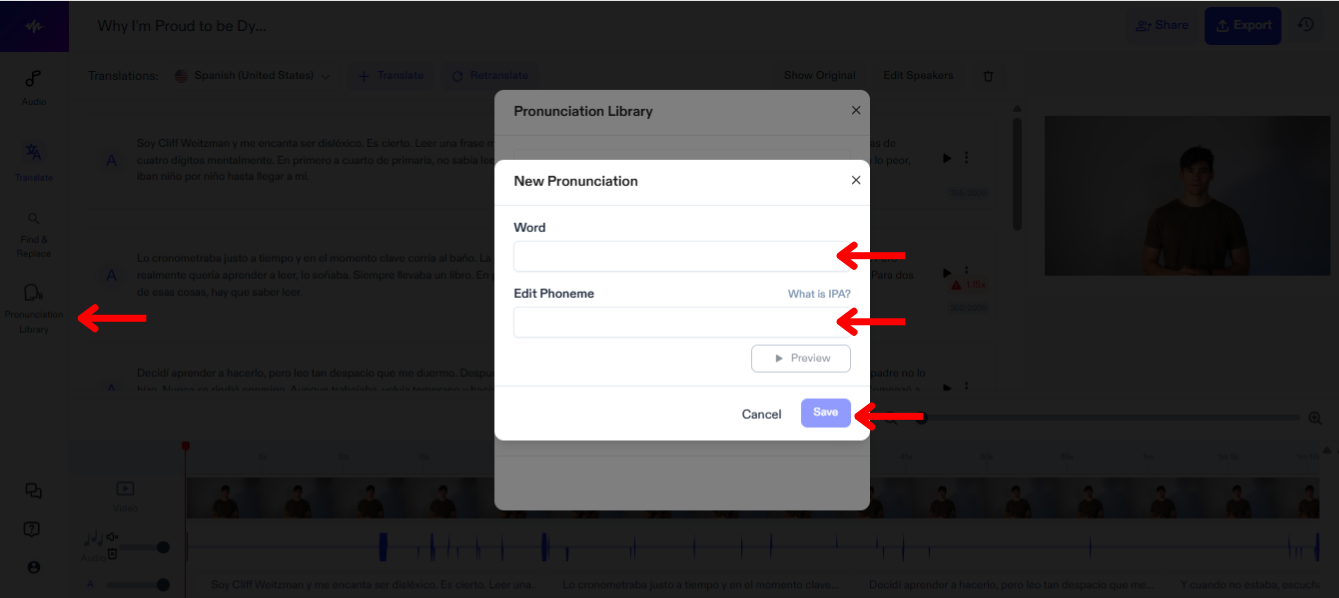
Dodajanje v izgovorjavno knjižnico v Speechify Studio omogoča prilagojeno in natančno izgovorjavo vsake besede v videu. Za dodajanje izraza v knjižnico:
- Kliknite »Izgovorjalna knjižnica«.
- Pritisnite »Ustvari novo izgovorjavo«.
- Vnesite besedo in njen fonem.
- Tapnite »Predogled« za preverjanje izgovora.
- Izberite »Shrani« za prihodnjo uporabo.
Kako izvoziti svoj podnaslavljalni projekt v Speechify Studio
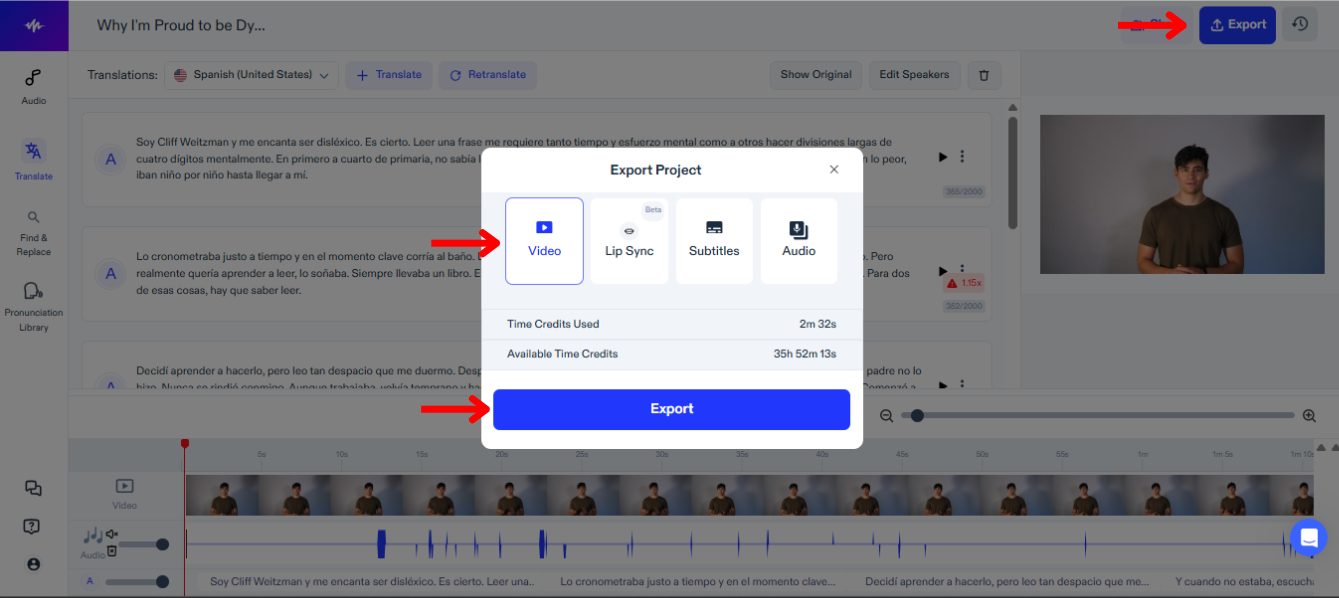
Izvoz vašega podnaslavljalnega projekta v Speechify Studio omogoča uporabo vsebine na različnih platformah in v različnih oblikah. Za izvoz:
- Kliknite »Izvozi«.
- Izberite izvoz v video, podnaslov (SRT, VTT, PDF) ali zvok (MP3, WAV, OGG).
Kako uporabiti usklajevanje z ustnicami v Speechify Studio podnaslavljanju
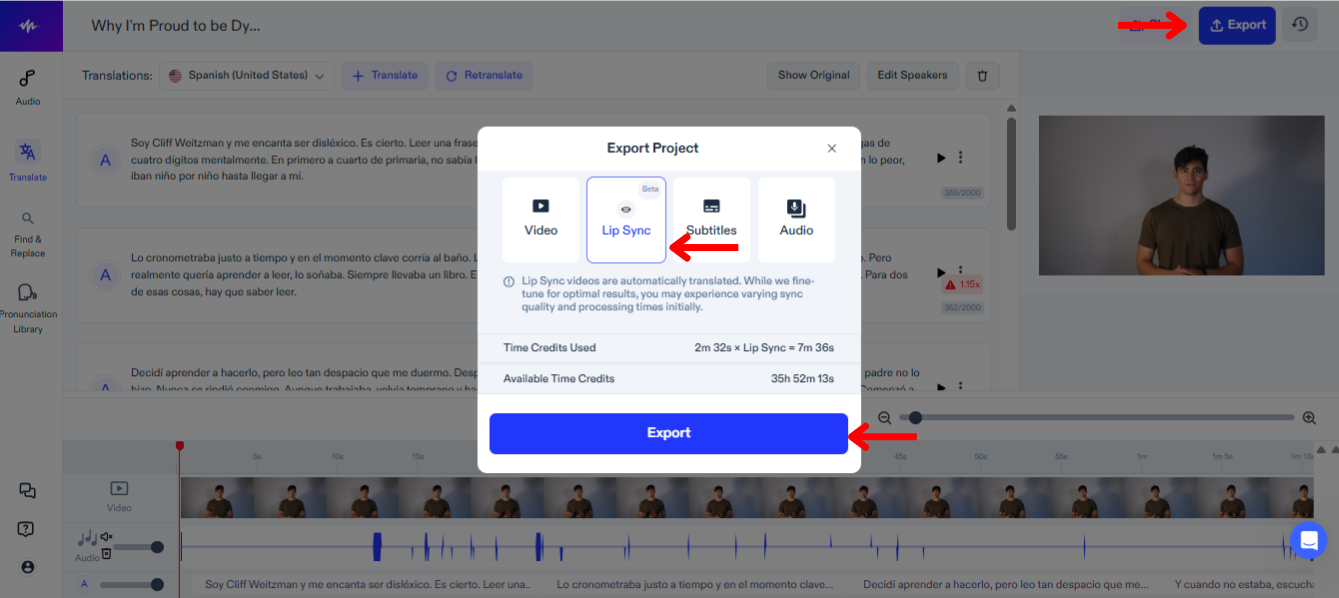
Uporaba usklajevanja ustnic pri podnaslavljanju v Speechify Studio izboljša izkušnjo z natančno sinhronizacijo zvoka in gibanja ustnic. Za uporabo nove funkcije:
- Izberite »Izvozi«.
- Izberite »Usklajevanje ustnic«.
- Tapnite »Izvozi« – funkcija Lip Sync (BETA) bo samodejno prilagodila podnaslov novemu prevodu.
Kako do podpore v Speechify Studio podnaslavljanju
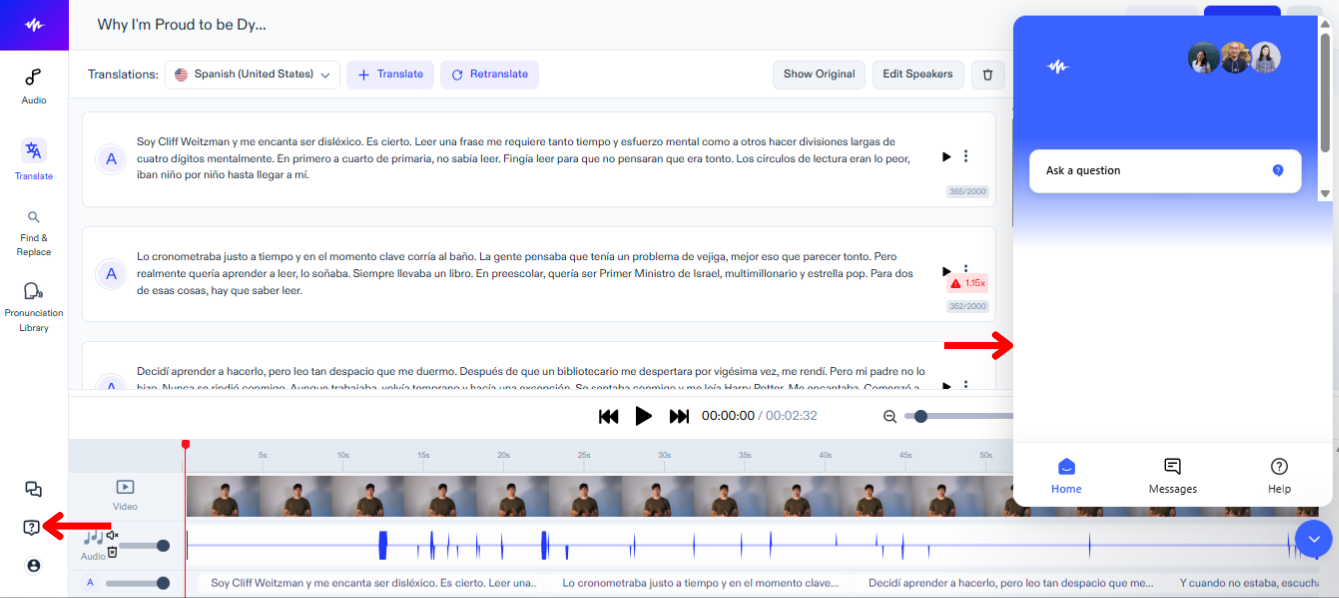
Za hitro rešitev težav ali dodatno pomoč kontaktirajte našo podporo z naslednjimi koraki:
- Tapnite ikono vprašaja v levi orodni vrstici.
- Pošljite sporočilo podpori.



