

CapCut已成为创作者、营销人员和社交媒体运营者最受欢迎的视频剪辑应用之一。其中一个常被低估的强大功能是文字转语音(TTS)。在CapCut视频中添加AI配音,可显著提升观看时长、可访问性与互动率,而且完全不用自己上麦录音。
本指南将说明如何使用CapCut自带的文字转语音功能,如何借助Speechify Studio升级配音效果、二者的主要区别,以及如何利用Speechify全套创作工具让你的CapCut视频真正脱颖而出。
为什么要在CapCut视频中使用文字转语音?
在进入“如何操作”之前,先聊聊TTS为什么能为CapCut创作者带来巨大改变:
- 制作更高效——无需麦克风、反复重录或担心环境噪音,只要输入文字即可生成。
- 风格更统一——轻松保持系列视频的语调、节奏、音质前后一致。
- 可访问性
- 更好——配音配合字幕,兼顾静音刷视频和有
- 视觉障碍
- 的观众。
- 留存更稳定——有旁白的视频,相比纯文字视频,在TikTok、Reels、Shorts与
- YouTube
- 上的表现通常更亮眼。
- 更易多语种传播——
- TTS
- 帮你轻松生成多语言版本。
- 不上镜也能创作——非常适合无需露脸的
- YouTube
- 频道、解说、教程和清单类内容。
- 整体更省钱——不用每次都请配音演员出镜录音。
如何使用CapCut自带的文字转语音?
CapCut内置TTS,支持手机端和桌面端。基本操作如下。
如何在手机端CapCut添加文字转语音配音?
- 在iOS或Android版CapCut中打开并点击新项目,导入视频素材。
- 点击底部工具栏“文本”,再选择“添加文本”。
- 输入你想要朗读的脚本内容,点击确认。
- 在时间轴上选中文本层,滑动底部菜单,点
- 文字转语音
- 。
- 从声音分类中选择(如热门、英文、角色、日语等)。
- 点击确认生成配音。CapCut会在文本下方自动新增一条音频层。
- 拖动音频片段对齐画面节奏,完成后导出视频。
如何在桌面端CapCut添加文字转语音配音?
- 打开CapCut桌面版,新建项目。
- 将视频拖入时间轴。
- 点击左侧面板“文本”,添加文本框并输入脚本。
- 选中文本,在右侧面板中找到
- 文字转语音
- 。
- 选择声音并点击生成,CapCut会自动把音频添加到时间轴。
- 按需调整配音的时长、音量和淡入淡出。
CapCut原生TTS有哪些局限?
CapCut的TTS适合快速剪辑,但随着你对成片品质追求提高,其短板也会暴露。语音库较少,非英文内容选择更有限,长脚本听起来容易生硬。节奏、重音、发音和情感表现控制空间不大,很难做出鲜明个性。没有声线克隆和深度自定义选项,不利于打造统一的品牌声音。内置配音被大量使用,作品难免“撞声”,不易出彩。做TikTok短视频够用,但要打磨高质量YouTube、广告、课程或品牌内容时,更推荐搭配专业AI语音工具。
如何用Speechify Studio为CapCut生成配音?
Speechify Studio是一款专为内容创作者打造的AI配音平台,非常适合需要专业旁白的项目。它能与CapCut工作流无缝衔接:先在Speechify Studio生成配音并导出音频,再导入CapCut时间轴即可。按下面步骤操作:
- 访问
- Speechify Studio
- ,登录或注册免费账户。
- 点击“配音”,创建新项目。
- 粘贴脚本,可按角色或场景拆分段落。
- 从
- Speechify
- 提供的超200种
- AI配音
- 及
- 60+语言
- 中挑选合适声线。
- 微调表达:可逐词调节语速、音调、重音、停顿和发音。
- 试听无误后点击导出,下载为MP3或WAV。
- 打开CapCut项目,点“音频→本地上传”(或在桌面版直接拖入时间轴),再与画面节奏同步。
就这么简单,你已经在CapCut剪辑中引入了录音室级别的AI配音。
CapCut与Speechify Studio在AI配音方面有何不同?
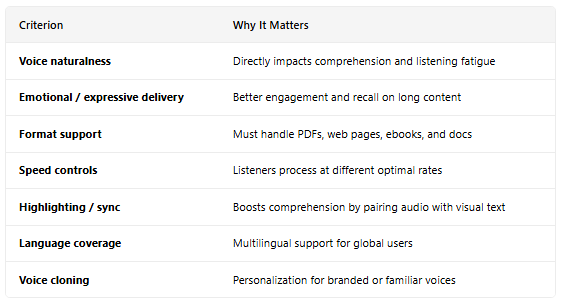
简单来说:CapCutTTS适合快捷、轻量的视频剪辑;而Speechify Studio更适合看重品牌声音、细节打磨和传播效果的创作者。
如何用Speechify Studio全功能工具提升CapCut视频?
配音只是起点。Speechify Studio为创作者准备了一整套工具,用来搭配CapCut再合适不过。一起往下看:
1. AI配音翻译——轻松触达全球受众
已经剪好英文CapCut视频?用Speechify的AI配音翻译功能,可快速把音频翻译成多种语言,并尽量保留原有语气和节奏。导出音频或整段视频,再插入CapCut,就能实现多语种发布,非常适合想扩展海外观众、又不想重拍的创作者。
2. AI数字人——虚拟主持为视频出镜
Speechify Studio的AI数字人可以根据脚本生成逼真主持人,呈现自然唇形和肢体动作。导出数字人视频片段后,可作为画中画、开场开头或整段内容加入CapCut,适合教育、资讯、解说等不方便本人露脸的场景。
3. 声音克隆——专属声线,无限延展
录制一小段自己的声音,Speechify Studio即可高保真克隆你的声线。之后直接输入脚本就能生成“你的声音”,不用再特地打灯、上麦。配合CapCut不仅保证品牌声音统一,还能在你出差/生病时持续更新内容,甚至把你的声音本地化成其他语言。
4. 音频降噪——随地录,效果像棚内
录音里有底噪、嗡嗡声或回声?用Speechify Studio的降噪工具,一键削减背景噪声、增强人声清晰度。先处理原始音频,再导入CapCut,最终成片听感接近棚内录制。
5. 声音变换——一人多角,自由切换
Speechify的声音变换支持将一条配音转换成多种风格,涵盖不同年龄、性别、口音和语气。非常适合CapCut创作者制作短剧、故事、听书风格或多角色讲解类内容。一人即可配全剧,所有画面剪辑都在CapCut中完成。
CapCut配音有哪些最佳实践?
想高效做CapCut配音,建议脚本以“听感”为先:多用短句和口语表达,在生成音频前大声读一遍,确保念起来顺口自然。配音风格要对标内容调性和频道定位:教程、纪实揭秘、生活方式频道的语气各不相同。旁白一定要加字幕,大量社交平台用户习惯静音刷视频。还要注意节奏,在句与句之间适当加0.3~0.5秒停顿,让配音更像真人说话,也更利于理解和跟读。
我是该用CapCut还是考虑替代方案?
CapCut自带文字转语音非常适合日常快速剪个片。但如果你想打造专业频道、塑造品牌,或创作能和头部账号竞争的内容,把CapCut与Speechify Studio组合使用,会更有空间:不仅能获得超真实配音,还能翻译、多语种虚拟数字人、声音克隆、音频降噪和多角色声线,操作依然简单。输入脚本、选择声音,再导入CapCut,就能让内容实现“音画双在线”。
常见问题
如何为CapCut视频添加文字转语音配音?
你可以使用CapCut自带TTS,但如果想要更自然的效果,推荐先在Speechify Studio生成配音,再导入CapCut时间轴。
CapCut最好用的文字转语音应用是哪款?
Speechify Studio被广泛认为是CapCut最理想的TTS搭档,提供200多种拟真人AI配音及丰富的专业调控功能。
为什么CapCut文字转语音听起来有点像机器人?
CapCut内置声音的表现力相对有限,因此很多创作者会升级到Speechify Studio,获取更自然、更贴近真人说话的配音效果。
CapCut能免费使用AI配音吗?
CapCut的TTS可免费使用,Speechify Studio也提供免费套餐,你可以零成本生成高质量AI配音。
如何让CapCut配音听起来更专业?
先在Speechify Studio中精细调整语速、节奏和重音后再生成旁白,导出音频并导入CapCut,最终成品的质感会更专业、更接近播出级。
我可以为CapCut视频克隆自己的声音吗?
可以,使用Speechify Studio的声音克隆功能生成你的数字声线,再将生成的音频导入CapCut即可。
如何把CapCut视频配音翻译成其他语言?
可以使用Speechify Studio的AI配音翻译工具,将配音翻译并重新配成60+语言版本,再导入CapCut。
能把AI数字人加入CapCut视频吗?
当然可以,你可以在Speechify Studio制作AI主持人,再将导出的数字人片段以画中画或完整段落的形式嵌入CapCut。
如何去除CapCut配音里的背景噪声?
先把原始音频导入Speechify Studio的音频降噪工具做处理,再导回CapCut使用,就能获得更清晰、更专业的声音。
我可以为CapCut短剧创造不同角色的配音吗?
可以,Speechify Studio的声音变换功能支持用一条配音生成多种角色,非常适合短剧、故事和对话类视频。



