



Είτε είστε κινηματογραφιστής, δημιουργός ή μάρκετερ που θέλει να μεγαλώσει το κοινό του πέρα από γλωσσικά όρια, αυτός ο οδηγός εξηγεί βήμα-βήμα τη διαδικασία dubbing. Από την επιλογή της ιδανικής AI φωνής μέχρι τις ρυθμίσεις ήχου, το Speechify Studio προσφέρει εύκολη, γρήγορη λύση για ζωντανό περιεχόμενο σε πολλές γλώσσες. Έτοιμοι; Δείτε πώς το Speechify Studio απογειώνει το περιεχόμενό σας και φέρνει κοντά παγκόσμιο κοινό.
Ξεκινήστε νέο έργο Dubbing στο Speechify Studio
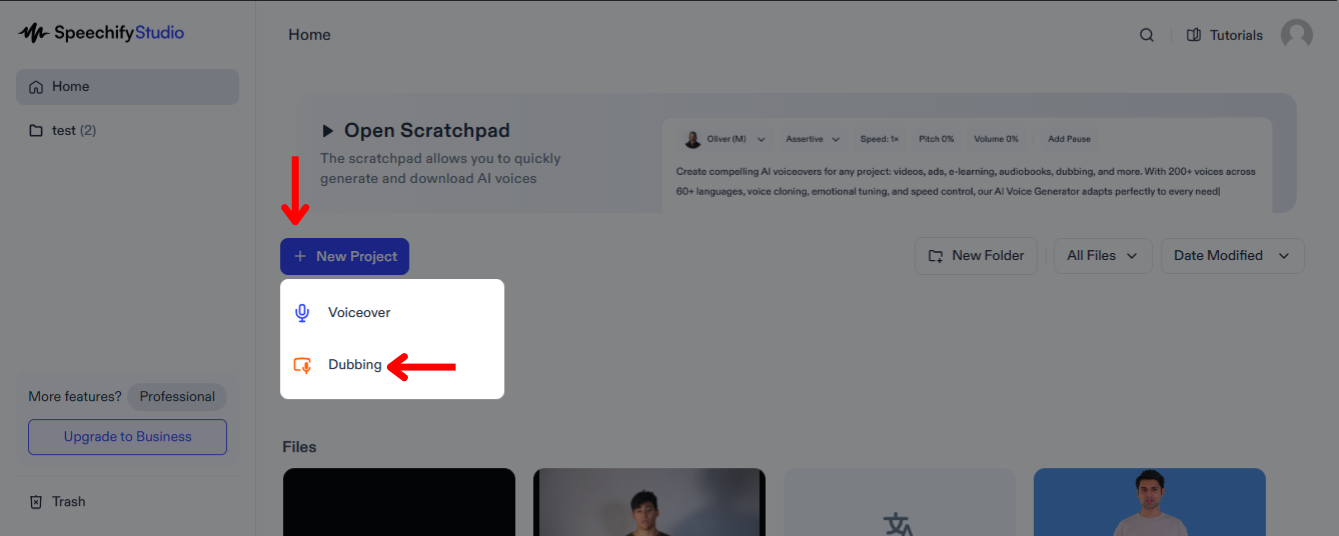
Το dubbing βίντεο ανοίγει το κοινό σας, αφού άτομα με διαφορετικές γλώσσες απολαμβάνουν το περιεχόμενο στη μητρική τους. Για να ξεκινήσετε:
- Πατήστε «Νέο έργο» από την αρχική οθόνη.
- Επιλέξτε «Dubbing».
Ανέβασμα αρχείων στο Speechify Studio Dubbing
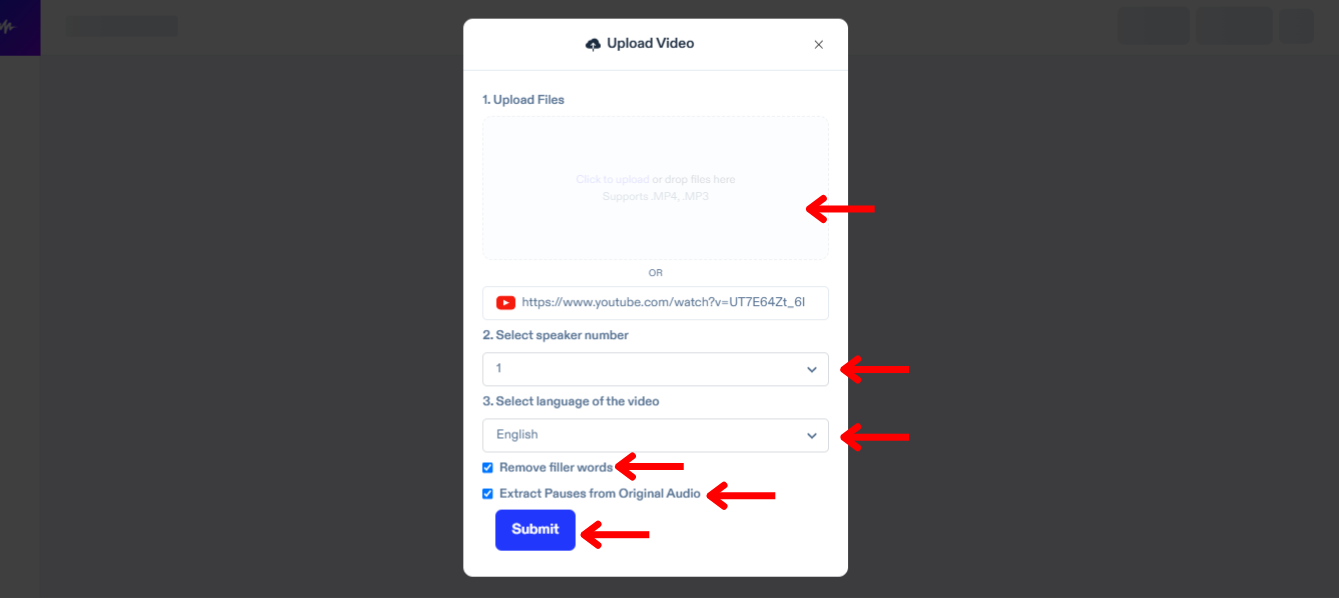
Πρώτα ανεβάζετε το αρχείο που θέλετε να μεταφράσετε και να κάνετε dubbing. Για να συνεχίσετε:
- Πατήστε "Εισαγωγή".
- Ανεβάστε αρχεία ή επικολλήστε σύνδεσμο YouTube.
- Ορίστε πόσοι ομιλητές υπάρχουν στο βίντεό σας.
- Διαλέξτε τη γλώσσα του βίντεο.
- Τσεκάρετε «Αφαίρεση λέξεων πλήρωσης» για να φύγουν τα "εε" ή "σαν".
- Επιλέξτε «Εξαγωγή παύσεων από το αρχικό ηχητικό» για πιο φυσικό dubbing.
- Πατήστε «Υποβολή» και το Speechify Dubbing θα μεταγράψει αυτόματα το βίντεό σας.
Επεξεργασία αυτόματης μεταγραφής στο Speechify Studio Dubbing
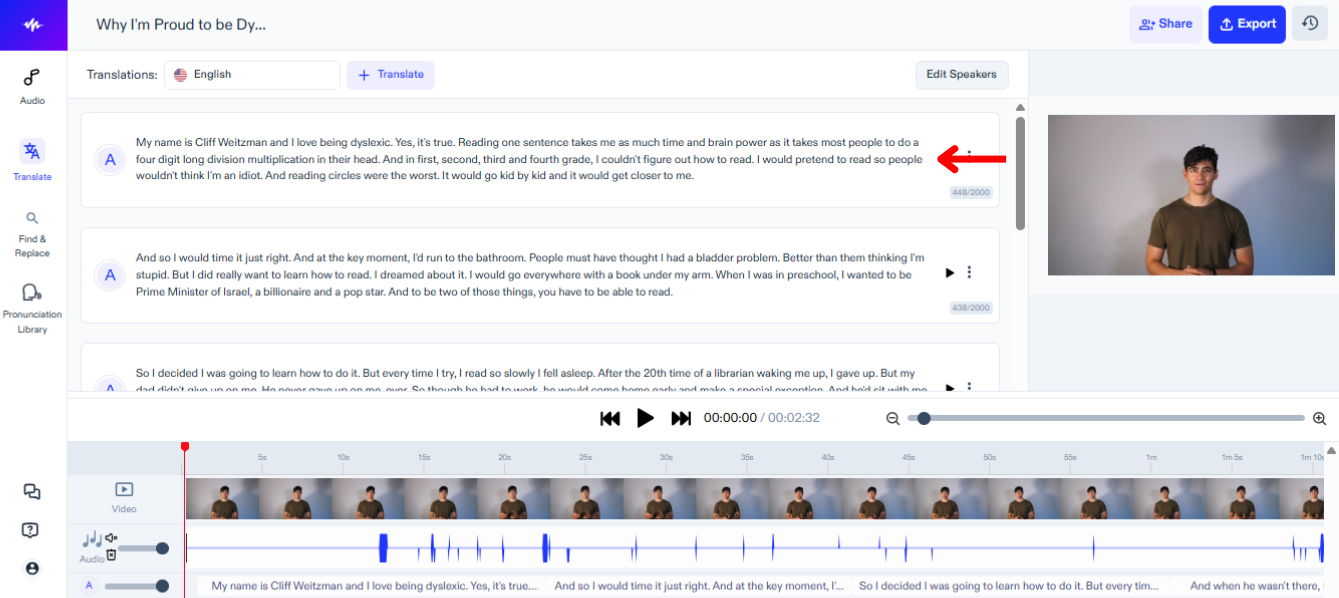
Για να διορθώσετε ή να αλλάξετε τη μεταγραφή του ηχητικού, απλά:
- Πατήστε στο κείμενο που θέλετε να τροποποιήσετε.
- Επεξεργαστείτε το όπως κάθε κείμενο.
Μετάφραση & Dubbing στο Speechify Studio
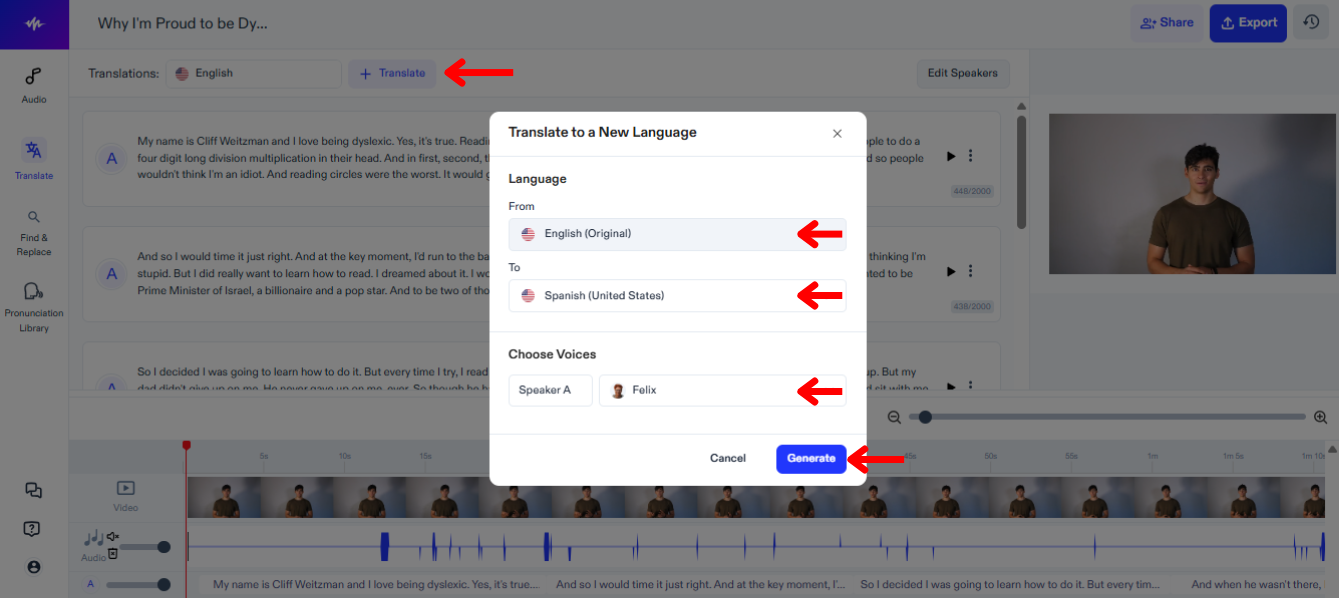
Στη συνέχεια μεταφράζετε και κάνετε dubbing το βίντεό σας. Ακολουθήστε τα παρακάτω βήματα:
- Πατήστε «Μετάφραση».
- Επιλέξτε τη γλώσσα του βίντεο στο «Από».
- Επιλέξτε γλώσσα για μετάφραση & dubbing («Σε») από 60+ γλώσσες.
- Διαλέξτε φωνή για κάθε ομιλητή.
- Πατήστε «Δημιουργία» και αφήστε το Speechify Dubbing να κάνει αυτόματα το dubbing.
Επεξεργασία μετάφρασης στο Speechify Studio Dubbing
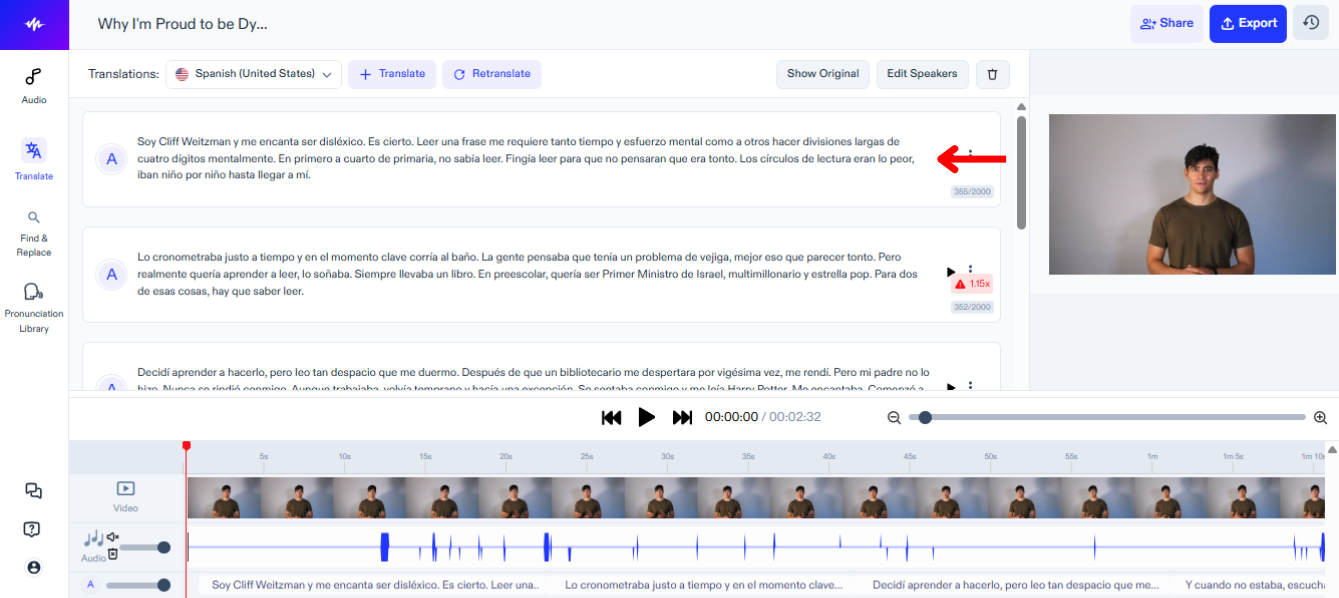
Η διόρθωση της μετάφρασης του βίντεο γίνεται εύκολα ως εξής:
- Πατήστε στο μπλοκ κειμένου.
- Επεξεργαστείτε το όπως κάθε κείμενο.
Αλλαγή φωνής στο Speechify Studio Dubbing
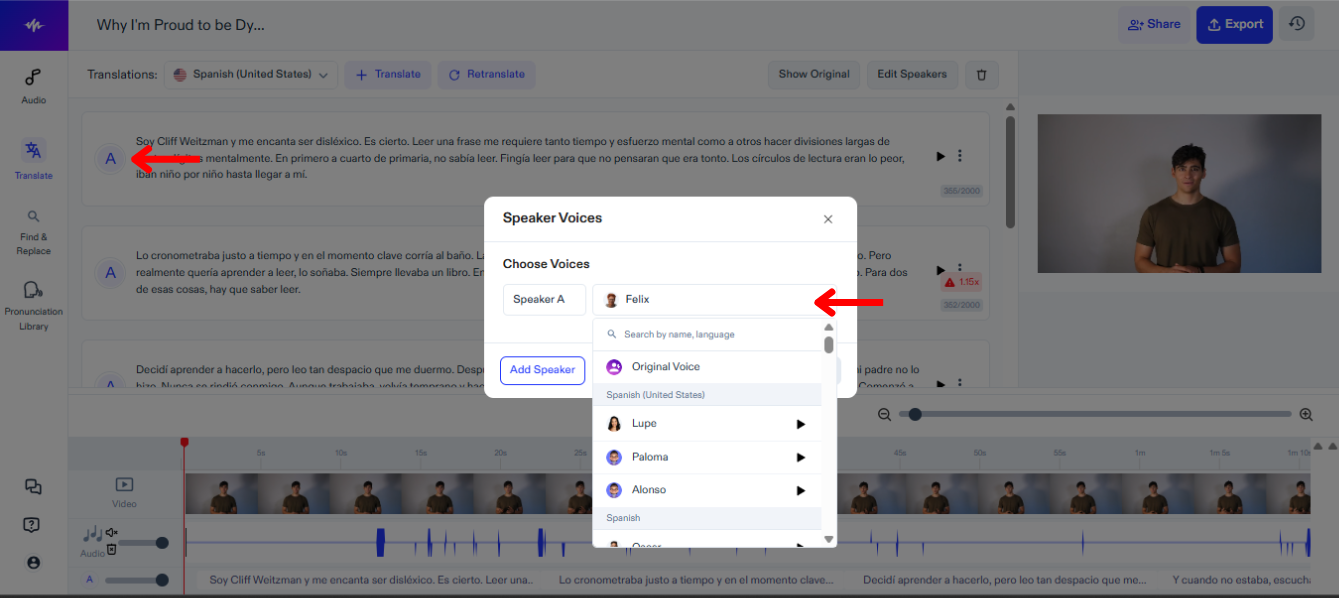
Μπορείτε να ορίσετε διαφορετικές φωνές στους ομιλητές και να τις αλλάζετε όποτε θέλετε. Για να αλλάξετε φωνή στο Speechify Studio:
- Πατήστε το εικονίδιο Ηχείου.
- Επιλέξτε ανάμεσα σε 200+ ρεαλιστικές φωνές.
Προσθήκη μουσικής στο Speechify Studio Dubbing
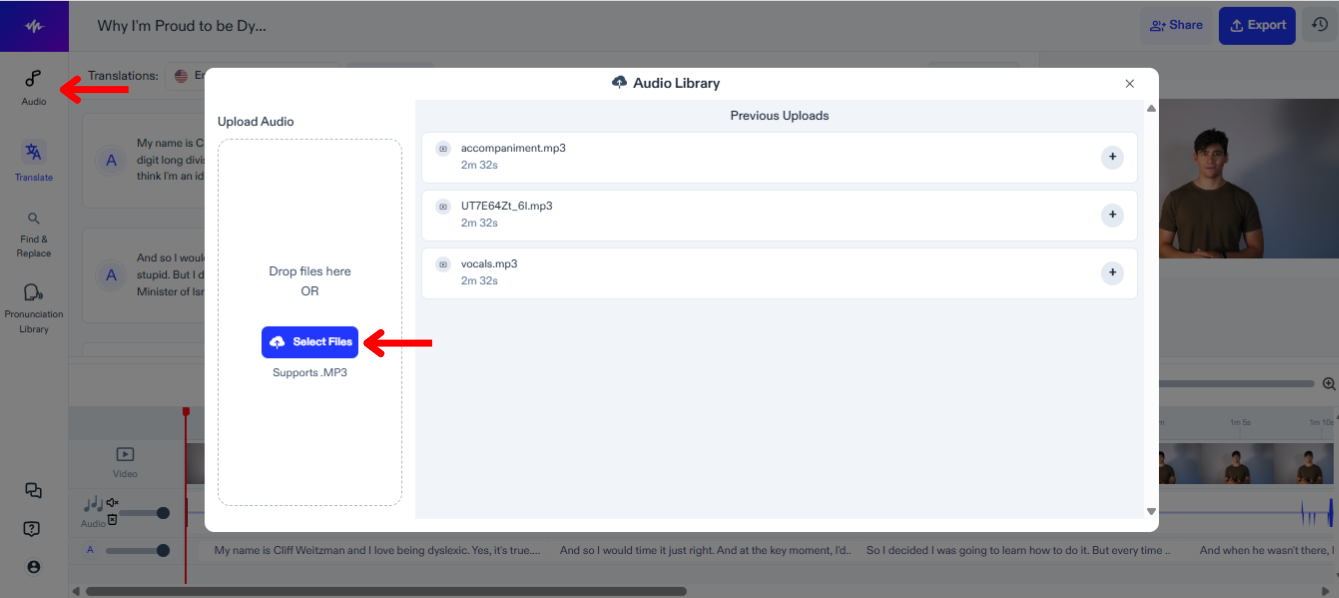
Για να προσθέσετε μουσική ή άλλα ηχητικά στο έργο dubbing, κάντε τα εξής:
- Πατήστε "Ήχος" στην αριστερή μπάρα εργαλείων.
- Ανεβάστε τα αρχεία σας.
- Επιλέξτε το αρχείο για προσθήκη στην επεξεργασία.
Προσθήκη στη Βιβλιοθήκη Προφοράς στο Speechify Studio Dubbing
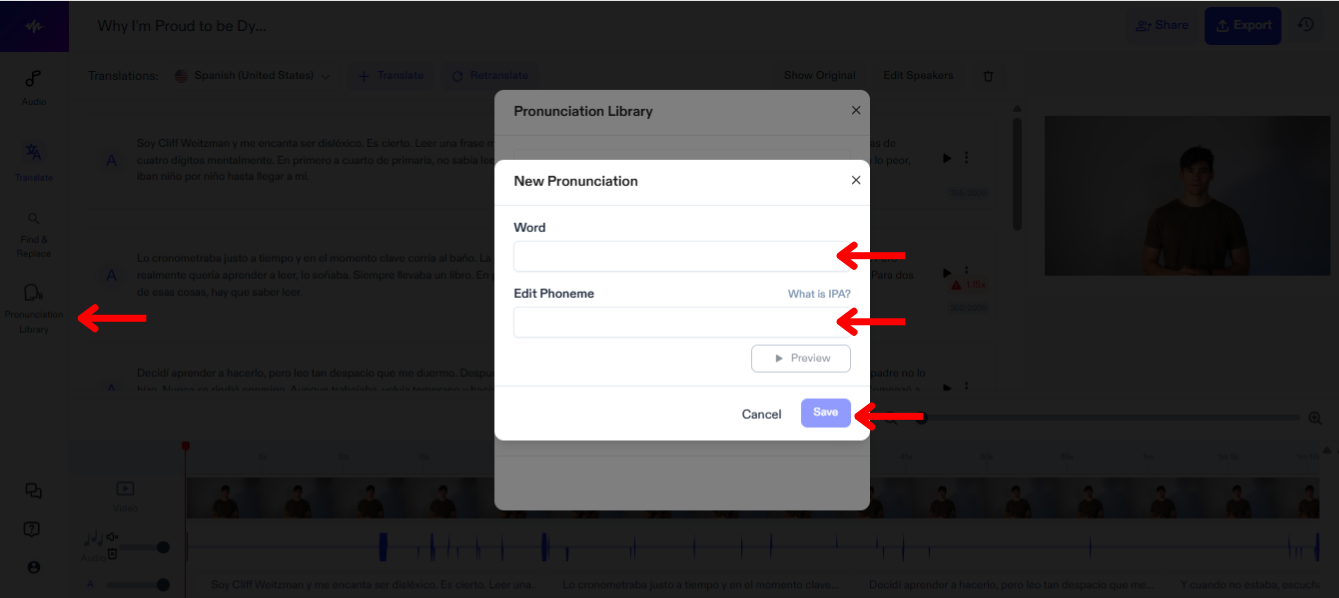
Η βιβλιοθήκη προφοράς του Speechify Studio σάς δίνει εξατομικευμένη και ακριβή εκφορά, ώστε κάθε λέξη ή όνομα στο βίντεό σας να ακούγεται σωστά. Για να προσθέσετε λέξη:
- Πατήστε «Βιβλιοθήκη Προφοράς».
- Πατήστε «Νέα προφορά».
- Εισάγετε τη λέξη και το φώνημά της.
- Πατήστε «Προεπισκόπηση» για να ελέγξετε την προφορά.
- Επιλέξτε «Αποθήκευση» για μελλοντική χρήση.
Εξαγωγή έργου dubbing στο Speechify Studio
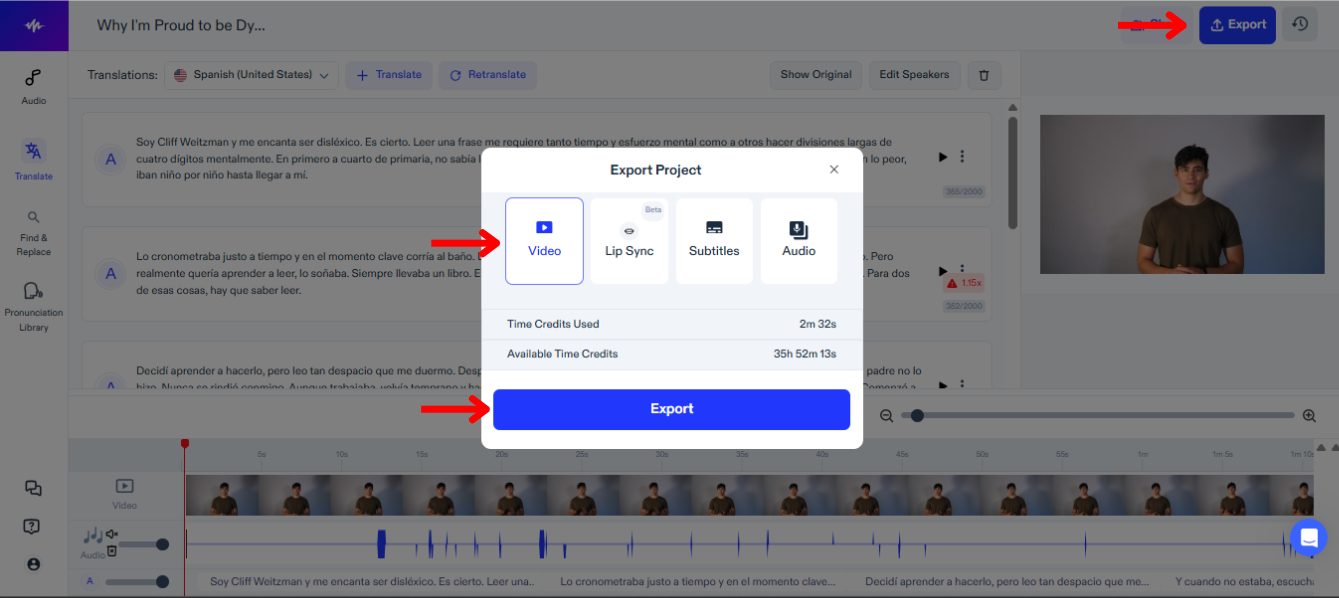
Η εξαγωγή του dubbing στο Speechify Studio σάς επιτρέπει να ενσωματώσετε το νέο ηχητικό σε πολλές πλατφόρμες και μορφές. Για εξαγωγή:
- Πατήστε «Εξαγωγή».
- Επιλέξτε αν θέλετε εξαγωγή σε βίντεο, υπότιτλους (SRT, VTT ή PDF) ή ήχο (MP3, WAV, OGG).
Χρήση Lip Sync με Dubbing στο Speechify Studio
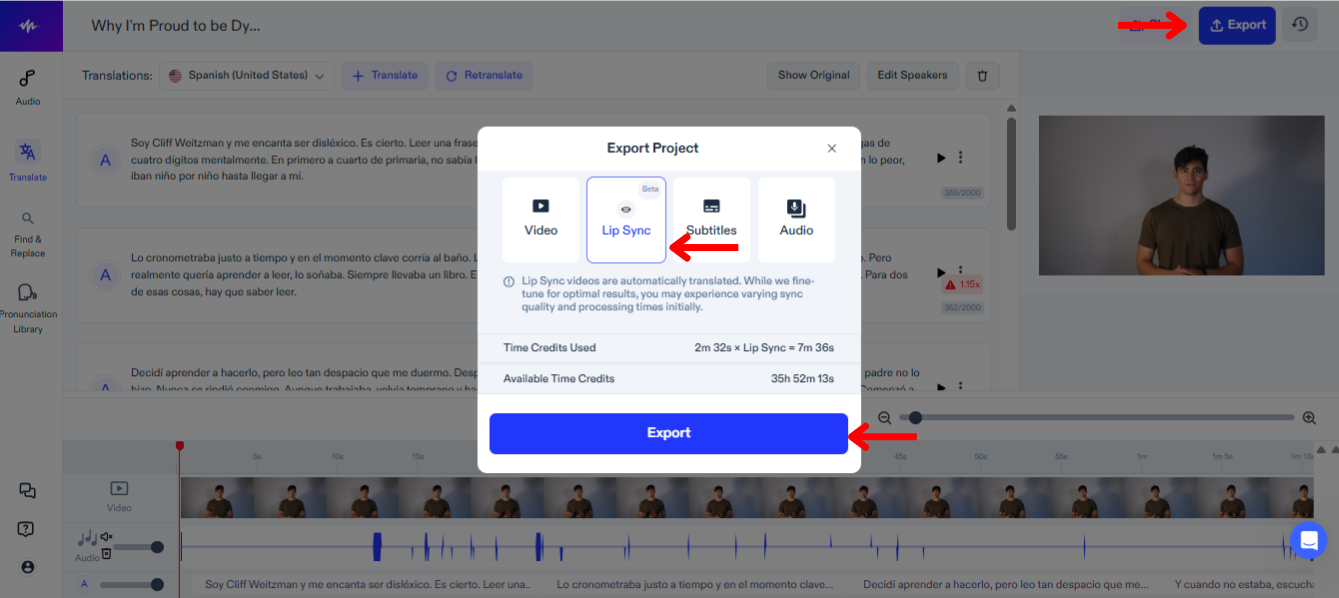
Η λειτουργία lip sync με dubbing στο Speechify Studio ταιριάζει με ακρίβεια τη φωνή με τα χείλη του ομιλητή. Για να δοκιμάσετε τη λειτουργία:
- Επιλέξτε «Εξαγωγή».
- Επιλέξτε «Lip Sync».
- Πατήστε «Εξαγωγή» και το Lip Sync (BETA) θα κάνει αυτόματο dubbing με νέο συγχρονισμό.
Υποστήριξη στο Speechify Studio Dubbing
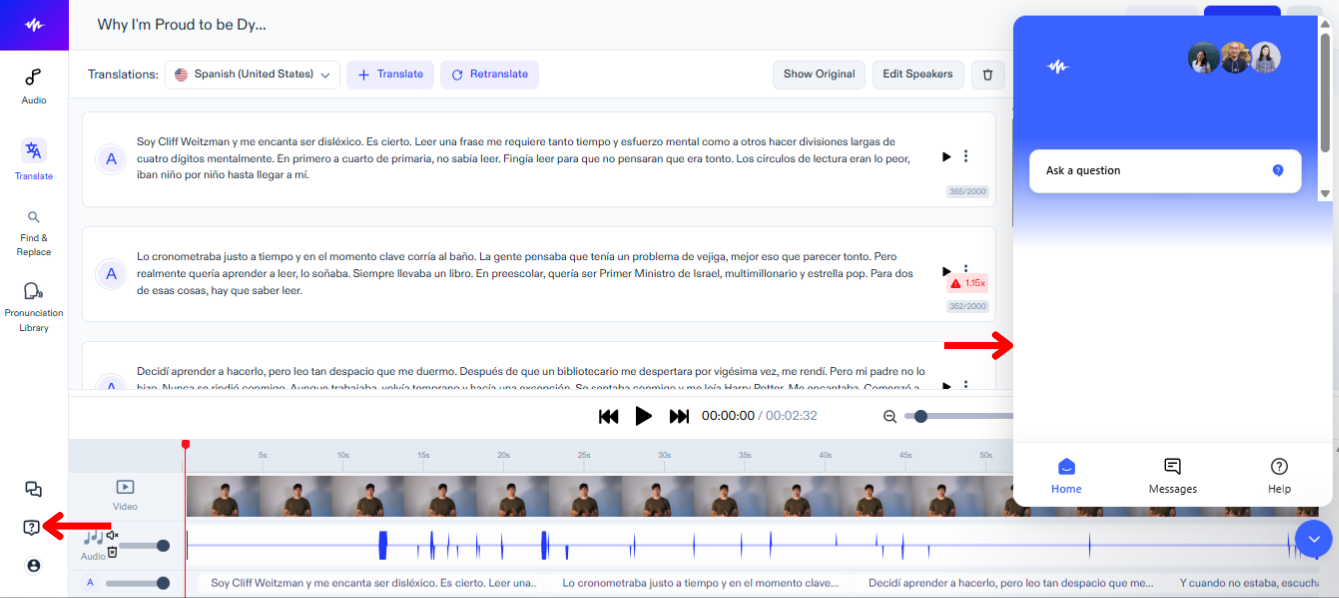
Για άμεση βοήθεια σε τεχνικά θέματα ή οδηγίες, επικοινωνήστε με την υποστήριξή μας ως εξής:
- Πατήστε το ερωτηματικό στην αριστερή μπάρα εργαλείων.
- Στείλτε μήνυμα στην ομάδα υποστήριξης.




