CapCut est devenue l’une des applis de montage vidéo préférées des créateurs, marketeurs et community managers. L’un de ses superpouvoirs encore méconnus ? Texte en parole (TTS). Ajouter des voix IA à vos vidéos CapCut peut booster la durée de visionnage, l’accessibilité et l’engagement, sans jamais avoir à enregistrer votre propre voix.
Dans ce guide, découvrez comment utiliser la fonction native texte en parole de CapCut, comment sublimer vos voix-off grâce à Speechify Studio, les principales différences entre les deux, et comment tirer parti de tous les outils créatifs de Speechify pour faire passer vos vidéos CapCut du correct au vraiment percutant.
Pourquoi utiliser le texte en parole dans vos vidéos CapCut ?
Avant de passer au « comment », voici pourquoi le TTS change la donne pour les créateurs CapCut :
- Production express — Oubliez micro, retakes et bruit ambiant. Tapez, générez, c’est prêt.
- Cohérence — Même ton, même rythme et même qualité pour toutes vos vidéos.
- Accessibilité
- — Les voix-off + sous-titres aident ceux qui coupent le son ou ont des
- troubles visuels
- .
- Meilleure
- rétention
- — Les vidéos narrées performent mieux que le texte seul sur TikTok, Reels, Shorts et
- YouTube
- .
- Multilingue — Le
- TTS
- permet de publier facilement dans plusieurs langues.
- Aucune pression face caméra — Idéal pour les chaînes
- YouTube
- sans visage, tutos ou vidéos explicatives.
- Économique — Plus besoin d’engager des comédiens voix-off pour chaque projet.
Comment utiliser la fonction Texte en parole intégrée à CapCut ?
CapCut propose nativement la fonction TTS sur mobile et ordinateur. Voici comment en profiter :
Comment ajouter une voix-off avec Texte en parole sur CapCut mobile ?
- Ouvrez CapCut sur iOS ou Android, touchez Nouveau projet, puis importez votre vidéo.
- Touchez Texte dans la barre d’outils, puis Ajouter du texte.
- Saisissez votre script, puis validez.
- Avec votre texte sélectionné sur la timeline, faites défiler le menu du bas et touchez
- Texte en parole
- .
- Choisissez une voix parmi les catégories disponibles (Tendance, Anglais, Personnages, Japonais, etc.).
- Touchez la coche pour générer la voix-off. CapCut ajoute un calque audio sous votre texte.
- Ajustez l’audio à votre vidéo puis exportez.
Comment ajouter une voix-off Texte en parole sur CapCut pour ordinateur ?
- Ouvrez CapCut sur ordinateur et créez un nouveau projet.
- Glissez votre vidéo dans la timeline.
- Cliquez sur Texte à gauche et ajoutez une boîte avec votre script.
- Avec le texte sélectionné, ouvrez le panneau droit et trouvez
- Texte en parole
- .
- Choisissez une voix, cliquez sur Générer, et CapCut ajoute l’audio à la timeline.
- Ajustez le timing, le volume ou le fondu si besoin.
Quelles sont les limites du TTS natif de CapCut ?
Le TTS intégré de CapCut est pratique pour des montages rapides mais montre vite ses limites dès que les exigences qualité augmentent. La bibliothèque de voix reste limitée, surtout pour le contenu non anglophone, et les scripts longs sonnent robotisés. Le contrôle sur le rythme, l’accent, la prononciation et l’émotion est très restreint, ce qui complique une narration expressive. De plus, CapCut ne propose ni clonage de voix ni voix personnalisée, ce qui freine la personnalisation. Comme beaucoup utilisent les mêmes voix, le contenu devient vite répétitif et peine à se démarquer. Pour des TikTok rapides, le TTS CapCut suffit, mais pour des projets YouTube, pubs, cours ou branding, il faut des outils vocaux plus avancés.
Comment utiliser Speechify Studio pour voix-off CapCut ?
Speechify Studio est une plateforme IA de voix-off pro pensée pour les créateurs. Le flux s’intègre parfaitement avec CapCut : générez la voix-off dans Speechify Studio, exportez l’audio, importez-le dans CapCut. Suivez ces étapes :
- Allez sur
- Speechify Studio
- et connectez-vous (ou créez un compte gratuit).
- Cliquez sur Voice Over pour débuter un projet.
- Collez votre script dans l’éditeur. Segmentez par intervenant ou scène si besoin.
- Choisissez une voix dans la bibliothèque
- Speechify
- (200+
- voix IA
- ,
- 60+ langues
- et accents).
- Réglez vitesse, ton, accent, pauses et prononciation mot par mot si besoin.
- Pré-écoutez, exportez et téléchargez en MP3 ou WAV.
- Ouvrez votre projet CapCut, touchez Audio → Depuis l’appareil (ou glissez le fichier sur ordinateur), et synchronisez avec votre vidéo.
Et voilà, votre voix-off pro est superposée à votre montage CapCut.
Quelle différence entre CapCut et Speechify Studio pour la voix-off IA ?
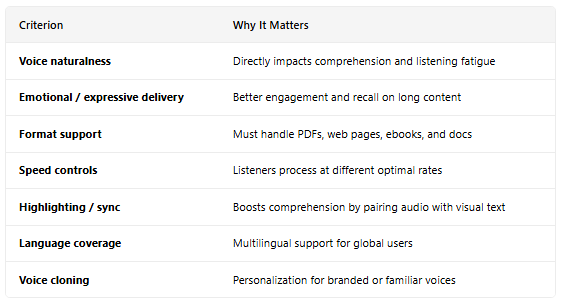
En résumé : Le TTS CapCut est top pour des montages rapides. Speechify Studio est l’étape supérieure pour ceux qui veulent une vraie identité vocale, un rendu pro et une large portée.
Comment sublimer vos vidéos CapCut avec toute la suite Speechify Studio ?
La voix-off n’est qu’un début. Speechify Studio offre toute une boîte à outils 100% compatible CapCut. Voyons ça :
1. Doublage IA — Touchez un public mondial
Déjà produit votre vidéo CapCut en anglais ? Passez-la dans la fonction Doublage IA de Speechify : l’audio est traduit/re-doublé dans des dizaines de langues tout en gardant l’émotion et le timing. Exportez l’audio ou la vidéo doublée, puis intégrez-les dans CapCut pour des versions multilingues. Parfait pour s’internationaliser sans reshoot.
2. Avatars IA — Gagnez un visage sans vous montrer
Les Avatars IA de Speechify Studio génèrent un présentateur réaliste qui récite votre texte avec synchronisation labiale et gestuelle. Exportez le clip avatar et superposez-le dans CapCut, en intro ou en mode talking head. Idéal pour les contenus pédagogiques et les chaînes expli qui restent anonymes.
3. Clonage vocal — Votre voix, partout, sans limite
Enregistrez un court extrait vocal et Speechify Studio clone votre voix fidèlement. Vous pourrez ensuite taper n’importe quel texte et générer une voix qui vous ressemble — sans micro. Parfait pour rester cohérent sur toutes vos vidéos CapCut, produire quand vous êtes malade/en déplacement, ou localiser votre propre voix dans d’autres langues.
4. Nettoyage audio — Son studio partout
Narration bruitée, souffle ou écho ? Le nettoyage vocal de Speechify Studio supprime le bruit et clarifie la voix en 1 clic. Passez votre audio brut avant l’import CapCut, et le résultat final semblera enregistré en studio.
5. Voice swap — Plusieurs personnages, 1 voix
La fonction voice swap de Speechify transforme une voix source en divers personnages : âges, genres, accents, tons différents. Idéal pour les créateurs CapCut de sketchs, histoires animées, narrations ou dialogues. Vous incarnez tout un casting et rassemblez le tout dans CapCut.
Quelles sont les bonnes pratiques pour une voix-off CapCut ?
Pour des voix-off efficaces sur CapCut, privilégiez les phrases courtes, un ton naturel, et lisez votre script à voix haute avant de générer l’audio pour vérifier le rendu. Ajustez la voix au style et à la marque : un tuto tech n’a pas le même ton qu’un récit criminel ou une vidéo lifestyle. Même avec une super narration, ajoutez des sous-titres : beaucoup regardent sans le son. Soignez le rythme, et ménagez de brèves pauses (0,3–0,5 s) entre les phrases pour plus de naturel.
Faut-il utiliser CapCut ou une alternative ?
Le texte en parole CapCut est parfait pour se lancer rapidement. Mais pour développer une chaîne, bâtir une marque ou viser le niveau pro, associez CapCut à Speechify Studio pour des voix réalistes, des doublages, avatars, clonage vocal, nettoyage audio et voix de personnages, tout-en-un. Tapez votre script. Choisissez la voix. Ajoutez sur CapCut. Publiez un contenu qui sonne aussi bien qu’il paraît.
FAQ
Comment ajouter une voix TTS à ma vidéo CapCut ?
Utilisez le TTS intégré à CapCut, mais pour des voix plus réalistes, créez la voix-off dans Speechify Studio puis importez l’audio dans CapCut.
Quelle est la meilleure appli texte en parole pour CapCut ?
Speechify Studio est considérée comme la meilleure solution TTS pour CapCut grâce à ses 200+ voix IA réalistes et réglages pros.
Pourquoi le texte en parole CapCut semble-t-il robotique ?
Les voix CapCut natives manquent d’émotion, raison pour laquelle la plupart des créateurs basculent vers Speechify Studio pour une narration plus naturelle.
Puis-je utiliser des voix IA sur CapCut gratuitement ?
Le TTS intégré à CapCut est gratuit, et Speechify Studio propose aussi une offre gratuite pour générer des voix IA premium sans payer.
Comment donner un rendu pro à ma voix-off CapCut ?
Créez vos narrations dans Speechify Studio en peaufinant rythme et accent, puis importez l’audio exporté dans CapCut pour un rendu vraiment pro.
Puis-je cloner ma propre voix pour des vidéos CapCut ?
Oui, utilisez la fonction clonage vocal de Speechify Studio pour un double digital de votre voix, puis importez l’audio généré dans CapCut.
Comment doubler une vidéo CapCut dans une autre langue ?
Passez votre vidéo dans l’outil doublage IA de Speechify Studio pour traduire et re-voicer l’audio en 60+ langues, puis réimportez sur CapCut.
Puis-je ajouter un avatar IA à une vidéo CapCut ?
Oui, créez un présentateur IA sur Speechify Studio puis ajoutez l’avatar exporté dans CapCut en incrustation ou dans la séquence de votre choix.
Comment enlever le bruit de fond d’une voix-off CapCut ?
Passez l’audio brut dans l’outil de nettoyage Speechify Studio avant de l’importer sur CapCut pour un rendu net, façon studio.
Puis-je créer différentes voix de personnages pour un sketch CapCut ?
Oui, le voice swap de Speechify Studio vous permet de générer plusieurs personnages distincts à partir d’une seule voix, idéal pour les sketches, storytimes et dialogues sur CapCut.