CapCut — один из самых популярных видеоредакторов для блогеров, маркетологов и SMM-менеджеров. Одна из недооценённых функций? Текст в речь (TTS). AI-озвучка в CapCut заметно повышает удержание, доступность и вовлечённость — без записи голоса.
В этом гайде вы узнаете, как использовать встроенный текст в речь CapCut, как прокачать озвучку с помощью Speechify Studio, чем они отличаются и как с помощью полного набора Speechify сделать ваши ролики в CapCut конкурентными.
Зачем использовать текст в речь в CapCut?
Перед тем как перейти к практике, вот почему TTS меняет правила игры для пользователей CapCut:
- Быстрее — не нужны микрофон, дубляжи и тишина. Напечатали текст, сгенерировали, готово.
- Стабильно — одинаковый темп, тон и качество во всех видео серии.
- Доступно
- — озвучка с субтитрами помогает тем, кто смотрит без звука или с
- нарушениями зрения
- .
- Удержание — видео с озвучкой почти всегда эффективнее, чем немое с текстом на экране в TikTok, Reels, Shorts и на
- YouTube
- .
- Много языков —
- TTS
- позволяет без труда публиковать видео на разных языках.
- Без камеры — подходит для безликих
- YouTube
- -каналов, обучающих и поясняющих роликов.
- Экономия — нет расходов на дикторов для каждого ролика.
Как использовать встроенный TTS в CapCut?
В CapCut есть встроенный TTS и на телефоне, и на ПК. Вот как им пользоваться.
Как добавить озвучку текстом в CapCut на мобильном?
- Откройте CapCut на iOS или Android, нажмите «Новый проект», импортируйте клип.
- Внизу выберите «Текст», затем «Добавить текст».
- Введите текст озвучки, нажмите галочку.
- На таймлайне выделите текст, внизу меню выберите
- Текст в речь
- .
- Выберите голос из списка (например, Тренды, Английский, Герои, Японский).
- Нажмите галочку для генерации. CapCut добавит новый аудиослой под текст.
- Подвиньте аудиотрек под ваши кадры, затем экспортируйте.
Как добавить TTS-озвучку в CapCut на компьютере?
- Откройте CapCut на компьютере и создайте проект.
- Перетащите ваше видео на таймлайн.
- В левом меню выберите «Текст», добавьте текстовое поле с вашим скриптом.
- Выделите текст, в правой панели найдите
- Текст в речь
- .
- Выберите голос, нажмите «Генерировать», и CapCut добавит звук на дорожку.
- Отрегулируйте тайминг, громкость и при необходимости плавные переходы.
Ограничения встроенного TTS CapCut
Встроенный TTS CapCut удобен для быстрых роликов, но у него есть серьёзные ограничения: малая библиотека голосов (особенно не для английского), длинные тексты звучат неестественно и роботизированно. Управлять интонацией, ударением, темпом и эмоциями почти нельзя. Нет клонирования и кастомных голосов, что мешает персонализации и узнаваемости. Голоса повторяются у многих, ролики похожи между собой. Для TikTok этого достаточно, но для YouTube, курсов и рекламы нужны более продвинутые решения.
Как использовать Speechify Studio для озвучки CapCut?
Speechify Studio — AI-платформа озвучки для профессиональных задач. С CapCut процесс простой: сгенерируйте озвучку в Studio, скачайте аудиофайл и импортируйте его в CapCut. Вот подробное руководство:
- Перейдите на
- Speechify Studio
- , войдите или зарегистрируйтесь.
- Нажмите Voice Over, чтобы создать проект.
- Вставьте скрипт в редактор. Разбейте текст на сцены или реплики по желанию.
- Выберите голос в библиотеке
- Speechify
- (200+
- AI-голосов
- на
- 60+ языках
- и акцентах).
- Настройте подачу: скорость, высоту, акценты, паузы и произношение слов.
- Прослушайте, затем экспортируйте и скачайте в формате MP3 или WAV.
- Откройте проект в CapCut, выберите Аудио → Из устройства (или перетащите файл на таймлайн) и синхронизируйте с видео.
Готово! Теперь у вас студийная озвучка в вашем проекте CapCut.
В чем отличие CapCut и Speechify Studio по AI-озвучке?
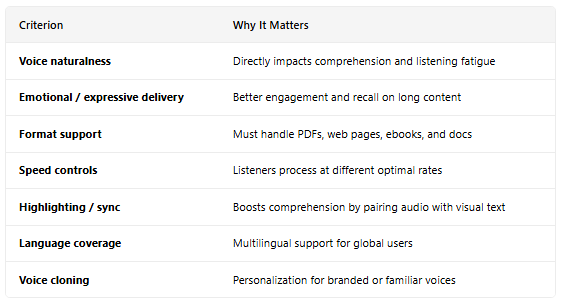
Вывод: CapCut TTS идеально подходит для быстрых и простых роликов. Speechify Studio — для тех, кто хочет брендированный, качественный и масштабируемый звук.
Как поднять ваши видео в CapCut с помощью полного набора Speechify Studio?
Озвучка — только начало. Speechify Studio предлагает расширенные инструменты, идеально сочетающиеся с CapCut. Вот что доступно:
1. AI-дубляж — глобальная аудитория
Уже есть ролик на английском в CapCut? Пропустите его через AI-дубляж Speechify для перевода и озвучки на десятки языков с сохранением интонации и тайминга. Экспортируйте аудио (или видео) и добавьте в проект для мультиязычной публикации. Отлично для выхода на зарубежную аудиторию без пересъёмки.
2. AI-аватары — лицо для безликих каналов
AI-аватары Studio позволяют создать виртуального ведущего с вашей озвучкой, реалистичной артикуляцией и жестами. Экспортируйте аватар и вставьте в CapCut — для интро, картинка-в-картинке или целого блока. Идеально для обучения, новостей и обзоров без выхода в кадр.
3. Клонирование голоса — ваш голос, везде
Запишите короткий аудиосэмпл — Speechify Studio создаст клон голоса. Вы сможете озвучивать любой текст своим голосом, не используя микрофон. В CapCut это поддерживает фирменный стиль и ускоряет работу, в том числе при локализации или когда вы болеете.
4. Очистка аудио — студийное качество везде
Нет чистой дублёрки? Speechify Studio убирает шумы, гул и эхо одним кликом. Пропустите сырое аудио до импорта в CapCut, и финальная дорожка будет звучать как из студии.
5. Voice Swap — разные персонажи одним голосом
Voice swap Speechify позволяет превратить один голос в разных персонажей — по возрасту, полу, акценту, манере. Это идеально для скетчей, сторитаймов, аудиоспектаклей и диалогов в CapCut: вы сами озвучите всех!
Лучшие практики для озвучки CapCut
Для эффективной озвучки в CapCut пишите текст не для чтения глазами, а для слуха: короткие фразы, разговорный стиль, читайте скрипт вслух — так результат будет естественным. Выбирайте голос под тематику (техника, лайфстайл, криминал). Качественная озвучка не отменяет субтитров: большинство смотрит видео без звука. Темп важен — ставьте паузы 0,3–0,5 сек между предложениями для лёгкого восприятия.
Стоит ли использовать CapCut или альтернативу?
Встроенный Текст в речь — отличный старт для быстрых роликов, но если вы готовы развивать канал, бренд или делать профи-контент, сочетайте CapCut с Speechify Studio — это уже другой уровень: реалистичные голоса, дубляж, аватары, клонирование, чистка аудио и характерные голоса в одном месте. Печатайте скрипт, выбирайте голос, добавляйте в CapCut. Публикуйте так, чтобы видео звучало не хуже, чем выглядит.
FAQ
Как добавить озвучку текстом в CapCut?
Можно использовать встроенный TTS CapCut, но для большей реалистичности сделайте озвучку в Speechify Studio и импортируйте файл в CapCut.
Какое лучшее приложение текст в речь для CapCut?
Speechify Studio считается самым удобным TTS для CapCut благодаря 200+ AI-голосам и проф. настройкам.
Почему голос CapCut звучит роботизировано?
Встроенные голоса CapCut малоэмоциональны, поэтому большинство выбирает Speechify Studio для более естественной и живой озвучки.
Можно ли бесплатно использовать AI-голоса в CapCut?
Встроенный TTS CapCut — бесплатен. В Speechify Studio тоже есть бесплатный план для генерации AI-озвучки без оплаты.
Как сделать озвучку в CapCut более профессиональной?
Сделайте озвучку в Speechify Studio с настройкой темпа и ударений, затем вставьте файл в CapCut — получите профессиональный результат.
Можно ли клонировать свой голос для CapCut?
Да, используйте клонирование голоса в Speechify Studio, чтобы создать цифровую копию голоса и импортировать её в CapCut.
Как озвучить видео CapCut на другом языке?
Обработайте ролик через AI-дубляж в Studio — перевод и озвучка на 60+ языках, затем верните в CapCut.
Можно добавить AI-презентера-аватара в CapCut?
Да, создайте AI-презентера в Speechify Studio и вставьте экспортированный аватар в CapCut — снизу или целым блоком.
Как убрать шум с озвучки для CapCut?
Пропустите исходное аудио через очистку звука в Studio до импорта в CapCut — для чистого студийного звучания.
Можно ли создать персонажей для скетча в CapCut?
Да, функция voice swap в Studio позволяет сгенерировать разных персонажей с одного голоса — идеально для скетчей, сторитаймов и диалоговых видео в CapCut.