CapCut تخلیق کاروں، مارکیٹرز، اور سوشل میڈیا مینیجرز کے لیے مقبول ویڈیو ایڈیٹنگ ایپ ہے۔ اس کی سب سے کم استعمال ہونے والی خصوصیت کیا ہے؟ ٹیکسٹ ٹو اسپیچ (TTS)۔ CapCut ویڈیوز میں AI وائس اوور شامل کرنے سے واچ ٹائم، رسائی اور انگیجمنٹ بڑھتی ہے، اور اپنی آواز ریکارڈ کرنے کی جھن جھٹ بھی نہیں رہتی۔
اس گائیڈ میں آپ CapCut کا بلٹ ان ٹیکسٹ ٹو اسپیچ استعمال کرنا، Speechify Studio کے ساتھ وائس اوور نکھارنا، اور دونوں کا فرق سمجھیں گے۔ Speechify کے مکمل تخلیقی ٹولز سے CapCut ویڈیوز کو واقعی لاجواب بنائیں۔
CapCut ویڈیوز میں ٹیکسٹ ٹو اسپیچ کیوں استعمال کریں؟
"کیسے" پر جانے سے پہلے یہ سمجھ لیں کہ TTS CapCut تخلیق کاروں کے لیے گیم چینجر کیوں ہے:
- تیز پروڈکشن — مائیک یا ری ٹیک کی جھنجھٹ نہیں۔ بس ٹائپ کریں اور ہو گیا۔
- تسلسل — ہر ویڈیو میں ایک سا لہجہ اور معیار برقرار رکھیں۔
- رسائی — وائس اوور اور کیپشنز ان ویورز کے لیے مددگار ہیں جو آواز آن نہیں رکھتے یا نظر کی کمی کا شکار ہیں۔
- بہتر یادداشت — وائس اوور والی ویڈیوز خاموش ویڈیوز کے مقابلے میں ہر پلیٹ فارم پر زیادہ اثر دکھاتی ہیں۔
- کثیر لسانی رسائی — TTS سے ایک ہی ویڈیو کئی زبانوں میں شائع کریں۔
- آن کیمرہ دباؤ نہیں — فیس لیس YouTube چینلز یا ٹیوٹوریلز کے لیے بہترین۔
- کم لاگت — ہر پروجیکٹ کے لیے وائس ایکٹر رکھنے کی ضرورت نہیں۔
CapCut کا بلٹ ان ٹیکسٹ ٹو اسپیچ کیسے استعمال کریں؟
CapCut موبائل اور ڈیسک ٹاپ دونوں پر بلٹ ان TTS فیچر دیتا ہے۔ استعمال کا طریقہ یہ ہے:
موبائل پر CapCut میں ٹیکسٹ ٹو اسپیچ وائس اوور کیسے شامل کریں؟
- CapCut ایپ اوپن کریں، نیو پروجیکٹ منتخب کریں اور ویڈیو امپورٹ کریں۔
- نیچے ٹول بار میں ٹیکسٹ پر ٹیپ کریں اور Add Text منتخب کریں۔
- اپنا اسکرپٹ لکھیں، پھر چیک مارک دبائیں۔
- ٹائم لائن پر ٹیکسٹ لیئر منتخب کریں، نیچے مینو میں Text to speech منتخب کریں۔
- آواز منتخب کریں (جیسے Trending, English, Characters, Japanese وغیرہ)۔
- چیک مارک دبا کر وائس اوور بنائیں۔ CapCut نیا آڈیو لیئر شامل کرے گا۔
- آڈیو کلپ کو اپنی ویژولز کے ساتھ سیدھ میں کریں اور ایکسپورٹ کریں۔
ڈیسک ٹاپ پر CapCut میں ٹیکسٹ ٹو اسپیچ وائس اوور کیسے شامل کریں؟
- CapCut ڈیسک ٹاپ کھولیں اور نیا پروجیکٹ بنائیں۔
- ویڈیو کو ٹائم لائن میں ڈریگ کریں۔
- بائیں پینل میں Text پر کلک کریں اور اسکرپٹ شامل کریں۔
- ٹیکسٹ منتخب کریں، دائیں پینل میں Text to speech تلاش کریں۔
- آواز منتخب کریں، Generate دبائیں، آڈیو آپ کی ٹائم لائن پر آ جائے گا۔
- ضرورت کے مطابق ٹائمنگ، والیوم یا fade ایڈجسٹ کریں۔
CapCut کے بلٹ ان TTS کی حدود کیا ہیں؟
CapCut کا بلٹ ان TTS فوری ایڈٹ کے لیے آسان ہے، لیکن جیسے جیسے معیار کی توقع بڑھے، کچھ حدود واضح ہو جاتی ہیں۔ وائس لائبریری محدود ہے، خاص طور پر غیر انگریزی مواد کے لیے۔ لمبے اسکرپٹس روبوٹک لگ سکتے ہیں۔ صارف رفتار، ادائیگی، تلفظ اور جذبے پر کم کنٹرول رکھتے ہیں۔ اس کے علاوہ CapCut میں وائس کلوننگ یا کسٹم وائس آپشنز نہیں، جس سے مواد الگ نہیں دکھائی دیتا۔ زیادہ تر تخلیق کار ایک جیسی بلٹ ان آوازیں استعمال کرتے ہیں تو اپنے آپ کو نمایاں کرنا مشکل ہو جاتا ہے۔ فاسٹ TikTok ویڈیوز کے لیے تو CapCut کا TTS ٹھیک ہے، مگر پروفیشنل YouTube، اشتہارات، کورسز یا برانڈڈ مواد کے لیے زیادہ بہتر ٹولز درکار ہوتے ہیں۔
CapCut وائس اوور کے لیے Speechify Studio کیسے استعمال کریں؟
Speechify Studio تخلیق کاروں کے لیے طاقتور AI وائس اوور پلیٹ فارم ہے۔ اس کا ورک فلو CapCut کے ساتھ زبردست بیٹھتا ہے: Speechify Studio میں وائس اوور بنائیں، آڈیو ایکسپورٹ کریں اور CapCut میں امپورٹ کریں۔ قدم بہ قدم یہ رہنمائی استعمال کریں:
- Speechify Studio پر جائیں اور لاگ ان کریں (یا مفت اکاؤنٹ بنائیں)۔
- نیا Voice Over پروجیکٹ شروع کریں۔
- اپنا اسکرپٹ ایڈیٹر میں پیسٹ کریں، کردار یا سین کے حساب سے تقسیم کریں۔
- Speechify لائبریری سے 200+ ریئلسٹک AI آوازیں اور 60+ زبانیں منتخب کریں۔
- ڈلیوری فائن ٹیون کریں: رفتار، پچ، زور، وقفے اور تلفظ ایڈجسٹ کریں۔
- وائس اوور سنیں، ایکسپورٹ پر کلک کریں اور MP3 یا WAV میں ڈاؤن لوڈ کریں۔
- CapCut پروجیکٹ کھولیں، Audio → From device منتخب کریں (یا فائل کو ٹائم لائن پر ڈریگ کریں) اور ویژولز کے ساتھ سنک کریں۔
بس! اب آپ کی CapCut ایڈیٹ میں اسٹوڈیو معیار کا وائس اوور شامل ہو چکا ہے۔
AI وائس اوورز میں CapCut اور Speechify Studio میں کیا فرق ہے؟
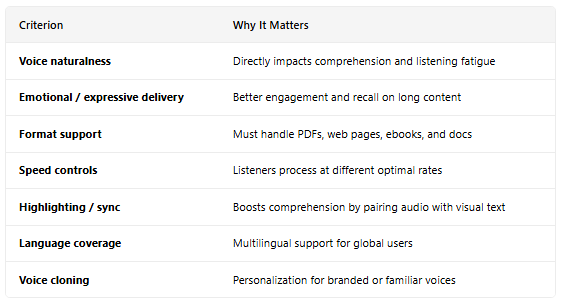
خلاصہ: CapCut کا TTS تیز، سادہ ایڈیٹس کے لیے ٹھیک ہے، جبکہ Speechify Studio پروفیشنل برانڈ، اعلیٰ کوالٹی اور اسکیل کے لیے اپگریڈ ہے۔
Speechify Studio کے مکمل ٹولز سے CapCut ویڈیو کو کیسے بہتر بنائیں؟
وائس اوور شروعات ہے۔ Speechify Studio مکمل تخلیقی ٹول کٹ دیتا ہے جو CapCut کے ساتھ بہترین کام کرتا ہے۔ آئیں دیکھتے ہیں:
1. AI Dubbing — عالمی ناظرین تک پہنچیں
انگریزی میں CapCut ویڈیو بنا لی؟ اسے Speechify کے AI Dubbing کے ذریعے مختلف زبانوں میں ترجمہ اور دوبارہ وائس کروائیں، لہجہ اور ٹائمنگ جوں کی توں رہتی ہے۔ آڈیو یا مکمل ویڈیو ایکسپورٹ کریں اور CapCut میں ڈالیں۔ بین الاقوامی ویورز کے لیے آئیڈیل۔
2. AI Avatars — فیس لیس مواد میں چہرہ شامل کریں
Speechify Studio کے AI Avatars سے حقیقی لگنے والا ویڈیو پریزنٹر بنائیں جو آپ کا اسکرپٹ پیش کرے گا۔ اوتار کلپ ایکسپورٹ کریں اور CapCut میں تصویر بہ تصویر، انٹرو یا فل ویڈیو کے طور پر شامل کریں۔ تعلیمی یا نیوز چینلز کے لیے نہایت مفید۔
3. وائس کلوننگ — آپ کی آواز، لامحدود
چھوٹا سا وائس سیمپل ریکارڈ کریں، Speechify Studio آپ کی آواز کلون کر دے گا۔ پھر کوئی بھی اسکرپٹ ٹائپ کریں اور اپنی جیسی آواز میں وائس اوور بنائیں۔ CapCut میں مستقل برانڈ وائس قائم رکھیں، سفر یا بیماری میں بھی مواد بنائیں، یا اپنی آواز دوسری زبانوں میں استعمال کریں۔
4. آڈیو کلیننگ — اسٹوڈیو کوالٹی آواز، کہیں بھی
اگر ریکارڈڈ وائس میں شور یا بازگشت ہے تو Speechify Studio کا کلین اپ ٹول ایک کلک میں آواز کو صاف اور واضح بنا دیتا ہے۔ آڈیو کو امپورٹ کرنے سے پہلے پروسیس کریں، اور فائنل مکس بالکل اسٹوڈیو جیسا سنائی دے گا۔
5. وائس سوئپ — ایک آواز سے کئی کردار
Speechify کی وائس سوئپ ایک آواز کو مختلف کرداروں میں بدلتی ہے، الگ عمر، صنف، لہجہ، انداز کے ساتھ۔ یہ CapCut اسکیٹس، کہانیاں، آڈیو بکس یا مکالمہ ویڈیوز کے لیے بہترین ہے۔ ایک ہی شخص پوری کاسٹ کی وائس دے سکتا ہے۔
CapCut وائس اوور کے بہترین طریقے کون سے ہیں؟
موثر CapCut وائس اوور کے لیے اسکرپٹ سادہ اور گفتگو کے انداز میں لکھیں، آڈیو بنانے سے پہلے اونچی آواز میں پڑھ کر دیکھیں کہ کیسا لگتا ہے۔ آواز کا انداز مواد اور برانڈ سے میل کھاتا ہو۔ ہر ویڈیو میں کیپشن ضرور شامل کریں کیونکہ زیادہ تر ویڈیوز میوٹ دیکھی جاتی ہیں۔ رفتار متوازن رکھیں اور جملوں کے درمیان ہلکا وقفہ دیں، اس سے وائس اوور صاف، فالو کرنا آسان اور پُراثر لگے گا۔
کیا CapCut ہی استعمال کریں یا کوئی متبادل؟
CapCut کا بلٹ ان ٹیکسٹ ٹو اسپیچ تیز اور سیدھی ویڈیوز کے لیے اچھا ہے۔ اگر فوکس چینل گروتھ یا برانڈنگ پر ہے تو اسے Speechify Studio کے ساتھ جوڑیں۔ ریئلسٹک وائس، ڈبنگ، اوتار، وائس کلوننگ، آڈیو کلین اپ اور کردار کی آوازیں سب ایک ہی جگہ ملیں گی۔ بس اسکرپٹ ٹائپ کریں، آواز منتخب کریں، CapCut میں ڈالیں، اور اعلیٰ معیار کا کنٹینٹ شائع کریں۔
عمومی سوالات
CapCut ویڈیو میں ٹیکسٹ ٹو اسپیچ وائس کیسے شامل کریں؟
آپ CapCut کا بلٹ ان TTS استعمال کر سکتے ہیں، مگر زیادہ قدرتی آواز کے لیے Speechify Studio میں وائس اوور بنائیں اور فائل CapCut میں امپورٹ کریں۔
CapCut کے لیے بہترین ٹیکسٹ ٹو اسپیچ ایپ کون سی ہے؟
Speechify Studio CapCut کے لیے بہترین TTS پارٹنر ہے کیونکہ اس میں 200+ قدرتی AI آوازیں اور پروفیشنل کنٹرولز موجود ہیں۔
CapCut کا ٹیکسٹ ٹو اسپیچ روبوٹک کیوں لگتا ہے؟
CapCut کی بلٹ ان آوازیں کم جذباتی اور یکساں ہیں، اسی لیے زیادہ تر تخلیق کار زیادہ قدرتی وائس اوور کے لیے Speechify Studio کو ترجیح دیتے ہیں۔
کیا میں CapCut پر AI آوازیں مفت استعمال کر سکتا ہوں؟
CapCut کا بلٹ ان TTS مفت ہے اور Speechify Studio بھی فری پلان دیتا ہے تاکہ آپ بغیر ادائیگی کے AI وائس اوور بنا سکیں۔
CapCut وائس اوور کو پروفیشنل کیسے بنائیں؟
Speechify Studio میں وائس اوور بنائیں، رفتار اور زور ایڈجسٹ کریں اور پھر وہ آڈیو CapCut میں امپورٹ کریں، نتیجہ مزید پروفیشنل ہوگا۔
کیا میں CapCut ویڈیوز کے لیے اپنی آواز کلون کر سکتا ہوں؟
جی ہاں! Speechify Studio کا وائس کلوننگ فیچر آپ کی ڈیجیٹل آواز بنا سکتا ہے، پھر وہ آڈیو CapCut میں استعمال کریں۔
CapCut ویڈیو کسی اور زبان میں کیسے ڈب کریں؟
ویڈیو کو Speechify Studio کے AI dubbing ٹول سے گزاریں، 60+ زبانوں میں ترجمہ اور ری وائس بنے گی، پھر CapCut میں امپورٹ کریں۔
کیا میں CapCut ویڈیو میں AI اوتار پریزنٹر شامل کر سکتا ہوں؟
ہاں، Speechify Studio میں بات کرنے والا AI پریزنٹر بنائیں اور اس اوتار کلپ کو CapCut میں تصویر بہ تصویر یا فول اسکرین سیگمنٹ کے طور پر شامل کریں۔
CapCut وائس اوور سے پس منظر کا شور کیسے ہٹائیں؟
اپنی خام ریکارڈنگ کو Speechify Studio کے آڈیو کلیننگ ٹول سے گزاریں اور پھر CapCut میں امپورٹ کریں تاکہ صوتی معیار واضح رہے۔
کیا میں CapCut اسکیٹ کے لیے مختلف کرداروں کی آوازیں بنا سکتا ہوں؟
ہاں، Speechify Studio کا وائس سوئپ ایک ہی آواز سے مختلف کردار تخلیق کرتا ہے، اسکیٹس، کہانیوں اور ڈائیلاگ ویڈیوز کے لیے بہت موزوں ہے۔